Como consertar a câmera Creality K2 com WebRTC na sua rede local
Creality K2 WebRTC solução de problemas
As verificações mais rápidas
Printer Tools usa a câmera WebRTC local da família Creality K2 automaticamente. Certifique-se de que a impressora foi adicionada como Creality, seu nome salvo inclui K2 e o dispositivo pode acessar a impressora diretamente na rede local. Não insira o endereço da câmera nem reutilize as configurações K1 MJPEG. Se a telemetria funcionar, mas o vídeo não, concentre-se no serviço de câmera K2 e no tráfego WebRTC entre os dois dispositivos.
O que você precisa
- Uma Creality K2, K2 Pro ou K2 Plus com firmware Creality OS compatível
- A impressora conectada ao mesma rede local acessível que Printer Tools
- Uma entrada de impressora Creality cujo nome inclui K2
- Telemetria Live Creality visível no Printer Tools Dashboard
- A câmera K2 integrada habilitada e funcionando na interface da impressora
- Nenhum isolamento de rede de convidados ou regra de firewall bloqueando o tráfego de vídeo local direto
Corrigir a câmera Creality K2 em Printer Tools
- 1
Confirme se a conexão da impressora está ativa
Abra o K2 Dashboard e verifique o status atual, temperaturas e progresso. Se toda a telemetria estiver off-line, atualize o IP da impressora e corrija o acesso à rede local antes de testar o WebRTC.
- 2
Verifique o nome da impressora salva
Edite a impressora Creality e certifique-se de que seu nome inclua K2, como Creality K2, Creality K2 Pro ou Creality K2 Plus. Salve-o e reabra o Dashboard para que o Printer Tools reconstrua a seleção da câmera.
- 3
Verifique a câmera integrada na impressora
Abra a câmera a partir da interface local ou oficial da própria impressora. Se também não estiver disponível, reinicie ou reative o serviço de câmera antes de alterar o Printer Tools.
- 4
Feche as sessões de câmera concorrentes
Feche temporariamente outros visualizadores ao vivo e abra a câmera Printer Tools novamente. Isso remove do teste uma sessão existente ou um serviço de câmera sobrecarregado.
- 5
Verifique a acessibilidade local do WebRTC
Mantenha os dois dispositivos em uma rede que permita comunicação direta com o cliente. Wi-Fi de convidado, regras VLAN e alguns perfis VPN podem permitir a conexão de status do Creality enquanto ainda bloqueiam o serviço K2 WebRTC separado.
- 6
Reinicie em uma ordem controlada
Feche o Printer Tools, reinicie o K2 e espere até que a impressora esteja totalmente pronta, depois reabra o aplicativo e a câmera. Se o problema começou após uma alteração de firmware, verifique a câmera novamente na versão atual do Creality OS.
Câmera Creality K2 e controles em Printer Tools
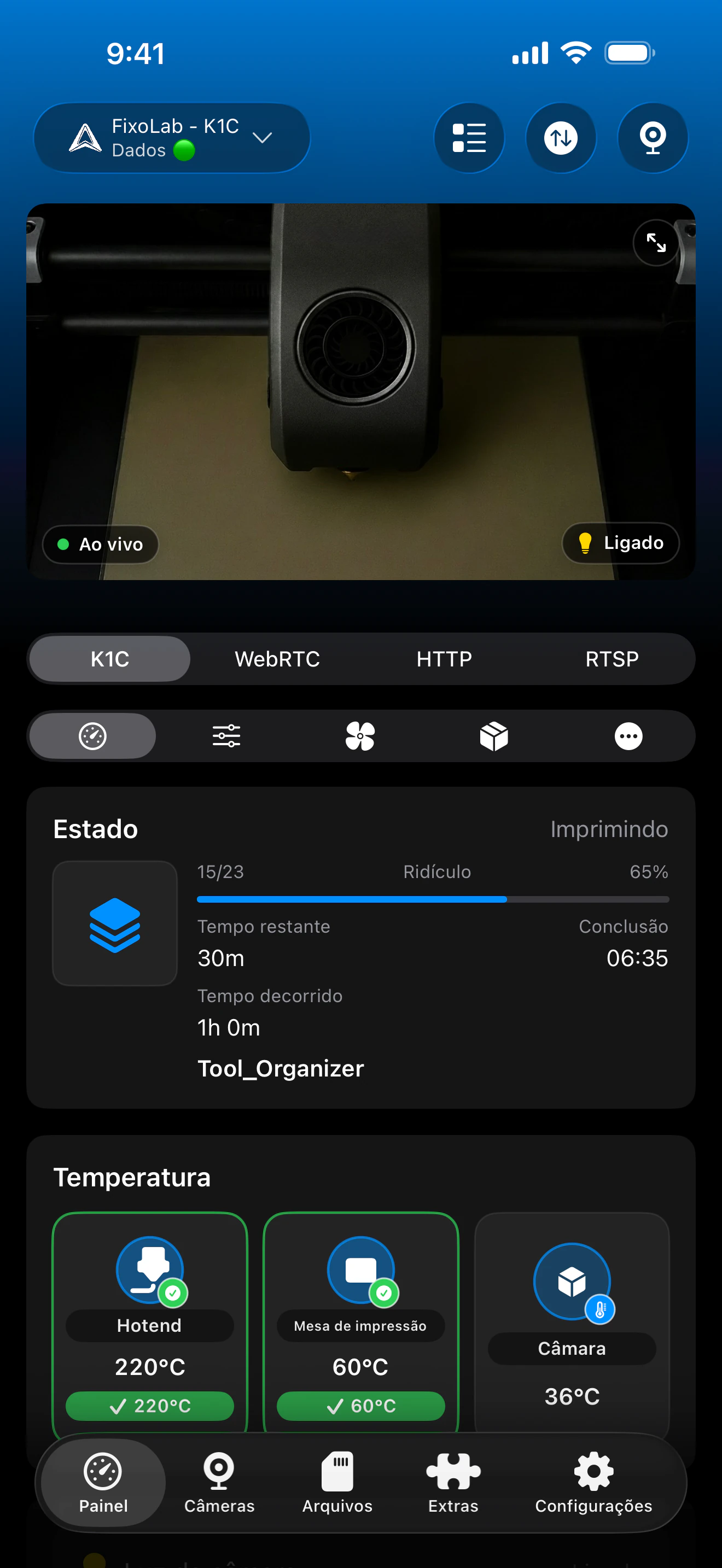
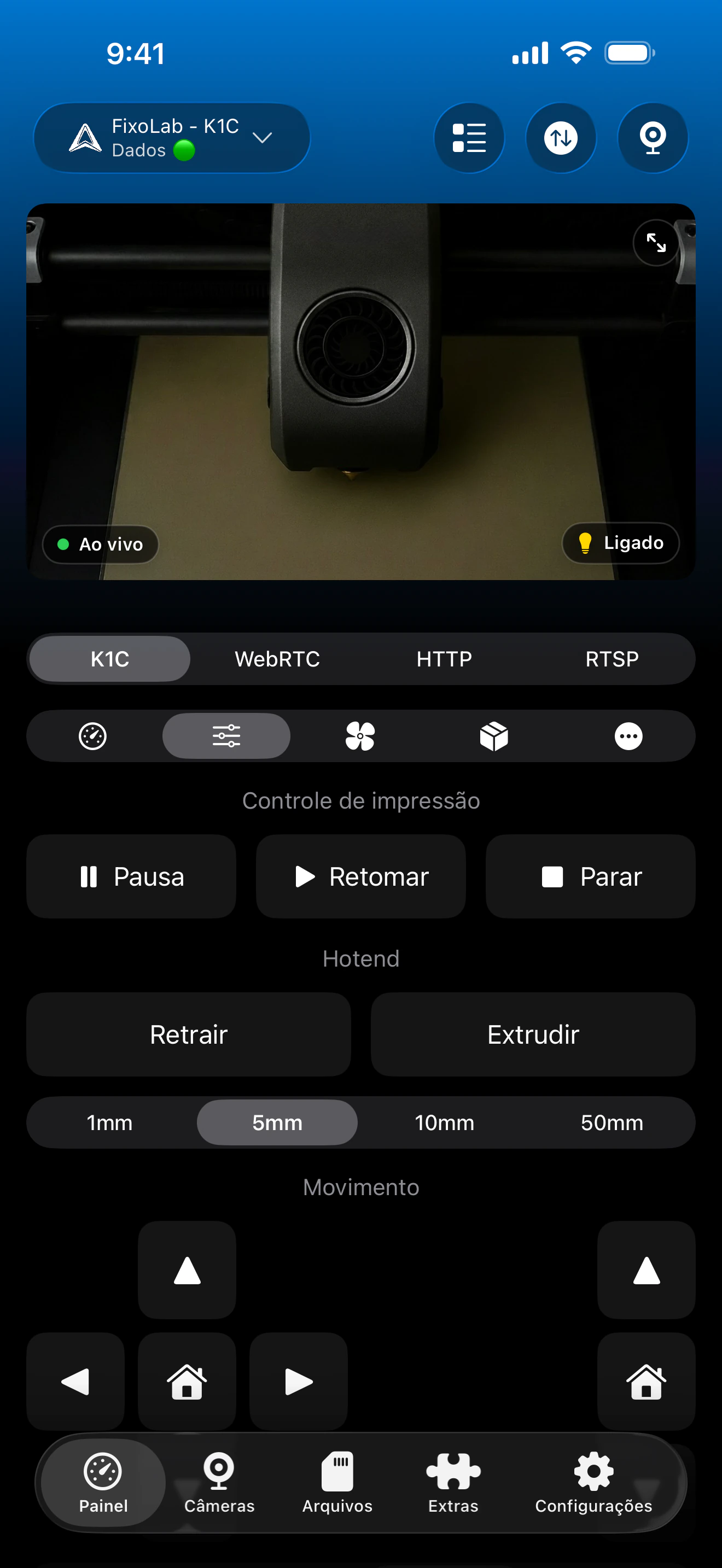
A câmera K2 pertence à mesma entrada de impressora Creality que telemetria, controles e arquivos. Printer Tools seleciona WebRTC automaticamente quando o nome do modelo salvo identifica a família K2.
O que deve funcionar em um K2 conectado
- Reprodução local automática de WebRTC a partir da câmera K2 integrada
- Estado de impressão ao vivo, progresso, temperaturas e informações de camada
- Pausar, retomar, parar, ventilador, luz e controles de impressora compatíveis
- Arquivos locais, registros de impressão e intervalos de tempo quando o firmware os informa
- Materiais e bandejas CFS quando a impressora conectada expõe esses dados
- O mesmo fluxo da câmera em Android, iPhone, iPad e Mac
Diferenças importantes de K1
- A solução de problemas da câmera K2 não deve usar o endereço ou player K1 MJPEG
- O nome da impressora salva deve identificar K2 para que Printer Tools selecione WebRTC
- Uma conexão de telemetria funcional não garante que o serviço de câmera separado esteja acessível
- Printer Tools não pode restaurar um serviço de câmera que está desabilitado ou falhando dentro do Creality OS
- A conexão Creality nativa é local e não deve ser exposta diretamente através do encaminhamento de porta do roteador
Solucionar problemas por sintoma
O painel da câmera usa o player errado
Renomeie a impressora para que o nome salvo inclua K2, salve-o e reabra o Dashboard. Nomes que não identificam K2 são tratados como a família K1 e selecionam MJPEG.
A telemetria funciona, mas a câmera permanece conectada
Verifique a câmera integrada no Creality OS, feche outros visualizadores e verifique se o firewall local ou as regras do VLAN permitem o Serviço de vídeo K2, bem como telemetria de impressora.
A câmera funciona em Wi-Fi, mas não através de um VPN
Certifique-se de que o VPN roteia a sub-rede da impressora e permite o tráfego direto exigido pelo WebRTC. Uma rota que atinge apenas o serviço de controle Creality ainda pode deixar o vídeo indisponível.
A câmera parou após uma atualização de firmware
Reinicie a impressora completamente, verifique o vídeo na interface atual do Creality e reabra o Printer Tools. Se o próprio Creality OS não puder mostrar a câmera, resolva esse serviço primeiro.
O K2 foi adicionado como uma câmera externa
Remova a entrada externa duplicada e use a câmera principal anexada à impressora Creality. Printer Tools constrói a sessão K2 WebRTC automaticamente a partir do IP da impressora e do nome do modelo.
Veja a câmera K2 fora de casa
Use um VPN que roteia toda a rede da impressora quando o acesso remoto for necessário. OctoEverywhere e Obico não são opções de conexão para a integração nativa do Creality no Printer Tools hoje. Nunca encaminhe o controle Creality ou os serviços WebRTC diretamente para a Internet.
Perguntas frequentes
Devo inserir o endereço da câmera K2 manualmente?
Não. Adicione a impressora como Creality, inclua K2 em seu nome e Printer Tools cria a sessão local da câmera WebRTC automaticamente.
Por que o nome da impressora é importante?
A seleção de câmera atual usa o nome do modelo salvo para distinguir K2 WebRTC do Câmera MJPEG da família K1.
Este guia se aplica a K1, K1C ou K1 Max?
Não. Esses modelos usam MJPEG em Printer Tools. Este guia é especificamente para o fluxo de câmera K2, K2 Pro e K2 Plus WebRTC.
O status pode funcionar enquanto o WebRTC está bloqueado?
Sim. A telemetria Creality e a câmera K2 usam serviços locais separados, portanto, as regras de rede podem permitir o status enquanto bloqueiam o vídeo.
A câmera K2 funciona em dispositivos Android e Apple?
Sim. Printer Tools suporta o fluxo K2 WebRTC em Android, iPhone, iPad e Mac.
Guias relacionados
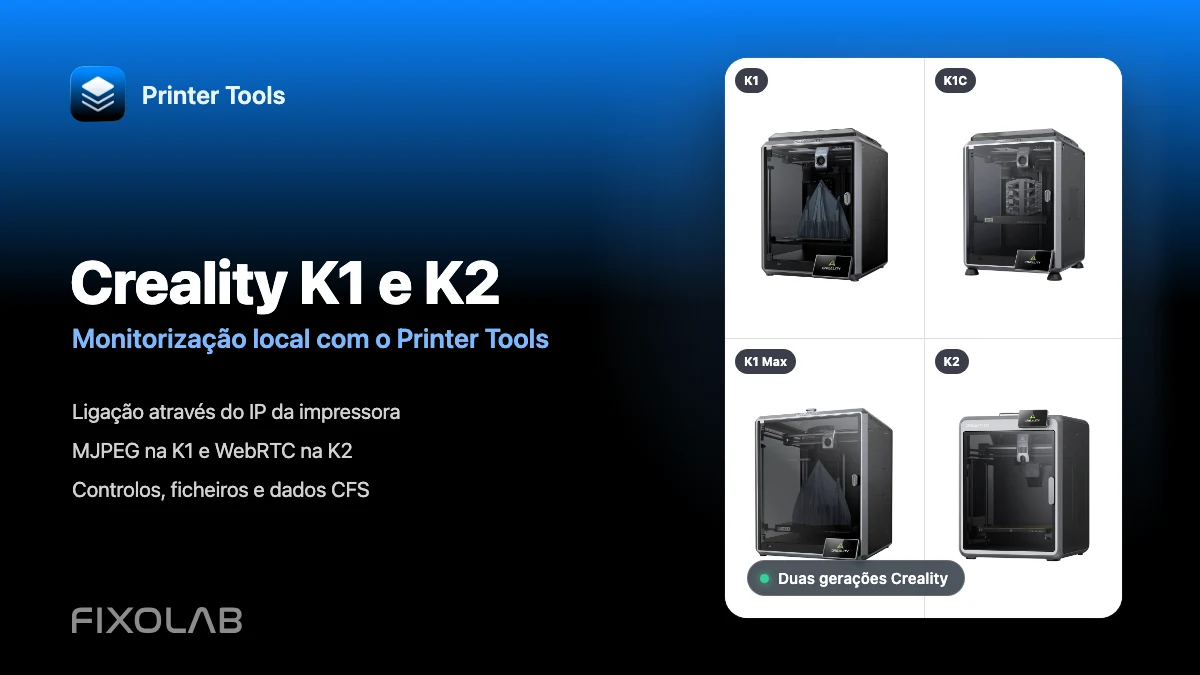
Veja a compatibilidade completa do Creality
Analise os transportes de câmera K1 e K2, monitoramento local, controles, acesso a arquivos e suporte atual ao CFS.
Todas as suas impressoras 3D num único painel
Monitorize impressoras Bambu Lab, Klipper, OctoPrint, Creality, Snapmaker, Anycubic, Flashforge, Elegoo e Prusa a partir de uma única app
Disponível para Android, iPhone, iPad e Mac, com apps complementares para Apple Watch e Wear OS e acesso remoto opcional por VPN, OctoEverywhere ou Obico
