Как исправить камеру Creality K2 с помощью WebRTC в локальной сети
Creality K2 WebRTC устранение неполадок
Самые быстрые проверки
Printer Tools автоматически использует локальную камеру WebRTC семейства Creality K2. Убедитесь, что принтер добавлен как Creality, его сохраненное имя включает K2 и устройство может подключиться к принтеру напрямую в локальной сети. Не вводите адрес камеры и не используйте повторно настройки K1 MJPEG. Если телеметрия работает, а видео нет, сосредоточьтесь на службе камеры K2 и трафике WebRTC между двумя устройствами.
Что вам нужно
- A Creality K2, K2 Pro или K2 Plus с совместимой прошивкой Creality OS
- Принтер, подключенный к та же доступная локальная сеть, что и Printer Tools.
- Запись принтера Creality, имя которой включает K2.
- Телеметрия Live Creality видна в Printer Tools Dashboard.
- Встроенная камера K2 включена и работает в интерфейсе принтера.
- Нет изоляции гостевой сети или правил брандмауэра, блокирующих прямой локальный видеотрафик
Исправьте камеру Creality K2 в Printer Tools
- 1
Подтвердите, что подключение к принтеру активно.
Откройте K2 Dashboard и проверьте текущий статус, температуру и прогресс. Если все данные телеметрии отключены, обновите IP-адрес принтера и исправьте доступ к локальной сети перед тестированием WebRTC.
- 2
Проверьте сохраненное имя принтера
Отредактируйте принтер Creality и убедитесь, что его имя включает K2, например Creality K2, Creality K2 Pro или Creality K2 Plus. Сохраните его и снова откройте Dashboard, чтобы Printer Tools перестроил выбор камеры.
- 3
Проверьте встроенную камеру на принтере.
Откройте камеру из локального или официального интерфейса принтера. Если она и там недоступна, перезапустите или повторно включите службу камеры перед изменением Printer Tools.
- 4
Закройте конкурирующие сеансы камеры
Временно закройте другие средства просмотра в реальном времени и снова откройте камеру Printer Tools. При этом из теста будет удален существующий сеанс или перегруженная служба камеры.
- 5
Проверьте локальную доступность WebRTC
Оставьте оба устройства в сети, которая разрешает прямое взаимодействие с клиентом. Гостевой Wi-Fi, правила VLAN и некоторые профили VPN могут разрешать подключение со статусом Creality, при этом блокируя отдельную службу K2 WebRTC.
- 6
Перезагрузите камеру в контролируемом порядке
Закройте Printer Tools, перезапустите K2 и подождите, пока принтер будет полностью готов, затем снова откройте приложение и камеру. Если проблема возникла после смены прошивки, еще раз проверьте камеру на текущей версии Creality OS.
Камера Creality K2 и элементы управления в Printer Tools
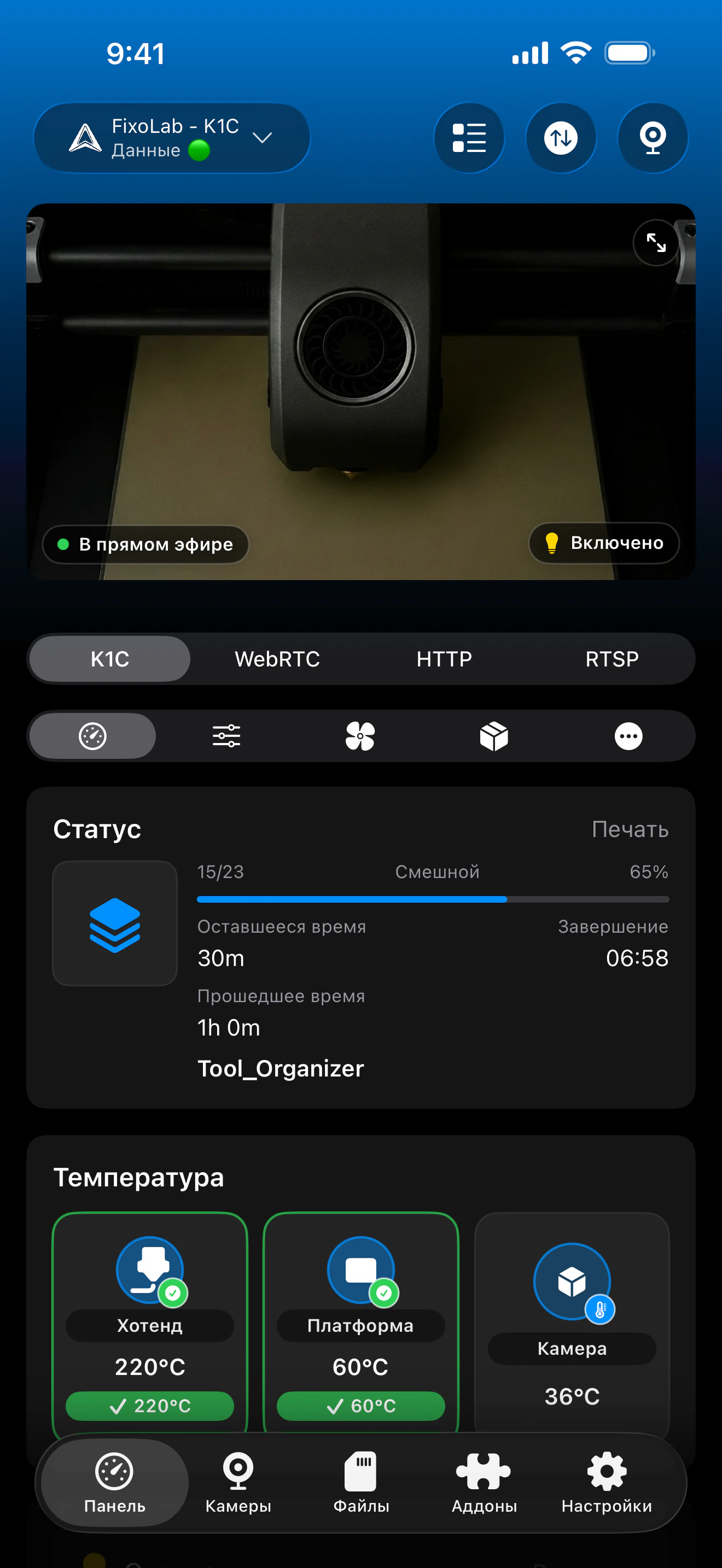
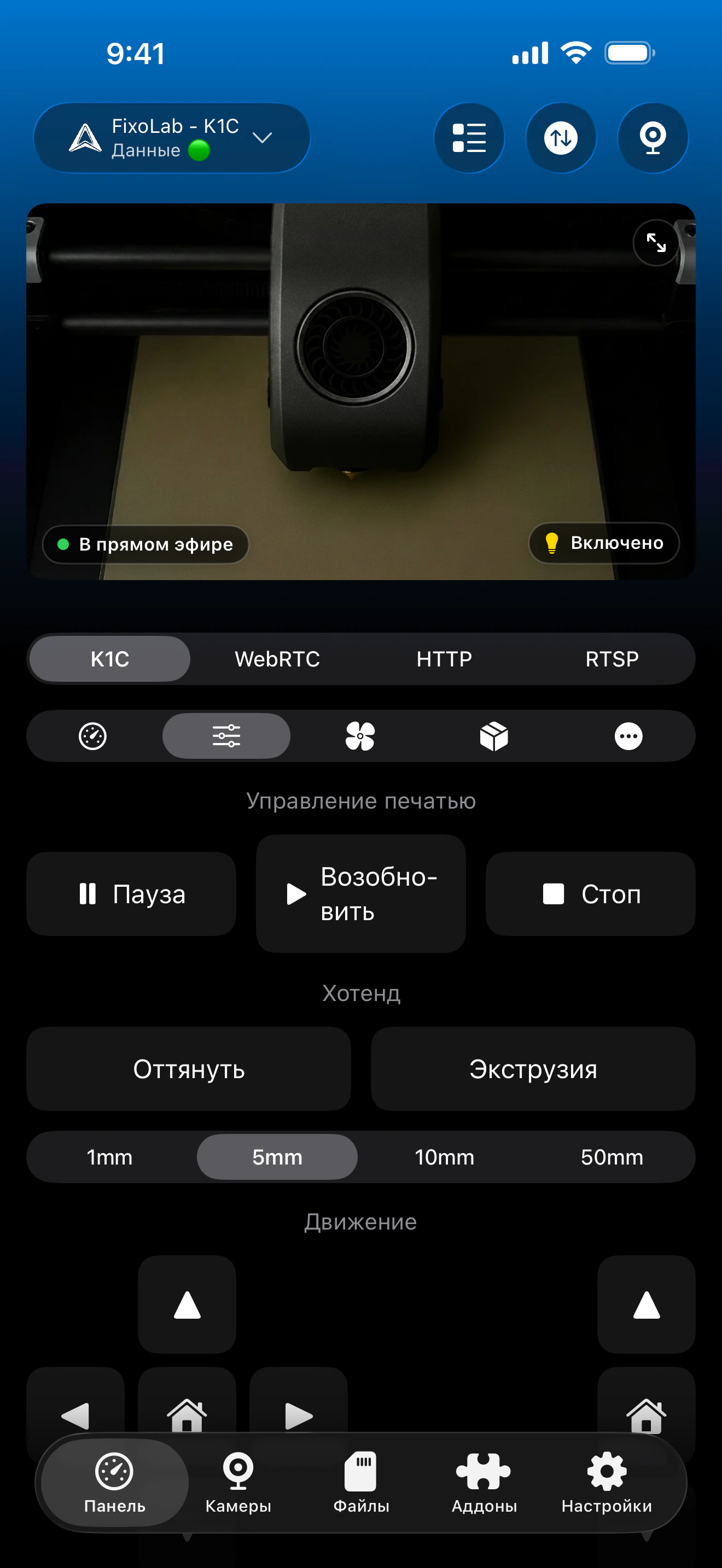
Камера K2 принадлежит к той же записи принтера Creality, что и телеметрия, элементы управления и файлы. Printer Tools автоматически выбирает WebRTC, когда сохраненное имя модели идентифицирует семейство K2.
Что должно работать на подключенном K2
- Автоматическое локальное воспроизведение WebRTC со встроенной камеры K2
- Состояние печати в реальном времени, ход выполнения, температура и информация о слоях
- Пауза, возобновление, остановка, вентилятор, подсветка и совместимые элементы управления принтером
- Локальные файлы, записи печати и интервалы времени, когда о них сообщает встроенное ПО
- CFS материалы и лотки, когда подключенный принтер отображает эти данные
- Та же камера поток на Android, iPhone, iPad и Mac
Важные отличия от K1
- K2 При устранении неполадок камеры не следует использовать адрес K1 MJPEG или player
- Сохраненное имя принтера должно идентифицировать K2, поэтому Printer Tools выбирает WebRTC
- Рабочее телеметрическое соединение не гарантирует доступности отдельной службы камеры.
- Printer Tools не может восстановить службу камеры, которая отключена или дает сбой внутри Creality OS.
- Встроенное соединение Creality является локальным и не должно быть открыто напрямую через переадресацию портов маршрутизатора.
Устранение неполадок по признаку
Панель камеры использует неправильный проигрыватель
Переименуйте принтер, чтобы сохраненное имя включало K2, сохраните его и снова откройте Dashboard. Имена, которые не идентифицируют K2, рассматриваются как семейство K1 и выбирают MJPEG.
Телеметрия работает, но камера продолжает подключаться
Проверьте встроенную камеру в Creality OS, закройте другие средства просмотра и убедитесь, что правила локального брандмауэра или VLAN разрешают Видеосервис K2, а также телеметрия принтера.
Камера работает по Wi-Fi, но не через VPN.
Убедитесь, что VPN маршрутизирует подсеть принтера и разрешает прямой трафик, необходимый для WebRTC. Маршрут, который достигает только службы управления Creality, может по-прежнему оставить видео недоступным.
Камера остановилась после обновления прошивки
Полностью перезагрузите принтер, проверьте видео в текущем интерфейсе Creality, а затем снова откройте Printer Tools. Если Creality OS сам не может отображать камеру, сначала разрешите эту службу.
K2 был добавлен в качестве внешней камеры.
Удалите дублирующую внешнюю запись и используйте основную камеру, подключенную к принтеру Creality. Printer Tools автоматически создает сеанс K2 WebRTC на основе IP-адреса принтера и названия модели.
Просматривайте камеру K2 вдали от дома
Используйте VPN, который маршрутизирует всю сеть принтеров, когда требуется удаленный доступ. OctoEverywhere и Obico на сегодняшний день не являются вариантами подключения для встроенной интеграции Creality в Printer Tools. Никогда не пересылайте службы Creality Control или WebRTC напрямую в Интернет.
Часто задаваемые вопросы
Мне нужно вводить адрес камеры K2 вручную?
Нет. Добавьте принтер как Creality, включите K2 в его имя, и Printer Tools автоматически создаст локальный сеанс камеры WebRTC.
Почему имя принтера имеет значение?
При текущем выборе камеры используется сохраненное имя модели, чтобы отличить K2 WebRTC от Камера MJPEG семейства K1.
Применимо ли это руководство к K1, K1C или K1 Max?
Нет. Эти модели используют MJPEG в Printer Tools. Это руководство предназначено специально для K2, K2 Pro и K2 Plus WebRTC.
Может ли статус работать, когда WebRTC заблокирован?
Да. Телеметрия Creality и камера K2 используют отдельные локальные службы, поэтому сетевые правила могут разрешать статус при блокировке видео.
Работает ли камера K2 на устройствах Android и Apple?
Да. Printer Tools поддерживает поток K2 WebRTC на Android, iPhone, iPad и Mac.
Похожие руководства
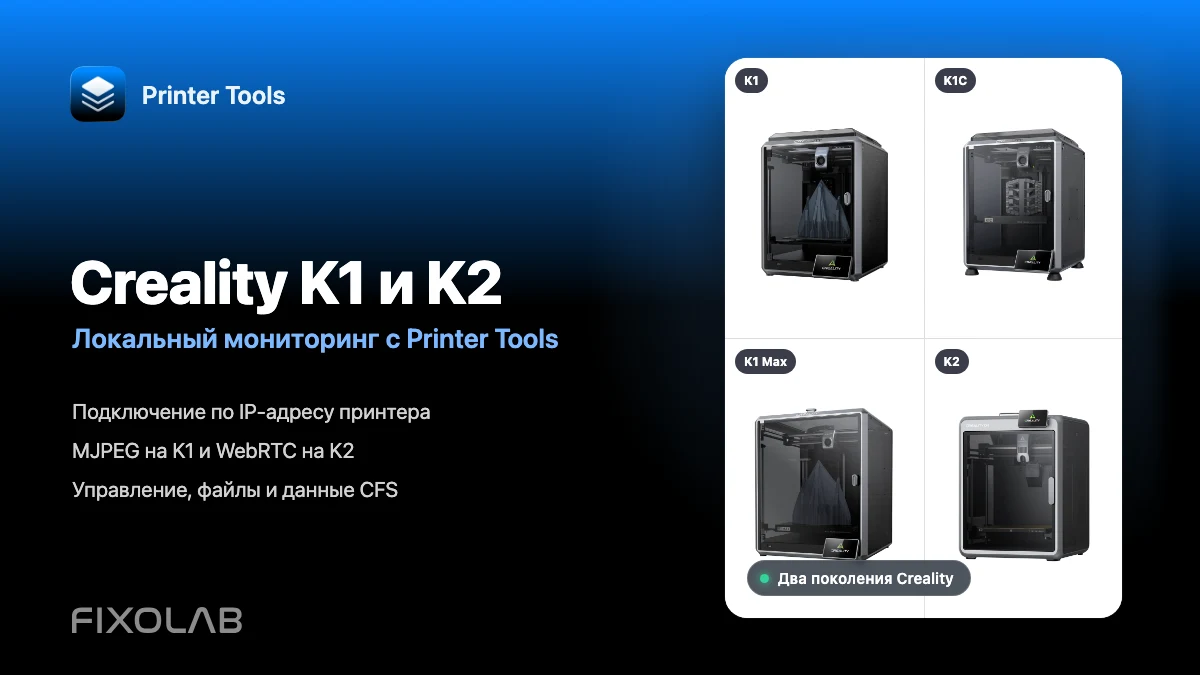
Просмотр полной совместимости с Creality
Ознакомьтесь с транспортировкой камер K1 и K2, локальным мониторингом, элементами управления, доступом к файлам и текущей поддержкой CFS.
Все ваши 3D-принтеры на одной панели
Следите за принтерами Bambu Lab, Klipper, OctoPrint, Creality, Snapmaker, Anycubic, Flashforge, Elegoo и Prusa в одном приложении
Доступно на Android, iPhone, iPad и Mac, с приложениями-компаньонами для Apple Watch и Wear OS и дополнительным удалённым доступом через VPN, OctoEverywhere или Obico
