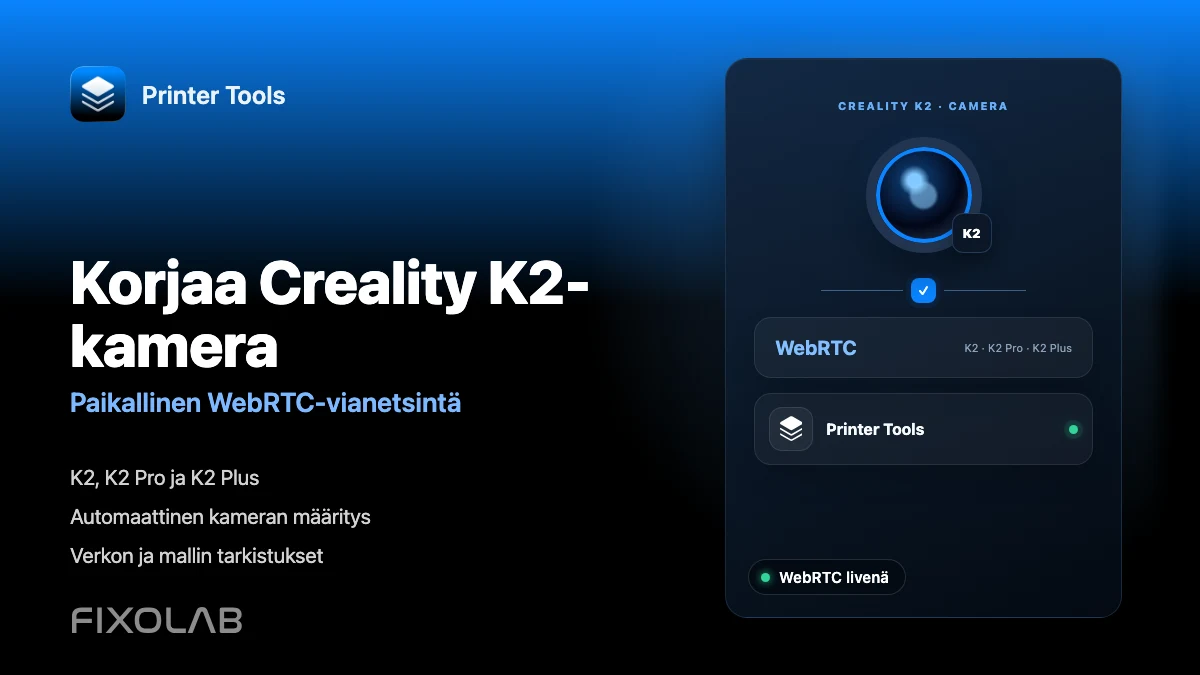
Creality K2 -kameran korjaaminen paikallisessa verkossa WebRTC-yhteydellä
Creality K2 WebRTC -vianmääritys
Nopeimmat tarkistukset
Printer Tools käyttää Creality K2-perheen paikallista WebRTC-kameraa automaattisesti. Varmista, että tulostin on lisätty nimellä Creality, sen tallennettu nimi sisältää K2 ja laite voi tavoittaa tulostimen suoraan paikallisverkosta. Älä syötä kameran osoitetta tai käytä K1 MJPEG -asetuksia uudelleen. Jos telemetria toimii, mutta video ei, keskity K2-kamerapalveluun ja WebRTC-liikenteeseen kahden laitteen välillä.
Mitä tarvitset
- A Creality K2, K2 Pro tai K2 Plus yhteensopivalla Creality OS-laiteohjelmistolla
- Tulostin on yhdistetty samaan tavoitettavissa olevaan paikallisverkkoon kuin Printer Tools
- Creality-tulostinmerkintä, jonka nimessä on K2
- Printer Tools Dashboard:ssa näkyvä Live Creality -telemetria
- Sisäänrakennettu K2-kamera käytössä ja toimii tulostimen käyttöliittymässä
- Ei vierasverkon eristystä tai palomuurisääntöä, joka estäisi suoran paikallisen videoliikenteen
Korjaa Creality K2-kamera Printer Tools:ssa
- 1
Varmista, että tulostinyhteys on käynnissä
Avaa K2 Dashboard ja tarkista nykyinen tila, lämpötilat ja edistyminen. Jos kaikki telemetria on offline-tilassa, päivitä tulostimen IP-osoite ja korjaa paikallisverkkoyhteys ennen WebRTC-testausta.
- 2
Tarkista tallennetun tulostimen nimi
Muokkaa Creality-tulostinta ja varmista, että sen nimi sisältää K2, kuten Creality K2, Creality K2 Pro tai Creality K2 Plus. Tallenna se ja avaa Dashboard uudelleen, jotta Printer Tools rakentaa kameravalikoiman uudelleen.
- 3
Tarkista tulostimen sisäänrakennettu kamera
Avaa kamera tulostimen omasta paikallisesta tai virallisesta käyttöliittymästä. Jos se ei ole käytettävissä sielläkään, käynnistä kamerapalvelu uudelleen tai ota se uudelleen käyttöön ennen Printer Tools:n vaihtamista.
- 4
Sulje kilpailevat kamerajaksot
Sulje muut suorat katseluohjelmat väliaikaisesti ja avaa Printer Tools-kamera uudelleen. Tämä poistaa testistä olemassa olevan istunnon tai ylikuormitetun kamerapalvelun.
- 5
Tarkista WebRTC:n paikallinen tavoitettavuus
Pidä molemmat laitteet verkossa, joka mahdollistaa suoran asiakasviestinnän. Vieras Wi-Fi, VLAN-säännöt ja jotkin VPN-profiilit voivat sallia Creality-tilayhteyden, mutta silti estää erillisen K2 WebRTC -palvelun.
- 6
Käynnistä uudelleen valvotussa järjestyksessä
Sulje Printer Tools, käynnistä K2 uudelleen ja odota, kunnes tulostin on täysin valmis, ja avaa sitten sovellus ja kamera uudelleen. Jos ongelma alkoi laiteohjelmiston muuttamisen jälkeen, tarkista kamera uudelleen nykyisessä Creality OS-versiossa.
Creality K2-kamera ja säätimet Printer Tools
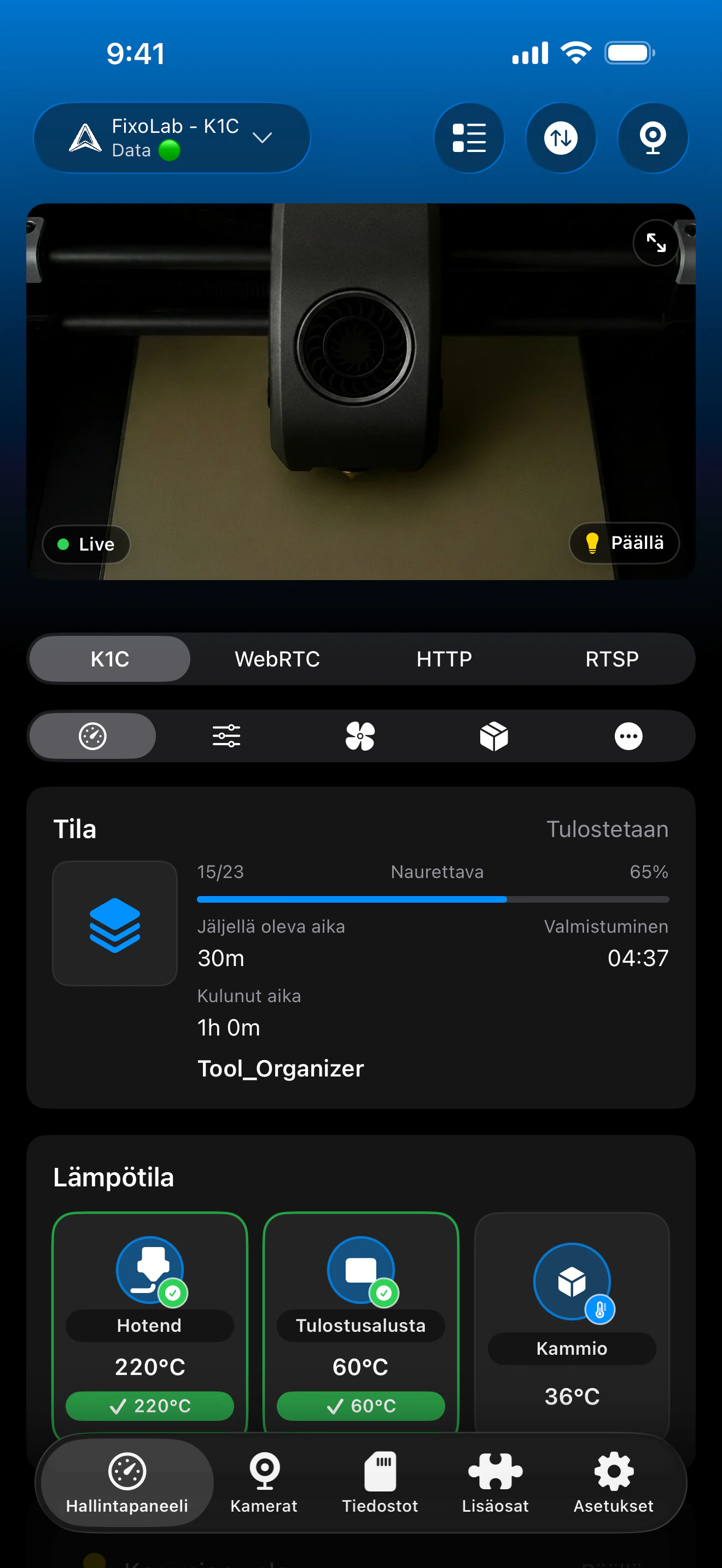
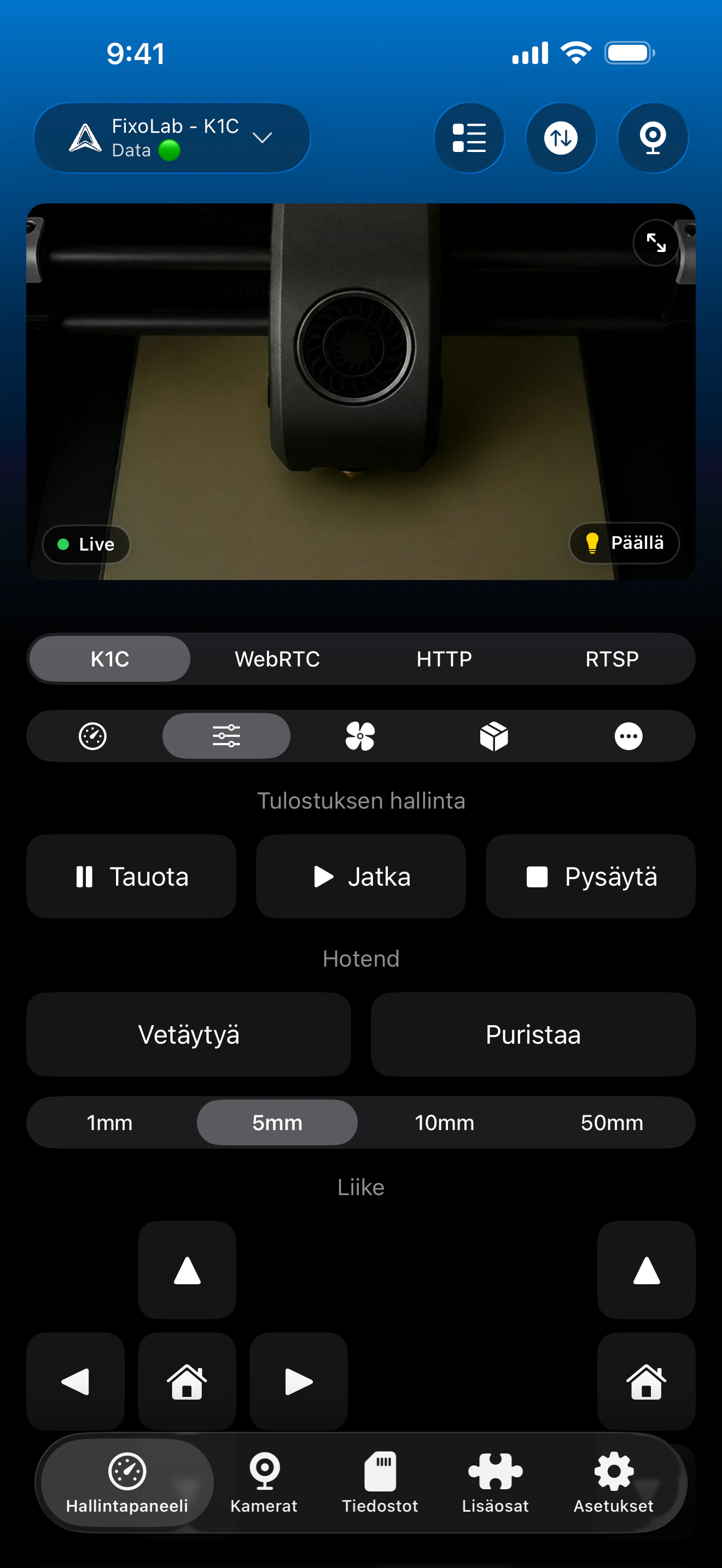
K2-kamera kuuluu samaan Creality-tulostinmerkintään kuin telemetria, säätimet ja tiedostot. Printer Tools valitsee WebRTC:n automaattisesti, kun tallennetun mallin nimi tunnistaa K2-perheen.
Miten pitäisi toimia yhdistetyssä K2:ssa
- Automaattinen paikallinen WebRTC-toisto sisäänrakennetusta K2-kamerasta
- Reaaliaikaisen tulostuksen tila, edistyminen, lämpötilat ja tasotiedot
- Keskeytä, jatka, pysäytä, tuuletin, valo ja yhteensopivat tulostimen säätimet
- Paikalliset tiedostot, tulostustietueet ja aikaviiveet, kun laiteohjelmisto ilmoittaa niistä
- CFS materiaalit ja lokerot, kun liitetty tulostin paljastaa tiedot
- Sama kameravirta Android, iPhone, iPad ja Mac
Tärkeitä eroja K1:hen
- K2-kameran vianetsinnässä ei saa käyttää K1 MJPEG -osoitetta tai soitinta
- Tallennetun tulostimen nimen on tunnistettava K2, jotta Printer Tools valitsee WebRTC
- Toimiva telemetriayhteys ei takaa, että erillinen kamerapalvelu on tavoitettavissa
- Printer Tools ei voi palauttaa kamerapalvelua, joka on poistettu käytöstä tai epäonnistuu Creality OS:n sisällä
- Alkuperäinen Creality-yhteys on paikallinen, eikä sitä tule paljastaa suoraan reitittimen portin edelleenohjauksen kautta
Vianetsintä oireiden mukaan
Kamerapaneeli käyttää väärää soitinta
Nimeä tulostin uudelleen niin, että tallennettu nimi sisältää K2, tallenna se ja avaa Dashboard uudelleen. Nimet, jotka eivät tunnista K2:tä, käsitellään K1-perheenä ja valitse MJPEG.
Telemetria toimii, mutta kamera pysyy yhteydessä
Tarkista Creality OS:n sisäänrakennettu kamera, varmista, että VLAN sallivat paikalliset palomuurin0 ja1 K2-videopalvelu sekä tulostimen telemetria.
Kamera toimii Wi-Fi-yhteydellä, mutta ei VPN:n kautta
Varmista, että VPN reitittää tulostimen aliverkon ja sallii WebRTC:n vaatiman suoran liikenteen. Reitti, joka saavuttaa vain Creality Control -palvelun, saattaa silti jättää videon pois käytöstä.
Kamera pysähtyi laiteohjelmistopäivityksen jälkeen
Käynnistä tulostin kokonaan uudelleen, tarkista video nykyisestä Creality-liittymästä ja avaa sitten Printer Tools uudelleen. Jos Creality OS itse ei voi näyttää kameraa, ratkaise palvelu ensin.
K2 lisättiin ulkoiseksi kameraksi
Poista päällekkäinen ulkoinen merkintä ja käytä Creality-tulostimeen liitettyä pääkameraa. Printer Tools muodostaa K2 WebRTC -istunnon automaattisesti tulostimen IP-osoitteesta ja mallinimestä.
Katsele K2-kameraa poissa kotoa
Käytä VPN:tä, joka reitittää koko tulostinverkon, kun etäkäyttöä tarvitaan. OctoEverywhere ja Obico eivät ole nykyisen Printer Tools:n alkuperäisen Creality-integroinnin yhteysvaihtoehtoja. Älä koskaan välitä Creality Control- tai WebRTC-palveluita suoraan Internetiin.
Usein kysytyt kysymykset
Syötänkö K2-kameran osoitteen manuaalisesti?
Ei. Lisää tulostin nimellä Creality, sisällytä K2 sen nimeen ja Printer Tools rakentaa paikallisen WebRTC-kameraistunnon automaattisesti.
Miksi tulostimen nimellä on väliä?
Nykyinen kameravalinta käyttää tallennettua mallinimeä erottamaan K2 WebRTC K1-perheen MJPEG-kamerasta.
Koskeeko tämä opas mallia K1, K1C tai K1 Max?
Ei. Näissä malleissa on MJPEG Printer Tools. Tämä opas on tarkoitettu erityisesti K2-, K2 Pro- ja K2 Plus WebRTC -kameravirtauksille.
Voiko tila toimia, kun WebRTC on estetty?
Kyllä. Creality-telemetria ja K2-kamera käyttävät erillisiä paikallisia palveluita, joten verkkosäännöt voivat sallia tilan samalla, kun video estetään.
Toimiiko K2-kamera Android- ja Apple-laitteissa?
Kyllä. Printer Tools tukee K2 WebRTC -virtausta malleissa Android, iPhone, iPad ja Mac.
Aiheeseen liittyvät oppaat
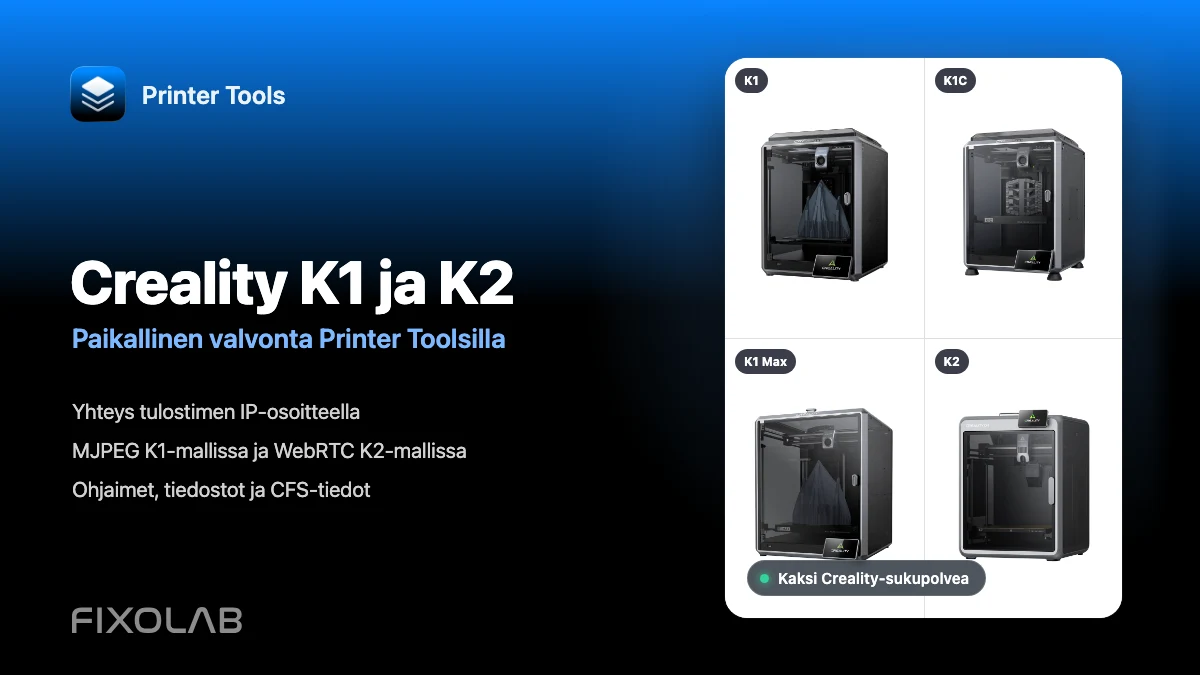
Katso täydellinen Creality-yhteensopivuus
Tarkista K1- ja K2-kameran siirrot, paikallinen valvonta, säätimet, tiedostojen käyttö ja nykyinen CFS-tuki.
Kaikki 3D-tulostimesi yhdessä hallintapaneelissa
Seuraa Bambu Lab-, Klipper-, OctoPrint-, Creality-, Snapmaker-, Anycubic-, Flashforge-, Elegoo- ja Prusa-tulostimia yhdestä sovelluksesta
Saatavilla Androidille, iPhonelle, iPadille ja Macille, Apple Watch- ja Wear OS -kumppanisovelluksilla sekä valinnaisella etäyhteydellä VPN:n, OctoEverywheren tai Obicon kautta
