Hur du fixar Creality K2-kameran med WebRTC på ditt lokala nätverk
Creality K2 WebRTC felsökning
De snabbaste kontrollerna
Printer Tools använder Creality K2-familjens lokala WebRTC-kamera automatiskt. Se till att skrivaren har lagts till som Creality, att dess sparade namn inkluderar K2 och att enheten kan nå skrivaren direkt på det lokala nätverket. Ange inte en kameraadress och återanvänd inte inställningarna för K1 MJPEG. Om telemetri fungerar men videon inte fungerar, fokusera på K2-kameratjänsten och WebRTC-trafik mellan de två enheterna.
Vad du behöver
- En Creality K2, K2 Pro eller K2 Plus med kompatibel Creality OS firmware
- Skrivaren ansluten till samma nåbara lokala nätverk som Printer Tools
- En Creality-skrivarpost vars namn inkluderar K2
- Live Creality-telemetri som är synlig i Printer Tools Dashboard
- Den inbyggda K2-kameran aktiverad och fungerar i skrivargränssnittet
- Ingen gästnätverksisolering eller brandväggsregel som blockerar direkt lokal videotrafik
Fixa Creality K2-kameran i Printer Tools
- 1
Bekräfta att skrivaranslutningen är aktiv
Öppna K2 Dashboard och verifiera aktuell status, temperaturer och framsteg. Om all telemetri är offline uppdaterar du skrivarens IP-adress och fixar lokal nätverksåtkomst innan du testar WebRTC.
- 2
Kontrollera det sparade skrivarnamnet
Redigera Creality-skrivaren och se till att dess namn innehåller K2, som Creality K2, Creality K2 Pro eller Creality K2 Plus. Spara den och öppna Dashboard igen så Printer Tools bygger om kameravalet.
- 3
Verifiera den inbyggda kameran på skrivaren
Öppna kameran från skrivarens egna lokala eller officiella gränssnitt. Om den inte är tillgänglig även där, starta om eller återaktivera kameratjänsten innan du ändrar Printer Tools.
- 4
Stäng konkurrerande kamerasessioner
Stäng andra livevisningar tillfälligt och öppna Printer Tools-kameran igen. Detta tar bort en befintlig session eller överbelastad kameratjänst från testet.
- 5
Kontrollera lokal WebRTC-tillgänglighet
Håll båda enheterna i ett nätverk som tillåter direkt klientkommunikation. Gäst-Wi-Fi, VLAN-regler och vissa VPN-profiler kan tillåta Creality-statusanslutningen samtidigt som de blockerar den separata K2 WebRTC-tjänsten.
- 6
Starta om i kontrollerad ordning
Stäng Printer Tools, starta om K2 och vänta tills skrivaren är helt klar, öppna sedan appen och kameran igen. Om problemet började efter en ändring av firmware, verifiera kameran igen på den aktuella Creality OS-versionen.
Creality K2 kamera och kontroller i Printer Tools
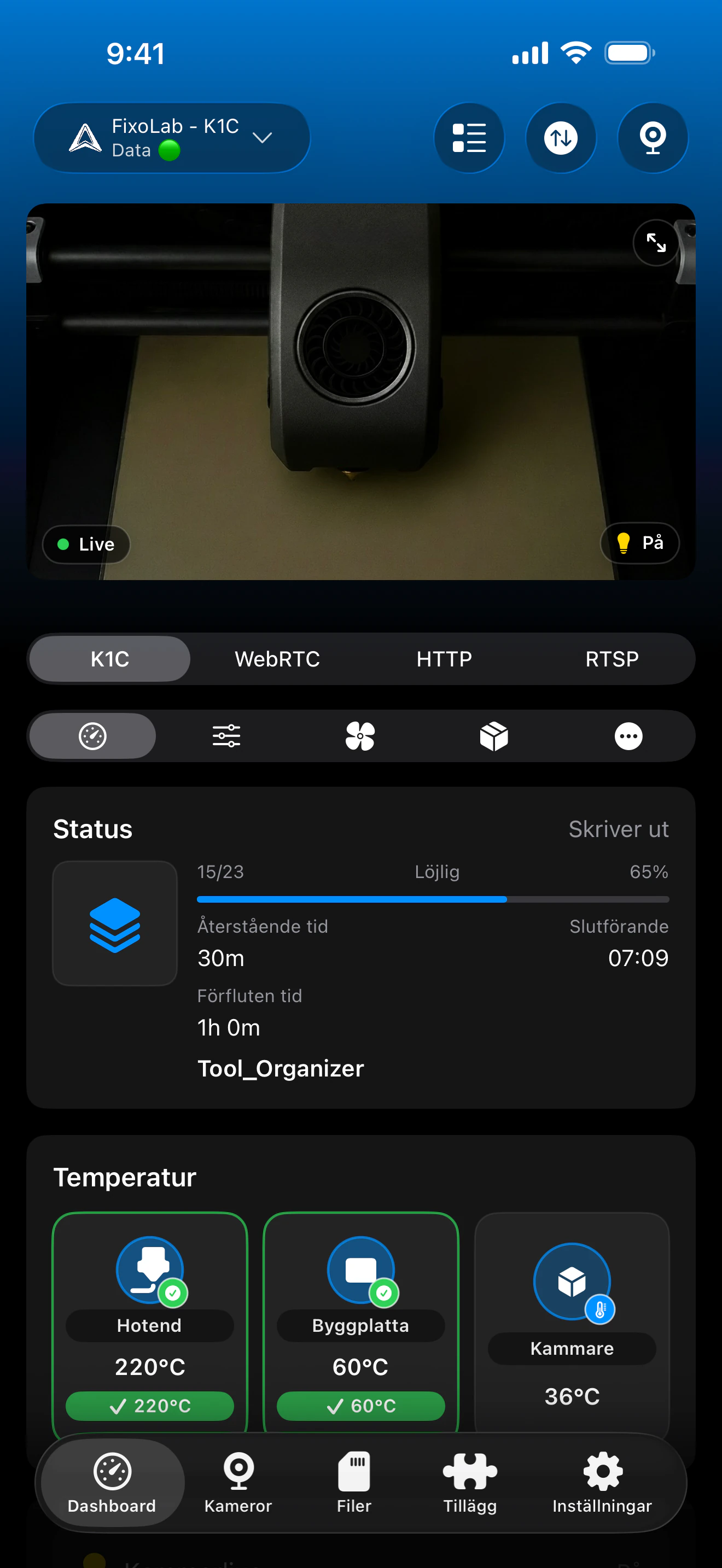
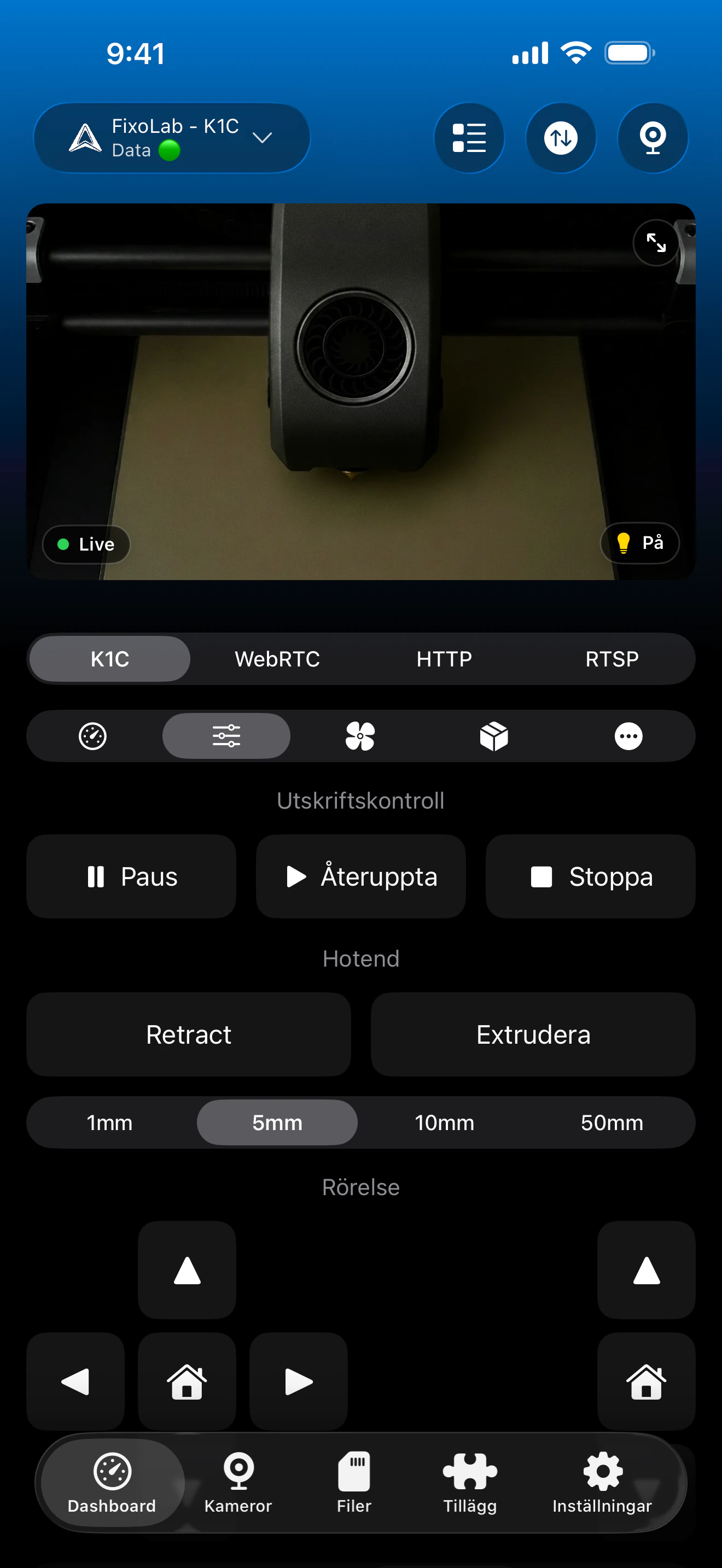
K2-kameran tillhör samma Creality-skrivarpost som telemetri, kontroller och filer. Printer Tools väljer WebRTC automatiskt när det sparade modellnamnet identifierar K2-familjen.
Det som ska fungera på en ansluten K2
- Automatisk lokal WebRTC-uppspelning från den inbyggda K2-kameran
- Liveutskriftstillstånd, förlopp, temperaturer och lagerinformation
- Pausa, återuppta, stoppa, fläkta, ljus och kompatibla skrivarkontroller
- Lokala filer, skriv ut poster och tidsförlopp när firmware rapporterar dem
- CFS material och fack när den anslutna skrivaren exponerar dessa data
- Samma kameraflöde på Android, iPhone, iPad och Mac
Viktiga skillnader från K1
- K2-kamerafelsökning bör inte använda K1 MJPEG-adressen eller spelaren
- Det sparade skrivarnamnet måste identifiera K2 så Printer Tools väljer WebRTC
- En fungerande telemetrianslutning garanterar inte att den separata kameratjänsten är tillgänglig
- Printer Tools kan inte återställa en kameratjänst som är inaktiverad eller som inte fungerar i Creality OS
- Den inbyggda Creality-anslutningen är lokal och bör inte exponeras direkt via routerportvidarebefordran
Felsökning efter symptom
Kamerapanelen använder fel spelare
Byt namn på skrivaren så att det sparade namnet inkluderar K2, spara det och öppna Dashboard igen. Namn som inte identifierar K2 behandlas som K1-familjen och välj MJPEG.
Telemetri fungerar men kameran förblir uppkopplad
Kontrollera den inbyggda kameran i Creality OS, stäng andra tittare och verifiera att lokal brandvägg eller VLAN-regler tillåter K2-videotjänsten såväl som skrivartelemetri.
Kameran fungerar på Wi-Fi men inte via en VPN
Se till att VPN dirigerar skrivarens subnät och tillåter den direkta trafik som krävs av WebRTC. En rutt som endast når Creality-kontrolltjänsten kan fortfarande lämna video otillgänglig.
Kameran stannade efter en firmwareuppdatering
Starta om skrivaren helt, verifiera videon i det aktuella Creality-gränssnittet och öppna sedan Printer Tools igen. Om Creality OS själv inte kan visa kameran, lös den tjänsten först.
K2 lades till som en extern kamera
Ta bort den dubbla externa posten och använd huvudkameran som är ansluten till Creality-skrivaren. Printer Tools konstruerar K2 WebRTC-sessionen automatiskt från skrivarens IP och modellnamn.
Se K2-kameran hemifrån
Använd en VPN som dirigerar hela skrivarnätverket när fjärråtkomst krävs. OctoEverywhere och Obico är inte anslutningsalternativ för den inbyggda Creality-integrationen i Printer Tools idag. Vidarebefordra aldrig Creality-kontrollen eller WebRTC-tjänsterna direkt till internet.
Vanliga frågor
Anger jag K2-kameraadressen manuellt?
Nej. Lägg till skrivaren som Creality, inkludera K2 i dess namn och Printer Tools bygger den lokala WebRTC-kamerasessionen automatiskt.
Varför spelar skrivarens namn någon roll?
Det aktuella kameravalet använder det sparade modellnamnet för att skilja K2 WebRTC från K1-familjens MJPEG-kamera.
Gäller den här guiden för K1, K1C eller K1 Max?
Nej. Dessa modeller använder MJPEG i Printer Tools. Den här guiden är specifikt för kameraflödet K2, K2 Pro och K2 Plus WebRTC.
Kan status fungera medan WebRTC är blockerad?
Ja. Creality-telemetri och K2-kameran använder separata lokala tjänster, så nätverksregler kan tillåta status medan video blockeras.
Fungerar K2-kameran på Android- och Apple-enheter?
Ja. Printer Tools stöder K2 WebRTC-flödet på Android, iPhone, iPad och Mac.
Relaterade guider
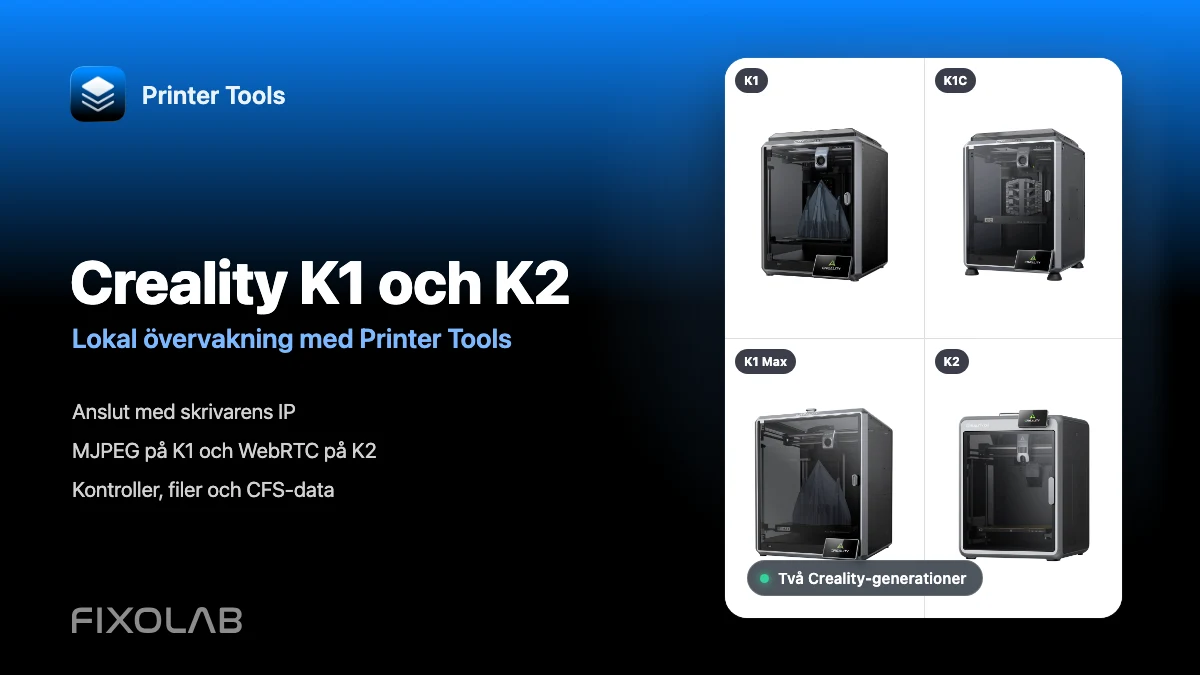
Se fullständig Creality-kompatibilitet
Granska K1 och K2 kameratransporter, lokal övervakning, kontroller, filåtkomst och aktuellt CFS-stöd.
Alla dina 3D-skrivare i en enda panel
Övervaka Bambu Lab-, Klipper-, OctoPrint-, Creality-, Snapmaker-, Anycubic-, Flashforge-, Elegoo- och Prusa-skrivare från en app
Tillgänglig på Android, iPhone, iPad och Mac, med följeappar för Apple Watch och Wear OS samt valfri fjärråtkomst via VPN, OctoEverywhere eller Obico
