Hvordan fikser du Creality K2-kameraet med WebRTC på ditt lokale nettverk
Creality K2 WebRTC feilsøking
De raskeste kontrollene
Printer Tools bruker Creality K2-familiens lokale WebRTC-kamera automatisk. Sørg for at skriveren ble lagt til som Creality, at dens lagrede navn inkluderer K2 og at enheten kan nå skriveren direkte på det lokale nettverket. Ikke skriv inn en kameraadresse eller bruk K1 MJPEG-innstillingene på nytt. Hvis telemetri fungerer, men video ikke fungerer, fokuserer du på K2-kameratjenesten og WebRTC-trafikk mellom de to enhetene.
Dette trenger du
- En Creality K2, K2 Pro eller K2 Plus med kompatibel Creality OS-fastvare
- Skriveren koblet til det samme tilgjengelige lokale nettverket som Printer Tools
- En Creality-skriveroppføring hvis navn inkluderer K2
- Live Creality-telemetri synlig i Printer Tools Dashboard
- Det innebygde K2-kameraet er aktivert og fungerer i skrivergrensesnittet
- Ingen gjestenettverksisolasjon eller brannmurregel som blokkerer direkte lokal videotrafikk
Fikser Creality K2-kameraet i Printer Tools
- 1
Bekreft at skrivertilkoblingen er aktiv
Åpne K2 Dashboard og bekreft gjeldende status, temperaturer og fremdrift. Hvis all telemetri er frakoblet, oppdater skriverens IP og fiks lokal nettverkstilgang før du tester WebRTC.
- 2
Sjekk det lagrede skrivernavnet
Rediger Creality-skriveren og sørg for at navnet inkluderer K2, for eksempel Creality K2, Creality K2 Pro eller Creality K2 Plus. Lagre den og åpne Dashboard på nytt slik at Printer Tools gjenoppbygger kamerautvalget.
- 3
Bekreft det innebygde kameraet på skriveren
Åpne kameraet fra skriverens eget lokale eller offisielle grensesnitt. Hvis det ikke er tilgjengelig der også, start eller aktiver kameratjenesten på nytt før du endrer Printer Tools.
- 4
Avslutt konkurrerende kameraøkter
Lukk andre direktevisninger midlertidig og åpne Printer Tools-kameraet igjen. Dette fjerner en eksisterende økt eller overbelastet kameratjeneste fra testen.
- 5
Sjekk lokal WebRTC-tilgjengelighet
Behold begge enhetene i et nettverk som tillater direkte klientkommunikasjon. Gjeste-Wi-Fi, VLAN-regler og noen VPN-profiler kan tillate Creality-statustilkoblingen mens de fortsatt blokkerer den separate K2 WebRTC-tjenesten.
- 6
Start på nytt i kontrollert rekkefølge
Lukk Printer Tools, start K2 på nytt og vent til skriveren er helt klar, og åpne deretter appen og kameraet på nytt. Hvis problemet startet etter en fastvareendring, kontroller kameraet på nytt på gjeldende Creality OS-versjon.
Creality K2 kamera og kontroller i Printer Tools
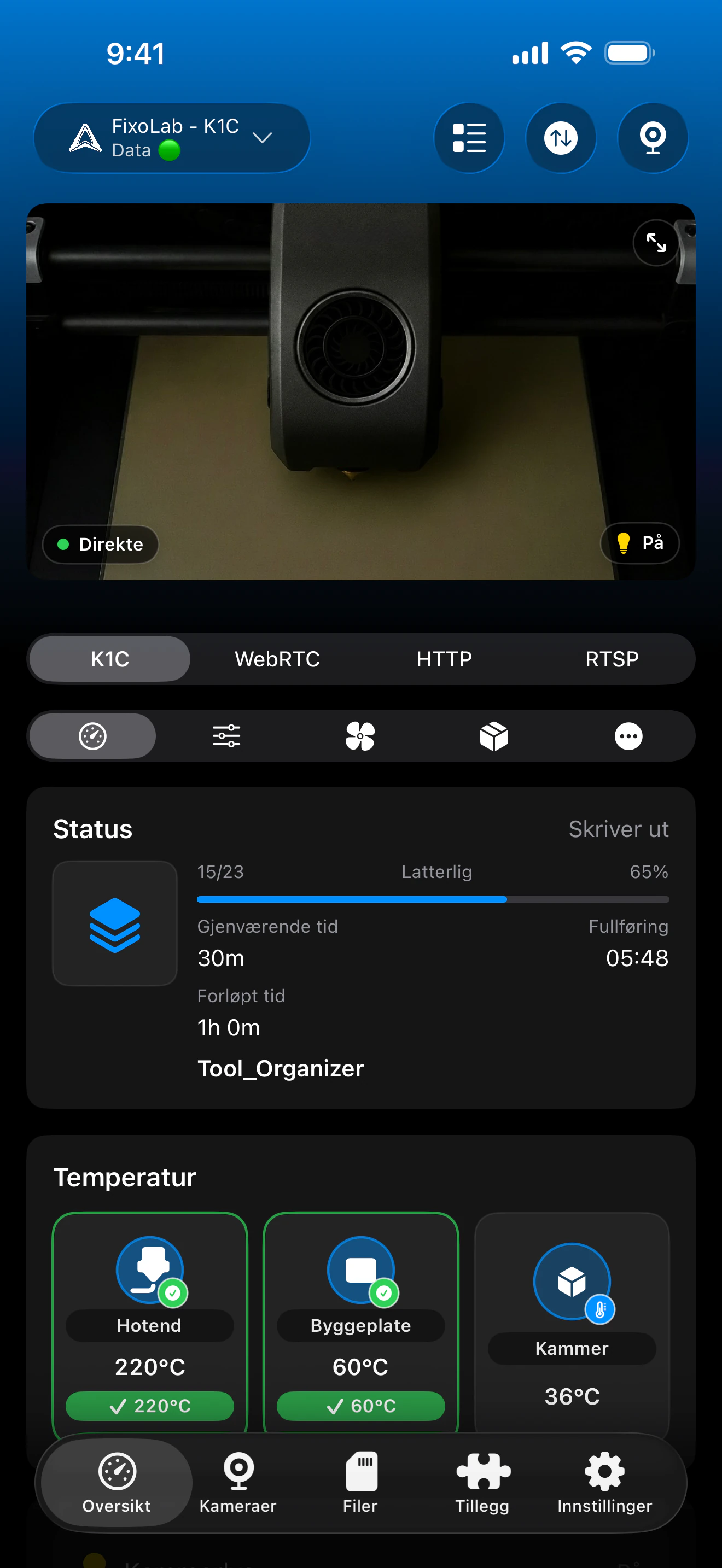
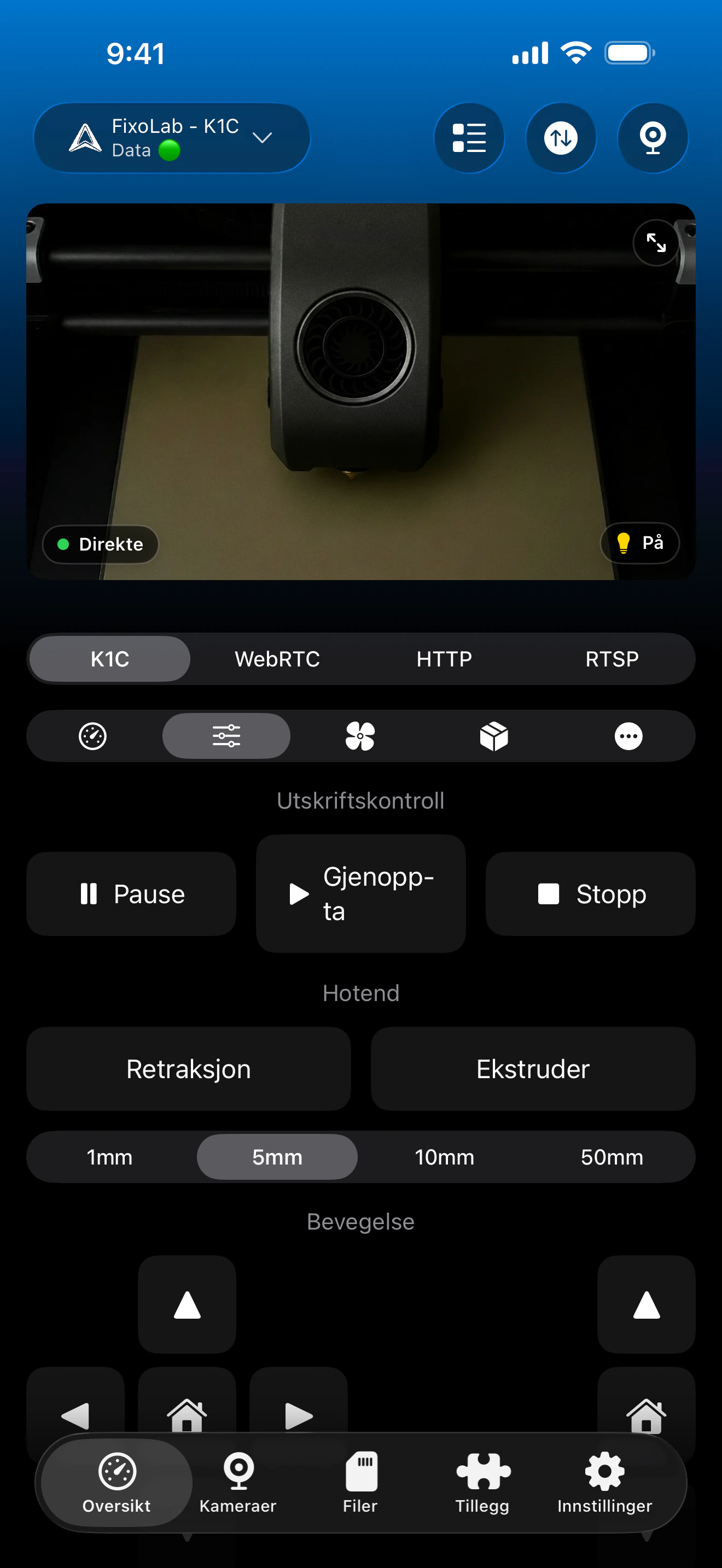
K2-kameraet tilhører samme Creality-skriveroppføring som telemetri, kontroller og filer. Printer Tools velger WebRTC automatisk når det lagrede modellnavnet identifiserer K2-familien.
Hva som skal fungere på en tilkoblet K2
- Automatisk lokal WebRTC-avspilling fra det innebygde K2-kameraet
- Live-utskriftsstatus, fremdrift, temperaturer og laginformasjon
- Pause, gjenoppta, stopp, vifte, lys og kompatible skriverkontroller
- Lokale filer, skrive ut poster og timelapses når fastvaren rapporterer dem
- CFS materialer og skuffer når den tilkoblede skriveren eksponerer disse dataene
- Den samme kameraflyten på Android, iPhone, iPad og Mac
Viktige forskjeller fra K1
- K2-kamerafeilsøking bør ikke bruke K1 MJPEG-adressen eller -spilleren
- Det lagrede skrivernavnet må identifisere K2, så Printer Tools velger WebRTC
- En fungerende telemetriforbindelse garanterer ikke at den separate kameratjenesten er tilgjengelig
- Printer Tools kan ikke gjenopprette en kameratjeneste som er deaktivert eller svikter i Creality OS
- Den opprinnelige Creality-tilkoblingen er lokal og bør ikke eksponeres direkte gjennom ruterportvideresending
Feilsøk etter symptom
Kamerapanelet bruker feil spiller
Gi nytt navn til skriveren slik at det lagrede navnet inkluderer K2, lagre det og åpne Dashboard på nytt. Navn som ikke identifiserer K2, behandles som K1-familien og velg MJPEG.
Telemetri fungerer, men kameraet forblir tilkoblet
Sjekk det innebygde kameraet i Creality OS, lukk andre seere og kontroller at lokal brannmur eller VLAN-regler tillater K2-videotjenesten så vel som skrivertelemetri.
Kameraet fungerer på Wi-Fi, men ikke gjennom en VPN
Sørg for at VPN ruter skriverens delnett og tillater den direkte trafikken som kreves av WebRTC. En rute som bare når Creality-kontrolltjenesten kan fortsatt gjøre video utilgjengelig.
Kameraet stoppet etter en fastvareoppdatering
Start skriveren helt på nytt, bekreft video i det gjeldende Creality-grensesnittet og åpne Printer Tools på nytt. Hvis Creality OS selv ikke kan vise kameraet, må du løse den tjenesten først.
K2 ble lagt til som et eksternt kamera
Fjern den dupliserte eksterne oppføringen og bruk hovedkameraet som er koblet til Creality-skriveren. Printer Tools konstruerer K2 WebRTC-sesjonen automatisk fra skriverens IP og modellnavn.
Se K2-kameraet hjemmefra
Bruk en VPN som ruter hele skrivernettverket når ekstern tilgang er nødvendig. OctoEverywhere og Obico er ikke tilkoblingsalternativer for den opprinnelige Creality-integrasjonen i Printer Tools i dag. Videresend aldri Creality-kontrollen eller WebRTC-tjenestene direkte til internett.
Vanlige spørsmål
Skriver jeg inn K2-kameraadressen manuelt?
Nei. Legg til skriveren som Creality, inkluder K2 i navnet, og Printer Tools bygger den lokale WebRTC-kameraøkten automatisk.
Hvorfor er skrivernavnet viktig?
Gjeldende kameravalg bruker det lagrede modellnavnet for å skille K2 WebRTC fra K1-familiens MJPEG-kamera.
Gjelder denne veiledningen for K1, K1C eller K1 Max?
Nei. Disse modellene bruker MJPEG i Printer Tools. Denne veiledningen er spesifikt for K2, K2 Pro og K2 Plus WebRTC kameraflyt.
Kan status fungere mens WebRTC er blokkert?
Ja. Creality-telemetri og K2-kameraet bruker separate lokale tjenester, slik at nettverksregler kan tillate status mens video blokkeres.
Fungerer K2-kameraet på Android- og Apple-enheter?
Ja. Printer Tools støtter K2 WebRTC-flyten på Android, iPhone, iPad og Mac.
Relaterte veiledninger
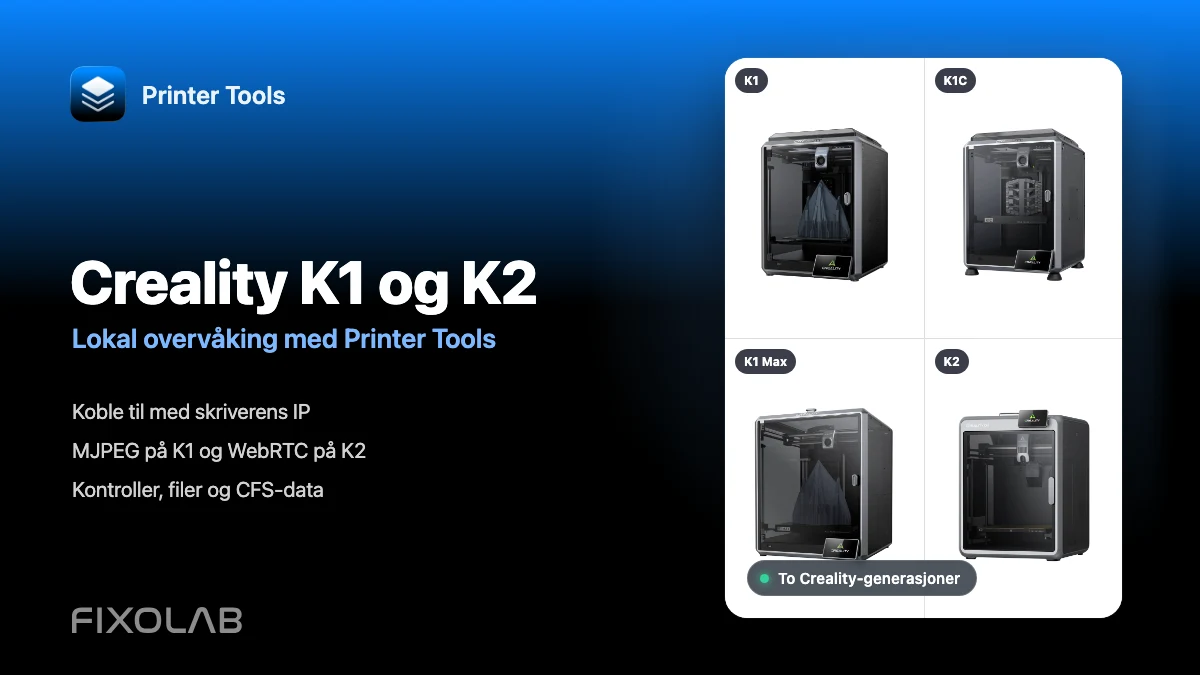
Se full Creality-kompatibilitet
Se gjennom K1 og K2 kameratransporter, lokal overvåking, kontroller, filtilgang og gjeldende CFS-støtte.
Alle 3D-printerne dine i ett dashbord
Overvåk Bambu Lab-, Klipper-, OctoPrint-, Creality-, Snapmaker-, Anycubic-, Flashforge-, Elegoo- og Prusa-printere fra én app
Tilgjengelig på Android, iPhone, iPad og Mac, med følgeapper for Apple Watch og Wear OS og valgfri fjerntilgang via VPN, OctoEverywhere eller Obico
