Cum să remediați camera Creality K2 cu WebRTC în rețeaua locală
Creality K2 WebRTC depanare
Cele mai rapide verificări
Printer Tools utilizează automat camera WebRTC locală a familiei Creality K2. Asigurați-vă că imprimanta a fost adăugată ca Creality, numele său salvat include K2 și dispozitivul poate ajunge la imprimantă direct în rețeaua locală. Nu introduceți adresa de cameră și nu reutilizați setările K1 MJPEG. Dacă telemetria funcționează, dar video nu, concentrați-vă pe serviciul de cameră K2 și pe traficul WebRTC între cele două dispozitive.
De ce aveți nevoie
- A Creality K2, K2 Pro sau K2 Plus cu firmware Creality OS compatibil
- Imprimanta conectată la aceeași rețea locală accesibilă ca și Printer Tools
- O intrare de imprimantă Creality al cărei nume include K2
- Telemetrie Live Creality vizibilă în Printer Tools Dashboard
- Camera încorporată K2 activată și funcționează în interfața imprimantei
- Fără izolarea rețelei pentru oaspeți sau regulă de firewall care blochează traficul video local direct
Reparați camera Creality K2 în Printer Tools
- 1
Confirmați că conexiunea la imprimantă este activă
Deschideți K2 Dashboard și verificați starea curentă, temperaturile și progresul. Dacă toată telemetria este offline, actualizați IP-ul imprimantei și remediați accesul la rețeaua locală înainte de a testa WebRTC.
- 2
Verificați numele imprimantei salvate
Editați imprimanta Creality și asigurați-vă că numele acesteia include K2, cum ar fi Creality K2, Creality K2 Pro sau Creality K2 Plus. Salvați-l și redeschideți Dashboard, astfel încât Printer Tools să reconstruiască selecția camerei.
- 3
Verificați camera încorporată pe imprimantă
Deschideți camera din interfața locală sau oficială a imprimantei. Dacă nu este disponibil nici acolo, reporniți sau reactivați serviciul camerei înainte de a schimba Printer Tools.
- 4
Închide sesiunile de cameră concurente
Închideți temporar alte vizualizatoare live și deschideți din nou camera Printer Tools. Acest lucru elimină o sesiune existentă sau un serviciu de cameră supraîncărcat din test.
- 5
Verificați accesibilitatea locală WebRTC
Păstrați ambele dispozitive într-o rețea care permite comunicarea directă cu clientul. Wi-Fi pentru oaspeți, regulile VLAN și unele profiluri VPN pot permite conexiunea cu starea Creality, blocând în același timp serviciul separat K2 WebRTC.
- 6
Reporniți într-o ordine controlată
Închideți Printer Tools, reporniți K2 și așteptați până când imprimanta este complet gata, apoi redeschideți aplicația și camera. Dacă problema a început după o schimbare a firmware-ului, verificați din nou camera în versiunea curentă Creality OS.
Creality K2 camera și comenzile în Printer Tools
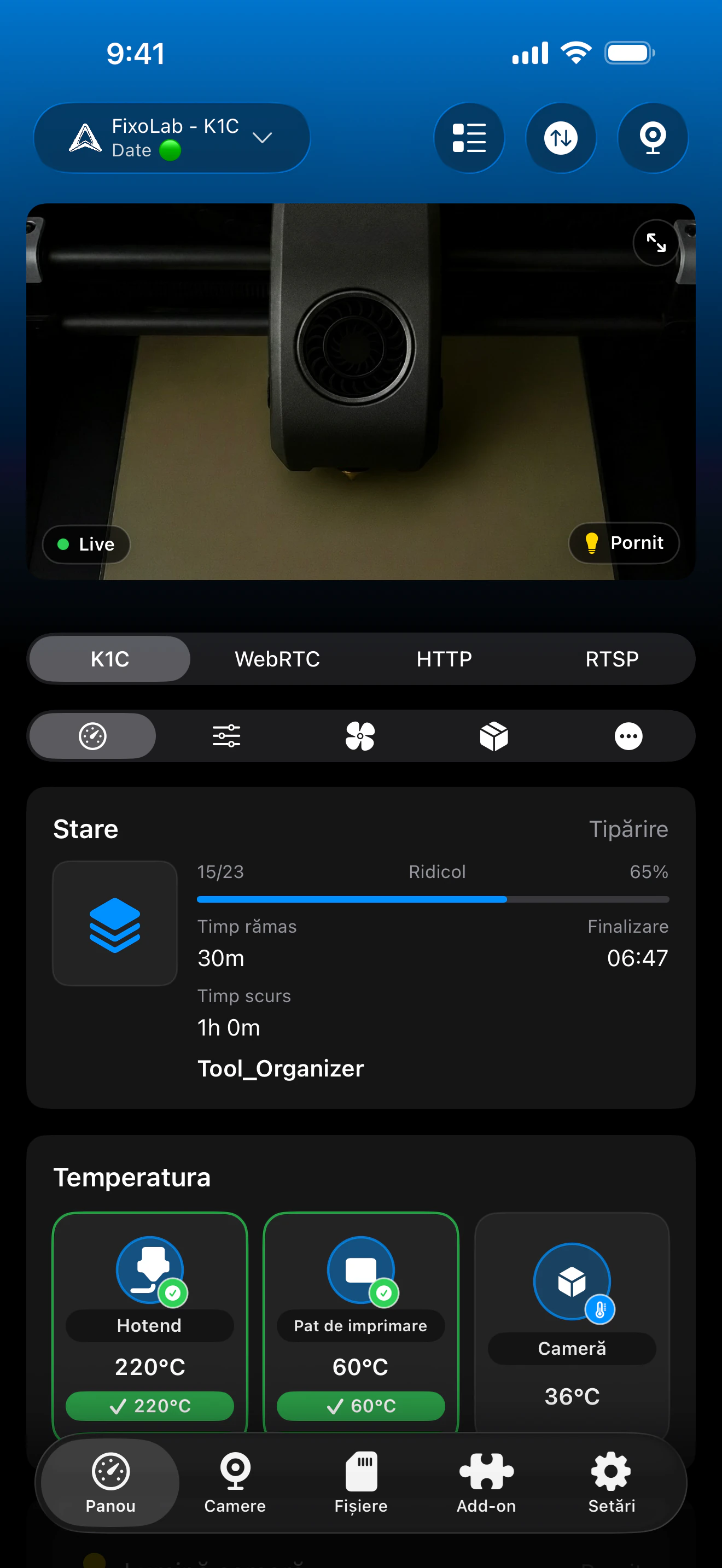
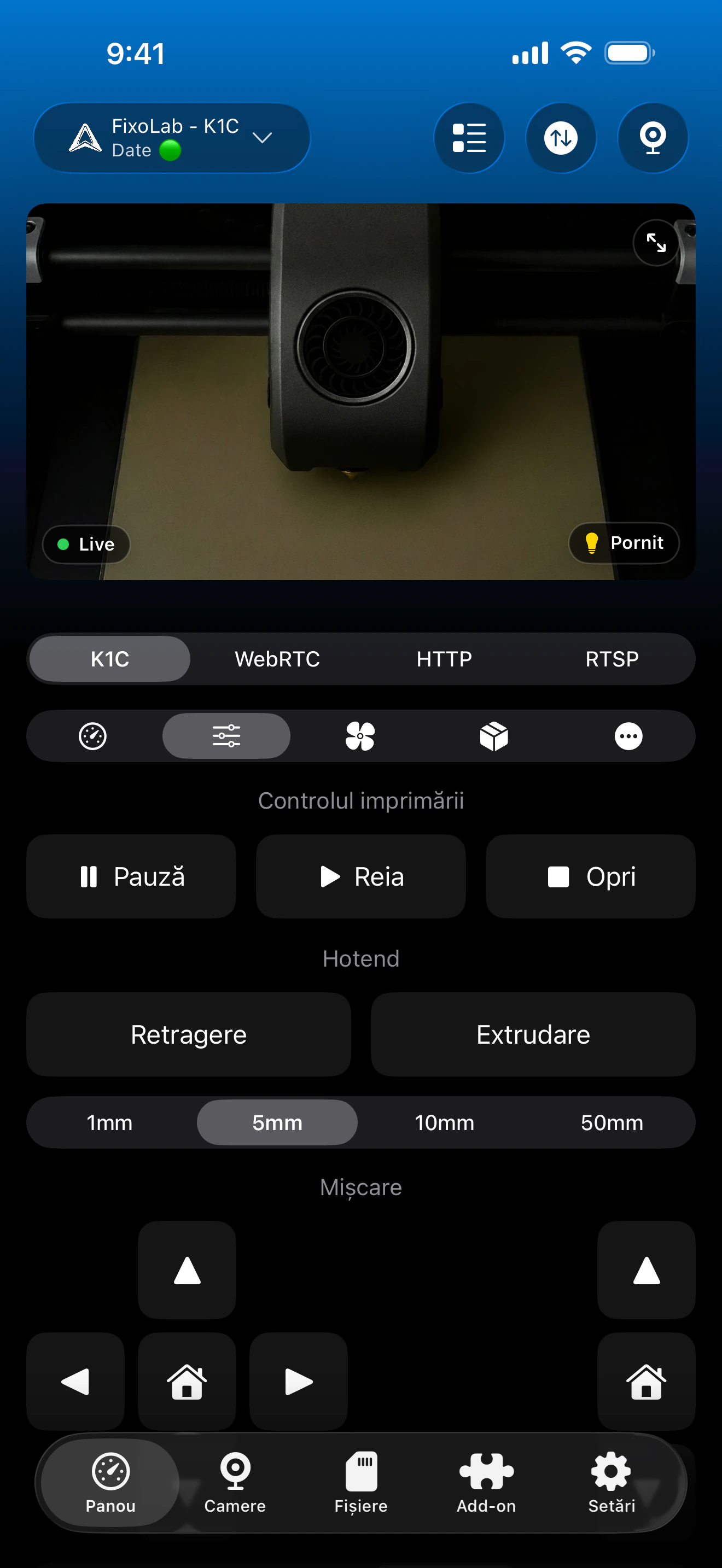
Camera K2 aparține aceleiași intrări de imprimantă Creality ca și comenzile și telemetria fișierelor. Printer Tools selectează automat WebRTC atunci când numele modelului salvat identifică familia K2.
Ce ar trebui să funcționeze pe un K2 conectat
- Redare locală automată WebRTC de la camera K2 încorporată
- Informații live despre starea de imprimare, progresul, temperaturile și straturile
- Întrerupeți, reluați, opriți, ventilator, iluminare și comenzile imprimantei compatibile
- Fișierele locale, înregistrările tipărite și timelapse-urile când firmware-ul le raportează
- CFS materiale și tăvi atunci când imprimanta conectată expune acele date
- Același flux de cameră pe Android, iPhone, iPad și Mac
Diferențe importante față de K1
- Depanarea camerei K2 nu ar trebui să folosească adresa sau playerul K1 MJPEG
- Numele imprimantei salvat trebuie să identifice K2, astfel încât Printer Tools selectează WebRTC
- O conexiune de telemetrie funcțională nu garantează că serviciul separat de cameră este accesibil
- Printer Tools nu poate restabili un serviciu de cameră care este dezactivat sau eșuează în interiorul Creality OS
- Conexiunea nativă Creality este locală și nu ar trebui să fie expusă direct prin redirecționarea portului routerului
Depanare după simptom
Panoul camerei folosește playerul greșit
Redenumiți imprimanta astfel încât numele salvat să includă K2, salvați-o și redeschideți Dashboard. Numele care nu identifică K2 sunt tratate ca familia K1 și selectează MJPEG.
Telemetria funcționează, dar camera rămâne conectată
Verificați camera încorporată în Creality OS, închideți alte vizualizatoare și verificați dacă firewall-ul local sau regulile VLAN permit serviciul video K2, precum și telemetria imprimantei.
Camera funcționează pe Wi-Fi, dar nu printr-un VPN
Asigurați-vă că VPN direcționează subrețeaua imprimantei și permite traficul direct cerut de WebRTC. O rută care ajunge doar la serviciul de control Creality poate lăsa în continuare videoclipul indisponibil.
Camera sa oprit după o actualizare a firmware-ului
Reporniți complet imprimanta, verificați videoclipul în interfața Creality actuală și apoi redeschideți Printer Tools. Dacă Creality OS în sine nu poate afișa camera, rezolvați mai întâi acel serviciu.
K2 a fost adăugat ca cameră externă
Eliminați intrarea externă duplicată și utilizați camera principală atașată la imprimanta Creality. Printer Tools construiește automat sesiunea K2 WebRTC din IP-ul imprimantei și numele modelului.
Vizualizați camera K2 departe de casă
Utilizați un VPN care direcționează întreaga rețea de imprimante atunci când este necesar accesul de la distanță. OctoEverywhere și Obico nu sunt opțiuni de conectare pentru integrarea nativă Creality în Printer Tools astăzi. Nu redirecționați niciodată serviciile de control Creality sau WebRTC direct pe internet.
Întrebări frecvente
Introdu manual adresa camerei K2?
Nu. Adăugați imprimanta ca Creality, includeți K2 în numele acesteia, iar Printer Tools creează automat sesiunea locală a camerei WebRTC.
De ce contează numele imprimantei?
Selecția actuală a camerei utilizează numele de model salvat pentru a distinge K2 WebRTC de camera MJPEG a familiei K1.
Acest ghid se aplică K1, K1C sau K1 Max?
Nu. Aceste modele folosesc MJPEG în Printer Tools. Acest ghid este special pentru fluxul camerei K2, K2 Pro și K2 Plus WebRTC.
Starea poate funcționa în timp ce WebRTC este blocat?
Da. Telemetria Creality și camera K2 utilizează servicii locale separate, astfel încât regulile de rețea pot permite starea în timp ce blochează video.
Camera K2 funcționează pe dispozitivele Android și Apple?
Da. Printer Tools acceptă fluxul K2 WebRTC pe Android, iPhone, iPad și Mac.
Ghiduri conexe
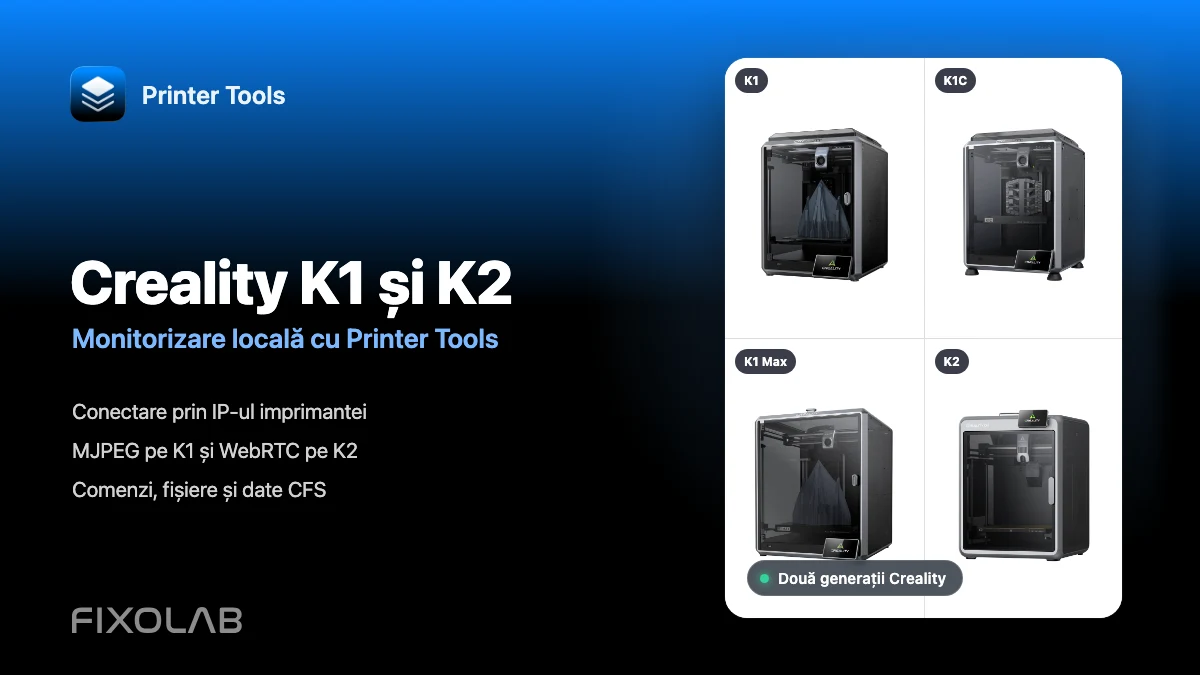
Vedeți compatibilitatea completă cu Creality
Examinați transporturile camerelor K1 și K2, monitorizarea locală, controalele, accesul la fișiere și suportul actual pentru CFS.
Toate imprimantele 3D într-un singur panou
Monitorizați imprimante Bambu Lab, Klipper, OctoPrint, Creality, Snapmaker, Anycubic, Flashforge, Elegoo și Prusa dintr-o singură aplicație
Disponibilă pe Android, iPhone, iPad și Mac, cu aplicații companion pentru Apple Watch și Wear OS și acces la distanță opțional prin VPN, OctoEverywhere sau Obico
