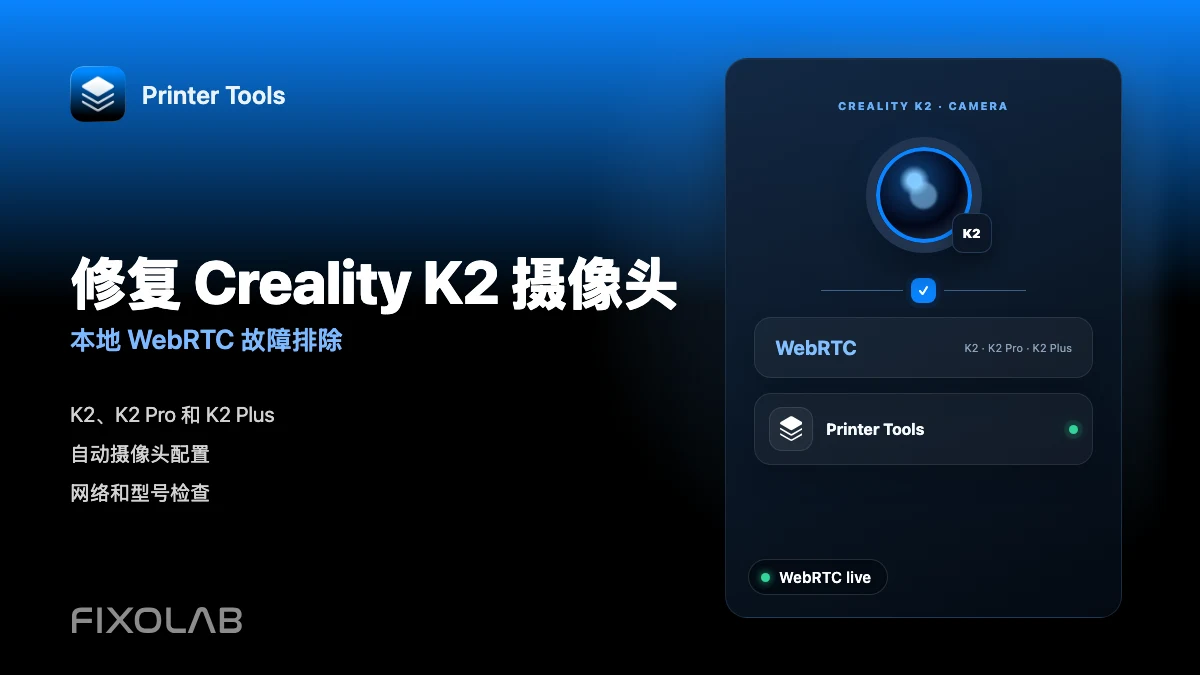
如何在本地网络上使用 WebRTC 修复 Creality K2 摄像头
Creality K2 WebRTC疑难解答
最快的检查
Printer Tools 自动使用 Creality K2 系列的本地 WebRTC 摄像头。确保打印机已添加为 Creality,其保存名称包含 K2,并且设备可以直接在本地网络上访问打印机。请勿输入摄像机地址或重复使用 K1 MJPEG 设置。如果遥测有效但视频无效,请重点关注 K2 摄像头服务和两个设备之间的 WebRTC 流量。
您需要什么
- 具有兼容 Creality OS 固件的 Creality K2、K2 Pro 或 K2 Plus
- 连接到与 Printer Tools 相同的可访问本地网络
- 名称中包含 K2 的 Creality 打印机条目
- 在 Printer Tools Dashboard 中可见的 Live Creality 遥测
- 内置 K2 摄像头已启用并在打印机界面中工作
- 没有访客网络隔离或防火墙规则阻止直接本地视频流量
修复 Printer Tools 中的 Creality K2 摄像头
- 1
确认打印机连接处于活动状态
打开 K2 Dashboard 并验证当前状态、温度和进度。如果所有遥测都处于离线状态,请在测试 WebRTC 之前更新打印机 IP 并修复本地网络访问。
- 2
检查保存的打印机名称
编辑 Creality 打印机并确保其名称包含 K2,例如 Creality K2、Creality K2 Pro 或 Creality K2 Plus。保存并重新打开 Dashboard,以便 Printer Tools 重建相机选择。
- 3
验证打印机上的内置相机
从打印机自己的本地或官方界面打开相机。如果那里也不可用,请在更改 Printer Tools 之前重新启动或重新启用相机服务。
- 4
关闭竞争摄像头会话
暂时关闭其他实时查看器并再次打开 Printer Tools 相机。这将从测试中删除现有会话或过载的摄像头服务。
- 5
检查本地 WebRTC 可达性
将两台设备保持在允许客户端直接通信的网络上。访客 Wi-Fi、VLAN 规则和某些 VPN 配置文件可以允许 Creality 状态连接,同时仍阻止单独的 K2 WebRTC 服务。
- 6
按受控顺序重新启动
关闭 Printer Tools,重新启动 K2等待打印机完全准备好,然后重新打开应用程序和相机。如果问题在更改固件后出现,请在当前 Creality OS 版本上再次验证相机。
Printer Tools 中的 Creality K2 摄像头和控件
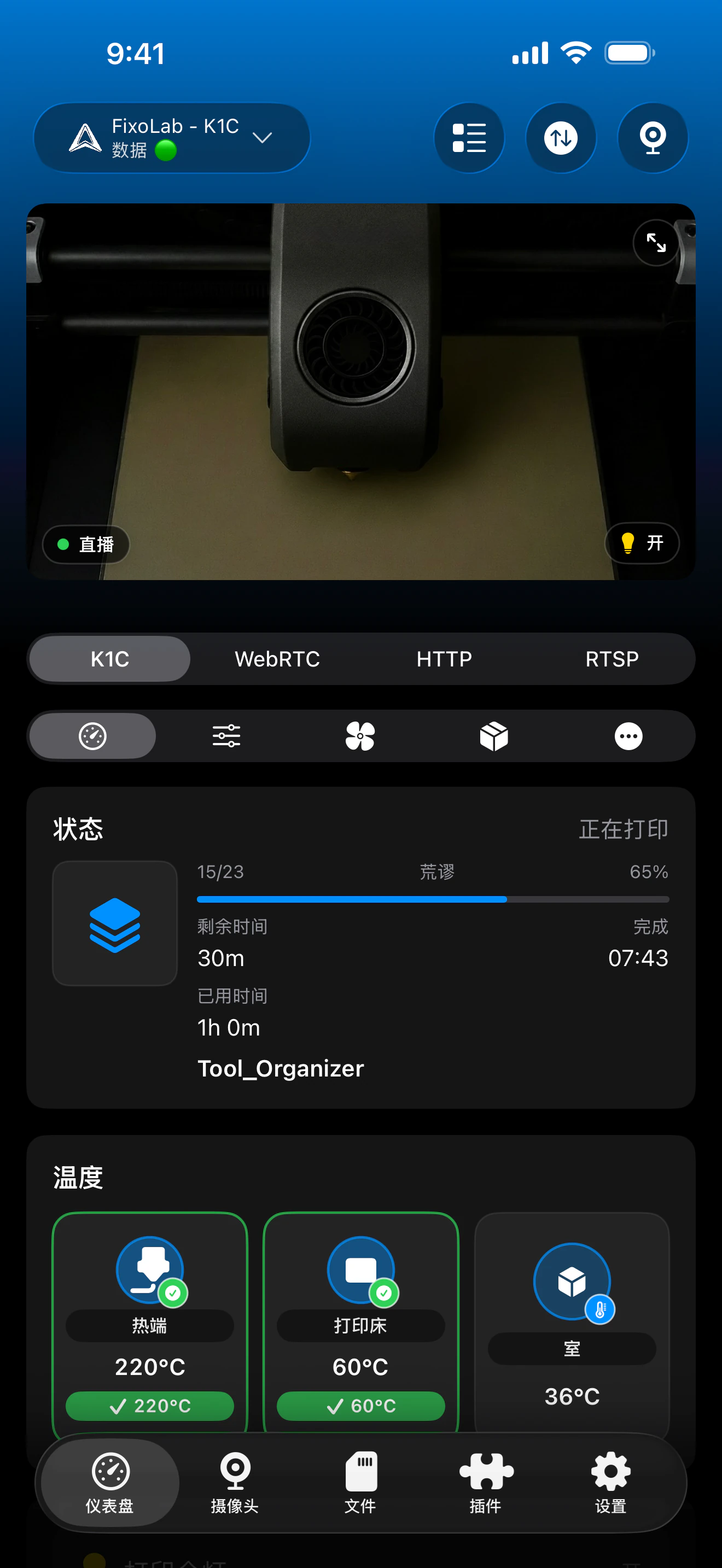
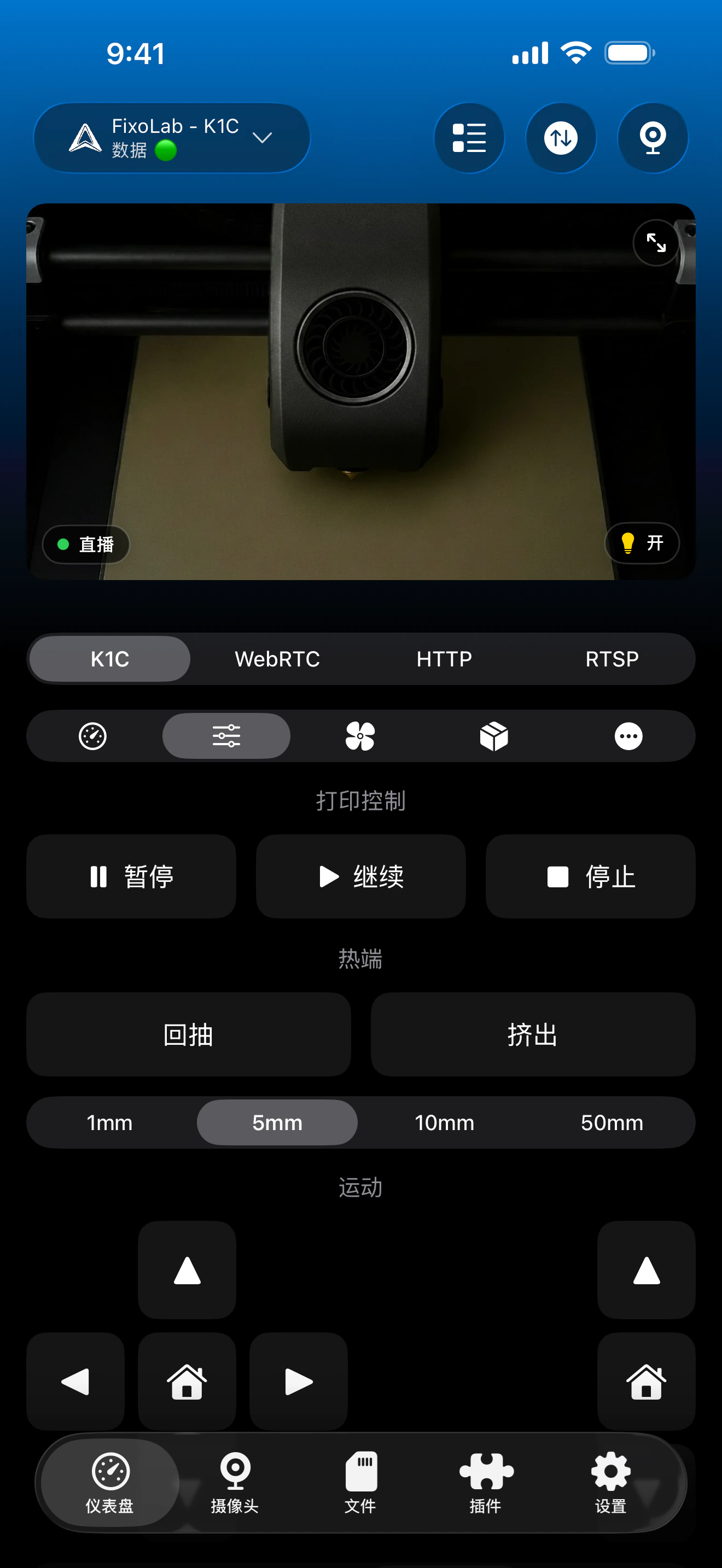
K2 相机与遥测、控件和文件属于同一个 Creality 打印机条目。当保存的型号名称标识 K2 系列时,Printer Tools 会自动选择 WebRTC。
什么应该在连接的 K2 上工作
- 从内置 K2 摄像头自动本地 WebRTC 回放
- 实时打印状态、进度、温度和图层信息
- 暂停、恢复、停止、风扇、灯光和兼容的打印机控制
- 固件报告时的本地文件、打印记录和延时
- 当连接的打印机显示数据时 CFS 材料和托盘
- 相同的相机流Android、iPhone、iPad 和 Mac
与K1
- K2 摄像头故障排除不应使用 K1 MJPEG 地址或播放器
- 保存的打印机名称必须标识 K2,因此 Printer Tools 选择 WebRTC
- 工作遥测连接不能保证单独的摄像头服务可访问
- Printer Tools 无法恢复在 Creality OS 内禁用或失败的摄像头服务
- 本机 Creality 连接是本地的,不应通过路由器端口转发直接公开
按症状进行故障排除
摄像头面板使用错误的播放器
重命名打印机,使保存的名称包含 K2,保存并重新打开 Dashboard。不识别 K2 的名称将被视为 K1 系列并选择 MJPEG。
遥测工作正常,但摄像头保持连接
检查 Creality OS 中的内置摄像头,关闭其他查看器并验证本地防火墙或 VLAN 规则是否允许K2 视频服务以及打印机遥测。
摄像机在 Wi-Fi 上工作,但不能通过 VPN
确保 VPN 路由打印机子网并允许 WebRTC 所需的直接流量。仅到达 Creality 控制服务的路线可能仍会导致视频不可用。
相机在固件更新后停止
完全重新启动打印机,在当前 Creality 界面中验证视频,然后重新打开 Printer Tools。如果 Creality OS 本身无法显示相机,请先解决该服务。
K2 已添加为外部相机
删除重复的外部条目并使用连接到 Creality 打印机的主相机。 Printer Tools 根据打印机 IP 和型号名称自动构建 K2 WebRTC 会话。
外出查看 K2 摄像头
当需要远程访问时,使用 VPN 路由整个打印机网络。目前,OctoEverywhere 和 Obico 不是 Printer Tools 中本机 Creality 集成的连接选项。切勿将 Creality 控制或 WebRTC 服务直接转发到互联网。
常见问题
我需要手动输入 K2 相机地址吗?
否。将打印机添加为 Creality,在其名称中包含 K2,Printer Tools 会自动构建本地 WebRTC 相机会话。
为什么打印机名称很重要?
当前相机选择使用保存的型号名称来区分 K2 和 WebRTC K1 系列的 MJPEG 相机。
本指南是否适用于 K1、K1C 或 K1 Max?
不。这些型号在 Printer Tools 中使用 MJPEG。本指南专门针对 K2、K2 Pro 和 K2 Plus WebRTC 摄像头流程。
在 WebRTC 被阻止时状态可以工作吗?
是。 Creality 遥测和 K2 摄像头使用单独的本地服务,因此网络规则可以在阻止视频时允许状态。
K2 摄像头可以在 Android 和 Apple 设备上使用吗?
可以。 Printer Tools 在 Android、iPhone、iPad 和 Mac 上支持 K2 WebRTC 流程。
相关指南
查看完整的 Creality 兼容性
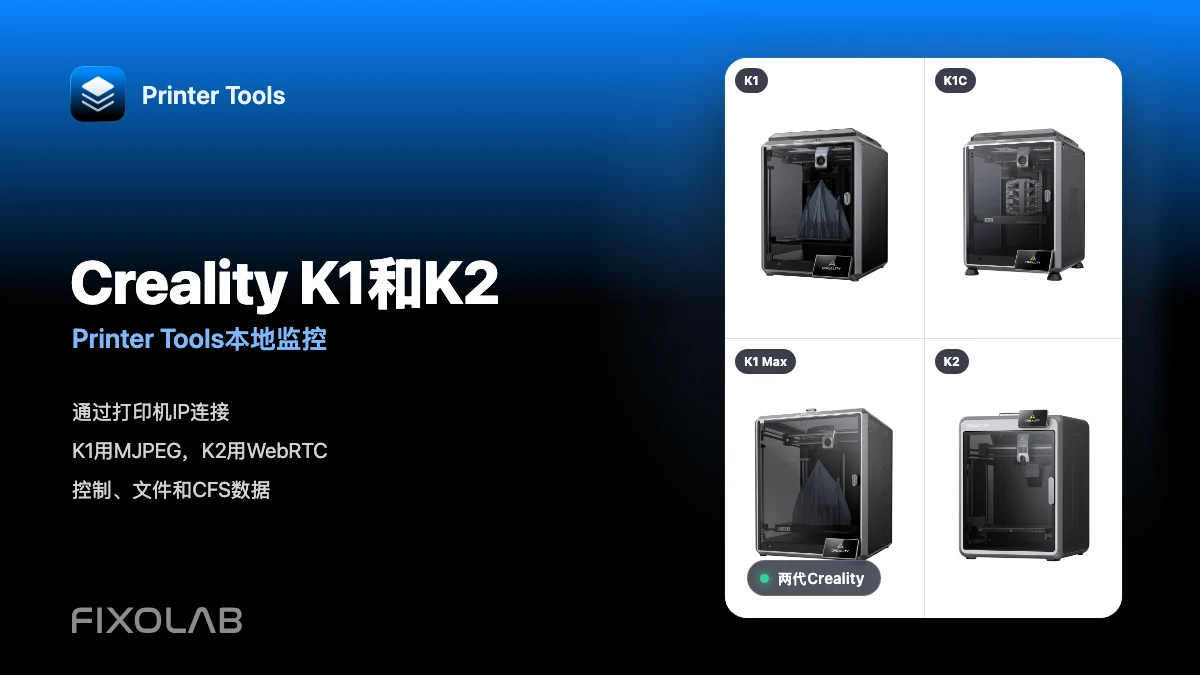
查看 K1 和 K2 摄像机传输、本地监控、控制、文件访问和当前的 CFS 支持。
在一个面板中管理您的所有 3D 打印机
通过一个应用监控 Bambu Lab、Klipper、OctoPrint、Creality、Snapmaker、Anycubic、Flashforge、Elegoo 和 Prusa 打印机
支持 Android、iPhone、iPad 和 Mac,并提供 Apple Watch 与 Wear OS 配套应用,以及通过 VPN、OctoEverywhere 或 Obico 实现的可选远程访问