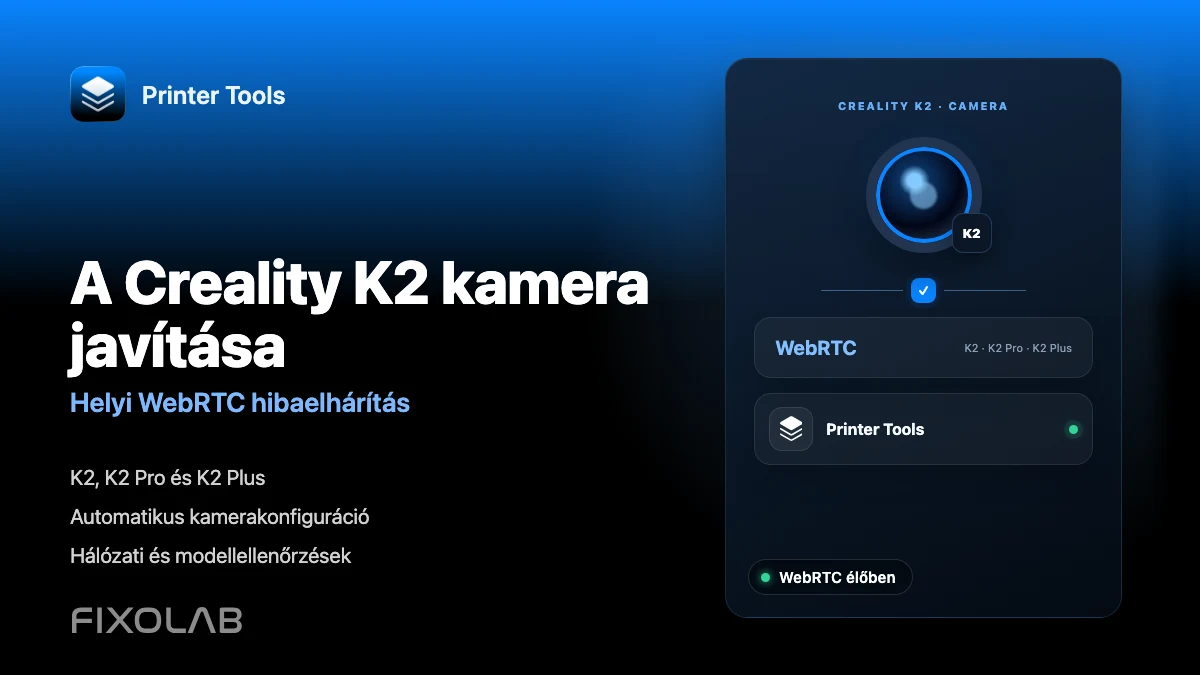
A Creality K2 kamera javítása a WebRTC segítségével a helyi hálózaton
Creality K2 WebRTC hibaelhárítás
A leggyorsabb ellenőrzések
A Printer Tools automatikusan a Creality K2 család helyi WebRTC kameráját használja. Győződjön meg arról, hogy a nyomtatót Creality néven adták hozzá, a mentett neve tartalmazza a K2-t, és az eszköz közvetlenül a helyi hálózaton érheti el a nyomtatót. Ne adjon meg kameracímet, és ne használja újra a K1 MJPEG beállításait. Ha a telemetria működik, de a videó nem, összpontosítson a K2 kameraszolgáltatásra és a két eszköz közötti WebRTC forgalomra.
Amire szüksége van?
- A Creality K2, K2 Pro vagy K2 Plus kompatibilis Creality OS firmware-rel
- A nyomtató ugyanahhoz az elérhető helyi hálózathoz csatlakozik, mint a Printer Tools
- Creality nyomtatóbejegyzés, amelynek nevében szerepel a K2
- A Printer Tools Dashboard-ben látható élő Creality telemetria
- A beépített K2 kamera engedélyezve van, és a nyomtató interfészén működik
- Nincs vendéghálózati elkülönítés vagy tűzfalszabály, amely blokkolja a közvetlen helyi videoforgalmat
Javítsa meg a Creality K2 kamerát a Printer Tools-ben
- 1
Győződjön meg arról, hogy a nyomtatókapcsolat éles.
Nyissa meg a K2 Dashboard készüléket, és ellenőrizze az aktuális állapotot, a hőmérsékletet és az előrehaladást. Ha az összes telemetria offline állapotban van, frissítse a nyomtató IP-címét és javítsa a helyi hálózati hozzáférést a WebRTC tesztelése előtt.
- 2
Ellenőrizze a mentett nyomtató nevét
Szerkessze a Creality nyomtatót, és győződjön meg arról, hogy a nevében szerepel a K2, például Creality K2, Creality K2 Pro vagy Creality K2 Plus. Mentse el, és nyissa meg újra a Dashboard-et, így a Printer Tools újraépíti a kameraválasztást.
- 3
Ellenőrizze a nyomtató beépített kameráját
Nyissa meg a kamerát a nyomtató saját helyi vagy hivatalos felületéről. Ha ott sem érhető el, indítsa újra vagy engedélyezze újra a kameraszolgáltatást a Printer Tools cseréje előtt.
- 4
Versengő kameramenetek bezárása
Átmenetileg zárja be a többi élő nézőt, és nyissa meg újra a Printer Tools kamerát. Ezzel eltávolít egy meglévő munkamenetet vagy túlterhelt kameraszolgáltatást a tesztből.
- 5
Ellenőrizze a WebRTC helyi elérhetőségét
Mindkét eszközt tartsa olyan hálózaton, amely lehetővé teszi a közvetlen ügyfélkommunikációt. A vendég Wi-Fi, a VLAN-szabályok és egyes VPN-profilok lehetővé teszik a Creality állapotú kapcsolatot, miközben továbbra is blokkolják a különálló K2 WebRTC szolgáltatást.
- 6
Újraindítás ellenőrzött sorrendben
Zárja be a Printer Tools-t, indítsa újra a K2-t, és várja meg, amíg a nyomtató teljesen készen áll, majd nyissa meg újra az alkalmazást és a kamerát. Ha a probléma firmware-módosítás után jelentkezett, ellenőrizze újra a kamerát a jelenlegi Creality OS verzióval.
Creality K2 kamera és vezérlők a Printer Tools-ben
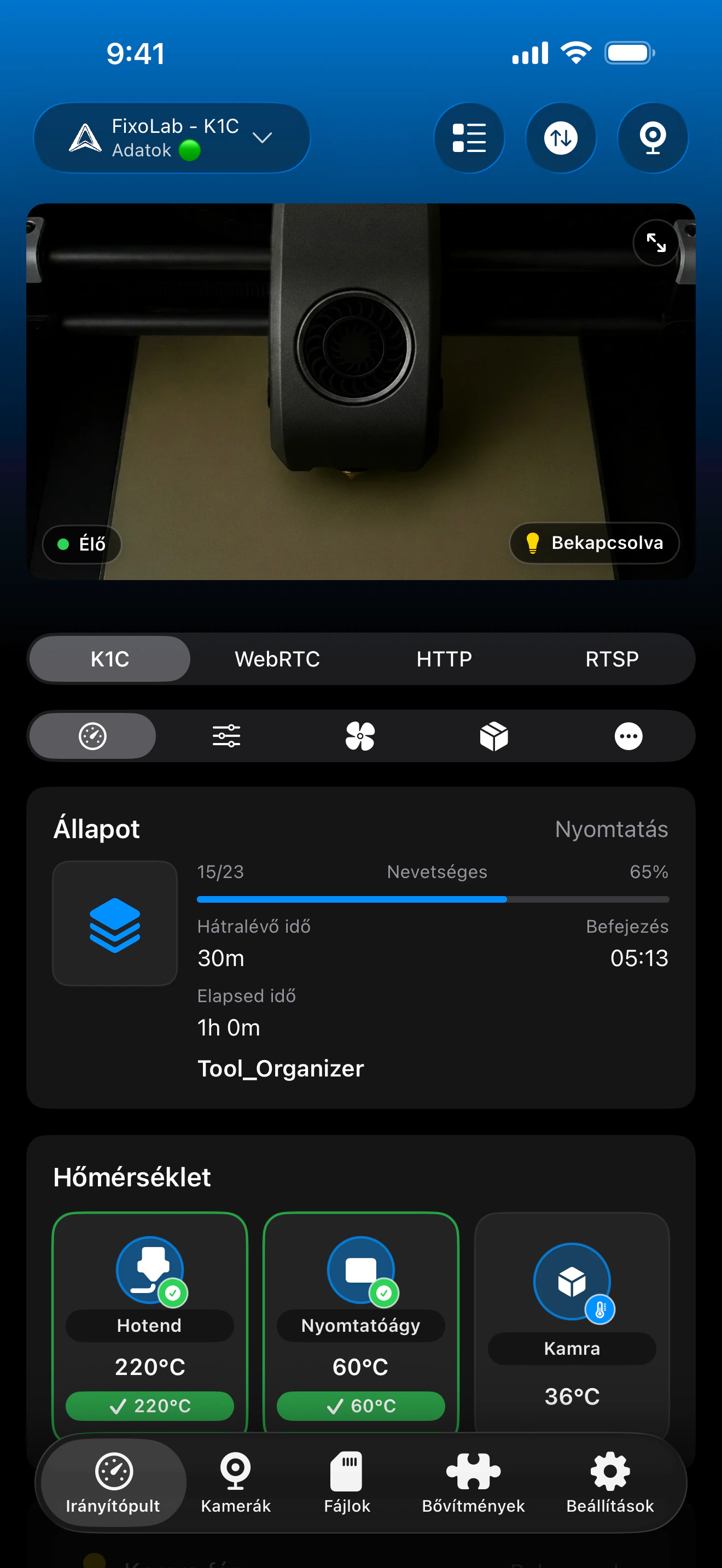
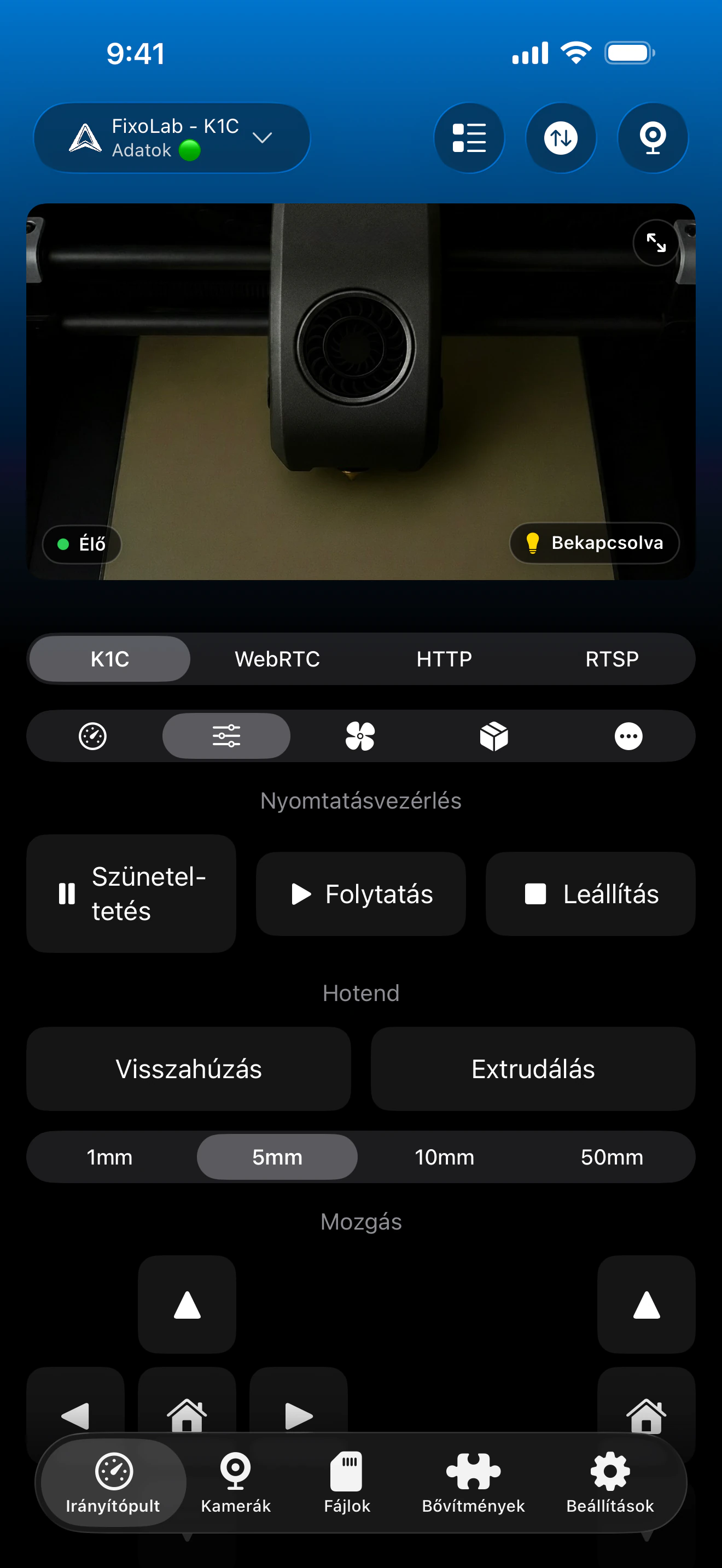
A K2 kamera ugyanahhoz a Creality nyomtatóbejegyzéshez tartozik, mint a telemetria, a vezérlők és a fájlok. A Printer Tools automatikusan kiválasztja a WebRTC értéket, amikor a mentett modellnév azonosítja a K2 családot.
Minek működnie kell egy csatlakoztatott K2-n?
- Automatikus helyi WebRTC lejátszás a beépített K2 kameráról
- Élő nyomtatási állapot, folyamat, hőmérsékletek és réteginformációk
- Szünet, folytatás, leállítás, ventilátor, világítás és kompatibilis nyomtatóvezérlők
- Helyi fájlok, nyomtatási rekordok és időzítések, amikor a firmware jelenti őket
- CFS anyagok és tálcák, amikor a csatlakoztatott nyomtató felfedi ezeket az adatokat
- Ugyanaz a kamerafolyam a Android, iPhone, iPad és Mac esetén
Fontos különbségek a K1-hez képest
- A K2 kamera hibaelhárítása során ne használja a K1 MJPEG címet vagy lejátszót
- A mentett nyomtatónévnek azonosítania kell a K2-t, így a Printer Tools a WebRTC-t választja ki
- A működő telemetriai kapcsolat nem garantálja, hogy a különálló kameraszolgáltatás elérhető
- A Printer Tools nem tud visszaállítani a Creality OS-n belül letiltott vagy meghibásodott kameraszolgáltatást
- A natív Creality-kapcsolat helyi, és nem szabad közvetlenül az útválasztó port-továbbításán keresztül elérhetővé tenni
Hibaelhárítás tünet alapján
A kamerapanel rossz lejátszót használ
Nevezze át a nyomtatót úgy, hogy a mentett név tartalmazza a K2-t, mentse el, és nyissa meg újra a Dashboard-t. Azokat a neveket, amelyek nem azonosítják a K2-t, a rendszer a K1 családként kezeli, és válassza ki a MJPEG-t.
A telemetria működik, de a kamera továbbra is csatlakozik
Ellenőrizze a Creality OS beépített kameráját, ellenőrizze, hogy a VLAN engedélyezi-e a helyi szabályokat, és zárja be a többi megjelenítőt. K2 videoszolgáltatás, valamint nyomtató telemetria.
A kamera működik Wi-Fi-n, de nem VPN-n keresztül
Győződjön meg arról, hogy a VPN a nyomtató alhálózatát irányítja, és lehetővé teszi a WebRTC által igényelt közvetlen forgalmat. Egy olyan útvonal, amely csak a Creality Control szolgáltatást éri el, továbbra is elérhetetlenné teheti a videót.
A kamera leállt a firmware frissítése után
Indítsa újra a nyomtatót teljesen, ellenőrizze a videót az aktuális Creality felületen, majd nyissa meg újra a Printer Tools-t. Ha a Creality OS maga nem tudja megjeleníteni a kamerát, először oldja meg a szolgáltatást.
A K2 külső kameraként lett hozzáadva
Távolítsa el a duplikált külső bejegyzést, és használja a Creality nyomtatóhoz csatlakoztatott fő kamerát. A Printer Tools automatikusan létrehozza a K2 WebRTC munkamenetet a nyomtató IP-címéből és modellnevéből.
Tekintse meg a K2 kamerát otthonától távol
Használjon VPN-t, amely a teljes nyomtatóhálózatot irányítja, ha távoli hozzáférésre van szükség. A OctoEverywhere és a Obico ma nem csatlakozási lehetőségek a Printer Tools natív Creality integrációjához. Soha ne továbbítsa a Creality Control vagy a WebRTC szolgáltatásokat közvetlenül az internetre.
Gyakran ismételt kérdések
Kézzel adjam meg a K2 kameracímet?
Nem. Adja hozzá a nyomtatót Creality néven, adja meg a K2-t a nevében, és a Printer Tools automatikusan létrehozza a helyi WebRTC kameramenetet.
Miért számít a nyomtató neve?
A jelenlegi kameraválasztás a mentett modellnév alapján megkülönbözteti a K2 WebRTC-et a K1 család MJPEG kamerájától.
Ez az útmutató a K1, K1C vagy K1 Max modellekre vonatkozik?
Nem. Ezek a modellek MJPEG-t használnak a Printer Tools-ben. Ez az útmutató kifejezetten a K2, K2 Pro és K2 Plus WebRTC kamerafolyamhoz készült.
Mőködhet az állapot, ha a WebRTC le van tiltva?
Igen. A Creality telemetria és a K2 kamera külön helyi szolgáltatásokat használ, így a hálózati szabályok engedélyezhetik az állapotot, miközben blokkolják a videót.
A K2 kamera működik Android és Apple eszközökön?
Igen. A Printer Tools támogatja a K2 WebRTC áramlást a Android, iPhone, iPad és Mac rendszereken.
Kapcsolódó útmutatók
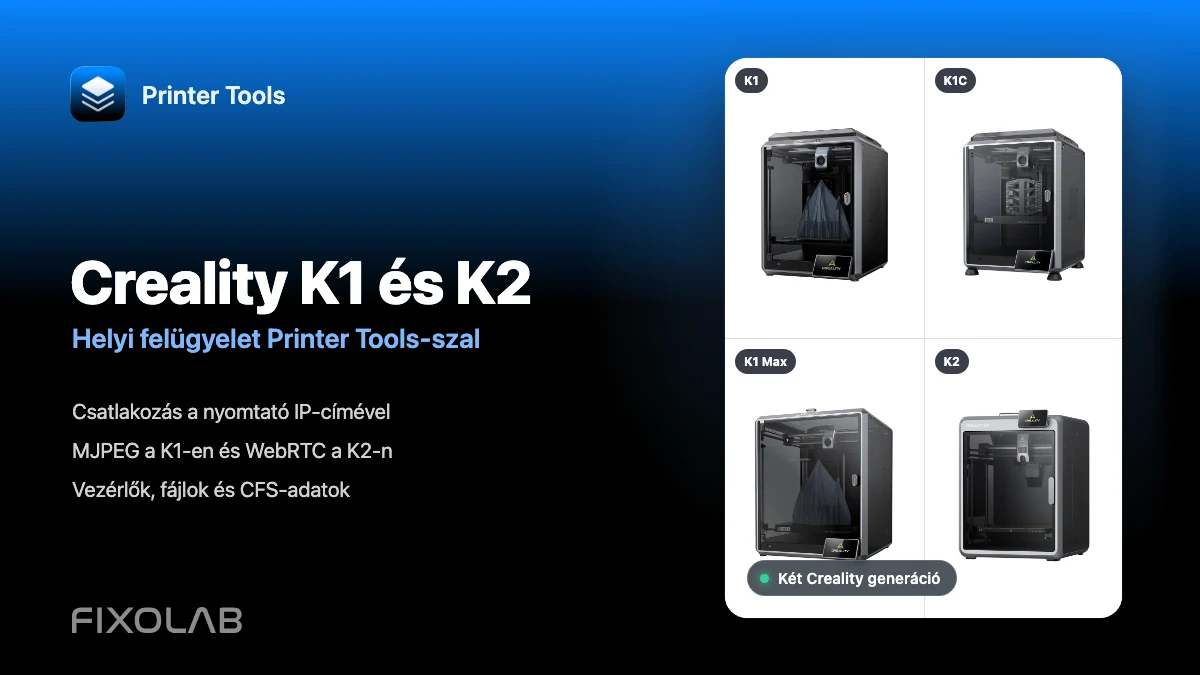
Tekintse meg a teljes Creality-kompatibilitást
Tekintse át a K1 és K2 kameraátvitelt, a helyi megfigyelést, a vezérlőket, a fájlhozzáférést és a jelenlegi CFS támogatást.
Az összes 3D nyomtatója egyetlen irányítópulton
Egyetlen alkalmazásból figyelheti a Bambu Lab, Klipper, OctoPrint, Creality, Snapmaker, Anycubic, Flashforge, Elegoo és Prusa nyomtatókat
Elérhető Androidon, iPhone-on, iPaden és Macen, Apple Watch- és Wear OS-kísérőalkalmazásokkal, valamint opcionális távoli hozzáféréssel VPN-en, OctoEverywhere-en vagy Obicón keresztül
