كيفية إصلاح كاميرا Creality K2 مع WebRTC على شبكتك المحلية
Creality K2 WebRTC استكشاف الأخطاء وإصلاحها
أسرع عمليات الفحص
تستخدم Printer Tools كاميرا WebRTC المحلية لعائلة Creality K2 تلقائيًا. تأكد من إضافة الطابعة باسم Creality، واسمها المحفوظ يتضمن K2 ويمكن للجهاز الوصول إلى الطابعة مباشرة على الشبكة المحلية. لا تدخل عنوان الكاميرا أو تعيد استخدام إعدادات K1 MJPEG. إذا كان القياس عن بعد يعمل ولكن الفيديو لا يعمل، فركز على خدمة الكاميرا K2 وحركة مرور WebRTC بين الجهازين.
ما تحتاجه
- Creality K2 أو K2 Pro أو K2 Plus مع البرامج الثابتة Creality OS المتوافقة
- الطابعة المتصلة بالجهاز نفس الشبكة المحلية التي يمكن الوصول إليها مثل Printer Tools
- إدخال طابعة Creality يتضمن اسمه K2
- قياس مباشر عن بعد لـ Creality مرئي في Printer Tools Dashboard
- كاميرا K2 المدمجة ممكّنة وتعمل في واجهة الطابعة
- لا توجد قاعدة لعزل شبكة الضيف أو جدار الحماية تمنع حركة مرور الفيديو المحلية المباشرة
إصلاح الكاميرا Creality K2 في Printer Tools
- 1
تأكد من أن اتصال الطابعة مباشر
افتح K2 Dashboard وتحقق من الحالة الحالية ودرجات الحرارة والتقدم. إذا كانت جميع أجهزة القياس عن بعد غير متصلة بالإنترنت، فقم بتحديث عنوان IP للطابعة وإصلاح الوصول إلى الشبكة المحلية قبل اختبار WebRTC.
- 2
تحقق من اسم الطابعة المحفوظة
قم بتحرير طابعة Creality وتأكد من أن اسمها يتضمن K2، مثل Creality K2 أو Creality K2 Pro أو Creality K2 Plus. احفظه وأعد فتح Dashboard حتى يقوم Printer Tools بإعادة بناء تحديد الكاميرا.
- 3
تحقق من الكاميرا المدمجة في الطابعة
افتح الكاميرا من الواجهة المحلية أو الرسمية الخاصة بالطابعة. إذا لم تكن متوفرة هناك أيضًا، فأعد تشغيل خدمة الكاميرا أو أعد تمكينها قبل تغيير Printer Tools.
- 4
إغلاق جلسات الكاميرا المنافسة
أغلق العارضين المباشرين الآخرين مؤقتًا وافتح كاميرا Printer Tools مرة أخرى. يؤدي هذا إلى إزالة جلسة حالية أو خدمة كاميرا مثقلة من الاختبار.
- 5
تحقق من إمكانية الوصول إلى WebRTC المحلية
احتفظ بكلا الجهازين على شبكة تسمح بالاتصال المباشر بالعميل. يمكن لشبكة Wi-Fi للضيوف وقواعد VLAN وبعض ملفات تعريف VPN أن تسمح باتصال حالة Creality مع الاستمرار في حظر خدمة K2 WebRTC المنفصلة.
- 6
أعد التشغيل بترتيب متحكم فيه
أغلق Printer Tools، وأعد تشغيل K2 وانتظر حتى تصبح الطابعة جاهزة تمامًا، ثم أعد فتح التطبيق والكاميرا. إذا بدأت المشكلة بعد تغيير البرنامج الثابت، فتحقق من الكاميرا مرة أخرى على الإصدار الحالي Creality OS.
كاميرا Creality K2 وعناصر التحكم في Printer Tools
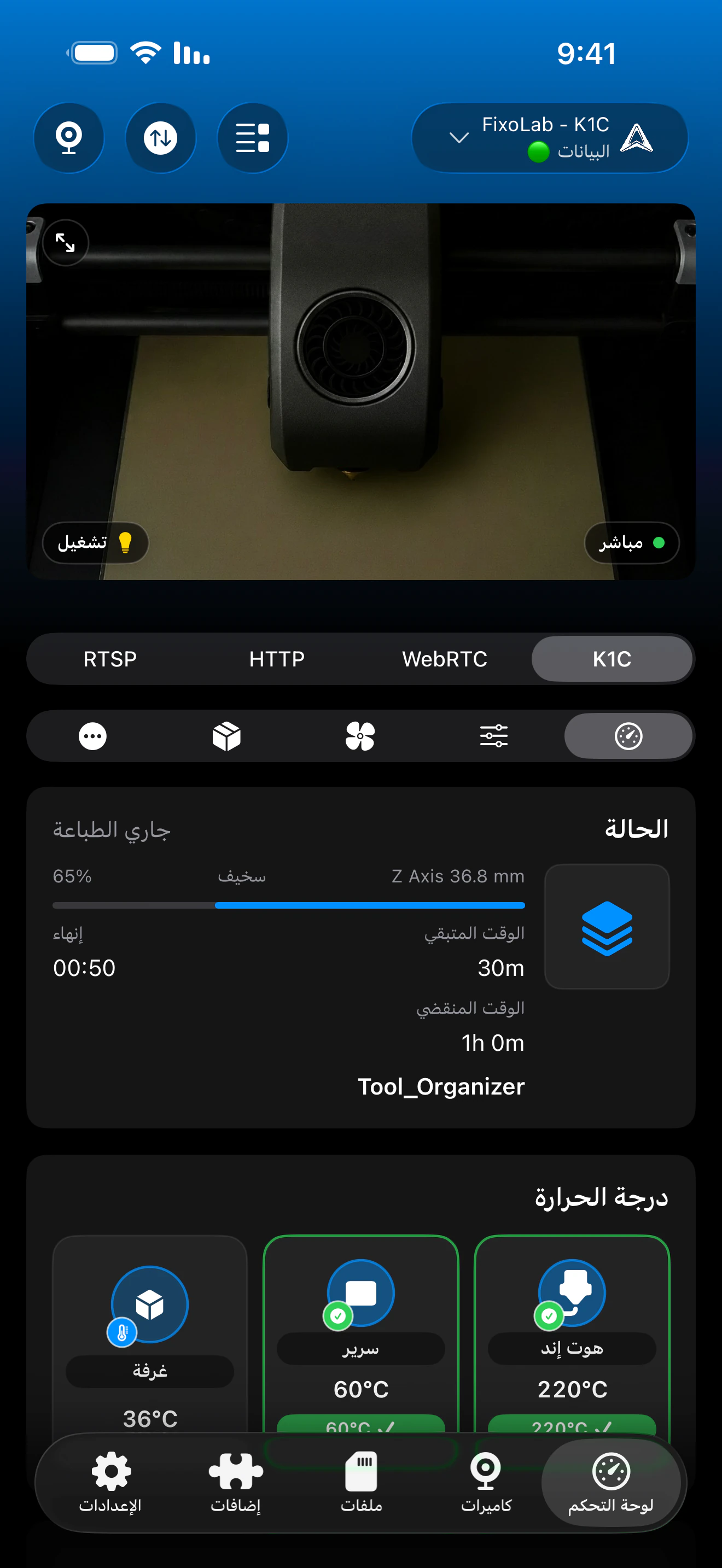
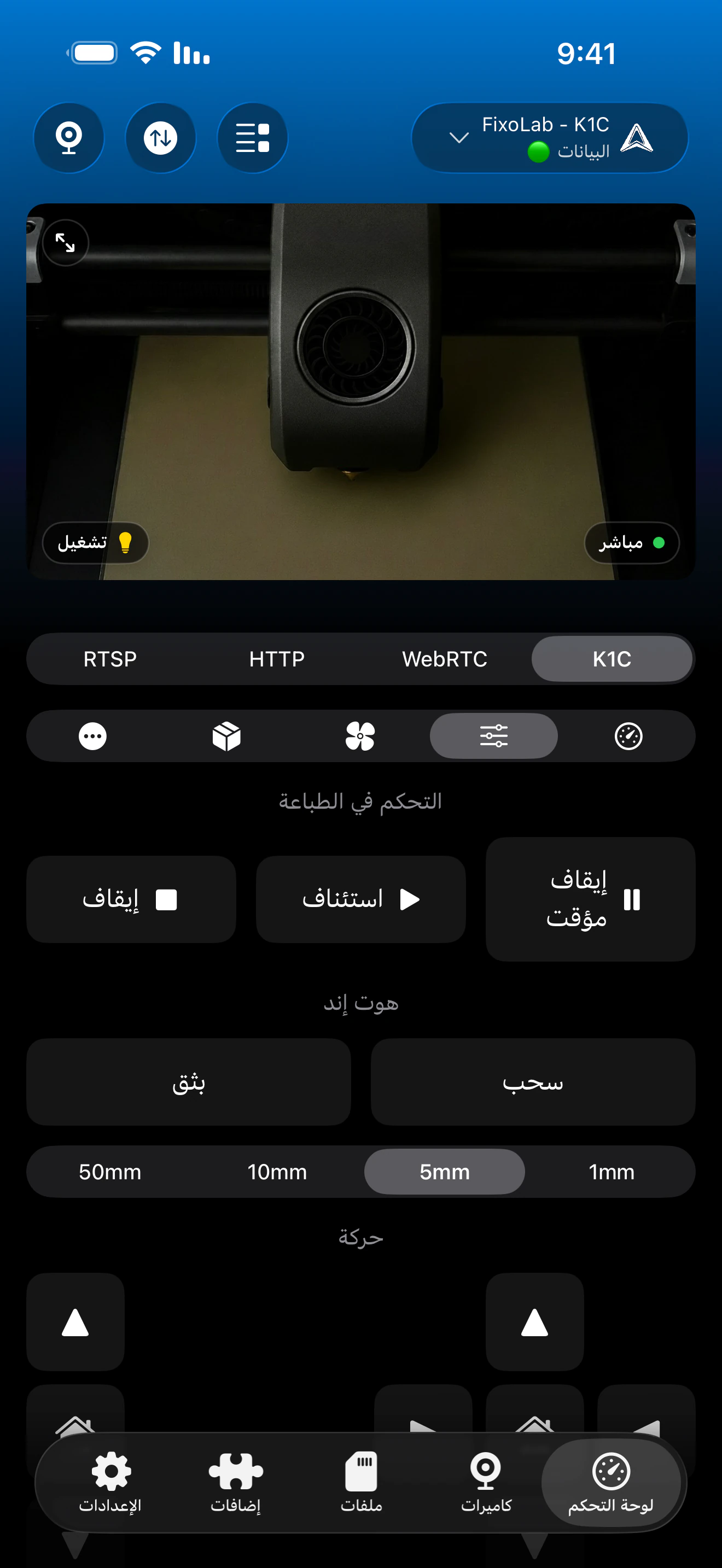
تنتمي كاميرا K2 إلى نفس إدخال طابعة Creality مثل القياس عن بعد وعناصر التحكم والملفات. يحدد Printer Tools WebRTC تلقائيًا عندما يحدد اسم الطراز المحفوظ عائلة K2.
ما الذي يجب أن يعمل على K2 متصل
- تشغيل WebRTC المحلي التلقائي من كاميرا K2 المدمجة
- حالة الطباعة المباشرة والتقدم ودرجات الحرارة ومعلومات الطبقة
- الإيقاف المؤقت والاستئناف والإيقاف والمروحة والإضاءة وعناصر التحكم المتوافقة في الطابعة
- الملفات المحلية وسجلات الطباعة والفواصل الزمنية عندما يبلغ عنها البرنامج الثابت
- المواد والأدراج CFS عندما تكشف الطابعة المتصلة تلك البيانات
- نفس الكاميرا التدفق على Android وiPhone وiPad وMac
اختلافات مهمة عن K1
- يجب ألا يستخدم استكشاف أخطاء الكاميرا وإصلاحها K2 عنوان K1 MJPEG أو player
- يجب أن يحدد اسم الطابعة المحفوظة K2 لذلك يقوم Printer Tools بتحديد WebRTC
- لا يضمن اتصال القياس عن بعد العامل إمكانية الوصول إلى خدمة الكاميرا المنفصلة
- لا يمكن لـ Printer Tools استعادة خدمة الكاميرا المعطلة أو الفاشلة داخل Creality OS
- اتصال Creality الأصلي محلي ويجب ألا يتم كشفه مباشرة من خلال إعادة توجيه منفذ جهاز التوجيه
استكشاف الأخطاء وإصلاحها حسب الأعراض
تستخدم لوحة الكاميرا المشغل الخاطئ
أعد تسمية الطابعة بحيث يتضمن الاسم المحفوظ K2، واحفظه وأعد فتح Dashboard. يتم التعامل مع الأسماء التي لا تحدد K2 على أنها عائلة K1 وحدد MJPEG.
يعمل القياس عن بعد ولكن تظل الكاميرا متصلة
تحقق من الكاميرا المدمجة في Creality OS، وأغلق المشاهدين الآخرين وتأكد من أن جدار الحماية المحلي أو قواعد VLAN تسمح خدمة الفيديو K2 بالإضافة إلى القياس عن بعد للطابعة.
تعمل الكاميرا على شبكة Wi-Fi ولكن ليس من خلال VPN
تأكد من أن VPN يقوم بتوجيه الشبكة الفرعية للطابعة ويسمح بحركة المرور المباشرة التي تتطلبها WebRTC. قد يؤدي المسار الذي يصل إلى خدمة التحكم في Creality فقط إلى ترك الفيديو غير متاح.
توقفت الكاميرا بعد تحديث البرنامج الثابت
أعد تشغيل الطابعة بالكامل، وتحقق من الفيديو في واجهة Creality الحالية ثم أعد فتح Printer Tools. إذا لم تتمكن Creality OS نفسها من إظهار الكاميرا، فقم بحل هذه الخدمة أولاً.
تمت إضافة K2 ككاميرا خارجية
قم بإزالة الإدخال الخارجي المكرر واستخدم الكاميرا الرئيسية المرفقة بطابعة Creality. ينشئ Printer Tools جلسة K2 WebRTC تلقائيًا من عنوان IP الخاص بالطابعة واسم الطراز.
عرض كاميرا K2 بعيدًا عن المنزل
استخدم VPN الذي يقوم بتوجيه شبكة الطابعة بالكامل عندما يكون الوصول عن بعد مطلوبًا. OctoEverywhere وObico ليسا خيارين اتصال لتكامل Creality الأصلي في Printer Tools اليوم. لا تقم أبدًا بإعادة توجيه التحكم Creality أو خدمات WebRTC مباشرة إلى الإنترنت.
الأسئلة المتداولة
هل أقوم بإدخال عنوان الكاميرا K2 يدويًا؟
لا. أضف الطابعة كـ Creality، وقم بتضمين K2 في اسمها وسينشئ Printer Tools جلسة كاميرا WebRTC المحلية تلقائيًا.
ما سبب أهمية اسم الطابعة؟
يستخدم تحديد الكاميرا الحالي اسم الطراز المحفوظ لتمييز K2 WebRTC عن كاميرا K1 لعائلة MJPEG.
هل ينطبق هذا الدليل على K1 أو K1C أو K1 Max؟
لا. تستخدم هذه النماذج MJPEG في Printer Tools. هذا الدليل مخصص خصيصًا لتدفق الكاميرا K2 وK2 Pro وK2 Plus WebRTC.
هل يمكن أن تعمل الحالة أثناء حظر WebRTC؟
نعم. يستخدم قياس Creality عن بعد وكاميرا K2 خدمات محلية منفصلة، لذلك يمكن لقواعد الشبكة السماح بالحالة أثناء حظر الفيديو.
هل تعمل كاميرا K2 على أجهزة Android وApple؟
نعم. تدعم Printer Tools تدفق K2 WebRTC على Android وiPhone وiPad وMac.
أدلة ذات صلة
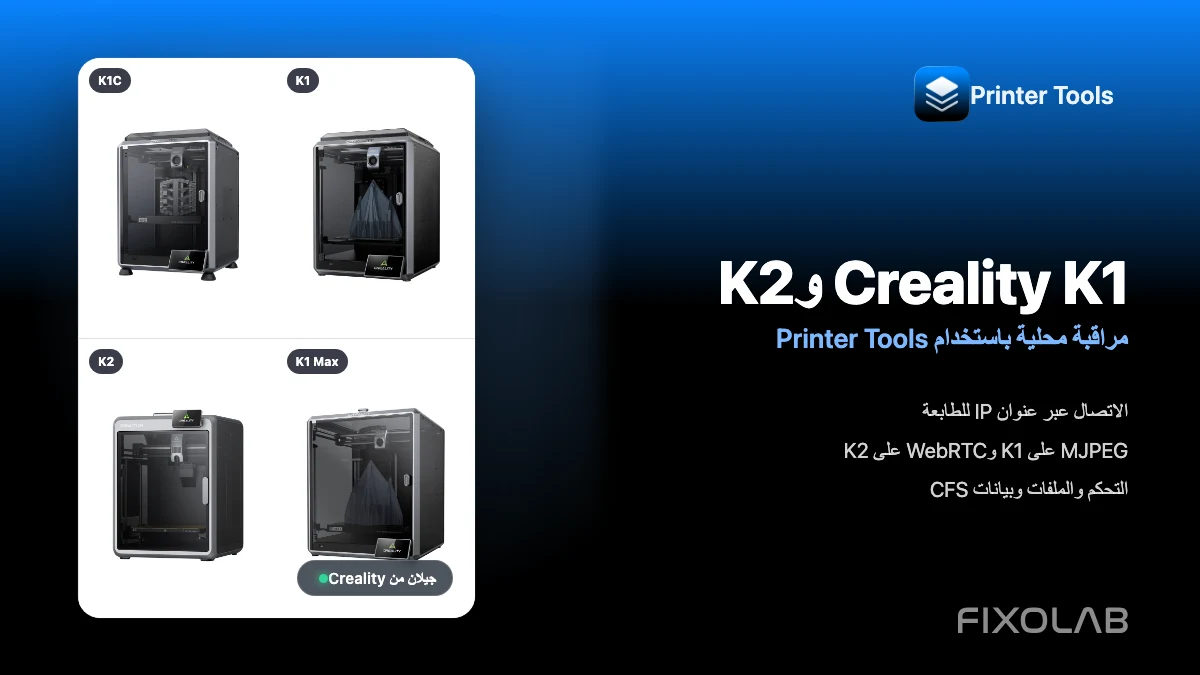
الاطلاع على التوافق الكامل مع Creality
مراجعة عمليات نقل الكاميرا K1 وK2 والمراقبة المحلية وعناصر التحكم والوصول إلى الملفات ودعم CFS الحالي.
كل طابعاتك ثلاثية الأبعاد في لوحة تحكم واحدة
راقب طابعات Bambu Lab وKlipper وOctoPrint وCreality وSnapmaker وAnycubic وFlashforge وElegoo وPrusa من تطبيق واحد
متاح على Android وiPhone وiPad وMac مع تطبيقات مصاحبة لـ Apple Watch وWear OS ووصول عن بُعد اختياري عبر VPN أو OctoEverywhere أو Obico
