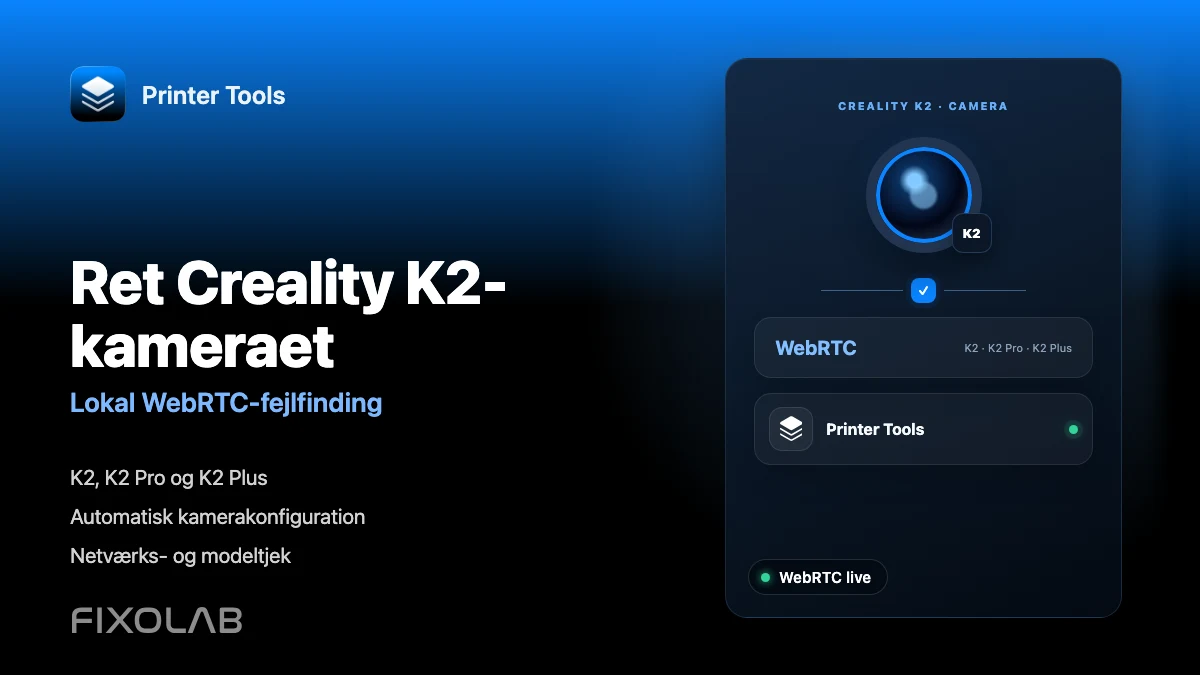
Sådan repareres Creality K2-kameraet med WebRTC på dit lokale netværk
Creality K2 WebRTC fejlfinding
De hurtigste kontroller
Printer Tools bruger Creality K2-familiens lokale WebRTC-kamera automatisk. Sørg for, at printeren blev tilføjet som Creality, dens gemte navn inkluderer K2, og at enheden kan nå printeren direkte på det lokale netværk. Indtast ikke en kameraadresse eller genbrug K1 MJPEG-indstillingerne. Hvis telemetri virker, men video ikke virker, skal du fokusere på K2-kameratjenesten og WebRTC-trafik mellem de to enheder.
Det skal du bruge
- A Creality K2, K2 Pro eller K2 Plus med kompatibel Creality OS-firmware
- Printeren er tilsluttet det samme tilgængelige lokale netværk som Printer Tools
- En Creality-printerpost, hvis navn inkluderer K2
- Live Creality-telemetri synlig i Printer Tools Dashboard
- Det indbyggede K2-kamera aktiveret og fungerer i printergrænsefladen
- Ingen isolation af gæstenetværk eller firewall-regel, der blokerer direkte lokal videotrafik
Ret Creality K2-kameraet i Printer Tools
- 1
Bekræft, at printerforbindelsen er live
Åbn K2 Dashboard og bekræft den aktuelle status, temperaturer og fremskridt. Hvis al telemetri er offline, skal du opdatere printerens IP-adresse og rette lokal netværksadgang, før du tester WebRTC.
- 2
Tjek det gemte printernavn
Rediger Creality-printeren, og sørg for, at dens navn inkluderer K2, såsom Creality K2, Creality K2 Pro eller Creality K2 Plus. Gem det og genåbn Dashboard, så Printer Tools genopbygger kameraudvalget.
- 3
Bekræft det indbyggede kamera på printeren
Åbn kameraet fra printerens egen lokale eller officielle grænseflade. Hvis det også er utilgængeligt der, skal du genstarte eller genaktivere kameratjenesten, før du ændrer Printer Tools.
- 4
Luk konkurrerende kamerasessioner
Luk midlertidigt andre live-viewere og åbn Printer Tools-kameraet igen. Dette fjerner en eksisterende session eller overbelastet kameratjeneste fra testen.
- 5
Tjek lokal WebRTC tilgængelighed
Behold begge enheder på et netværk, der tillader direkte klientkommunikation. Gæste-Wi-Fi, VLAN-regler og nogle VPN-profiler kan tillade Creality-statusforbindelsen, mens de stadig blokerer den separate K2 WebRTC-tjeneste.
- 6
Genstart i en kontrolleret rækkefølge
Luk Printer Tools, genstart K2 og vent, indtil printeren er helt klar, og åbn derefter appen og kameraet igen. Hvis problemet begyndte efter en firmwareændring, skal du kontrollere kameraet igen på den aktuelle Creality OS-version.
Creality K2 kamera og kontroller i Printer Tools
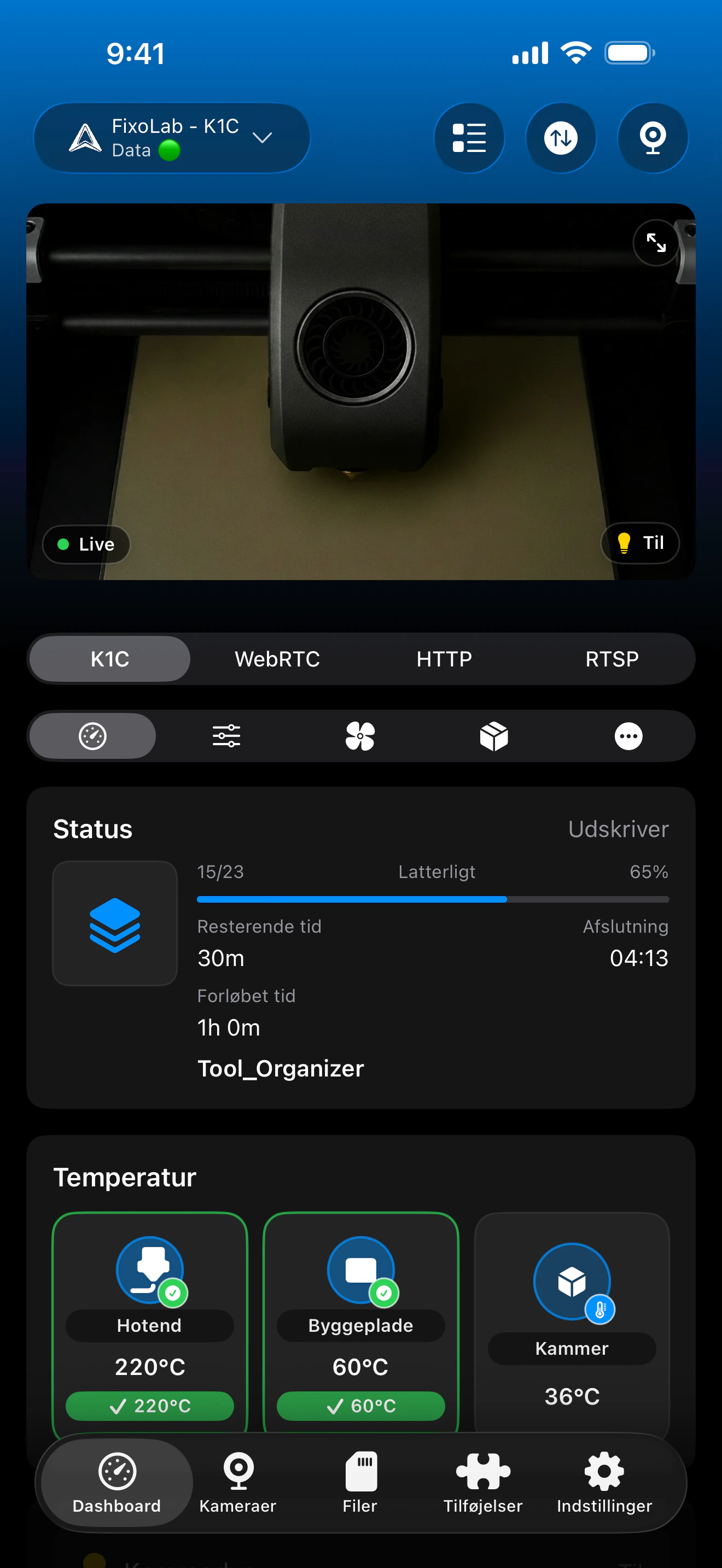
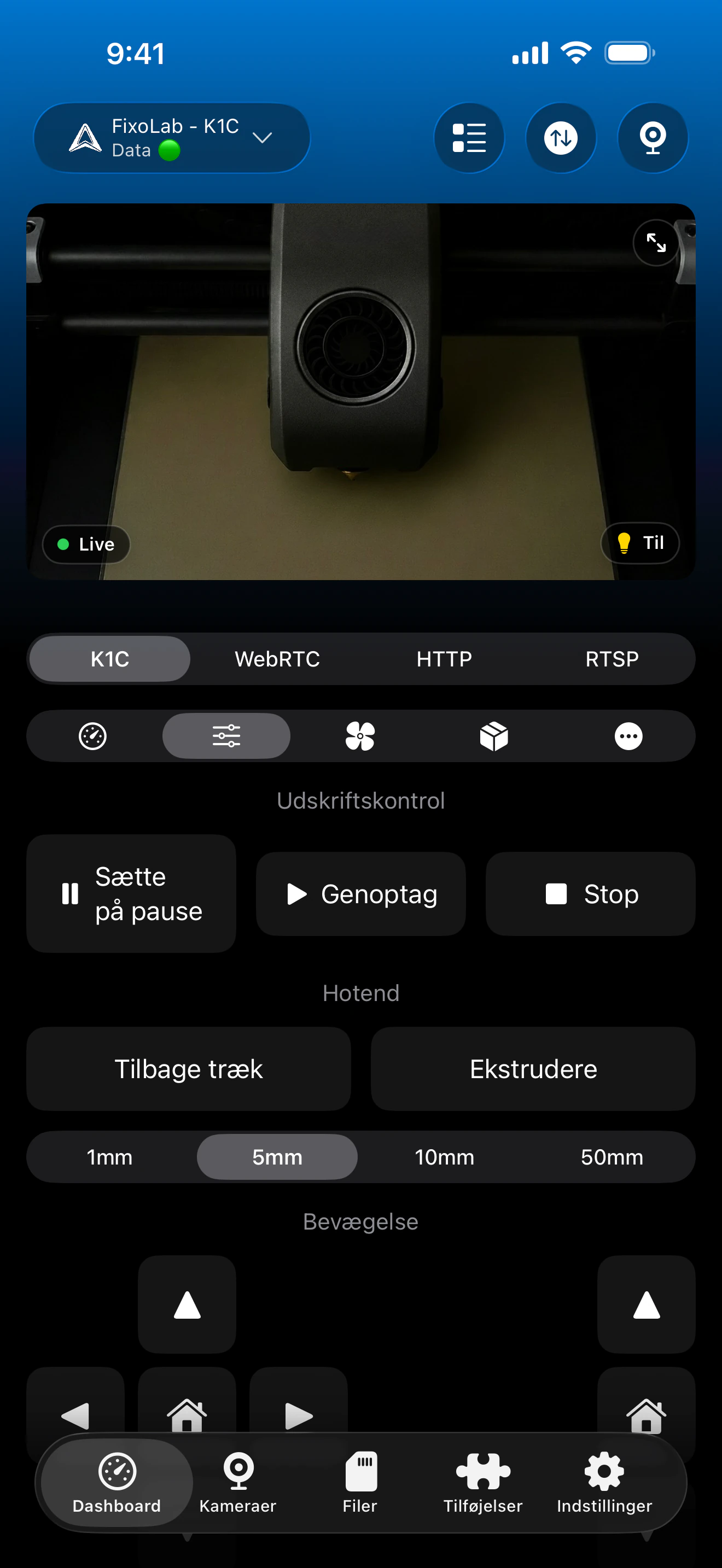
K2-kameraet tilhører den samme Creality-printerpost som telemetri, kontroller og filer. Printer Tools vælger WebRTC automatisk, når det gemte modelnavn identificerer K2-familien.
Hvad skal fungere på en tilsluttet K2
- Automatisk lokal WebRTC-afspilning fra det indbyggede K2-kamera
- Live udskrivningstilstand, fremskridt, temperaturer og laginformation
- Pause, genoptage, stop, blæser, lys og kompatible printerkontroller
- Lokale filer, udskriv registreringer og timelapses, når firmwaren rapporterer dem
- CFS materialer og bakker, når den tilsluttede printer afslører disse data
- Det samme kameraflow på Android, iPhone, iPad og Mac
Vigtige forskelle fra K1
- K2 kamera fejlfinding bør ikke bruge K1 MJPEG adresse eller afspiller
- Det gemte printernavn skal identificere K2, så Printer Tools vælger WebRTC
- En fungerende telemetriforbindelse garanterer ikke, at den separate kameratjeneste er tilgængelig
- Printer Tools kan ikke gendanne en kameratjeneste, der er deaktiveret eller fejler i Creality OS
- Den oprindelige Creality-forbindelse er lokal og bør ikke eksponeres direkte gennem routerportvideresendelse
Fejlfinding efter symptom
Kamerapanelet bruger den forkerte afspiller
Omdøb printeren, så det gemte navn inkluderer K2, gem det og genåbn Dashboard. Navne, der ikke identificerer K2, behandles som K1-familien, og vælg MJPEG.
Telemetri fungerer, men kameraet forbliver forbundet
Tjek det indbyggede kamera i Creality OS, luk andre fremvisere og bekræft, at lokale firewall- eller VLAN-regler tillader K2-videotjenesten såvel som printertelemetri.
Kameraet fungerer på Wi-Fi, men ikke via en VPN
Sørg for, at VPN dirigerer printerens undernet og tillader den direkte trafik, der kræves af WebRTC. En rute, der kun når Creality-kontroltjenesten, kan stadig efterlade video utilgængelig.
Kameraet stoppede efter en firmwareopdatering
Genstart printeren helt, bekræft video i den aktuelle Creality-grænseflade, og åbn derefter Printer Tools igen. Hvis Creality OS ikke selv kan vise kameraet, skal du løse denne service først.
K2 blev tilføjet som et eksternt kamera
Fjern den duplikerede eksterne indgang og brug hovedkameraet, der er tilsluttet Creality-printeren. Printer Tools konstruerer K2 WebRTC-sessionen automatisk ud fra printerens IP og modelnavn.
Se K2-kameraet væk fra hjemmet
Brug en VPN, der dirigerer hele printernetværket, når fjernadgang er påkrævet. OctoEverywhere og Obico er ikke forbindelsesmuligheder for den oprindelige Creality-integration i Printer Tools i dag. Videresend aldrig Creality-kontrollen eller WebRTC-tjenesterne direkte til internettet.
Ofte stillede spørgsmål
Skal jeg indtaste K2-kameraadressen manuelt?
Nr. Tilføj printeren som Creality, inkluder K2 i navnet, og Printer Tools opbygger den lokale WebRTC-kamerasession automatisk.
Hvorfor betyder printernavnet noget?
Det aktuelle kameravalg bruger det gemte modelnavn til at skelne K2 WebRTC fra K1-familiens MJPEG-kamera.
Gælder denne vejledning for K1, K1C eller K1 Max?
Nej. Disse modeller bruger MJPEG i Printer Tools. Denne vejledning er specifikt til kameraflowet K2, K2 Pro og K2 Plus WebRTC.
Kan status fungere, mens WebRTC er blokeret?
Ja. Creality-telemetri og K2-kameraet bruger separate lokale tjenester, så netværksregler kan tillade status, mens video blokeres.
Funker K2-kameraet på Android- og Apple-enheder?
Ja. Printer Tools understøtter K2 WebRTC flowet på Android, iPhone, iPad og Mac.
Relaterede vejledninger
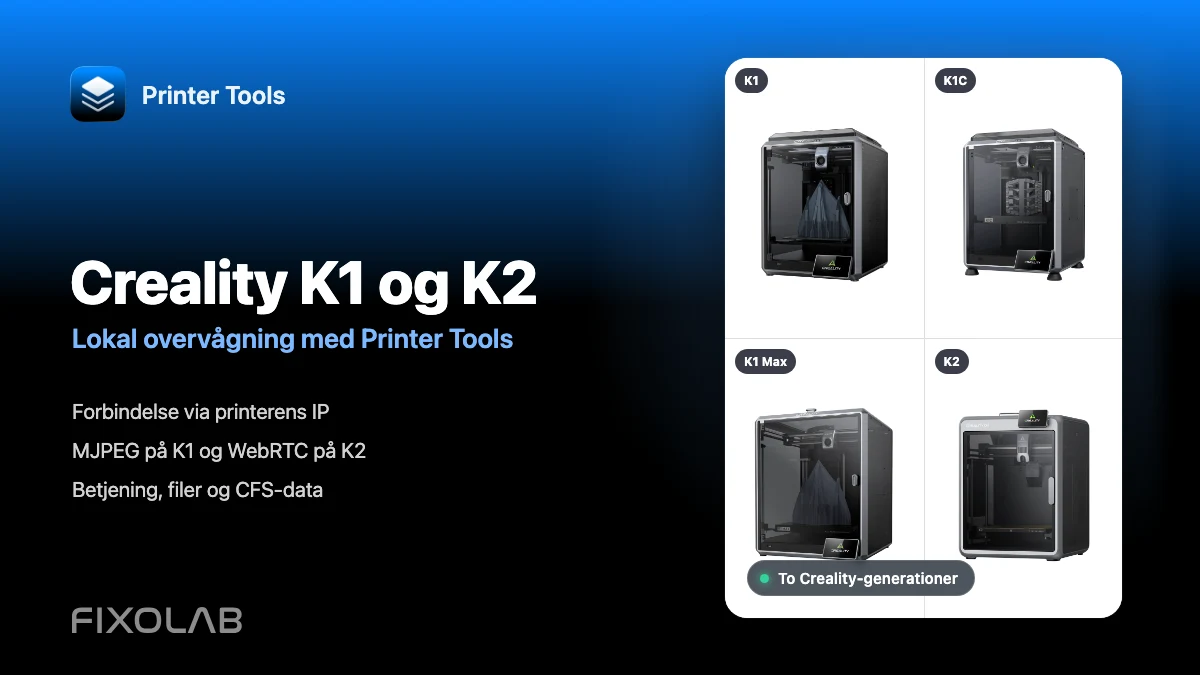
Se fuld Creality-kompatibilitet
Se K1 og K2 kameratransporter, lokal overvågning, kontroller, filadgang og aktuel CFS-understøttelse.
Alle dine 3D-printere i ét dashboard
Overvåg Bambu Lab-, Klipper-, OctoPrint-, Creality-, Snapmaker-, Anycubic-, Flashforge-, Elegoo- og Prusa-printere fra én app
Tilgængelig på Android, iPhone, iPad og Mac med companion-apps til Apple Watch og Wear OS samt valgfri fjernadgang via VPN, OctoEverywhere eller Obico
