Jak naprawić kamerę Creality K2 za pomocą WebRTC w sieci lokalnej
Creality K2 WebRTC rozwiązywanie problemów
Najszybsze kontrole
Printer Tools automatycznie korzysta z lokalnej kamery WebRTC rodziny Creality K2. Upewnij się, że drukarka została dodana jako Creality, jej zapisana nazwa to K2 i urządzenie może połączyć się z drukarką bezpośrednio w sieci lokalnej. Nie wprowadzaj adresu kamery ani nie wykorzystuj ponownie ustawień K1 MJPEG. Jeśli telemetria działa, ale wideo nie, skup się na usłudze kamery K2 i ruchu WebRTC pomiędzy dwoma urządzeniami.
Czego potrzebujesz
- A Creality K2, K2 Pro lub K2 Plus z kompatybilnym oprogramowaniem Creality OS
- Drukarka podłączona do ta sama osiągalna sieć lokalna co Printer Tools
- Wpis drukarki Creality, którego nazwa zawiera K2
- Telemetria na żywo Creality widoczna w Printer Tools Dashboard
- Wbudowana kamera K2 włączona i działa w interfejsie drukarki
- Brak izolacji sieci gościa ani reguły zapory blokującej bezpośredni lokalny ruch wideo
Napraw kamerę Creality K2 w Printer Tools
- 1
Potwierdź, że połączenie drukarki działa
Otwórz K2 Dashboard i sprawdź aktualny stan, temperaturę i postęp. Jeśli cała telemetria jest w trybie offline, zaktualizuj adres IP drukarki i napraw dostęp do sieci lokalnej przed testowaniem WebRTC.
- 2
Sprawdź zapisaną nazwę drukarki
Edytuj drukarkę Creality i upewnij się, że jej nazwa zawiera K2, na przykład Creality K2, Creality K2 Pro lub Creality K2 Plus. Zapisz go i otwórz ponownie Dashboard, aby Printer Tools odbudował wybór kamery.
- 3
Sprawdź wbudowaną kamerę w drukarce
Otwórz aparat z lokalnego lub oficjalnego interfejsu drukarki. Jeśli tam również jest ona niedostępna, uruchom ponownie lub włącz usługę kamery przed zmianą Printer Tools.
- 4
Zamknij konkurencyjne sesje kamer
Zamknij tymczasowo inne przeglądarki na żywo i ponownie otwórz kamerę Printer Tools. Spowoduje to usunięcie z testu istniejącej sesji lub przeciążonej usługi kamery.
- 5
Sprawdź lokalną osiągalność WebRTC
Utrzymuj oba urządzenia w sieci umożliwiającej bezpośrednią komunikację z klientem. Wi-Fi gościa, reguły VLAN i niektóre profile VPN mogą zezwalać na połączenie statusu Creality, jednocześnie blokując oddzielną usługę K2 WebRTC.
- 6
Uruchom ponownie w kontrolowanej kolejności
Zamknij Printer Tools, uruchom ponownie K2 i poczekaj, aż drukarka będzie w pełni gotowa, a następnie ponownie otwórz aplikację i aparat. Jeśli problem zaczął się po zmianie oprogramowania sprzętowego, sprawdź ponownie kamerę na aktualnej wersji Creality OS.
Kamera Creality K2 i elementy sterujące w Printer Tools
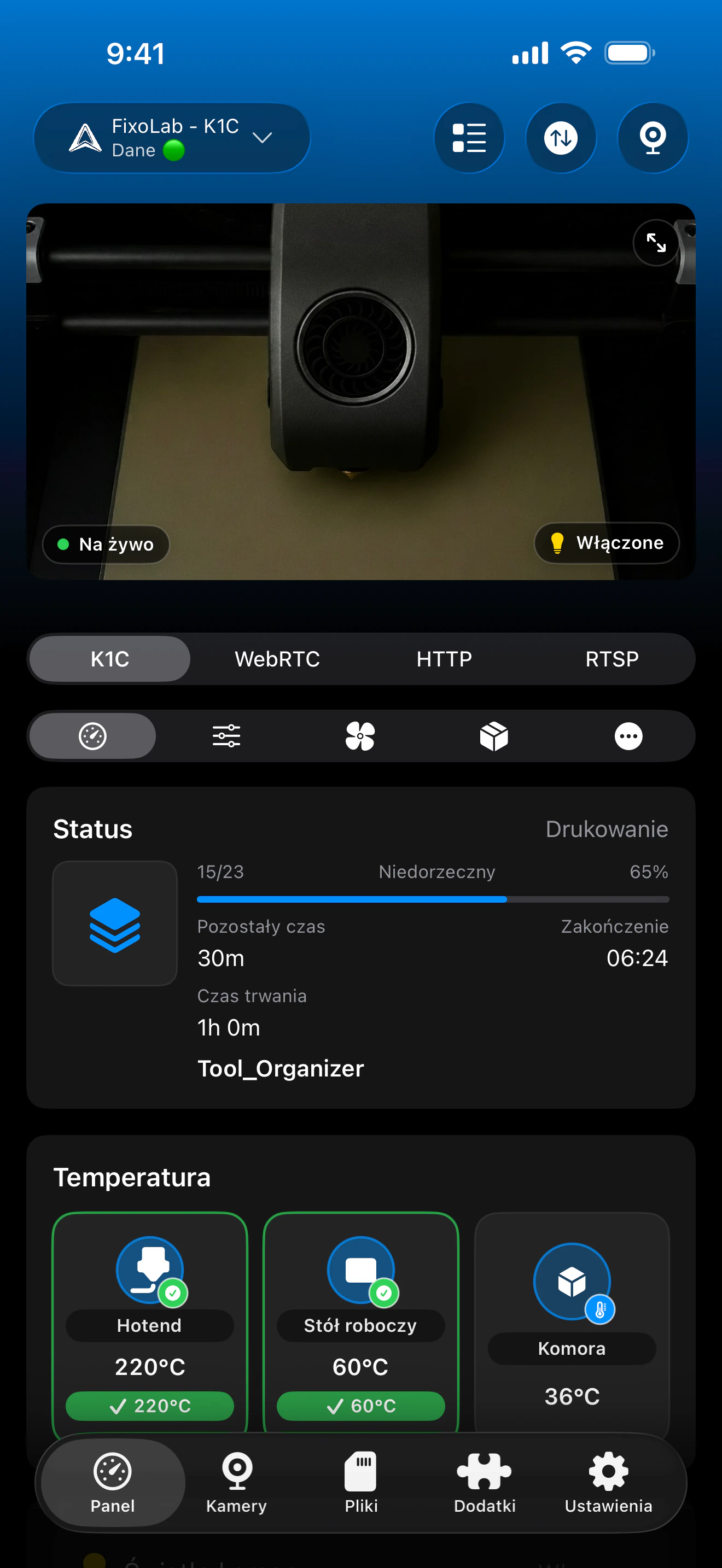
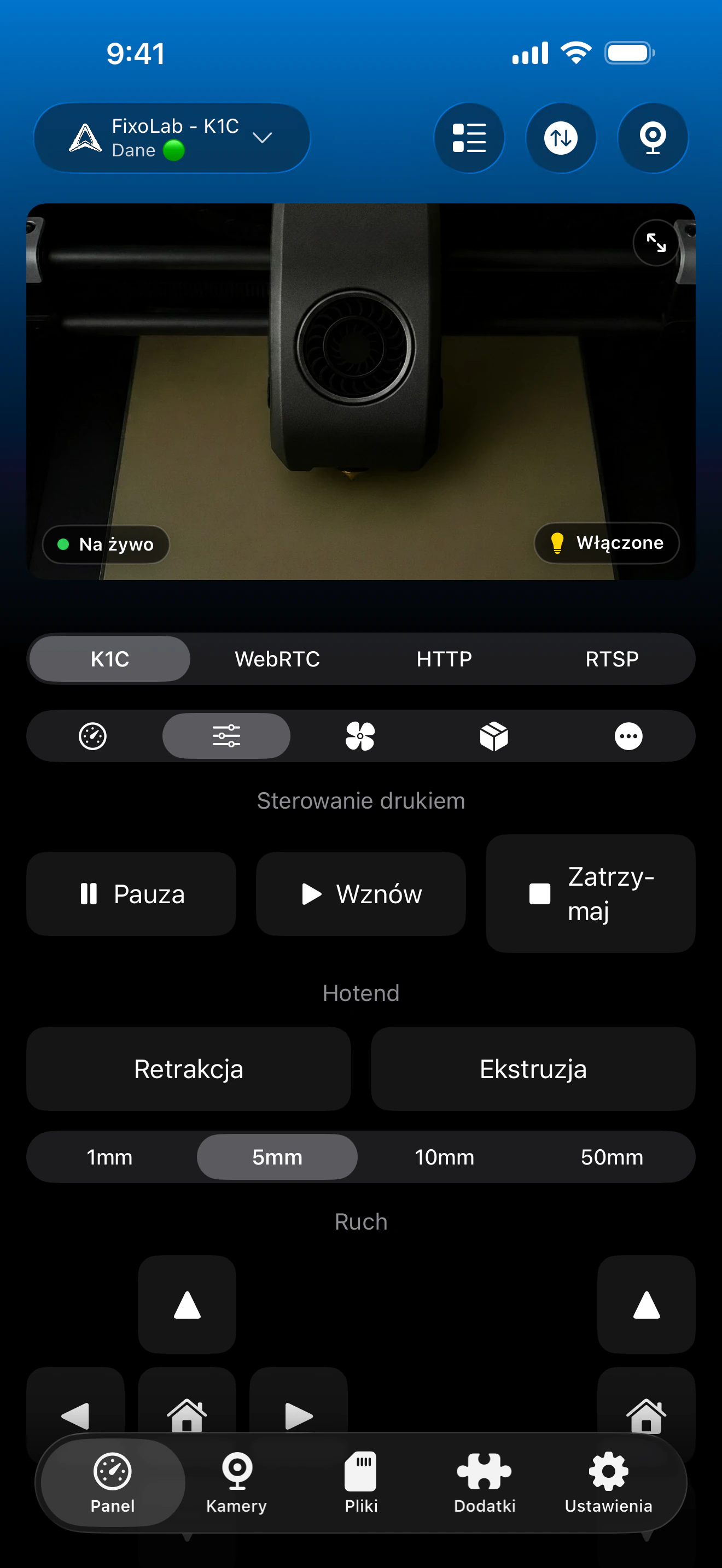
Kamera K2 należy do tej samej pozycji drukarki Creality co telemetria, elementy sterujące i pliki. Printer Tools wybiera WebRTC automatycznie, gdy zapisana nazwa modelu identyfikuje rodzinę K2.
Co powinno działać na podłączonym K2
- Automatyczne lokalne odtwarzanie WebRTC z wbudowanej kamery K2
- Stan drukowania na żywo, postęp, temperatury i informacje o warstwach
- Wstrzymywanie, wznawianie, zatrzymywanie, wentylator, oświetlenie i sterowanie kompatybilnymi drukarkami
- Pliki lokalne, zapisy wydruku i timelapse, gdy oprogramowanie je zgłasza
- Materiały i tace CFS, gdy podłączona drukarka udostępnia te dane
- Ten sam aparat przepływ na Android, iPhone, iPad i Mac
Ważne różnice od K1
- Rozwiązywanie problemów z kamerą K2 nie powinno korzystać z adresu lub odtwarzacza K1 MJPEG
- Zapisana nazwa drukarki musi identyfikować K2, więc Printer Tools wybiera WebRTC
- Działające połączenie telemetryczne nie gwarantuje, że oddzielna usługa kamery będzie osiągalna
- Printer Tools nie może przywrócić usługi kamery, która jest wyłączona lub ulega awarii w Creality OS
- Natywne połączenie Creality jest lokalne i nie powinno być udostępniane bezpośrednio poprzez przekierowanie portów routera
Rozwiązywanie problemów na podstawie symptomów
Panel kamery używa niewłaściwego odtwarzacza
Zmień nazwę drukarki, aby zapisana nazwa zawierała K2, zapisz ją i ponownie otwórz Dashboard. Nazwy, które nie identyfikują K2, są traktowane jako rodzina K1 i wybierane są MJPEG.
Telemetria działa, ale kamera nadal łączy
Sprawdź wbudowaną kamerę w Creality OS, zamknij inne przeglądarki i sprawdź, czy lokalna zapora sieciowa lub reguły VLAN pozwalają na Usługa wideo K2 oraz telemetria drukarki.
Kamera działa w sieci Wi-Fi, ale nie poprzez VPN
Upewnij się, że VPN kieruje podsiecią drukarki i zezwala na bezpośredni ruch wymagany przez WebRTC. Trasa, która dociera tylko do usługi kontroli Creality, może nadal powodować niedostępność wideo.
Kamera zatrzymała się po aktualizacji oprogramowania sprzętowego
Uruchom całkowicie ponownie drukarkę, sprawdź wideo w bieżącym interfejsie Creality, a następnie ponownie otwórz Printer Tools. Jeśli sam Creality OS nie może wyświetlić kamery, rozwiąż najpierw tę usługę.
K2 został dodany jako kamera zewnętrzna
Usuń zduplikowany wpis zewnętrzny i użyj głównej kamery podłączonej do drukarki Creality. Printer Tools automatycznie konstruuje sesję K2 WebRTC na podstawie adresu IP drukarki i nazwy modelu.
Obejrzyj kamerę K2 z dala od domu
Użyj VPN, który kieruje całą sieć drukarek, gdy wymagany jest zdalny dostęp. OctoEverywhere i Obico nie są obecnie opcjami połączenia dla natywnej integracji Creality w Printer Tools. Nigdy nie przesyłaj kontroli Creality ani usług WebRTC bezpośrednio do Internetu.
Często zadawane pytania
Czy mam ręcznie wprowadzić adres kamery K2?
Nie. Dodaj drukarkę jako Creality, dołącz K2 do jej nazwy, a Printer Tools automatycznie zbuduje lokalną sesję kamery WebRTC.
Dlaczego nazwa drukarki ma znaczenie?
Bieżący wybór kamer wykorzystuje zapisaną nazwę modelu, aby odróżnić K2 WebRTC od Kamera MJPEG rodziny K1.
Czy ten przewodnik dotyczy modeli K1, K1C lub K1 Max?
Nie. Te modele wykorzystują MJPEG w Printer Tools. Ten przewodnik dotyczy wyłącznie obsługi kamer K2, K2 Pro i K2 Plus WebRTC.
Czy status może działać, gdy WebRTC jest zablokowany?
Tak. Telemetria Creality i kamera K2 korzystają z oddzielnych usług lokalnych, więc reguły sieciowe mogą zezwalać na status podczas blokowania wideo.
Czy kamera K2 działa na urządzeniach Android i Apple?
Tak. Printer Tools obsługuje przepływ K2 WebRTC na Android, iPhone, iPad i Mac.
Powiązane poradniki
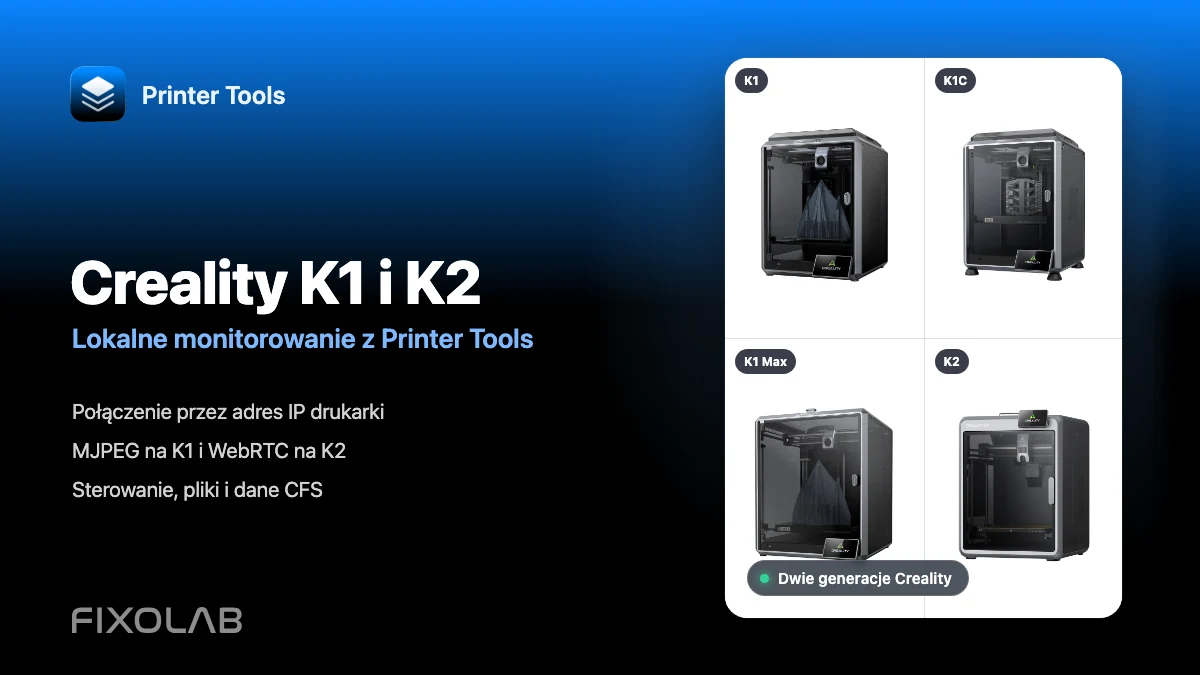
Zobacz pełną kompatybilność z Creality
Przejrzyj transport kamer K1 i K2, lokalne monitorowanie, sterowanie, dostęp do plików i bieżącą obsługę CFS.
Wszystkie drukarki 3D w jednym panelu
Monitoruj drukarki Bambu Lab, Klipper, OctoPrint, Creality, Snapmaker, Anycubic, Flashforge, Elegoo i Prusa w jednej aplikacji
Dostępna na Androida, iPhone'a, iPada i Maca, z aplikacjami towarzyszącymi na Apple Watch i Wear OS oraz opcjonalnym dostępem zdalnym przez VPN, OctoEverywhere lub Obico
