Cómo solucionar la cámara Creality K2 con WebRTC en tu red local
Solución de problemas de WebRTC en Creality K2
Las comprobaciones más rápidas
Printer Tools utiliza automáticamente la cámara WebRTC local de la familia Creality K2. Comprueba que hayas añadido la impresora como Creality, que su nombre incluya K2 y que el dispositivo pueda comunicarse directamente con ella mediante la red local. No introduzcas una dirección de cámara ni reutilices los ajustes MJPEG de la familia K1. Si la telemetría funciona pero el vídeo no carga, revisa el servicio de cámara K2 y el tráfico WebRTC entre ambos dispositivos.
Qué necesitas
- Una Creality K2, K2 Pro o K2 Plus con una versión compatible de Creality OS
- La impresora conectada a una red local accesible desde el dispositivo con Printer Tools
- Una conexión de impresora Creality cuyo nombre incluya K2
- La telemetría de Creality visible en el panel de Printer Tools
- La cámara integrada de la K2 habilitada y operativa en la interfaz de la impresora
- Ninguna red de invitados ni regla de firewall que bloquee el vídeo local directo
Cómo recuperar la cámara Creality K2 en Printer Tools
- 1
Confirma que la conexión de la impresora funciona
Abre el panel de la K2 y comprueba el estado, las temperaturas y el progreso actuales. Si toda la telemetría aparece desconectada, actualiza la IP de la impresora y soluciona primero el acceso a la red local.
- 2
Comprueba el nombre guardado de la impresora
Edita la impresora Creality y asegúrate de que su nombre incluya K2, por ejemplo Creality K2, Creality K2 Pro o Creality K2 Plus. Guarda los cambios y vuelve a abrir el panel para que Printer Tools seleccione de nuevo la cámara.
- 3
Comprueba la cámara integrada desde la impresora
Abre la cámara desde la interfaz local u oficial de la propia impresora. Si tampoco está disponible allí, reinicia o vuelve a activar el servicio de cámara antes de cambiar nada en Printer Tools.
- 4
Cierra otras sesiones de cámara
Cierra temporalmente las demás vistas en directo y vuelve a abrir la cámara en Printer Tools. Así descartas que una sesión anterior o un servicio de cámara sobrecargado provoquen el problema.
- 5
Comprueba que WebRTC sea accesible en la red local
Mantén ambos dispositivos en una red que permita la comunicación directa entre clientes. Una Wi-Fi para invitados, las reglas de la VLAN o determinados perfiles VPN pueden permitir la telemetría de Creality y bloquear al mismo tiempo el servicio WebRTC independiente de la K2.
- 6
Reinicia en un orden controlado
Cierra Printer Tools, reinicia la K2 y espera a que esté completamente preparada. Después vuelve a abrir la app y la cámara. Si el problema empezó tras actualizar el firmware, comprueba de nuevo la cámara con la versión actual de Creality OS.
Cámara y controles de Creality K2 en Printer Tools
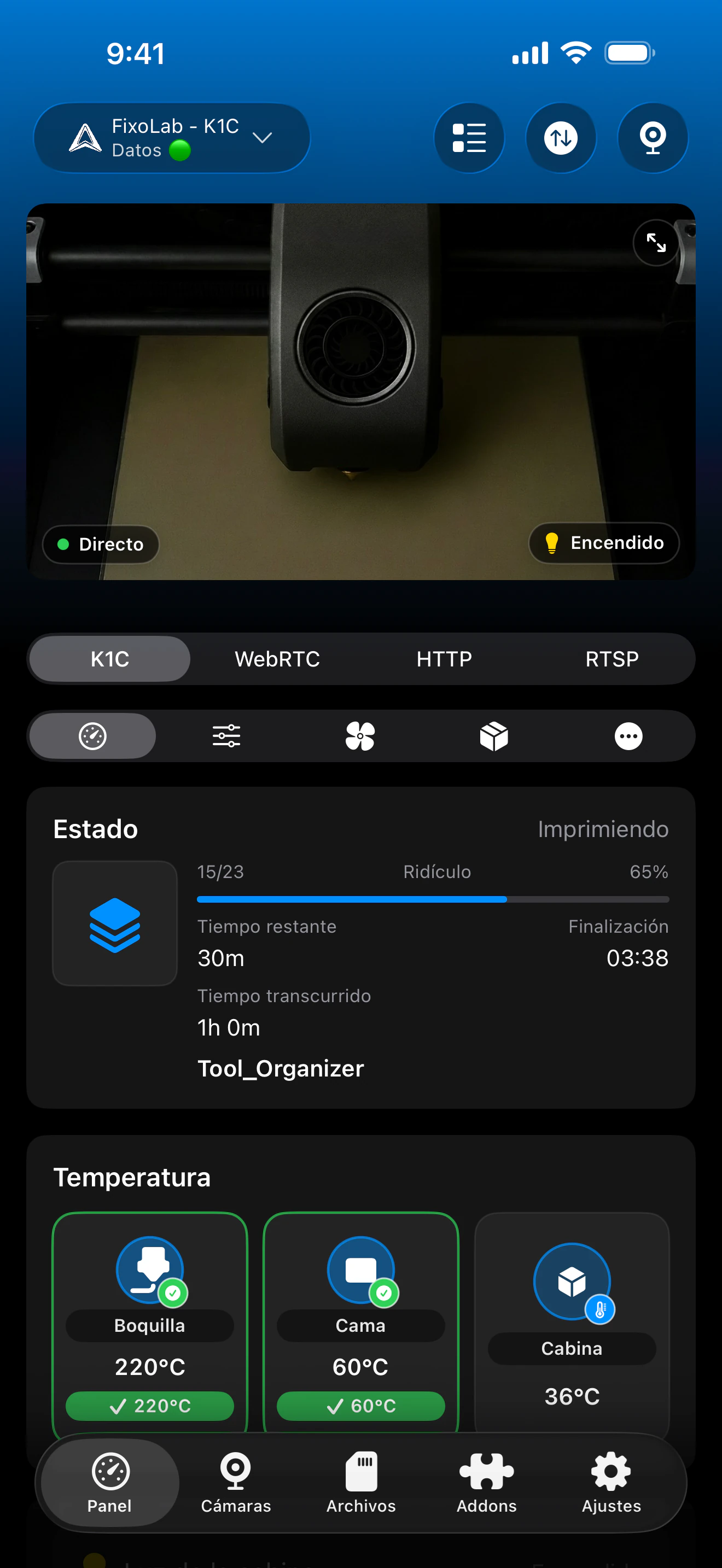
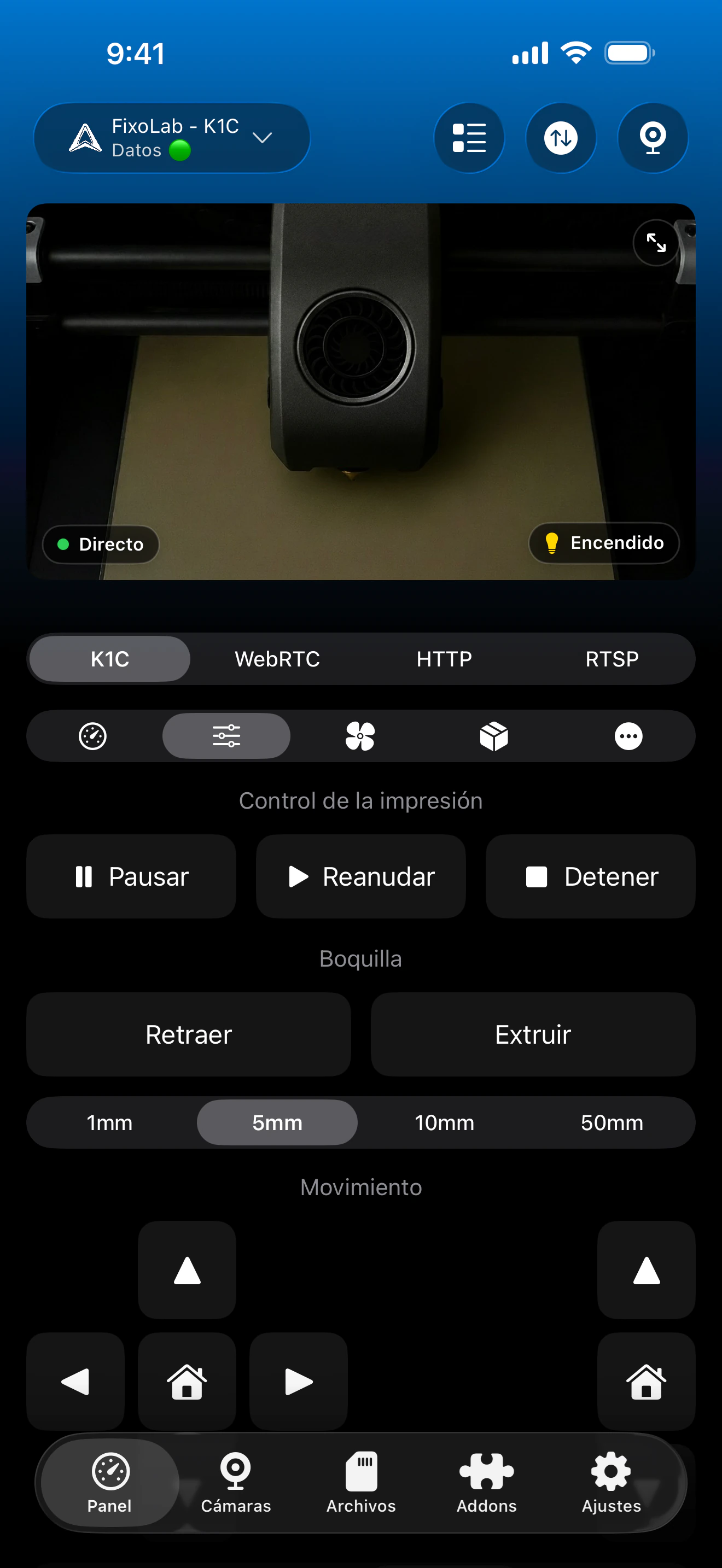
La cámara de la K2 forma parte de la misma conexión Creality que la telemetría, los controles y los archivos. Printer Tools selecciona WebRTC automáticamente cuando el nombre guardado identifica un modelo de la familia K2.
Qué debe funcionar en una K2 conectada
- Reproducción WebRTC local y automática desde la cámara integrada de la K2
- Estado de impresión, progreso, temperaturas e información de capas en tiempo real
- Pausa, reanudación, cancelación, ventiladores, luz y controles compatibles de la impresora
- Archivos locales, historial de impresión y timelapses cuando el firmware proporciona esos datos
- Materiales y bandejas del CFS cuando la impresora conectada ofrece esa información
- El mismo sistema de cámara en Android, iPhone, iPad y Mac
Diferencias importantes respecto a K1
- La cámara de K2 no debe configurarse con la dirección ni el reproductor MJPEG de K1
- El nombre guardado de la impresora debe identificar K2 para que Printer Tools seleccione WebRTC
- Que funcione la telemetría no garantiza que el servicio de cámara independiente sea accesible
- Printer Tools no puede recuperar un servicio de cámara desactivado o averiado dentro de Creality OS
- La conexión nativa de Creality es local y no debe exponerse abriendo puertos en el router
Soluciones según el síntoma
El panel de la cámara utiliza el reproductor equivocado
Cambia el nombre de la impresora para que incluya K2, guarda los cambios y vuelve a abrir el panel. Los nombres que no identifican K2 se tratan como modelos de la familia K1 y seleccionan MJPEG.
La telemetría funciona pero la cámara no termina de conectar
Comprueba la cámara integrada en Creality OS, cierra otras vistas y verifica que el firewall local o las reglas de la VLAN permitan tanto el servicio de vídeo de la K2 como la telemetría de la impresora.
La cámara funciona por Wi-Fi pero no mediante una VPN
Asegúrate de que la VPN enrute la subred de la impresora y permita el tráfico directo que necesita WebRTC. Una ruta que solo alcance el servicio de control de Creality puede seguir dejando el vídeo sin conexión.
La cámara dejó de funcionar tras actualizar el firmware
Reinicia completamente la impresora, comprueba el vídeo en la interfaz actual de Creality y vuelve a abrir Printer Tools. Si Creality OS tampoco puede mostrar la cámara, soluciona primero ese servicio.
La K2 se añadió como una cámara externa
Elimina la entrada externa duplicada y utiliza la cámara principal asociada a la impresora Creality. Printer Tools crea automáticamente la sesión WebRTC de la K2 a partir de la IP y el nombre del modelo.
Cómo ver la cámara K2 fuera de casa
Utiliza una VPN que enrute toda la red de la impresora cuando necesites acceso remoto. Actualmente, OctoEverywhere y Obico no son opciones de conexión para la integración nativa de Creality en Printer Tools. No expongas directamente a Internet los servicios de control o WebRTC de Creality.
Preguntas frecuentes
¿Tengo que introducir manualmente la dirección de la cámara K2?
No. Añade la impresora como Creality, incluye K2 en su nombre y Printer Tools creará automáticamente la sesión de cámara WebRTC local.
¿Por qué es importante el nombre de la impresora?
La selección actual de la cámara utiliza el nombre guardado del modelo para distinguir WebRTC en K2 de la cámara MJPEG de la familia K1.
¿Esta guía sirve para K1, K1C o K1 Max?
No. Esos modelos utilizan MJPEG en Printer Tools. Esta guía se centra exclusivamente en la cámara WebRTC de K2, K2 Pro y K2 Plus.
¿Puede funcionar el estado aunque WebRTC esté bloqueado?
Sí. La telemetría de Creality y la cámara de la K2 utilizan servicios locales diferentes, por lo que una regla de red puede permitir el estado y bloquear el vídeo.
¿Funciona la cámara K2 en Android y dispositivos Apple?
Sí. Printer Tools es compatible con la cámara WebRTC de K2 en Android, iPhone, iPad y Mac.
Guías relacionadas
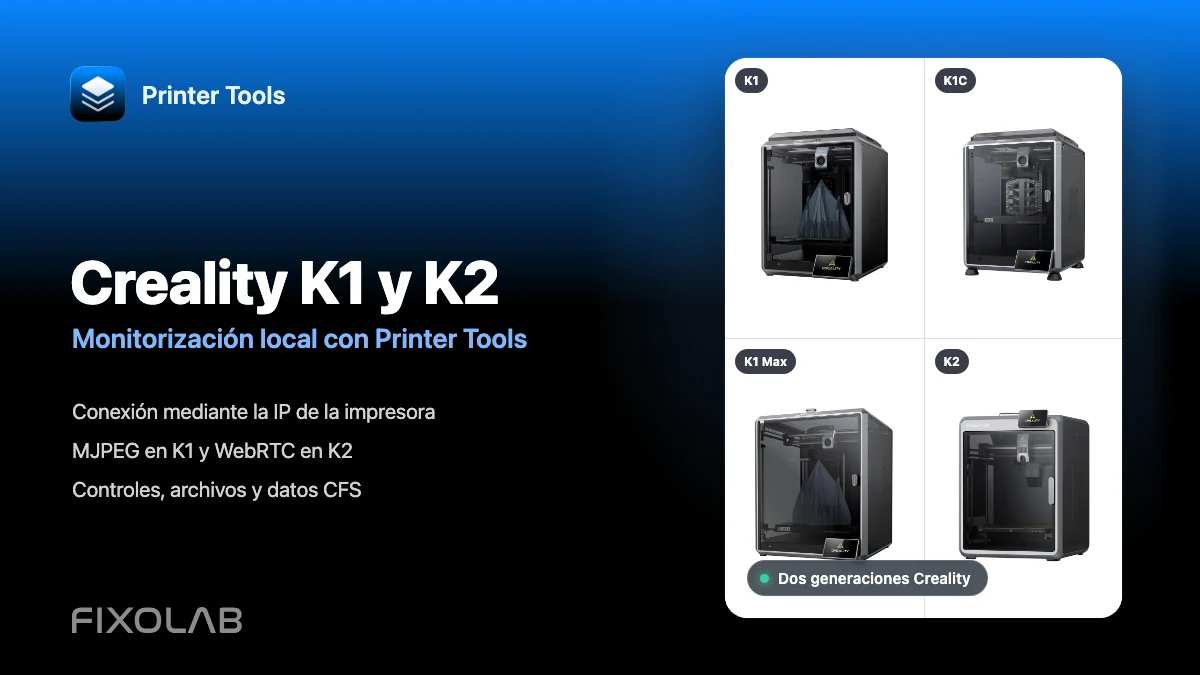
Consulta toda la compatibilidad con Creality
Revisa los sistemas de cámara de K1 y K2, la monitorización local, los controles, el acceso a archivos y la compatibilidad actual con CFS.
Todas tus impresoras 3D en un solo panel
Monitoriza impresoras Bambu Lab, Klipper, OctoPrint, Creality, Snapmaker, Anycubic, Flashforge, Elegoo y Prusa desde una sola app
Disponible en Android, iPhone, iPad y Mac, con apps complementarias para Apple Watch y Wear OS y acceso remoto opcional mediante VPN, OctoEverywhere u Obico
