So reparieren Sie die Creality K2-Kamera mit WebRTC in Ihrem lokalen Netzwerk
Creality K2 WebRTC Fehlerbehebung
Die schnellsten Überprüfungen
Printer Tools verwendet automatisch die lokale Kamera WebRTC der Creality K2-Familie. Stellen Sie sicher, dass der Drucker als Creality hinzugefügt wurde, sein gespeicherter Name K2 enthält und das Gerät den Drucker direkt im lokalen Netzwerk erreichen kann. Geben Sie keine Kameraadresse ein und verwenden Sie die Einstellungen K1 MJPEG nicht erneut. Wenn Telemetrie funktioniert, Video jedoch nicht, konzentrieren Sie sich auf den K2-Kameradienst und den WebRTC-Verkehr zwischen den beiden Geräten.
Was Sie benötigen
- Eine Creality K2, K2 Pro oder K2 Plus mit kompatibler Creality OS-Firmware
- Der Drucker ist mit dem verbunden Gleiches erreichbares lokales Netzwerk wie Printer Tools
- Ein Creality-Druckereintrag, dessen Name K2 enthält
- Live Creality-Telemetrie, sichtbar im Printer Tools Dashboard
- Die integrierte K2-Kamera ist aktiviert und funktioniert in der Druckerschnittstelle
- Keine Gastnetzwerkisolierung oder Firewall-Regel, die den direkten lokalen Videoverkehr blockiert
Reparieren Sie die Kamera Creality K2 in Printer Tools
- 1
Bestätigen Sie, dass die Druckerverbindung aktiv ist
Öffnen Sie die K2 Dashboard und überprüfen Sie den aktuellen Status, die Temperaturen und den Fortschritt. Wenn die gesamte Telemetrie offline ist, aktualisieren Sie die Drucker-IP und reparieren Sie den lokalen Netzwerkzugriff, bevor Sie WebRTC testen.
- 2
Überprüfen Sie den gespeicherten Druckernamen
Bearbeiten Sie den Creality-Drucker und stellen Sie sicher, dass sein Name K2 enthält, z. B. Creality K2, Creality K2 Pro oder Creality K2 Plus. Speichern Sie es und öffnen Sie Dashboard erneut, damit Printer Tools die Kameraauswahl neu erstellt.
- 3
Überprüfen Sie die integrierte Kamera am Drucker
Öffnen Sie die Kamera über die lokale oder offizielle Schnittstelle des Druckers. Wenn es auch dort nicht verfügbar ist, starten Sie den Kameradienst neu oder aktivieren Sie ihn erneut, bevor Sie Printer Tools ändern.
- 4
Konkurrierende Kamerasitzungen schließen
Schließen Sie andere Live-Viewer vorübergehend und öffnen Sie die Printer Tools-Kamera erneut. Dadurch wird eine bestehende Sitzung oder ein überlasteter Kameradienst aus dem Test entfernt.
- 5
Lokale WebRTC-Erreichbarkeit prüfen
Behalten Sie beide Geräte in einem Netzwerk, das eine direkte Client-Kommunikation ermöglicht. Gast-WLAN, VLAN-Regeln und einige VPN-Profile können die Creality-Statusverbindung zulassen und gleichzeitig den separaten K2 WebRTC-Dienst blockieren.
- 6
In kontrollierter Reihenfolge neu starten
Printer Tools schließen und neu starten K2 und warten Sie, bis der Drucker vollständig bereit ist, und öffnen Sie dann die App und die Kamera erneut. Wenn das Problem nach einer Firmware-Änderung aufgetreten ist, überprüfen Sie die Kamera erneut auf die aktuelle Creality OS-Version.
Creality K2-Kamera und Steuerungen in Printer Tools
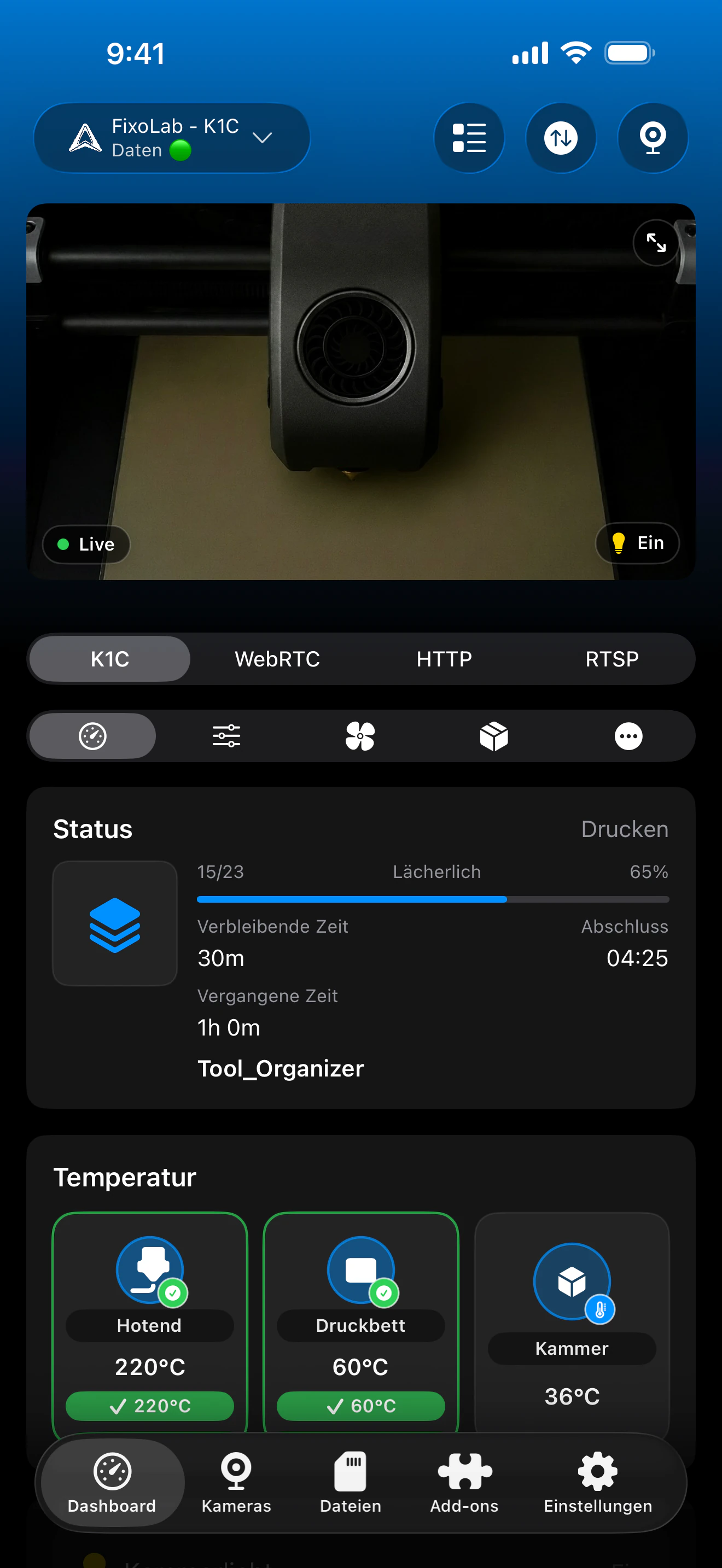
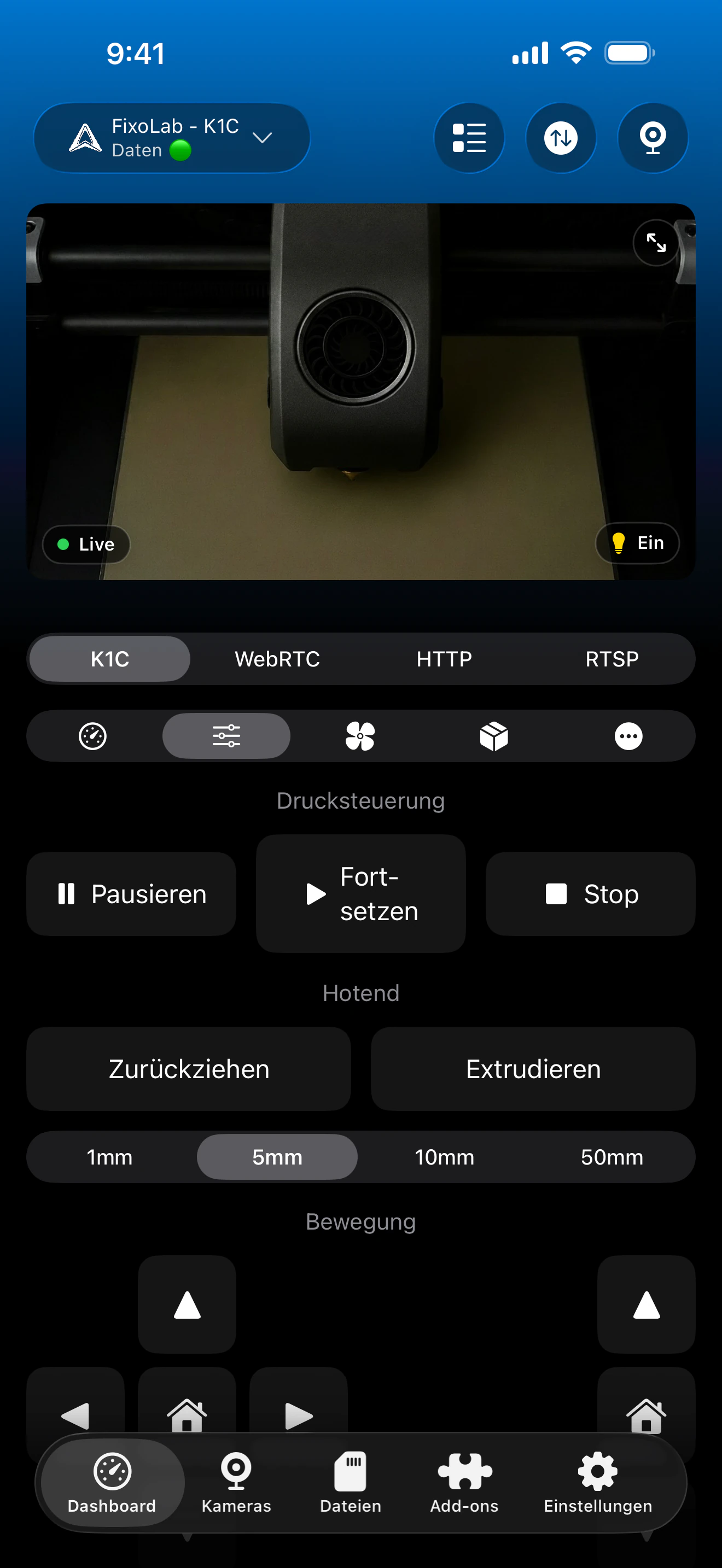
Die K2-Kamera gehört zum gleichen Creality-Druckereintrag wie Telemetrie, Steuerungen und Dateien. Printer Tools wählt WebRTC automatisch aus, wenn der gespeicherte Modellname die K2-Familie identifiziert.
Was auf einer verbundenen K2 funktionieren sollte
- Automatische lokale WebRTC-Wiedergabe von der integrierten K2-Kamera
- Live-Druckstatus, Fortschritt, Temperaturen und Schichtinformationen
- Pause, Fortsetzen, Stoppen, Lüfter, Licht und kompatible Druckersteuerungen
- Lokale Dateien, Druckaufzeichnungen und Zeitraffer, wenn die Firmware sie meldet
- CFS-Materialien und -Fächer, wenn der angeschlossene Drucker diese Daten anzeigt
- Die gleiche Kamera Fluss auf Android, iPhone, iPad und Mac
Wichtige Unterschiede zu K1
- K2-Kamera-Fehlerbehebung sollte nicht die K1 MJPEG-Adresse verwenden oder player
- Der gespeicherte Druckername muss K2 identifizieren, daher wählt Printer Tools WebRTC aus
- Eine funktionierende Telemetrieverbindung garantiert nicht, dass der separate Kameradienst erreichbar ist
- Printer Tools kann einen Kameradienst, der innerhalb von Creality OS deaktiviert ist oder ausfällt, nicht wiederherstellen
- Die native Creality-Verbindung ist lokal und sollte nicht direkt über die Router-Portweiterleitung verfügbar gemacht werden
Fehlerbehebung nach Symptom
Das Kamerapanel verwendet den falschen Player
Benennen Sie den Drucker um, sodass der gespeicherte Name K2 enthält, speichern Sie ihn und öffnen Sie Dashboard erneut. Namen, die K2 nicht identifizieren, werden als K1-Familie behandelt und MJPEG ausgewählt.
Telemetrie funktioniert, aber die Kamera bleibt verbunden
Überprüfen Sie die integrierte Kamera in Creality OS, schließen Sie andere Viewer und stellen Sie sicher, dass die lokale Firewall oder die VLAN-Regeln dies zulassen K2-Videodienst sowie Druckertelemetrie.
Die Kamera funktioniert über WLAN, jedoch nicht über einen VPN
Stellen Sie sicher, dass der VPN das Druckersubnetz weiterleitet und den von WebRTC erforderlichen direkten Datenverkehr zulässt. Eine Route, die nur den Creality-Steuerungsdienst erreicht, kann dazu führen, dass das Video immer noch nicht verfügbar ist.
Die Kamera wurde nach einem Firmware-Update gestoppt
Starten Sie den Drucker vollständig neu, überprüfen Sie das Video in der aktuellen Creality-Benutzeroberfläche und öffnen Sie dann Printer Tools erneut. Wenn Creality OS selbst die Kamera nicht anzeigen kann, beheben Sie zuerst diesen Dienst.
Der K2 wurde als externe Kamera hinzugefügt
Entfernen Sie den doppelten externen Eintrag und verwenden Sie die am Creality-Drucker angeschlossene Hauptkamera. Printer Tools erstellt die K2 WebRTC-Sitzung automatisch aus der Drucker-IP und dem Modellnamen.
Ansehen der K2-Kamera unterwegs
Verwenden Sie einen VPN, der das gesamte Druckernetzwerk weiterleitet, wenn Fernzugriff erforderlich ist. OctoEverywhere und Obico sind heute keine Verbindungsoptionen für die native Creality-Integration in Printer Tools. Leiten Sie die Creality-Steuerungs- oder WebRTC-Dienste niemals direkt an das Internet weiter.
Häufig gestellte Fragen
Muss ich die K2-Kameraadresse manuell eingeben?
Nein. Fügen Sie den Drucker als Creality hinzu, fügen Sie K2 in seinen Namen ein und Printer Tools erstellt automatisch die lokale WebRTC-Kamerasitzung.
Warum ist der Druckername wichtig?
Die aktuelle Kameraauswahl verwendet den gespeicherten Modellnamen, um K2 WebRTC von der zu unterscheiden MJPEG-Kamera der K1-Familie.
Gilt diese Anleitung für K1, K1C oder K1 Max?
Nein. Diese Modelle verwenden MJPEG in Printer Tools. Diese Anleitung gilt speziell für den Kamerafluss K2, K2 Pro und K2 Plus WebRTC.
Kann der Status funktionieren, während WebRTC blockiert ist?
Ja. Creality-Telemetrie und die K2-Kamera nutzen separate lokale Dienste, sodass Netzwerkregeln den Status zulassen und gleichzeitig Videos blockieren können.
Funktioniert die K2-Kamera auf Android- und Apple-Geräten?
Ja. Printer Tools unterstützt den K2 WebRTC-Flow auf Android, iPhone, iPad und Mac.
Ähnliche Anleitungen
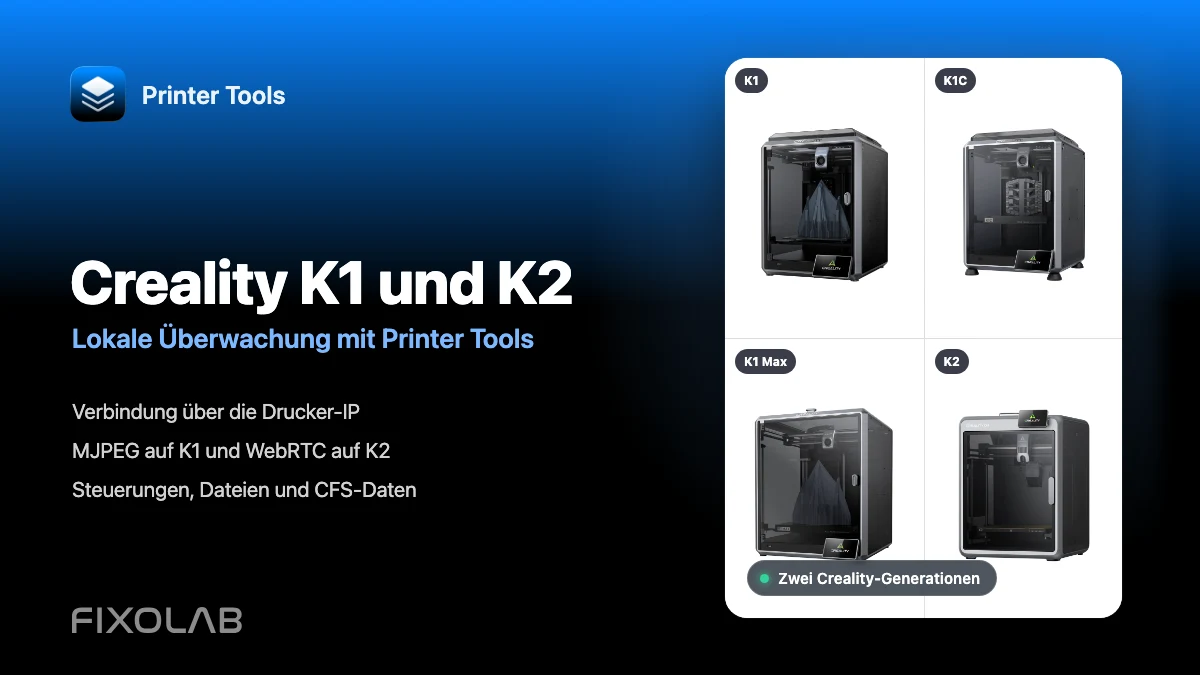
Vollständige Creality-Kompatibilität anzeigen
Überprüfen Sie K1 und K2 Kameratransporte, lokale Überwachung, Steuerungen, Dateizugriff und aktuelle CFS-Unterstützung.
Alle Ihre 3D-Drucker in einem Dashboard
Überwachen Sie Bambu Lab-, Klipper-, OctoPrint-, Creality-, Snapmaker-, Anycubic-, Flashforge-, Elegoo- und Prusa-Drucker in einer einzigen App
Verfügbar für Android, iPhone, iPad und Mac, mit Begleit-Apps für Apple Watch und Wear OS sowie optionalem Fernzugriff über VPN, OctoEverywhere oder Obico
