Comment réparer la caméra Creality K2 avec WebRTC sur votre réseau local
Creality K2 WebRTC dépannage
Les vérifications les plus rapides
Printer Tools utilise automatiquement la caméra WebRTC locale de la famille Creality K2. Assurez-vous que l'imprimante a été ajoutée sous le nom Creality, que son nom enregistré inclut K2 et que l'appareil peut accéder à l'imprimante directement sur le réseau local. N'entrez pas d'adresse de caméra et ne réutilisez pas les paramètres K1 MJPEG. Si la télémétrie fonctionne mais pas la vidéo, concentrez-vous sur le service de caméra K2 et le trafic WebRTC entre les deux appareils.
Ce dont vous avez besoin
- Un Creality K2, K2 Pro ou K2 Plus avec le micrologiciel Creality OS compatible
- L'imprimante connectée au même réseau local accessible que Printer Tools
- Une entrée d'imprimante Creality dont le nom inclut K2
- Télémétrie Live Creality visible dans le Printer Tools Dashboard
- La caméra K2 intégrée est activée et fonctionne dans l'interface de l'imprimante
- Aucune isolation du réseau invité ni règle de pare-feu bloquant le trafic vidéo local direct
Corrigez la caméra Creality K2 dans Printer Tools
- 1
Confirmez que la connexion de l'imprimante est active
Ouvrez le K2 Dashboard et vérifiez l'état actuel, les températures et la progression. Si toutes les télémétries sont hors ligne, mettez à jour l'adresse IP de l'imprimante et corrigez l'accès au réseau local avant de tester WebRTC.
- 2
Vérifiez le nom de l'imprimante enregistré
Modifiez l'imprimante Creality et assurez-vous que son nom inclut K2, tel que Creality K2, Creality K2 Pro ou Creality K2 Plus. Enregistrez-le et rouvrez le Dashboard afin que le Printer Tools reconstruise la sélection de caméra.
- 3
Vérifiez la caméra intégrée sur l'imprimante
Ouvrez l'appareil photo à partir de l'interface locale ou officielle de l'imprimante. S'il n'est pas disponible là aussi, redémarrez ou réactivez le service de caméra avant de modifier le Printer Tools.
- 4
Fermez les sessions de caméra concurrentes
Fermez temporairement les autres visionneuses en direct et rouvrez la caméra Printer Tools. Cela supprime du test une session existante ou un service de caméra surchargé.
- 5
Vérifiez l'accessibilité locale du WebRTC
Gardez les deux appareils sur un réseau qui permet une communication directe avec le client. Le Wi-Fi invité, les règles VLAN et certains profils VPN peuvent autoriser la connexion d'état Creality tout en bloquant le service K2 WebRTC distinct.
- 6
Redémarrez dans un ordre contrôlé
Fermez le Printer Tools, redémarrez le K2 et attendez que l'imprimante soit entièrement prête, puis rouvrez l'application et l'appareil photo. Si le problème a commencé après une modification du micrologiciel, vérifiez à nouveau la caméra sur la version actuelle du Creality OS.
Caméra Creality K2 et commandes dans Printer Tools
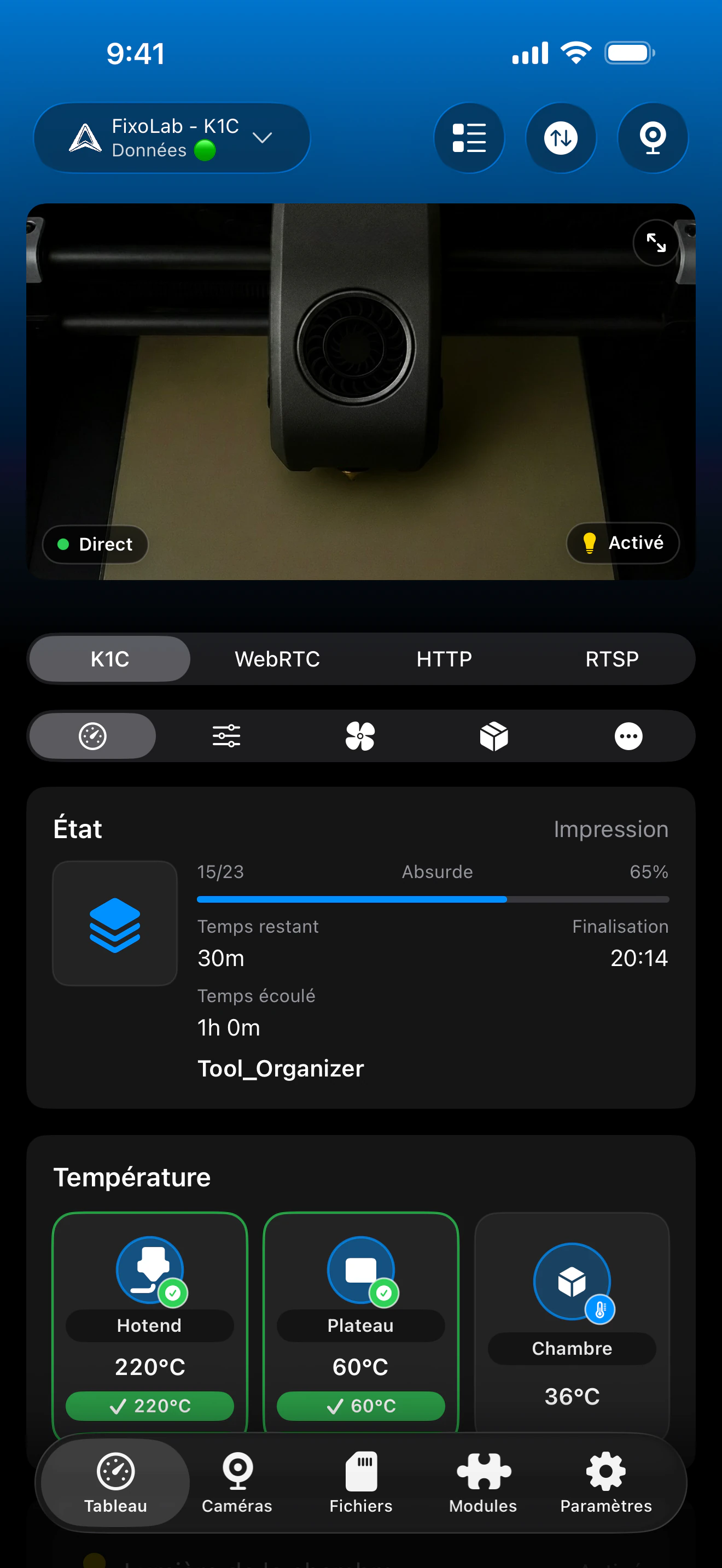
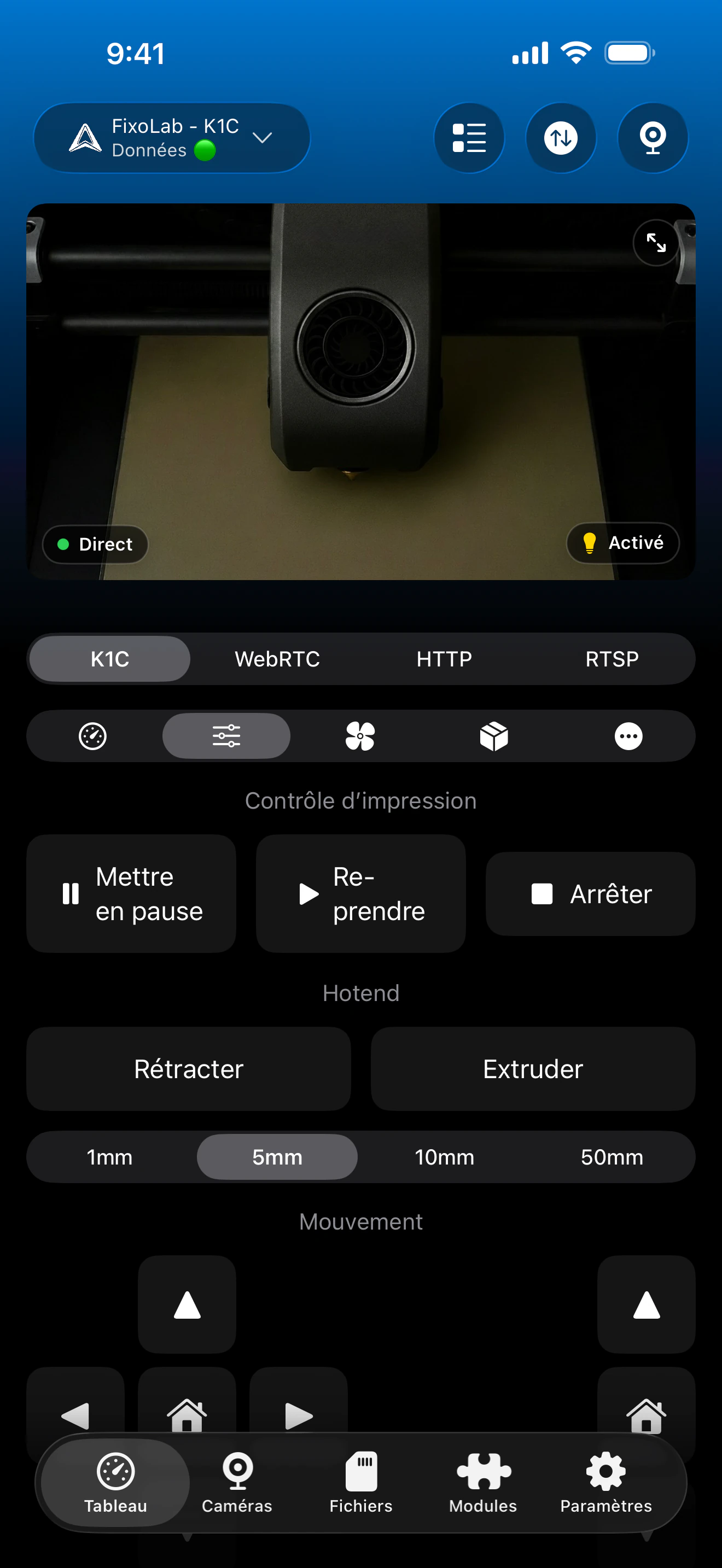
La caméra K2 appartient à la même entrée d'imprimante Creality que la télémétrie, les commandes et les fichiers. Printer Tools sélectionne automatiquement WebRTC lorsque le nom du modèle enregistré identifie la famille K2.
Ce qui devrait fonctionner sur un K2 connecté
- Lecture locale automatique du WebRTC à partir de la caméra K2 intégrée
- État d'impression en direct, progression, températures et informations sur les couches
- Pause, reprise, arrêt, ventilateur, éclairage et commandes d'imprimante compatibles
- Fichiers locaux, enregistrements d'impression et timelapses lorsque le micrologiciel les signale
- Matériaux et plateaux CFS lorsque l'imprimante connectée expose ces données
- Le même appareil photo flux sur Android, iPhone, iPad et Mac
Différences importantes par rapport à K1
- Le dépannage de la caméra K2 ne doit pas utiliser l'adresse K1 MJPEG ou lecteur
- Le nom de l'imprimante enregistré doit identifier K2 afin que Printer Tools sélectionne WebRTC
- Une connexion de télémétrie fonctionnelle ne garantit pas que le service de caméra séparé est accessible
- Printer Tools ne peut pas restaurer un service de caméra désactivé ou défaillant dans Creality OS
- La connexion Creality native est locale et ne doit pas être exposée directement via la redirection de port du routeur
Dépannage par symptôme
Le panneau de la caméra utilise le mauvais lecteur
Renommez l'imprimante pour que le nom enregistré inclue K2, enregistrez-le et rouvrez le Dashboard. Les noms qui n'identifient pas K2 sont traités comme la famille K1 et sélectionnez MJPEG.
La télémétrie fonctionne mais la caméra reste connectée
Vérifiez la caméra intégrée dans Creality OS, fermez les autres visionneuses et vérifiez que le pare-feu local ou les règles VLAN autorisent le Service vidéo K2 ainsi que télémétrie de l'imprimante.
La caméra fonctionne en Wi-Fi mais pas via un VPN
Assurez-vous que le VPN achemine le sous-réseau de l'imprimante et autorise le trafic direct requis par le WebRTC. Un itinéraire qui atteint uniquement le service de contrôle Creality peut toujours laisser la vidéo indisponible.
La caméra s'est arrêtée après une mise à jour du micrologiciel
Redémarrez complètement l'imprimante, vérifiez la vidéo dans l'interface Creality actuelle, puis rouvrez Printer Tools. Si Creality OS lui-même ne peut pas afficher la caméra, résolvez d'abord ce service.
Le K2 a été ajouté en tant que caméra externe
Supprimez l'entrée externe en double et utilisez la caméra principale connectée à l'imprimante Creality. Printer Tools construit automatiquement la session K2 WebRTC à partir de l'adresse IP de l'imprimante et du nom du modèle.
Visualisez la caméra K2 loin de chez vous
Utilisez un VPN qui achemine l'ensemble du réseau d'imprimantes lorsqu'un accès à distance est requis. OctoEverywhere et Obico ne sont pas aujourd'hui des options de connexion pour l'intégration native de Creality dans Printer Tools. Ne transférez jamais le contrôle Creality ou les services WebRTC directement vers Internet.
Questions fréquemment posées
Dois-je saisir l'adresse de la caméra K2 manuellement ?
Non. Ajoutez l'imprimante en tant que Creality, incluez K2 dans son nom et Printer Tools crée automatiquement la session de caméra locale WebRTC.
Pourquoi le nom de l'imprimante est-il important ?
La sélection de caméra actuelle utilise le nom du modèle enregistré pour distinguer le K2 WebRTC du Caméra MJPEG de la famille K1.
Ce guide s'applique-t-il aux K1, K1C ou K1 Max ?
Non. Ces modèles utilisent MJPEG dans Printer Tools. Ce guide est spécifiquement destiné aux flux de caméra K2, K2 Pro et K2 Plus WebRTC.
Le statut peut-il fonctionner lorsque le WebRTC est bloqué ?
Oui. La télémétrie Creality et la caméra K2 utilisent des services locaux distincts, de sorte que les règles du réseau peuvent autoriser le statut tout en bloquant la vidéo.
La caméra K2 fonctionne-t-elle sur Android et les appareils Apple ?
Oui. Printer Tools prend en charge le flux K2 WebRTC sur Android, iPhone, iPad et Mac.
Guides associés
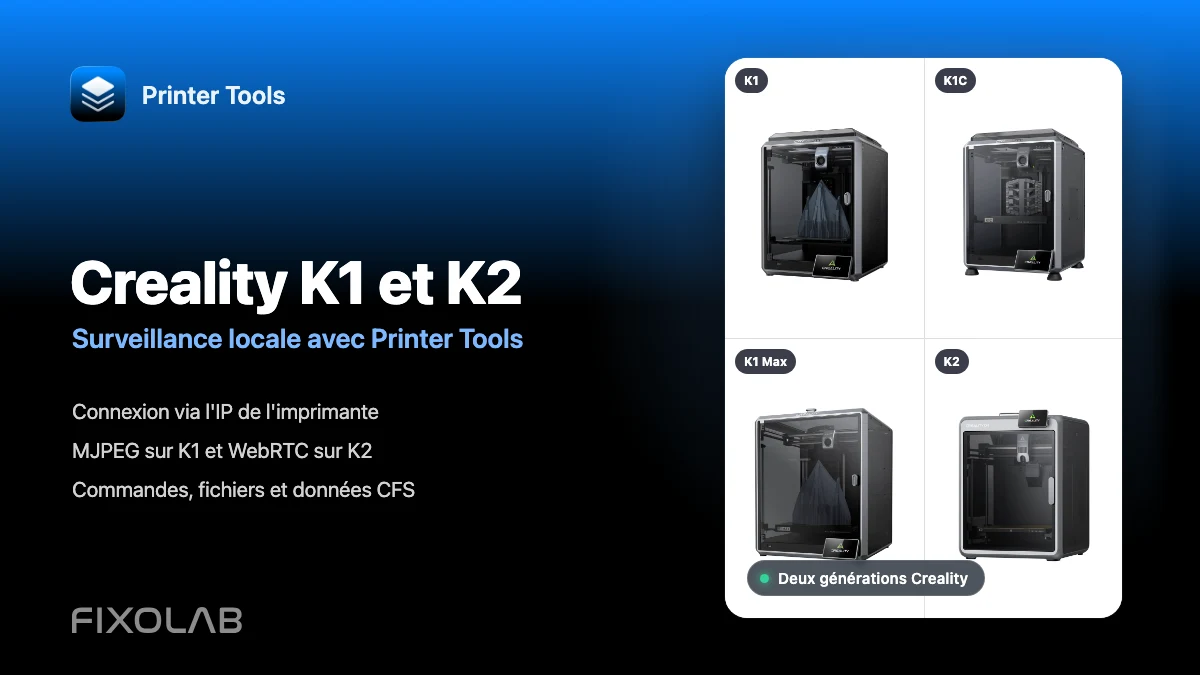
Voir la compatibilité complète de Creality
Examinez les transports de caméra K1 et K2, la surveillance locale, les commandes, l'accès aux fichiers et la prise en charge actuelle du CFS.
Toutes vos imprimantes 3D dans un seul tableau de bord
Surveillez vos imprimantes Bambu Lab, Klipper, OctoPrint, Creality, Snapmaker, Anycubic, Flashforge, Elegoo et Prusa depuis une seule application
Disponible sur Android, iPhone, iPad et Mac, avec des apps compagnons pour Apple Watch et Wear OS et un accès à distance facultatif via VPN, OctoEverywhere ou Obico
