Come risolvere i problemi della fotocamera Bambu Lab con RTSPS e TCP JPEG
Bambu Lab risoluzione dei problemi della fotocamera
Inizia con il trasporto della fotocamera
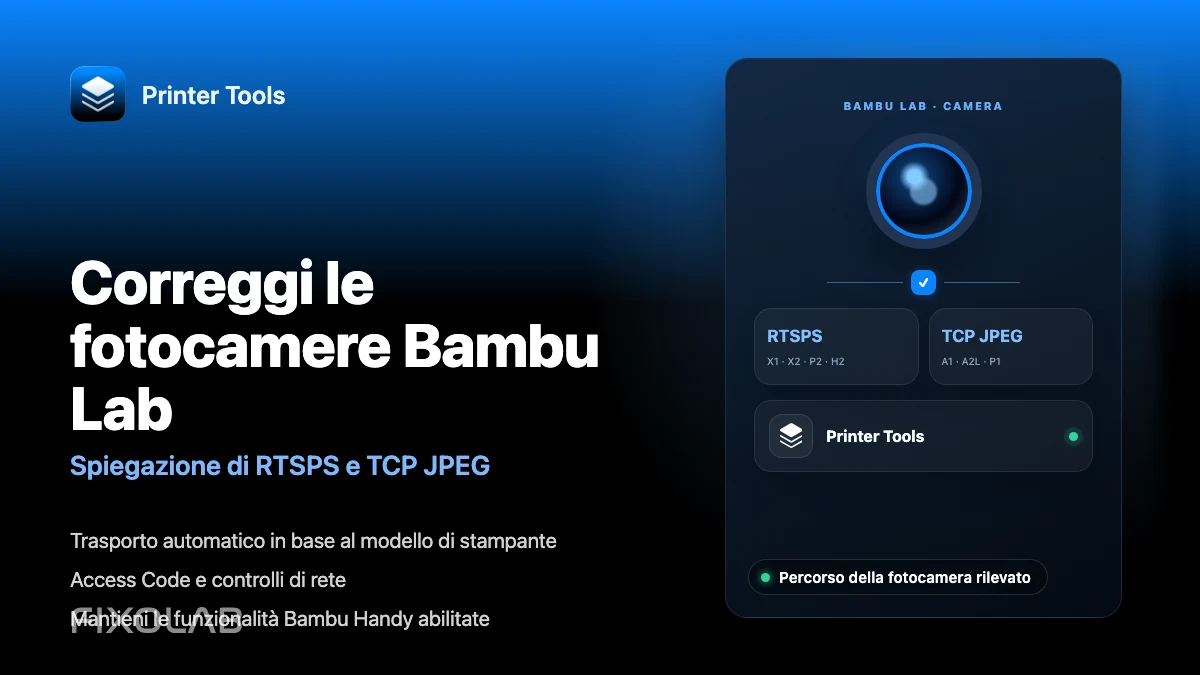
Printer Tools seleziona automaticamente la fotocamera Bambu Lab dal modello della stampante e dai dati riportati dal suo firmware. Le famiglie X1, X2, P2 e H2 utilizzano la sicurezza RTSPS, mentre le famiglie A1, A2L e P1 utilizzano TCP JPEG. Se la telemetria funziona ma la fotocamera no, controlla il codice di accesso, la raggiungibilità della rete locale, altri visualizzatori attivi e qualsiasi impostazione di visualizzazione live LAN specifica del modello prima di modificare la connessione della stampante principale.
Cosa controllare prima della risoluzione dei problemi
- La stampante Bambu Lab è online e visibile in Printer Tools Dashboard
- L'indirizzo IP locale corrente, il numero di serie e LAN Access Code sono salvati correttamente
- Printer Tools dispone dell'autorizzazione di rete locale sul telefono, tablet o computer
- Il dispositivo e la stampante possono comunicare attraverso il percorso Wi-Fi, Ethernet o VPN corrente
- La fotocamera fisica è disponibile e abilitata dalla stampante installata firmware
- Gli altri visualizzatori della fotocamera vengono chiusi durante il test del feed locale
Ripara una fotocamera Bambu Lab che non si carica
- 1
Verifica se la telemetria della stampante funziona
Apri Dashboard e cerca le temperature attuali e lo stato di stampa. Se questi valori sono anche offline, correggi prima l'IP della stampante, le credenziali o la connessione di rete perché il problema non è limitato alla fotocamera.
- 2
Conferma le informazioni sul modello salvate
Controlla il numero di serie della stampante e utilizza un nome di modello chiaro. Printer Tools utilizza la famiglia seriale e i dati del firmware per scegliere RTSPS o TCP JPEG sicuri senza un'impostazione manuale dello streaming.
- 3
Ricontrolla LAN Access Code
Apri le informazioni di rete sulla stampante e confronta il suo LAN Access Code corrente con il valore memorizzato in Printer Tools. Aggiorna la voce della stampante se il codice è cambiato.
- 4
Chiudi gli altri visualizzatori della fotocamera
Chiudi temporaneamente la visualizzazione live Bambu Handy, le finestre della fotocamera Bambu Studio e altre app, quindi riapri la fotocamera Printer Tools. Alcune stampanti o versioni firmware limitano le sessioni simultanee della fotocamera locale.
- 5
Controlla l'accesso alla rete locale
Consenti l'autorizzazione della rete locale e assicurati che Wi-Fi ospite, isolamento client, regole VLAN o VPN restrittivo non blocchino il traffico diretto della stampante. Le porte della fotocamera possono non funzionare anche quando funziona l'accesso a Internet di base.
- 6
Verifica le impostazioni di visualizzazione live specifiche del modello
Sul firmware della famiglia H2, attiva l'opzione di visualizzazione live LAN separata quando è presente. Questo non è lo stesso di LAN Only Mode. Riapri Dashboard dopo aver modificato l'impostazione.
Quale trasporto della fotocamera utilizza Printer Tools
Il trasporto viene selezionato automaticamente. Questa tabella aiuta a identificare quale parte della connessione locale indagare.
| Famiglia stampanti | Trasporto della fotocamera | Cosa verificare |
|---|---|---|
| X1, X1 Carbon e X1E | Proteggi RTSPS | Access Code, raggiungibilità locale e altri visualizzatori attivi |
| Famiglia X2D, P2S e H2 | Proteggi la visualizzazione live RTSPS | Access Code e LAN quando il firmware prevede tale opzione |
| A1, A1 Mini e A2L | TCP JPEG | Access Code, autorizzazione rete locale e disponibilità della fotocamera |
| P1P e P1S | TCP JPEG | Access Code, hardware della fotocamera e altri spettatori attivi |
Fotocamera Bambu Lab e controlli in Printer Tools
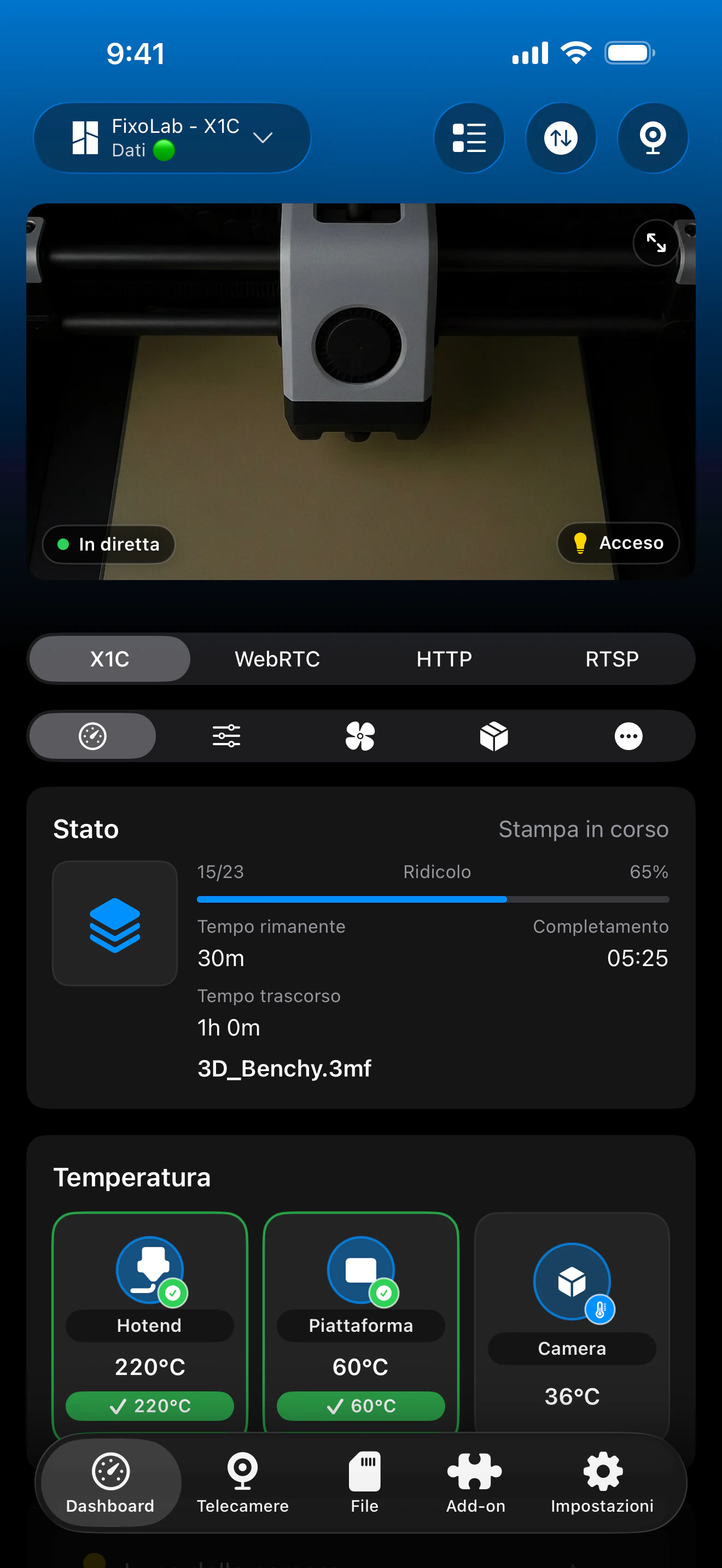
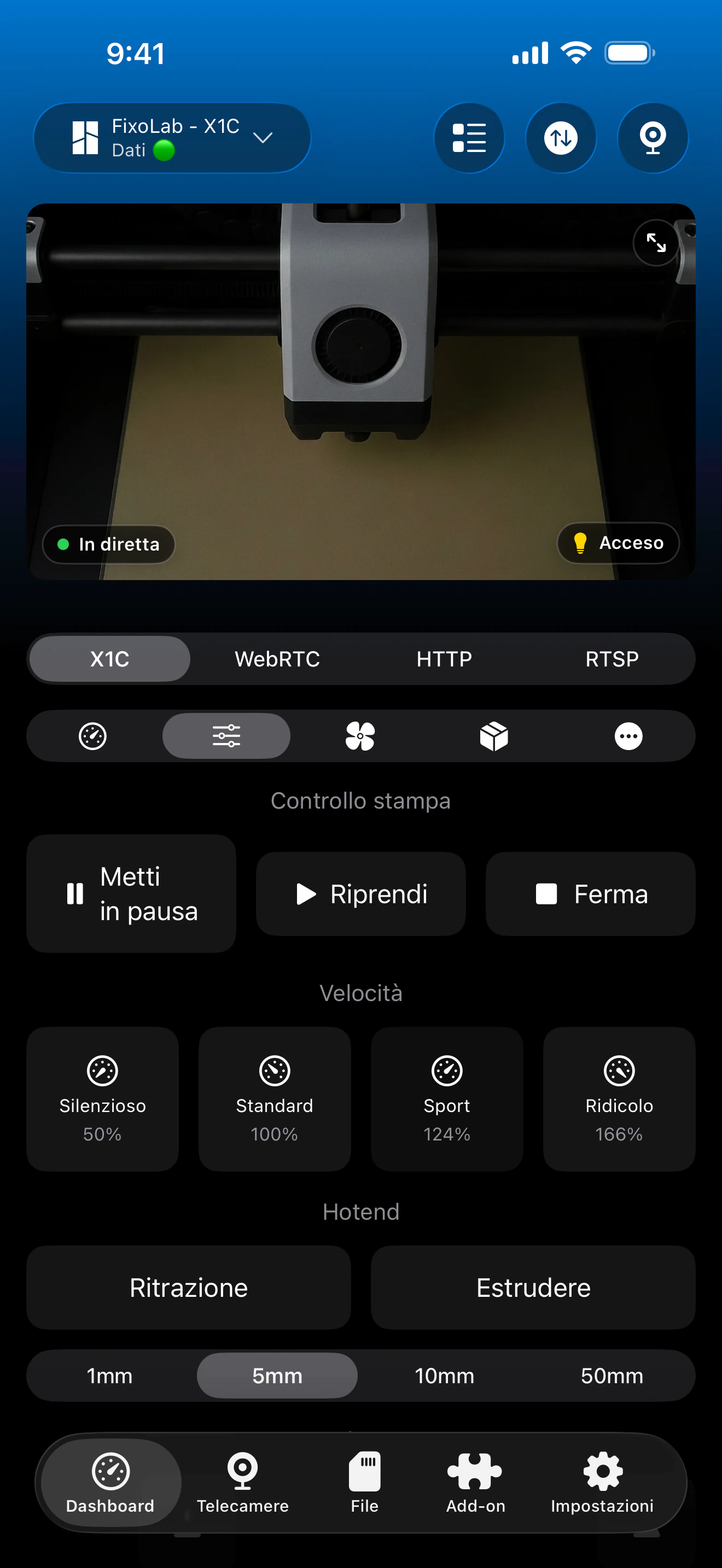
La fotocamera integrata appartiene alla stessa voce della stampante Bambu Lab di telemetria e controlli. Printer Tools seleziona automaticamente il lettore locale appropriato dai dati del modello e del firmware.
Cosa dovrebbe funzionare senza modalità speciali
- Visualizzazione in tempo reale tramite telecamera durante il trasporto supportato dal modello di stampante
- Stato di stampa, avanzamento, temperature e informazioni su AMS
- Controllo della luce della camera quando la stampante lo espone
- Bambu Handy e relative notifiche mentre la stampante rimane connessa a Bambu Cloud
- Ripristino automatico dopo che la stampante o l'app sono tornati in primo piano
- VPN, OctoEverywhere o Obico come percorsi di accesso remoto opzionali
Cosa non richiede questa guida
- LAN Only Mode non è richiesto per il normale monitoraggio, fotocamera, AMS o controllo della luce
- Developer Mode non è necessario per il normale monitoraggio o la visualizzazione della fotocamera
- La fotocamera integrata non deve essere aggiunta come fotocamera esterna separata
- Il feed della fotocamera non può funzionare quando il modello non dispone dell'hardware della fotocamera o il firmware lo disabilita
- Inoltro diretto delle porte RTSPS o TCP JPEG a Internet non è un metodo di accesso remoto sicuro
Risolvi il problema in base al sintomo
L'intera stampante Bambu Lab è offline
Aggiorna l'IP locale, il numero di serie e LAN Access Code, quindi conferma che la rete consente la comunicazione locale diretta. La risoluzione dei problemi della fotocamera dovrebbe iniziare solo dopo la riconnessione della telemetria.
La fotocamera è nera ma la telemetria è attiva
Chiudi gli altri visualizzatori, riapri la fotocamera e verifica l'impostazione di visualizzazione live specifica del modello. Una connessione MQTT funzionante non dimostra che il trasporto separato della fotocamera sia raggiungibile.
La fotocamera si è fermata dopo aver cambiato Access Code
Modifica la stampante Bambu Lab in Printer Tools e salva il nuovo codice. Sia RTSPS che TCP JPEG si autenticano con l'attuale LAN Access Code.
La telecamera funziona su una rete ma non su un'altra
Controlla l'isolamento della rete ospite, le regole del firewall VLAN e il routing VPN. Printer Tools necessita di un percorso diretto al servizio fotocamera locale, non solo dell'accesso a Bambu Cloud.
La telemetria H2 funziona ma Live View rimane non disponibile
Cerca l'opzione di visualizzazione live LAN nel firmware corrente della stampante e abilitala. Mantieni LAN Only Mode spento se desideri che Bambu Handy e le notifiche cloud rimangano disponibili.
Accesso alla fotocamera remota senza esporre le porte della stampante
Utilizza una VPN per collegare la stampante in rete, OctoEverywhere o Obico quando hai bisogno della fotocamera lontano da casa. Non inoltrare mai i servizi RTSPS, TCP JPEG, MQTT locali o i servizi file direttamente tramite il router.
Domande frequenti
Scelgo io stesso RTSPS o TCP JPEG?
No. Printer Tools seleziona automaticamente il trasporto dalla famiglia di stampanti e le informazioni sulla fotocamera riportate dal suo firmware.
Quali modelli utilizzano RTSPS?
Le attuali famiglie X1, X2, P2 e H2 utilizzano il lettore sicuro RTSPS in Printer Tools.
Quali modelli utilizzano TCP JPEG?
Le attuali Le famiglie A1, A2L e P1 utilizzano il lettore della fotocamera locale TCP JPEG in Printer Tools.
Ho bisogno di LAN Only Mode o Developer Mode per la fotocamera?
No. Il monitoraggio normale e la visualizzazione tramite telecamera non richiedono nessuna delle due modalità. Alcune versioni del firmware H2 forniscono un interruttore di visualizzazione live LAN separato che può essere abilitato senza disconnettere Bambu Cloud.
Posso continuare a utilizzare Bambu Handy?
Sì. Mantieni LAN Only Mode spento e la stampante può rimanere connessa a Bambu Cloud mentre Printer Tools utilizza le funzioni di monitoraggio locale, fotocamera, AMS e illuminazione.
Guide correlate
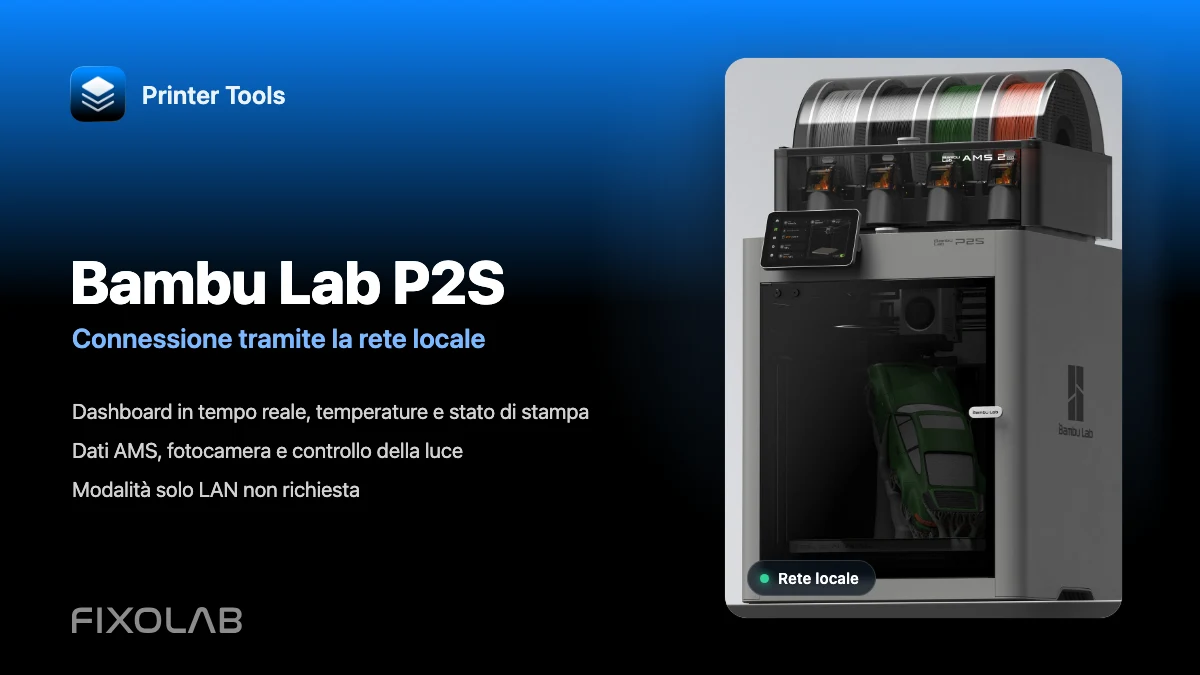
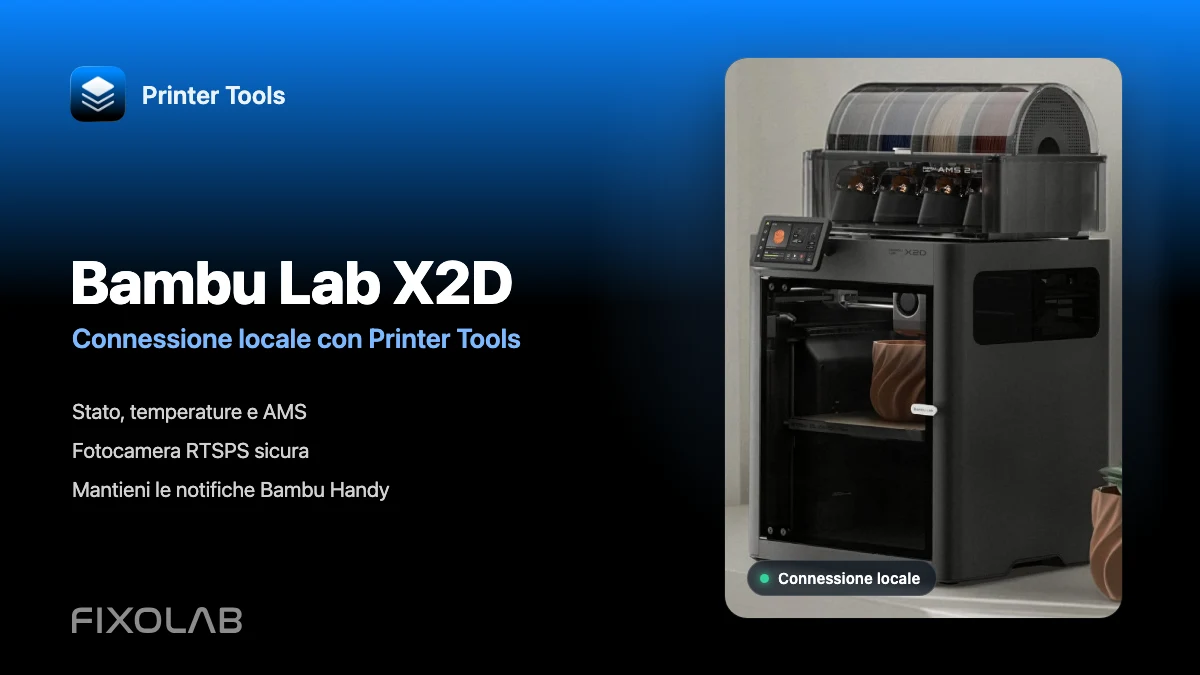
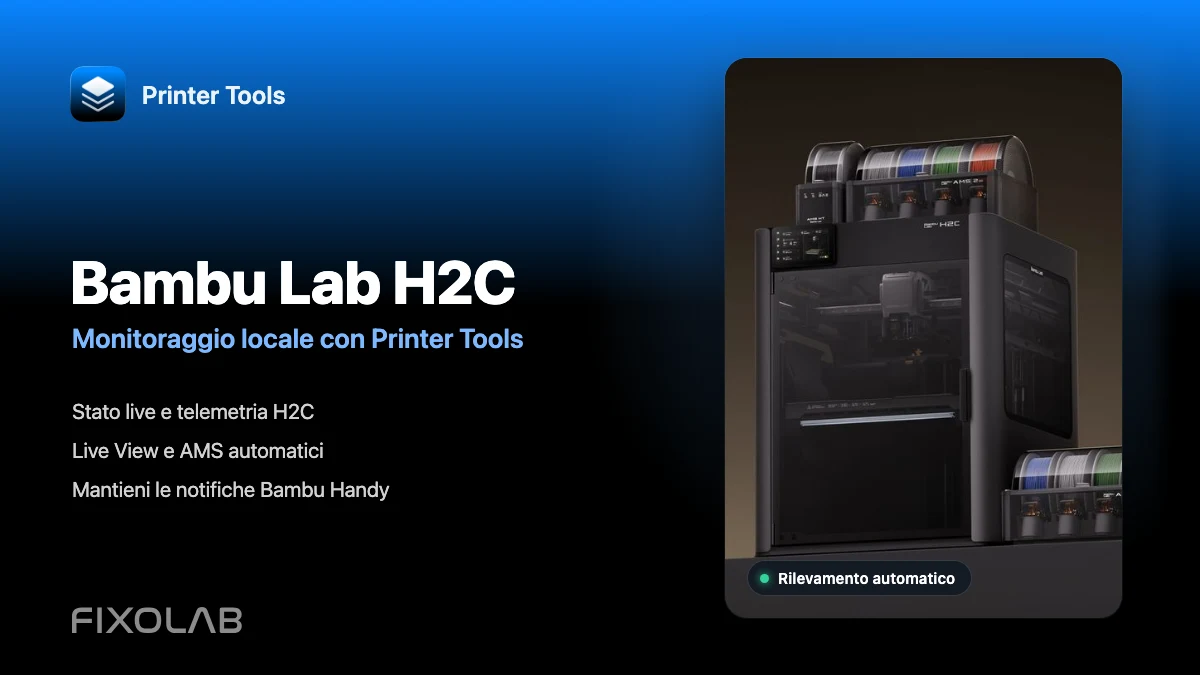
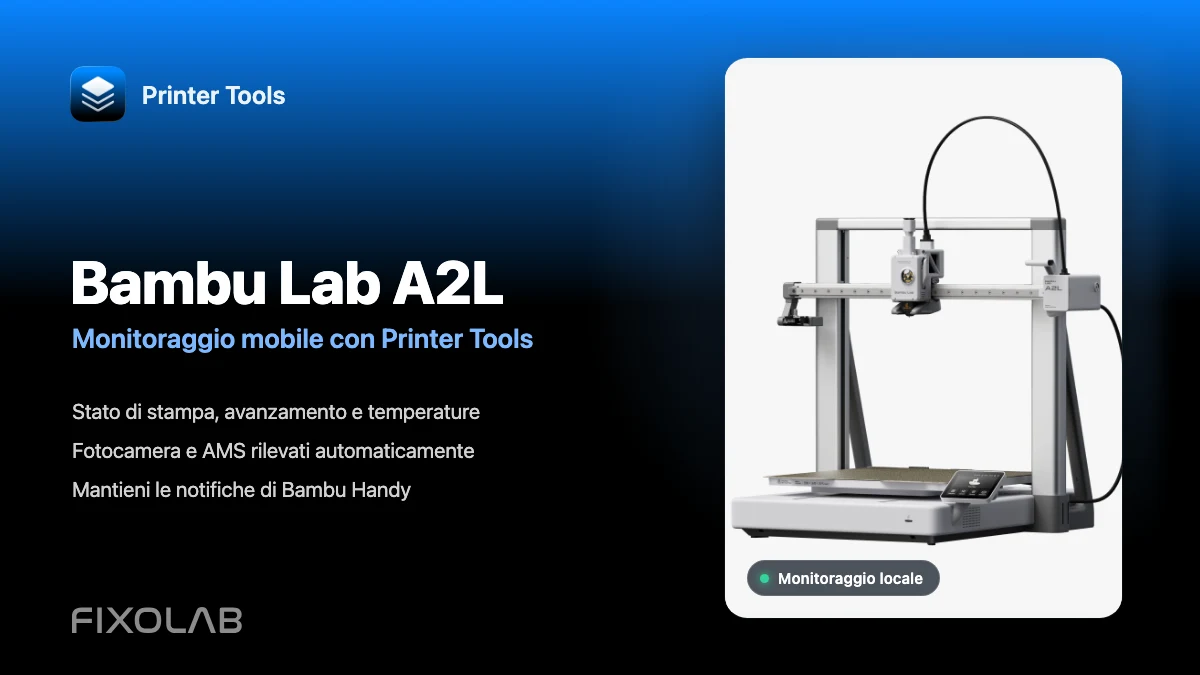
Visualizza la compatibilità completa con Bambu Lab
Rivedi tutti i modelli supportati, il trasporto automatico della fotocamera, le funzionalità locali e le limitazioni attuali.
Tutte le tue stampanti 3D in un'unica dashboard
Monitora le stampanti Bambu Lab, Klipper, OctoPrint, Creality, Snapmaker, Anycubic, Flashforge, Elegoo e Prusa da un'unica app
Disponibile su Android, iPhone, iPad e Mac, con app complementari per Apple Watch e Wear OS e accesso remoto opzionale tramite VPN, OctoEverywhere o Obico
