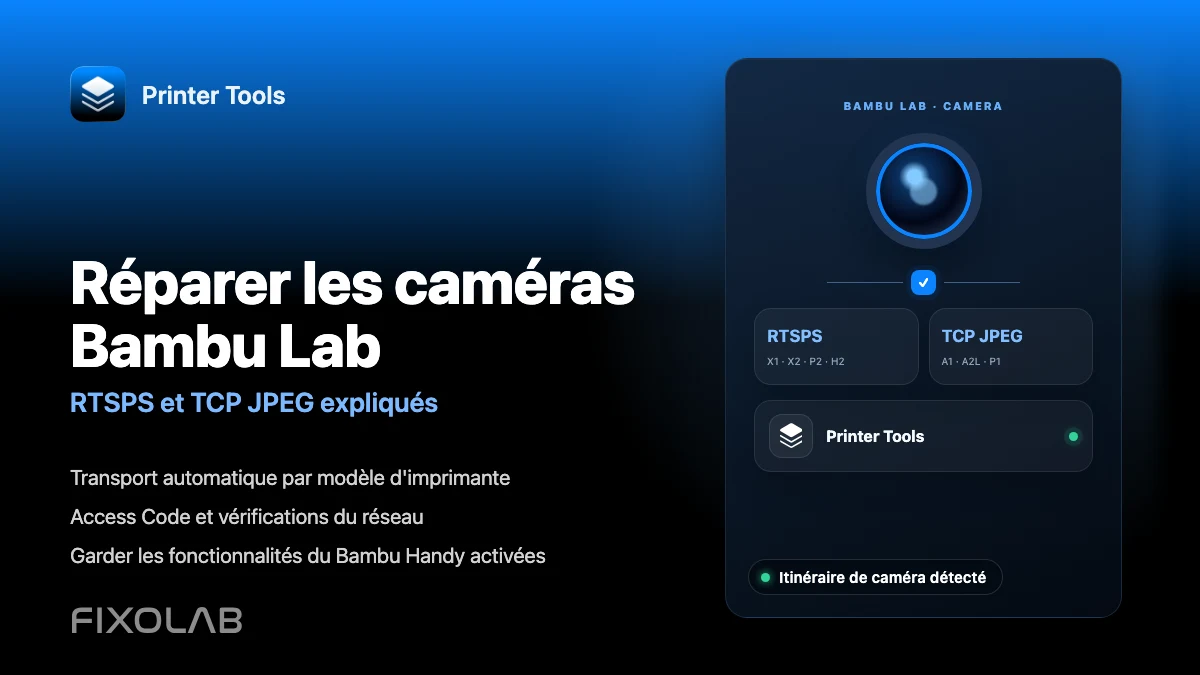
Comment résoudre les problèmes de caméra Bambu Lab avec RTSPS et TCP JPEG
Dépannage de la caméra Bambu Lab
Commencez par le transport de l'appareil photo
Printer Tools sélectionne automatiquement la caméra Bambu Lab à partir du modèle d'imprimante et des données signalées par son firmware. Les familles X1, X2, P2 et H2 utilisent le RTSPS sécurisé, tandis que les familles A1, A2L et P1 utilisent le TCP JPEG. Si la télémétrie fonctionne mais pas la caméra, vérifiez le code d'accès, l'accessibilité du réseau local, les autres visualiseurs actifs et tout paramètre d'affichage en direct LAN spécifique au modèle avant de modifier la connexion de l'imprimante principale.
Que vérifier avant le dépannage
- L'imprimante Bambu Lab est en ligne et visible dans le Printer Tools Dashboard
- L'adresse IP locale actuelle, le numéro de série et le LAN Access Code sont enregistrés correctement
- Printer Tools dispose d'une autorisation de réseau local sur le téléphone, la tablette ou l'ordinateur
- L'appareil et l'imprimante peuvent communiquer via la route Wi-Fi, Ethernet ou VPN actuelle
- La caméra physique est disponible et activée par l'imprimante installée micrologiciel
- Les autres visionneuses de caméra sont fermées lors du test du flux local
Réparez une caméra Bambu Lab qui ne se charge pas
- 1
Vérifiez si la télémétrie de l'imprimante fonctionne
Ouvrez le Dashboard et recherchez les températures actuelles et l'état d'impression. Si ces valeurs sont également hors ligne, corrigez d'abord l'adresse IP de l'imprimante, les informations d'identification ou la connexion réseau, car le problème ne se limite pas à la caméra.
- 2
Confirmez les informations de modèle enregistrées
Vérifiez le numéro de série de l'imprimante et utilisez un nom de modèle clair. Printer Tools utilise la famille série et les données du micrologiciel pour choisir un RTSPS ou un TCP JPEG sécurisé sans paramètre de flux manuel.
- 3
Revérifiez le LAN Access Code
Ouvrez les informations réseau sur l'imprimante et comparez son LAN Access Code actuel avec la valeur stockée dans Printer Tools. Mettez à jour l'entrée de l'imprimante si le code a changé.
- 4
Fermez les autres visionneuses de caméra
Fermez temporairement la vue en direct du Bambu Handy, les fenêtres de la caméra Bambu Studio et les autres applications, puis rouvrez la caméra Printer Tools. Certaines imprimantes ou versions de micrologiciel limitent les sessions simultanées des caméras locales.
- 5
Vérifiez l'accès au réseau local
Autorisez l'autorisation du réseau local et assurez-vous que le Wi-Fi invité, l'isolement du client, les règles VLAN ou un VPN restrictif ne bloquent pas le trafic direct de l'imprimante. Les ports de caméra peuvent échouer même lorsque l'accès Internet de base fonctionne.
- 6
Vérifiez les paramètres d'affichage en direct spécifiques au modèle
Sur le micrologiciel de la famille H2, activez l'option d'affichage en direct LAN distincte lorsqu'elle est présente. Ce n'est pas la même chose que LAN Only Mode. Rouvrez le Dashboard après avoir modifié le paramètre.
Quel transport de caméra le Printer Tools utilise-t-il
Le transport est sélectionné automatiquement. Ce tableau permet d'identifier quelle partie de la connexion locale doit être étudiée.
| Famille d'imprimantes | Transport de l'appareil photo | Ce qu'il faut vérifier |
|---|---|---|
| X1, X1 Carbon et X1E | RTSPS sécurisé | Access Code, accessibilité locale et autres utilisateurs actifs |
| Famille X2D, P2S et H2 | Sécuriser l'affichage en direct des RTSPS | Access Code et LAN lorsque le micrologiciel expose cette option |
| A1, A1 Mini et A2L | TCP JPEG | Access Code, autorisation du réseau local et disponibilité de la caméra |
| P1P et P1S | TCP JPEG | Access Code, matériel de la caméra et autres spectateurs actifs |
Caméra Bambu Lab et commandes dans le Printer Tools
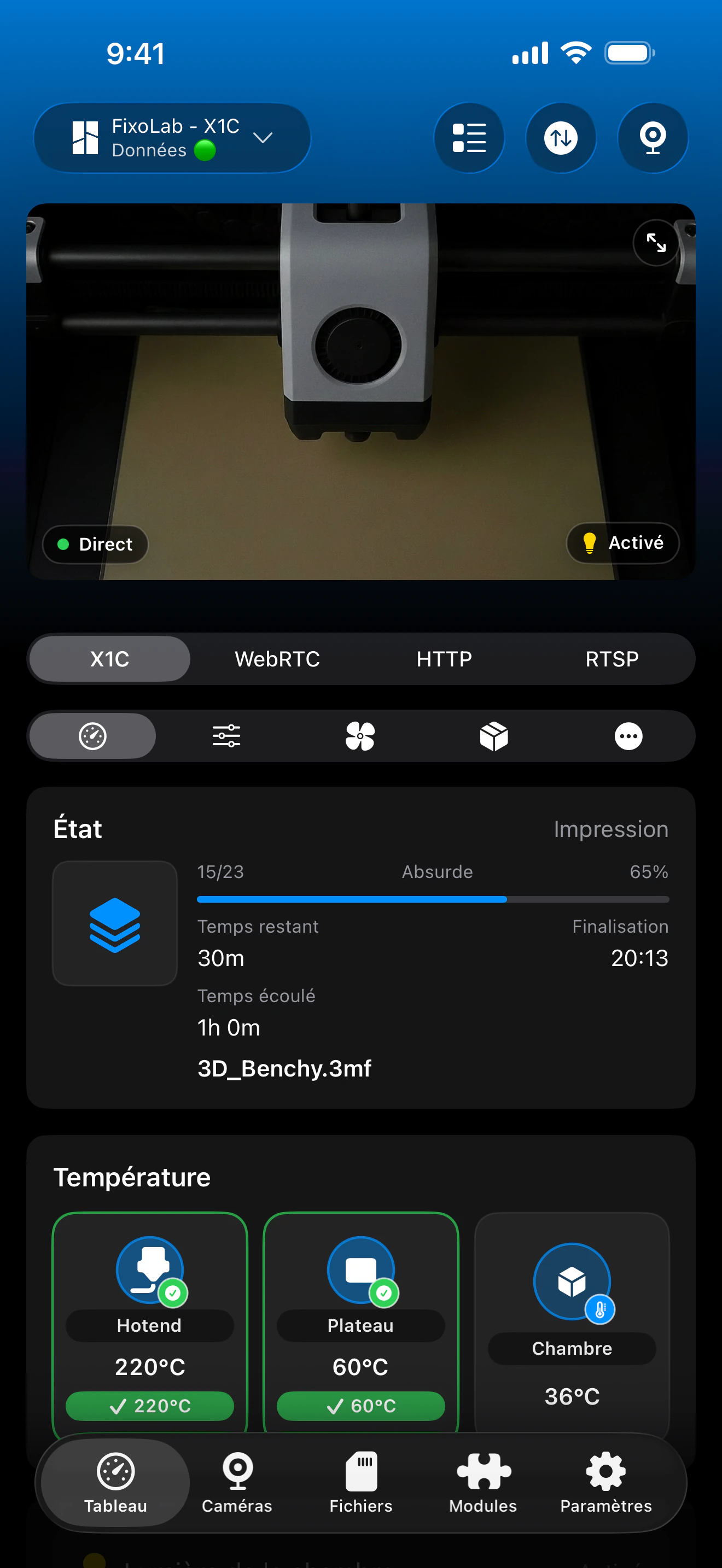
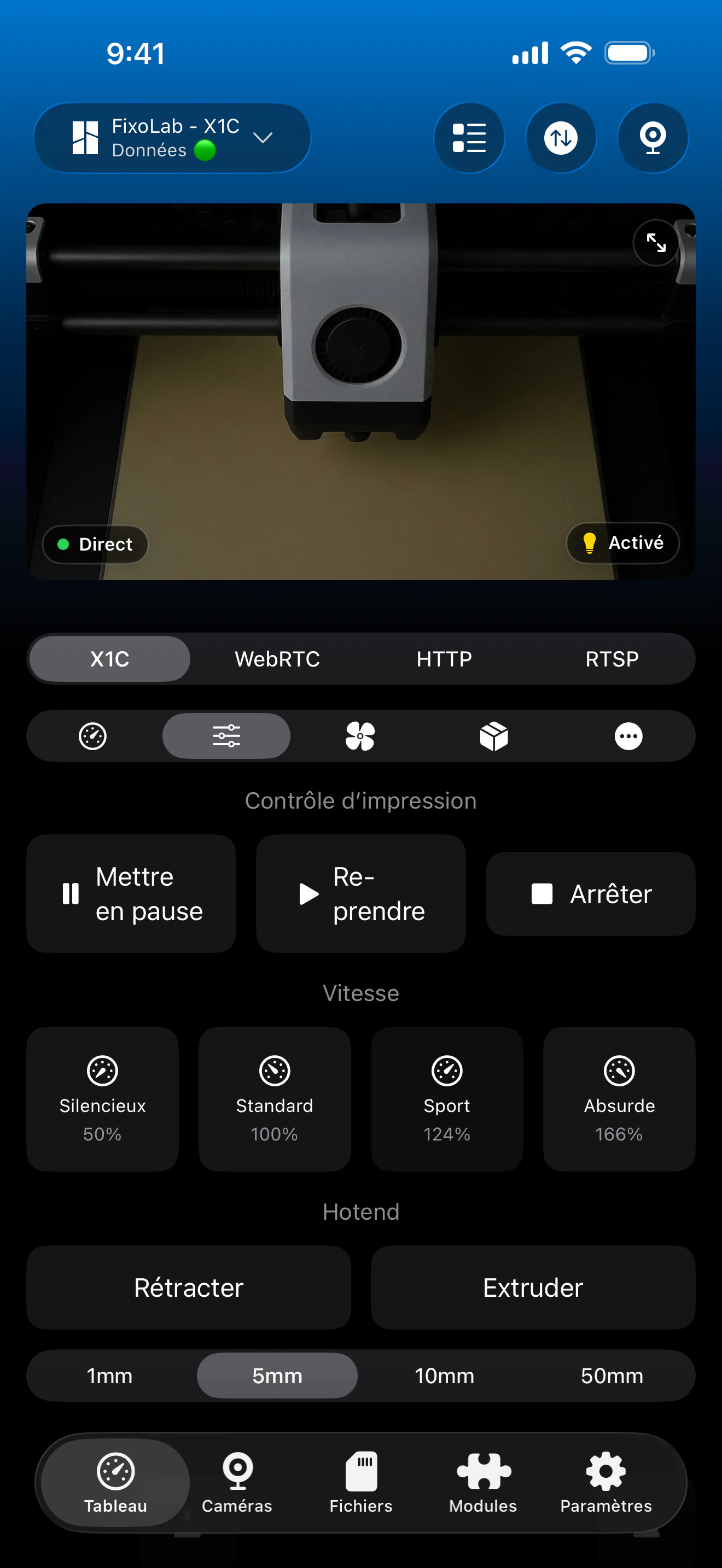
La caméra intégrée appartient à la même entrée d'imprimante Bambu Lab que la télémétrie et les commandes. Le Printer Tools sélectionne automatiquement le lecteur local approprié à partir des données du modèle et du micrologiciel.
Ce qui devrait fonctionner sans modes spéciaux
- Visualisation de la caméra en direct à travers le transport pris en charge par le modèle d'imprimante
- État d'impression, progression, températures et informations sur le AMS
- Contrôle de l'éclairage de la chambre lorsque l'imprimante l'expose
- Bambu Handy et ses notifications pendant que l'imprimante reste connectée au Bambu Cloud
- Récupération automatique après le retour de l'imprimante ou de l'application au premier plan
- VPN, OctoEverywhere ou Obico comme voies d'accès à distance facultatives
Ce que ce guide n'exige pas
- LAN Only Mode n'est pas requis pour la surveillance normale, la caméra, AMS ou contrôle de la lumière
- Developer Mode n'est pas requis pour la surveillance normale ou la visualisation de la caméra
- La caméra intégrée ne doit pas être ajoutée en tant que caméra externe distincte
- Un flux de caméra ne peut pas fonctionner lorsque le modèle ne dispose pas de matériel de caméra ou que le micrologiciel le désactive
- Transférer directement les ports RTSPS ou TCP JPEG vers Internet n'est pas une méthode d'accès à distance sécurisée
Dépannage par symptôme
L'ensemble de l'imprimante Bambu Lab est hors ligne
Mettez à jour l'adresse IP locale, le numéro de série et le LAN Access Code, puis confirmez que le réseau autorise la communication locale directe. Le dépannage de la caméra ne devrait commencer qu'après la reconnexion de la télémétrie.
La caméra est noire mais la télémétrie est en direct
Fermez les autres visionneuses, rouvrez la caméra et vérifiez le paramètre d'affichage en direct spécifique au modèle. Une connexion MQTT fonctionnelle ne prouve pas que le transport séparé de la caméra est accessible.
La caméra s'est arrêtée après avoir changé le Access Code
Modifiez l'imprimante Bambu Lab dans Printer Tools et enregistrez le nouveau code. Les RTSPS et TCP JPEG sécurisés s'authentifient tous deux avec le LAN Access Code actuel.
La caméra fonctionne sur un réseau mais pas sur un autre
Vérifiez l'isolation du réseau invité, les règles de pare-feu VLAN et le routage VPN. Le Printer Tools a besoin d'un itinéraire direct vers le service de caméra local, et pas seulement d'un accès au Bambu Cloud.
La télémétrie du H2 fonctionne mais le Live View reste indisponible
Recherchez l'option d'affichage en direct LAN dans le micrologiciel actuel de l'imprimante et activez-la. Laissez LAN Only Mode désactivé si vous souhaitez que Bambu Handy et les notifications cloud restent disponibles.
Accès à la caméra à distance sans exposer les ports de l'imprimante
Utilisez une VPN vers le réseau d'imprimantes, une OctoEverywhere ou une Obico lorsque vous avez besoin de l'appareil photo loin de chez vous. Ne transférez jamais les RTSPS, TCP JPEG, MQTT locaux ou les services de fichiers directement via le routeur.
Questions fréquemment posées
Dois-je choisir moi-même RTSPS ou TCP JPEG ?
Non. Le Printer Tools sélectionne automatiquement le transport à partir de la famille d'imprimantes et des informations sur l'appareil photo signalées par son micrologiciel.
Quels modèles utilisent RTSPS ?
Les familles X1, X2, P2 et H2 actuelles utilisent le lecteur sécurisé RTSPS dans Printer Tools.
Quels modèles utilisent TCP JPEG ?
La version actuelle Les familles A1, A2L et P1 utilisent le lecteur de caméra local TCP JPEG dans Printer Tools.
Ai-je besoin de LAN Only Mode ou de Developer Mode pour la caméra ?
Non. La surveillance normale et la visualisation par caméra ne nécessitent aucun de ces modes. Certaines versions du micrologiciel H2 fournissent un commutateur d'affichage en direct LAN distinct qui peut être activé sans déconnecter le Bambu Cloud.
Puis-je continuer à utiliser le Bambu Handy ?
Oui. Gardez le LAN Only Mode éteint et l'imprimante peut rester connectée au Bambu Cloud pendant que le Printer Tools utilise ses fonctionnalités de surveillance locale, de caméra, de AMS et d'éclairage.
Guides associés
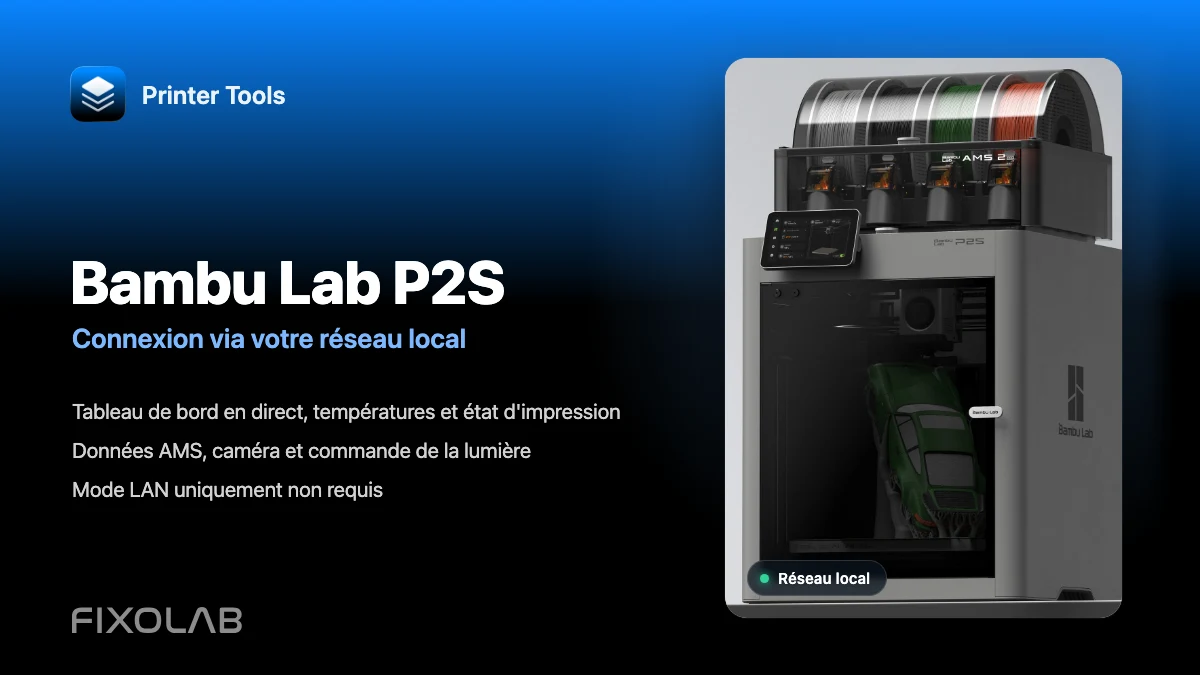
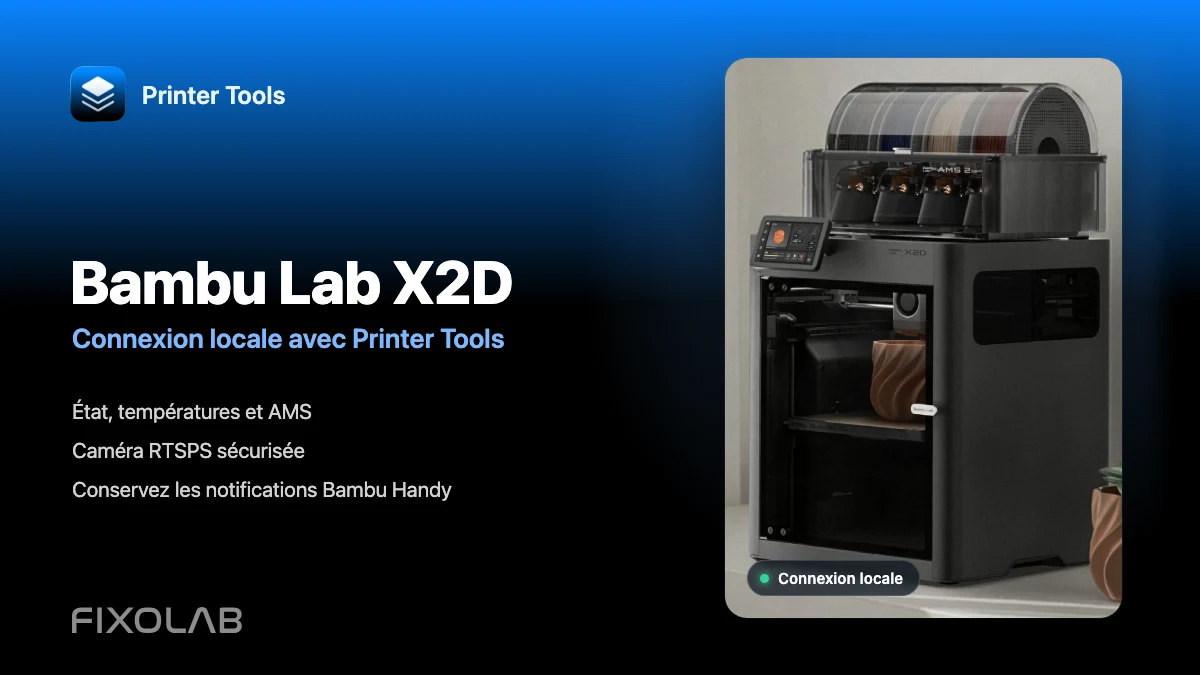
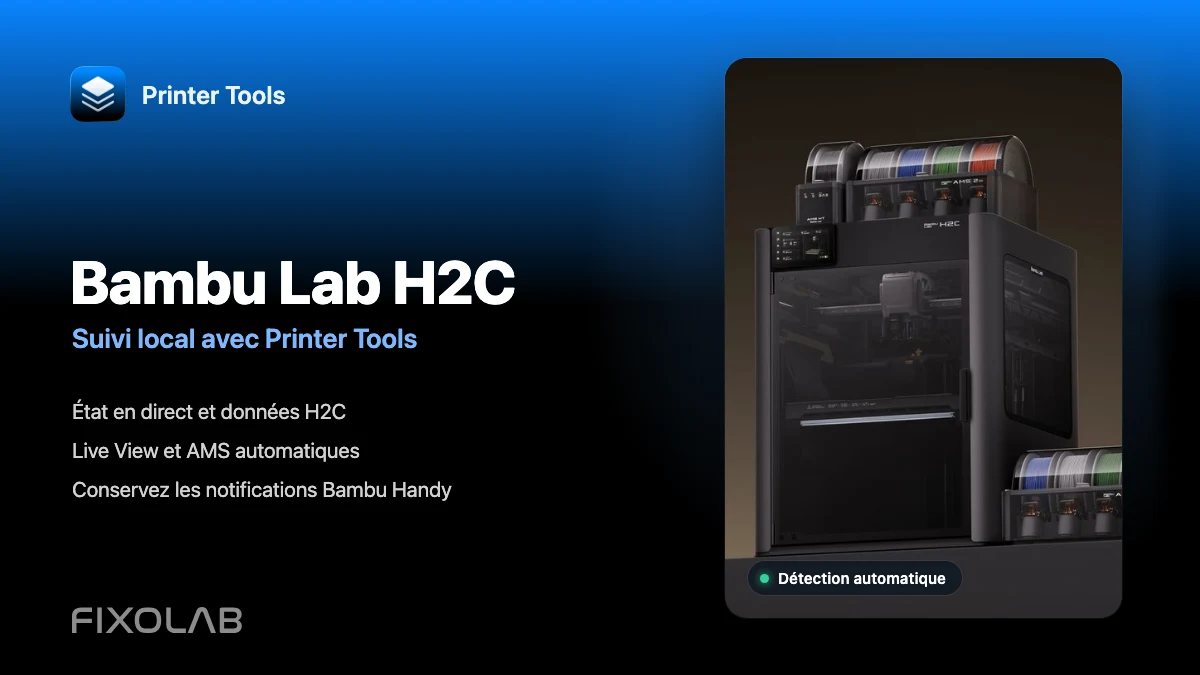
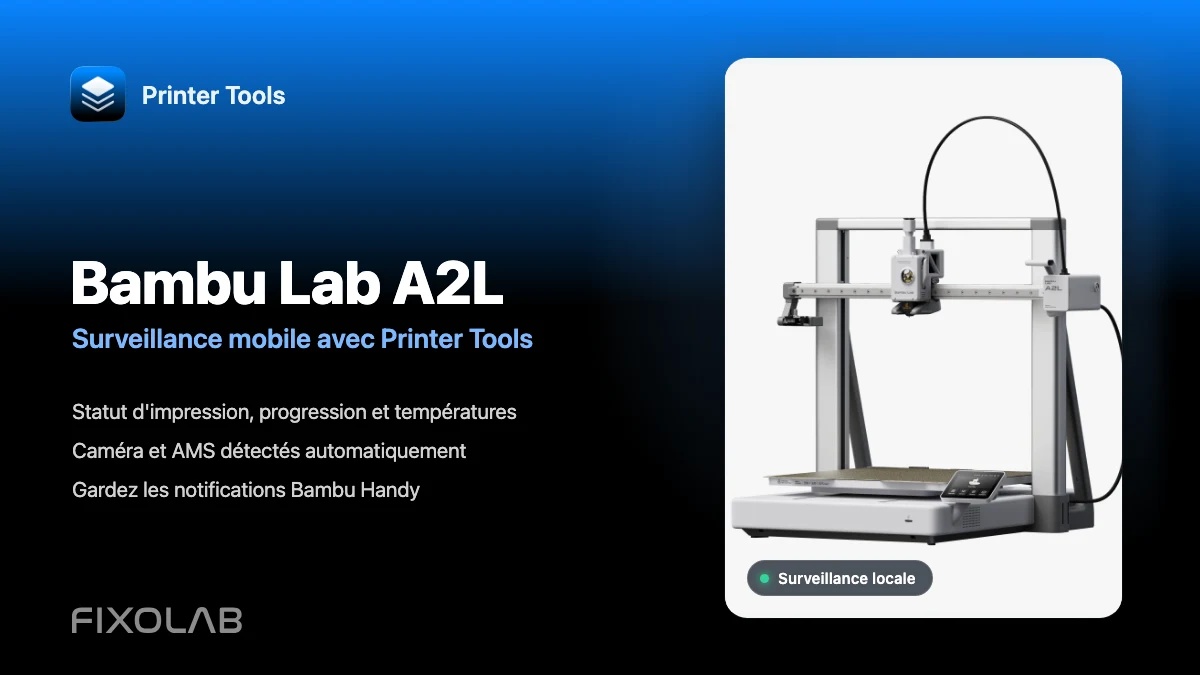
Voir la compatibilité complète du Bambu Lab
Examinez chaque modèle pris en charge, son transport automatique de caméra, ses fonctionnalités locales et ses limitations actuelles.
Toutes vos imprimantes 3D dans un seul tableau de bord
Surveillez vos imprimantes Bambu Lab, Klipper, OctoPrint, Creality, Snapmaker, Anycubic, Flashforge, Elegoo et Prusa depuis une seule application
Disponible sur Android, iPhone, iPad et Mac, avec des apps compagnons pour Apple Watch et Wear OS et un accès à distance facultatif via VPN, OctoEverywhere ou Obico
