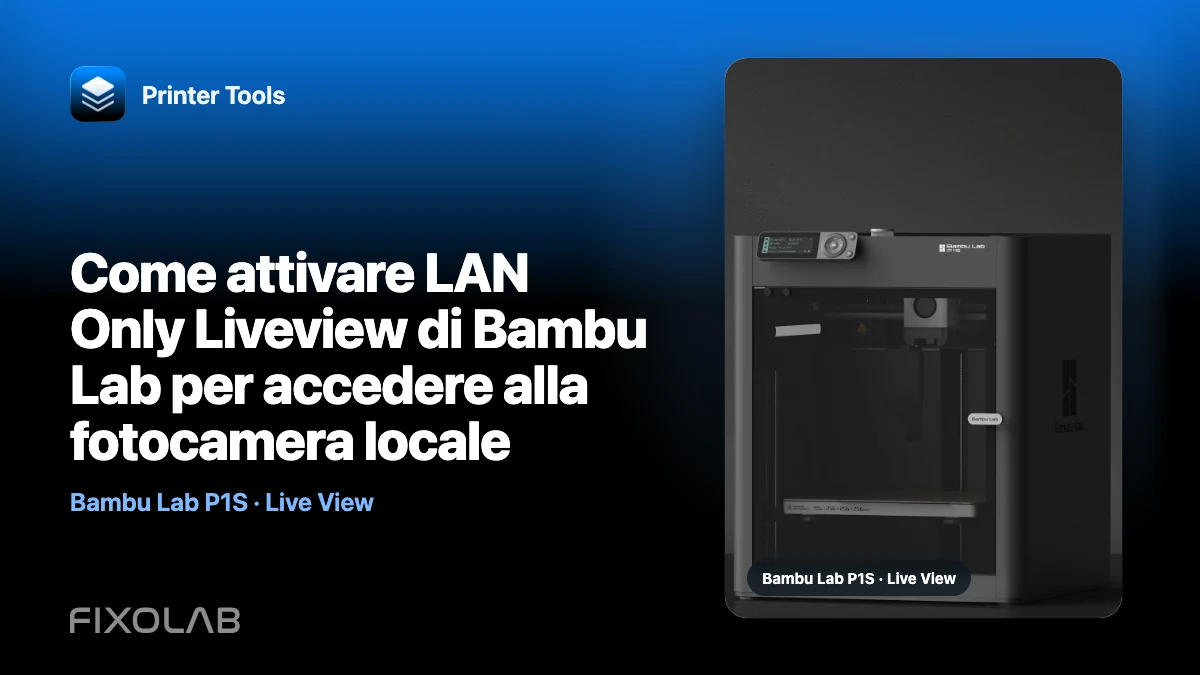
Come attivare LAN Only Liveview di Bambu Lab per accedere alla fotocamera locale
Una stampante Bambu Lab può inviare temperature, avanzamento e dati dell’AMS a Printer Tools mentre la sua fotocamera integrata continua a rifiutare la connessione. Sui modelli e firmware attuali, il passaggio mancante può essere un’impostazione separata della stampante chiamata LAN Only Liveview.
Questa impostazione non coincide con la modalità LAN Only completa. Consente il servizio di fotocamera locale necessario alle app compatibili, mentre la stampante può restare collegata a Bambu Cloud e Bambu Handy.
Tutte le tue stampanti 3D in un'unica dashboard
Monitora le stampanti Bambu Lab, Klipper, OctoPrint, Creality, Snapmaker, Anycubic, Flashforge, Elegoo e Prusa da un'unica app
Disponibile su Android, iPhone, iPad e Mac, con app complementari per Apple Watch e Wear OS e accesso remoto opzionale tramite VPN, OctoEverywhere o Obico

Attiva l’impostazione sulla stampante
Usa il touchscreen della stampante, non l’app mobile:
- Apri Impostazioni.
- Apri Rete.
- Attiva LAN Only Liveview.
- Lascia disattivata la modalità LAN Only completa se vuoi mantenere Bambu Cloud e Bambu Handy.
- Torna in Printer Tools e apri di nuovo la fotocamera della stampante.
La dicitura può variare leggermente in base al firmware, ma la distinzione importante è tra l’autorizzazione Liveview e la modalità che porta l’intera stampante a funzionare solo in LAN.
Perché la telemetria funziona ma la fotocamera no
Printer Tools non usa un’unica connessione per tutte le funzioni. Lo stato di una stampante Bambu viene letto tramite l’interfaccia MQTT locale, mentre la fotocamera usa uno stream e una porta locali separati. La stampante può quindi accettare MQTT e rifiutare contemporaneamente la connessione della fotocamera.
Un log che mostra il rilevamento corretto del modello e un tentativo RTSPS seguito da una connessione della fotocamera rifiutata indica un problema di raggiungibilità o di autorizzazione Liveview sulla stampante. Reinstallare l’app non modifica questa impostazione della stampante.
Non serve la modalità LAN Only completa
La modalità LAN Only completa cambia il modo in cui la stampante partecipa ai servizi Bambu. Non è necessaria solo per permettere a Printer Tools di mostrare la fotocamera integrata. Lasciala disattivata, a meno che un altro flusso di lavoro non la richieda esplicitamente.
Con la sola LAN Only Liveview attiva, il normale monitoraggio locale può convivere con Bambu Handy. Printer Tools continua a comunicare direttamente con la stampante sulla rete locale raggiungibile e non instrada la fotocamera attraverso un server di Printer Tools.
Riapri la fotocamera dopo aver cambiato l’impostazione
Chiudi la Live View attuale e aprila di nuovo, così l’app crea una nuova connessione. Se continua a non funzionare, verifica che l’indirizzo IP salvato e il codice di accesso LAN siano aggiornati. Di solito non è necessario eliminare la stampante, cancellare i dati dell’app o reinstallare Printer Tools.
Se il router ha assegnato un nuovo indirizzo IP, modifica la stampante o aggiungi una prenotazione DHCP prima di ripetere il test. Controlla anche che telefono e stampante non siano separati da un Wi-Fi ospiti, dall’isolamento dei client o da una regola VLAN.
Proteggi il codice di accesso LAN
L’URL della fotocamera locale può contenere credenziali derivate dalla configurazione della stampante. Non pubblicare quell’URL, il codice di accesso LAN o un payload diagnostico non oscurato. Quando chiedi assistenza, usa l’esportazione cifrata dei log di Printer Tools e descrivi separatamente modello, firmware e sintomo esatto.
Modelli che usano l’autorizzazione Liveview locale
L’autorizzazione separata è particolarmente rilevante per le famiglie Bambu Lab più recenti il cui stream di monitoraggio principale usa RTSPS, tra cui X2D e i modelli della serie H2. Il comportamento può variare con il firmware, quindi segui l’impostazione mostrata dal touchscreen della tua stampante.
Printer Tools seleziona il trasporto nativo della fotocamera in base al modello rilevato. Non dovresti sostituire la fotocamera integrata con un URL RTSP esterno inserito manualmente.
Per una diagnosi più ampia della fotocamera, continua con come risolvere i problemi della fotocamera Bambu Lab con RTSPS e TCP JPEG.
Domande frequenti
LAN Only Liveview è uguale alla modalità LAN Only?
No. Liveview abilita l’accesso locale alla fotocamera. La modalità LAN Only completa cambia la connettività cloud complessiva della stampante.
Bambu Handy continuerà a funzionare?
Sì, a patto di lasciare disattivata la modalità LAN Only completa e che la stampante resti collegata a Bambu Cloud.
Devo reinstallare Printer Tools?
No. Attiva l’impostazione sulla stampante, quindi riapri la fotocamera. La reinstallazione non può attivare un’autorizzazione memorizzata nella stampante.
Perché la dashboard funziona ma la fotocamera no?
Telemetria e video della fotocamera usano servizi locali diversi. Uno può essere disponibile mentre l’altro è disattivato o bloccato.
Tutte le tue stampanti 3D in un'unica dashboard
Monitora le stampanti Bambu Lab, Klipper, OctoPrint, Creality, Snapmaker, Anycubic, Flashforge, Elegoo e Prusa da un'unica app
Disponibile su Android, iPhone, iPad e Mac, con app complementari per Apple Watch e Wear OS e accesso remoto opzionale tramite VPN, OctoEverywhere o Obico