Hvordan fikser du Bambu Lab-kameraproblemer med RTSPS og TCP JPEG
Bambu Lab kamerafeilsøking
Start med kameratransporten
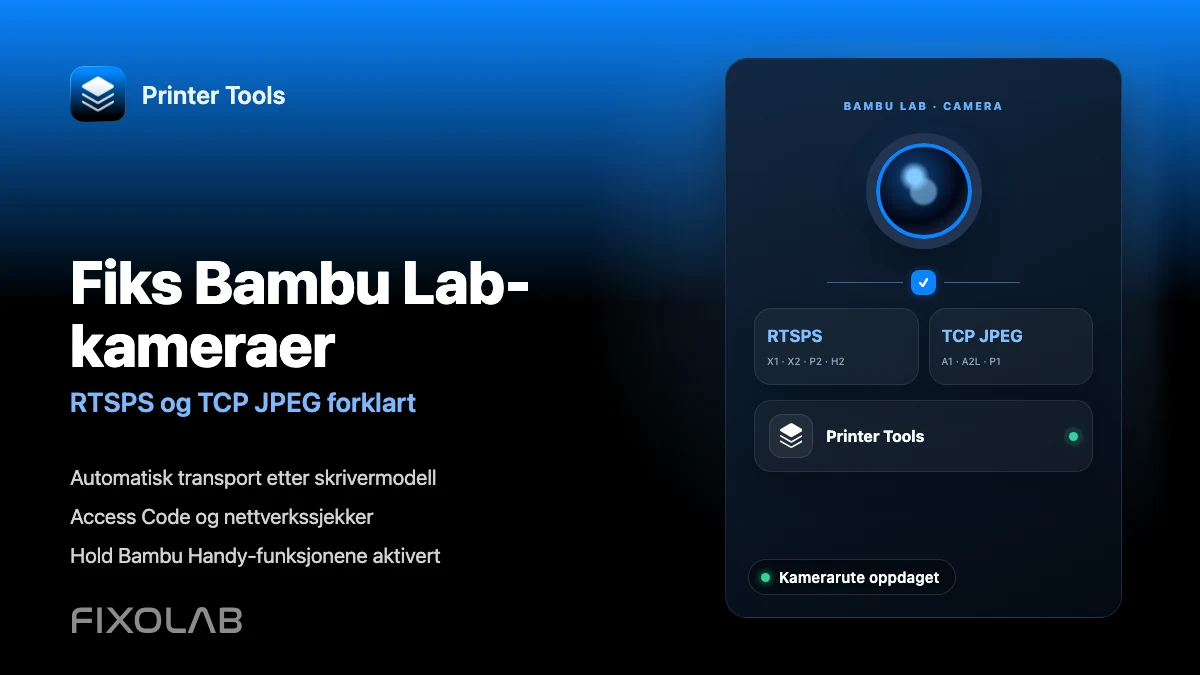
Printer Tools velger Bambu Lab-kameraet automatisk fra skrivermodellen og dataene som rapporteres av fastvaren. X1, X2, P2 og H2-familier bruker sikre RTSPS, mens A1, A2L og P1-familier bruker TCP JPEG. Hvis telemetri fungerer, men kameraet ikke gjør det, sjekk tilgangskoden, tilgjengeligheten til det lokale nettverket, andre aktive seere og eventuelle modellspesifikke LAN live view-innstillinger før du endrer hovedskrivertilkoblingen.
Hva bør sjekkes før feilsøking
- Bambu Lab-skriveren er online og synlig i Printer Tools Dashboard
- Gjeldende lokale IP-adresse, serienummer og LAN Access Code er lagret riktig
- Printer Tools har lokalnettverkstillatelse på telefonen, nettbrettet eller datamaskinen
- Enheten og skriveren kan kommunisere over gjeldende Wi-Fi-, Ethernet- eller VPN-rute
- Det fysiske kameraet er tilgjengelig og aktivert av den installerte skriverfastvaren
- Andre kameravisninger er stengt mens de tester den lokale feeden
Fiks et Bambu Lab-kamera som ikke laster inn
- 1
Sjekk om skrivertelemetri fungerer
Åpne Dashboard og se etter gjeldende temperaturer og utskriftsstatus. Hvis disse verdiene også er frakoblet, fikser du skriverens IP, legitimasjon eller nettverkstilkobling først fordi problemet ikke er begrenset til kameraet.
- 2
Bekreft den lagrede modellinformasjonen
Sjekk skriverens serienummer og bruk et tydelig modellnavn. Printer Tools bruker seriell familie og fastvaredata for å velge sikker RTSPS eller TCP JPEG uten manuell strøminnstilling.
- 3
Sjekk LAN Access Code på nytt
Åpne nettverksinformasjonen på skriveren og sammenlign gjeldende LAN Access Code med verdien som er lagret i Printer Tools. Oppdater skriveroppføringen hvis koden er endret.
- 4
Lukk andre kameravisninger
Lukk Bambu Handy live view, Bambu Studio kameravinduer og andre apper midlertidig, og åpne deretter Printer Tools-kameraet på nytt. Noen skrivere eller fastvareversjoner begrenser samtidige lokale kameraøkter.
- 5
Sjekk lokalnettverkstilgang
Tillat lokal nettverkstillatelse og sørg for at gjeste-Wi-Fi, klientisolering, VLAN-regler eller en restriktiv VPN ikke blokkerer direkte skrivertrafikk. Kameraporter kan svikte selv når grunnleggende internettilgang fungerer.
- 6
Sjekk modellspesifikke live view-innstillinger
På H2-familiens fastvare, aktiver det separate LAN live view-alternativet når det er tilstede. Dette er ikke det samme som LAN Only Mode. Åpne Dashboard på nytt etter at du har endret innstillingen.
Hvilken kameratransport bruker Printer Tools
Transporten velges automatisk. Denne tabellen hjelper deg med å identifisere hvilken del av den lokale tilkoblingen som skal undersøkes.
| Skriverfamilie | Kameratransport | Hva skal verifiseres |
|---|---|---|
| X1, X1 Carbon og X1E | Sikker RTSPS | Access Code, andre aktive seere |
| X2D, P2S og H2-familien | Secure RTSPS | Access Code og LAN live view når fastvaren avslører dette alternativet |
| A1, A1 Mini og A2L | TCP JPEG | Access Code, lokal nettverkstillatelse og kameratilgjengelighet |
| P1P og P1S | TCP JPEG | Access Code, kameramaskinvare og andre aktive seere |
Bambu Lab-kamera og kontroller i Printer Tools
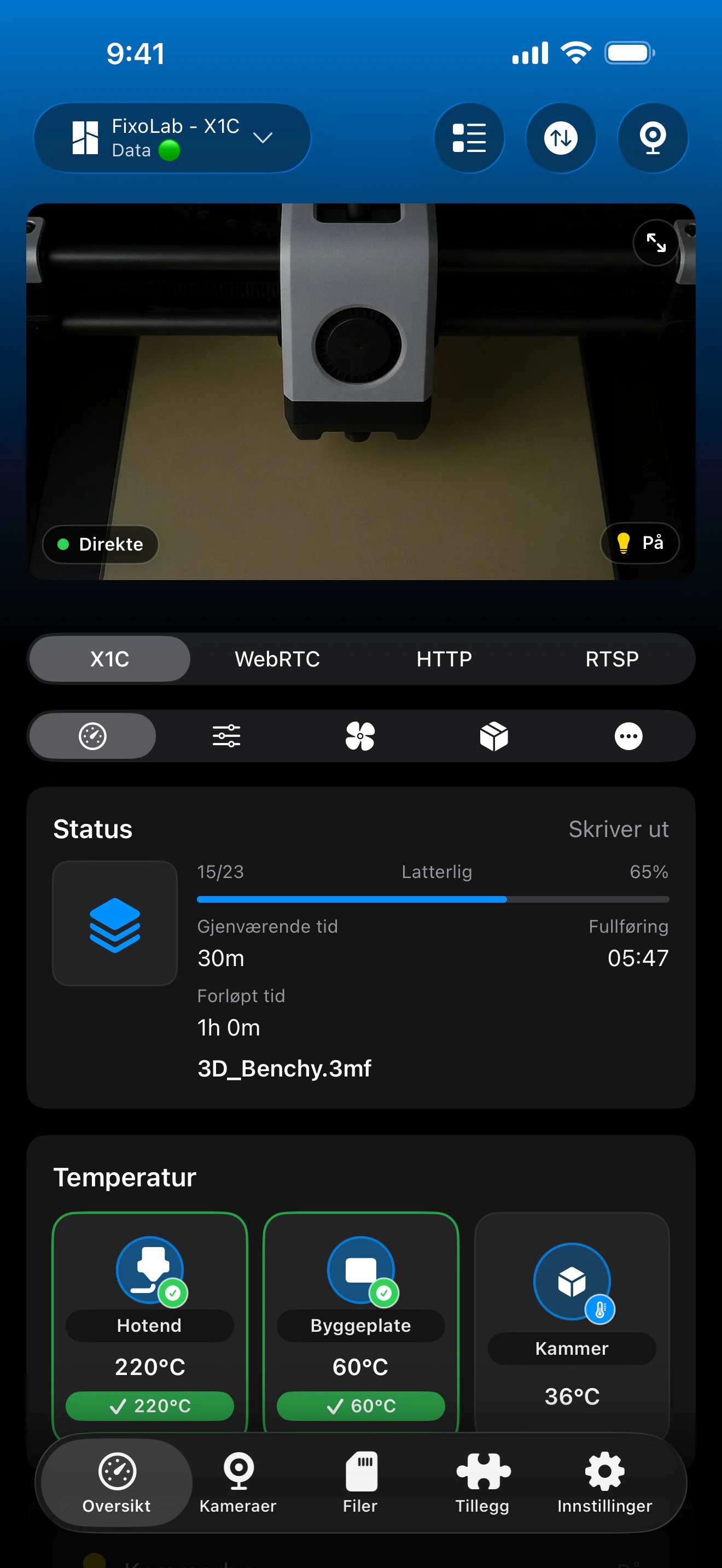
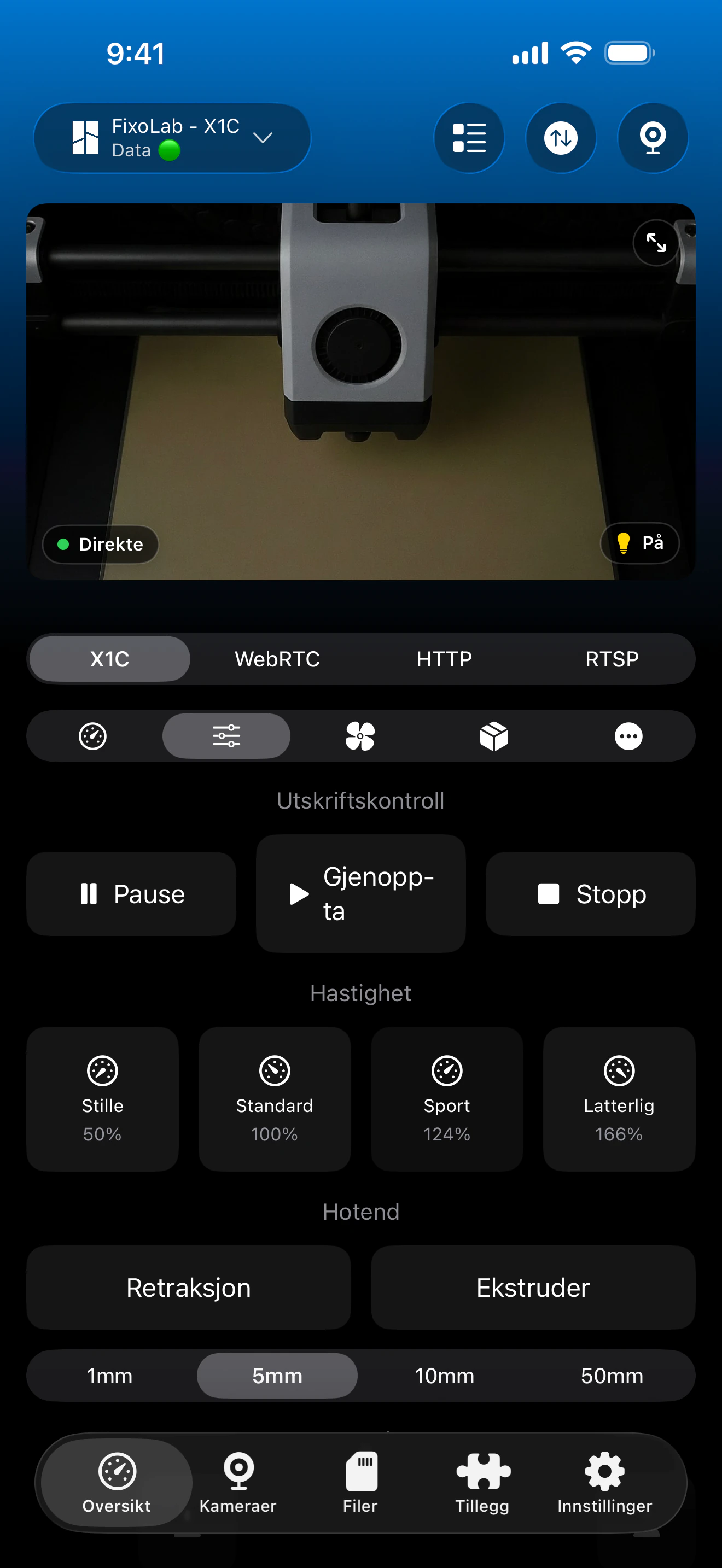
Det innebygde kameraet tilhører den samme Bambu Lab-skriveroppføringen som telemetri og kontroller. Printer Tools velger den aktuelle lokale spilleren automatisk fra modell- og fastvaredata.
Hva skal fungere uten spesielle moduser
- Live-kameravisning gjennom transporten som støttes av skrivermodellen
- Utskriftsstatus, fremdrift, temperaturer og AMS-informasjon
- Kammerlyskontroll når skriveren eksponerer den
- Bambu Handy og dets varsler mens skriveren forblir koblet til Bambu Cloud
- Automatisk gjenoppretting etter at skriveren eller appen kommer tilbake til forgrunnen
- VPN, OctoEverywhere eller Obico som valgfrie fjerntilgangsruter
Hva denne veiledningen ikke krever
- LAN Only Mode er ikke nødvendig for normal overvåking, kamera, AMS eller lyskontroll
- Developer Mode er ikke nødvendig for normal overvåking eller kameravisning
- Det innebygde kameraet bør ikke legges til som et separat eksternt kamera
- En kamerafeed kan ikke fungere når modellen mangler kameramaskinvare eller fastvaren deaktiverer den
- Direkte videresending av RTSPS- eller TCP JPEG-porter til internett er ikke en sikker ekstern tilgangsmetode
Feilsøk etter symptom
Hele Bambu Lab-skriveren er frakoblet
Oppdater den lokale IP-en, serienummeret og LAN Access Code-nettverket tillater direkte kommunikasjon. Feilsøking av kamera bør begynne først etter at telemetri kobles til igjen.
Kameraet er svart, men telemetri er live
Lukk andre seere, åpne kameraet på nytt og bekreft den modellspesifikke live view-innstillingen. En fungerende MQTT-tilkobling beviser ikke at den separate kameratransporten er tilgjengelig.
Kameraet stoppet etter å ha endret Access Code
Rediger Bambu Lab-skriveren i Printer Tools og lagre den nye koden. Både sikre RTSPS og TCP JPEG autentiseres med gjeldende LAN Access Code.
Kameraet fungerer på ett nettverk, men ikke et annet
Sjekk gjestenettverksisolasjon, VLAN-brannmurregler og VPN-ruting. Printer Tools trenger en direkte rute til den lokale kameratjenesten, ikke bare tilgang til Bambu Cloud.
H2-telemetri fungerer, men Live View forblir utilgjengelig
Se etter LAN live view-alternativet i gjeldende skriverfastvare og aktiver det. Hold LAN Only Mode av hvis du vil at Bambu Handy og skyvarsler skal forbli tilgjengelige.
Ekstern kameratilgang uten å eksponere skriverporter
Bruk en VPN tilbake til skrivernettverket, OctoEverywhere eller Obico når du trenger kameraet borte fra hjemmet. Videresend aldri de lokale RTSPS, TCP JPEG, MQTT eller filtjenestene direkte gjennom ruteren.
Vanlige spørsmål
Velger jeg RTSPS eller TCP JPEG selv?
Nei. Printer Tools velger transporten automatisk fra skriverfamilien og kamerainformasjonen rapportert av fastvaren.
Hvilke modeller bruker RTSPS?
Den nåværende X1, X2, P2 og H2-familiene bruker den sikre RTSPS-spilleren i Printer Tools.
Hvilke modeller bruker TCP JPEG?
De nåværende A1-, A2L- og P1-familiene bruker den lokale TCP JPEG-kameraspilleren i Printer Tools.
Trenger jeg LAN Only Mode eller Developer Mode for kameraet?
Nei. Normal overvåking og kameravisning krever ingen av modusene. Noen H2 fastvareversjoner har en separat LAN live view-bryter som kan aktiveres uten å koble fra Bambu Cloud.
Kan jeg fortsette å bruke Bambu Handy?
Yes. Hold LAN Only Mode av og skriveren kan forbli koblet til Bambu Cloud mens Printer Tools bruker lokal overvåking, kamera, AMS og lysfunksjoner.
Relaterte veiledninger
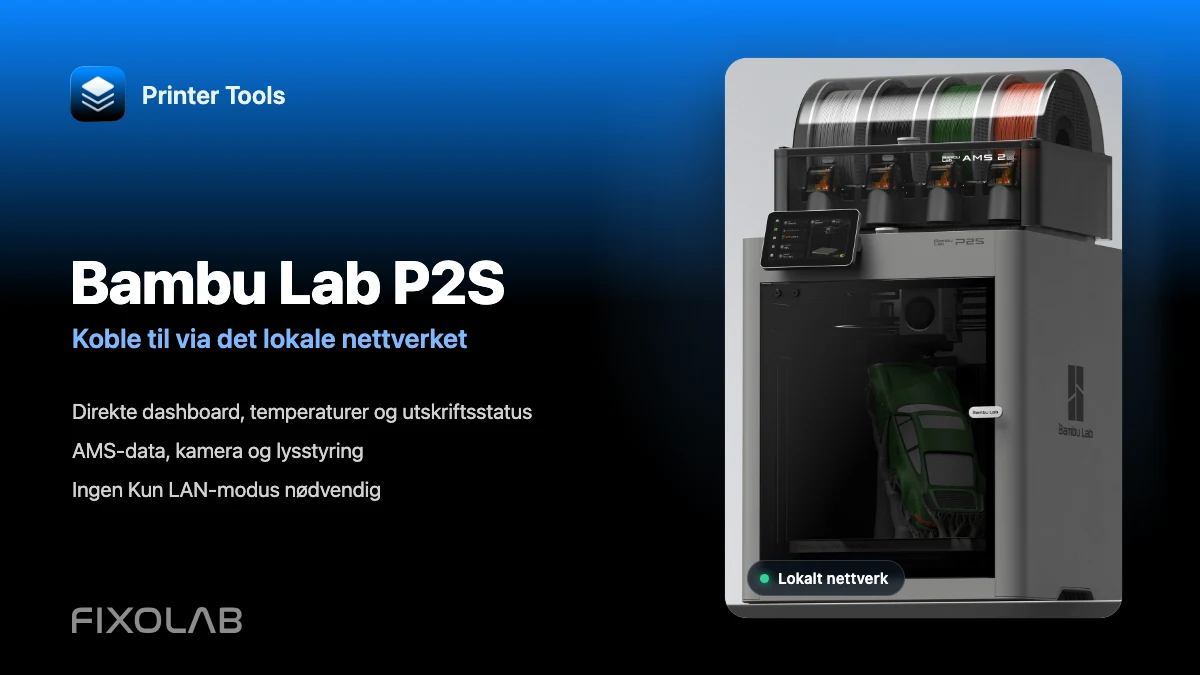
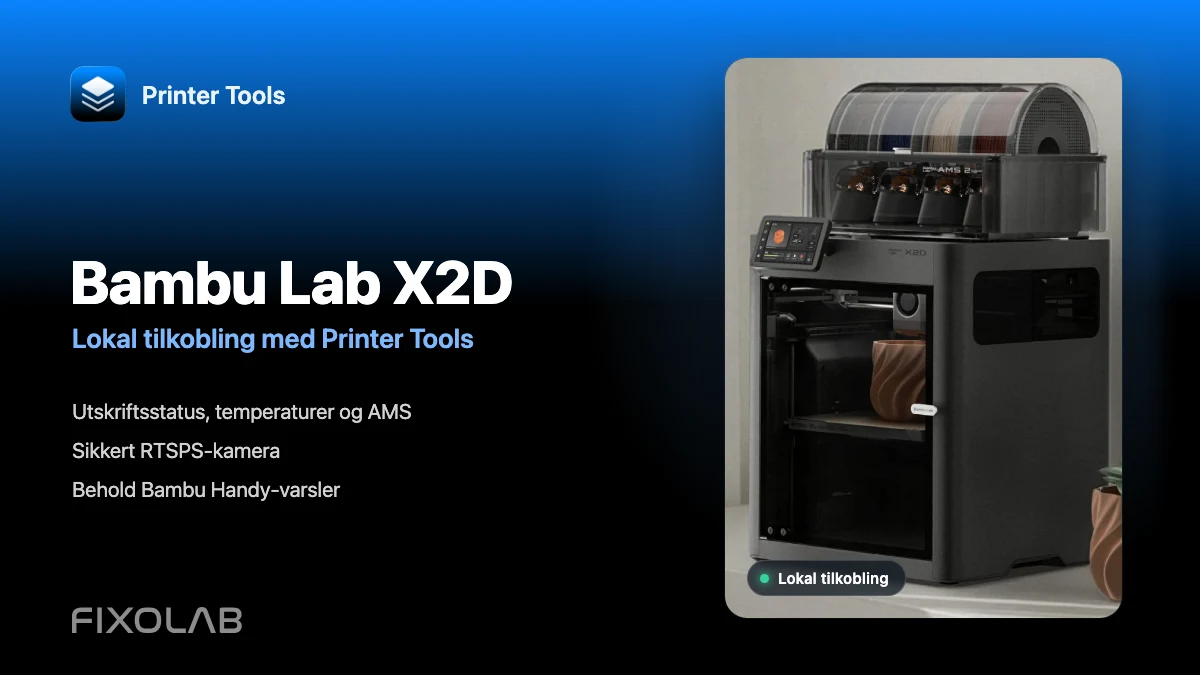
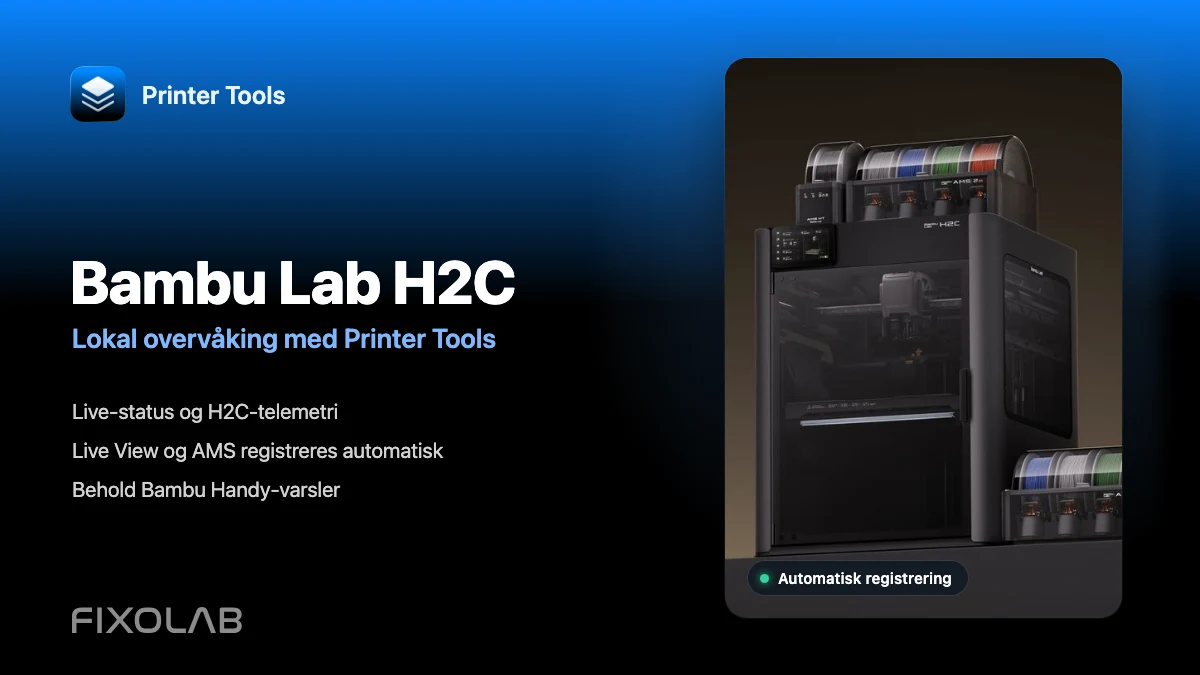
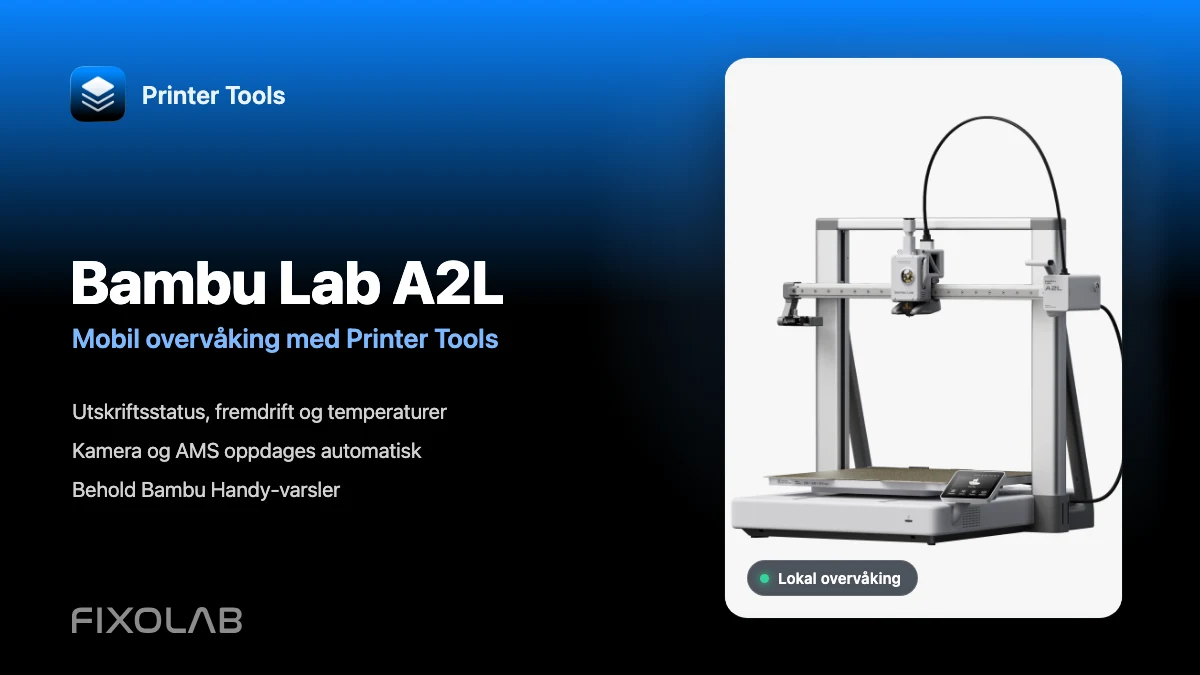
Se full Bambu Lab-kompatibilitet
Se gjennom alle støttede modeller, dens automatiske kameratransport, lokale funksjoner og gjeldende begrensninger.
Alle 3D-printerne dine i ett dashbord
Overvåk Bambu Lab-, Klipper-, OctoPrint-, Creality-, Snapmaker-, Anycubic-, Flashforge-, Elegoo- og Prusa-printere fra én app
Tilgjengelig på Android, iPhone, iPad og Mac, med følgeapper for Apple Watch og Wear OS og valgfri fjerntilgang via VPN, OctoEverywhere eller Obico
