Как исправить проблемы с камерой Bambu Lab с помощью RTSPS и TCP JPEG
Bambu Lab Устранение неполадок камеры
Начните с транспортировки камеры
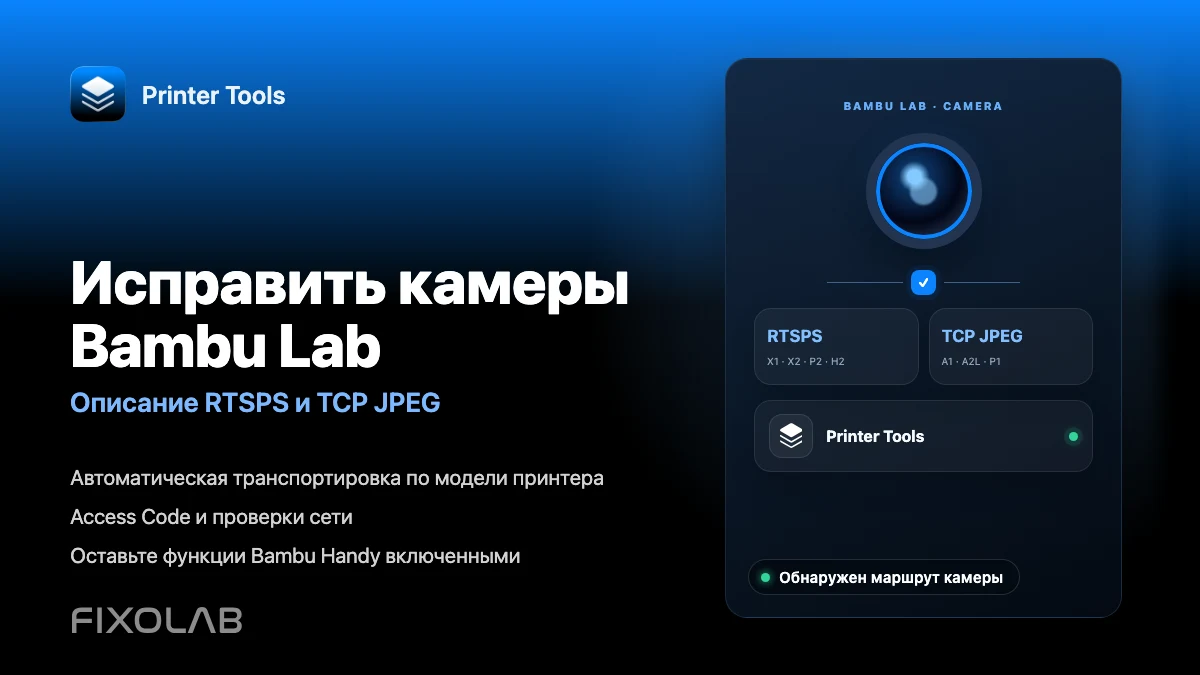
Printer Tools автоматически выбирает камеру Bambu Lab на основе модели принтера и данных, сообщаемых его прошивкой. Семейства X1, X2, P2 и H2 используют защищенный RTSPS, а семейства A1, A2L и P1 используют TCP JPEG. Если телеметрия работает, а камера нет, проверьте код доступа, доступность локальной сети, другие активные программы просмотра и любые настройки просмотра в реальном времени LAN для конкретной модели, прежде чем менять подключение основного принтера.
Что проверить перед устранением неполадок
- Принтер Bambu Lab подключен к сети и виден в Printer Tools Dashboard
- Текущий локальный IP-адрес, серийный номер и LAN Access Code сохранены правильно.
- Printer Tools имеет разрешение локальной сети на телефоне, планшете или компьютере.
- Устройство и принтер могут обмениваться данными по текущему маршруту Wi-Fi, Ethernet или VPN.
- Физическая камера доступна и включена установленным принтером. прошивка
- Другие средства просмотра камер закрыты во время тестирования локального канала.
Исправьте камеру Bambu Lab, которая не загружается.
- 1
Проверьте, работает ли телеметрия принтера
Откройте Dashboard и найдите текущие температуры и состояние печати. Если эти значения также не в сети, сначала исправьте IP-адрес принтера, учетные данные или сетевое соединение, поскольку проблема не ограничивается камерой.
- 2
Подтвердите сохраненную информацию о модели
Проверьте серийный номер принтера и используйте четкое название модели. Printer Tools использует серийный номер семейства и данные встроенного ПО для выбора защищенного RTSPS или TCP JPEG без ручной настройки потока.
- 3
Перепроверьте LAN Access Code
Откройте информацию о сети на принтере и сравните ее текущий LAN Access Code со значением, хранящимся в Printer Tools. Обновите запись принтера, если код изменился.
- 4
Закройте другие программы просмотра камер
Временно закройте просмотр в реальном времени Bambu Handy, окна камеры Bambu Studio и другие приложения, а затем снова откройте камеру Printer Tools. Некоторые версии принтеров или прошивки ограничивают одновременные сеансы локальной камеры.
- 5
Проверьте доступ к локальной сети.
Разрешите разрешение локальной сети и убедитесь, что гостевой Wi-Fi, изоляция клиента, правила VLAN или ограничительный VPN не блокируют прямой трафик принтера. Порты камеры могут выйти из строя, даже если базовый доступ в Интернет работает.
- 6
Проверьте настройки просмотра в реальном времени для конкретной модели.
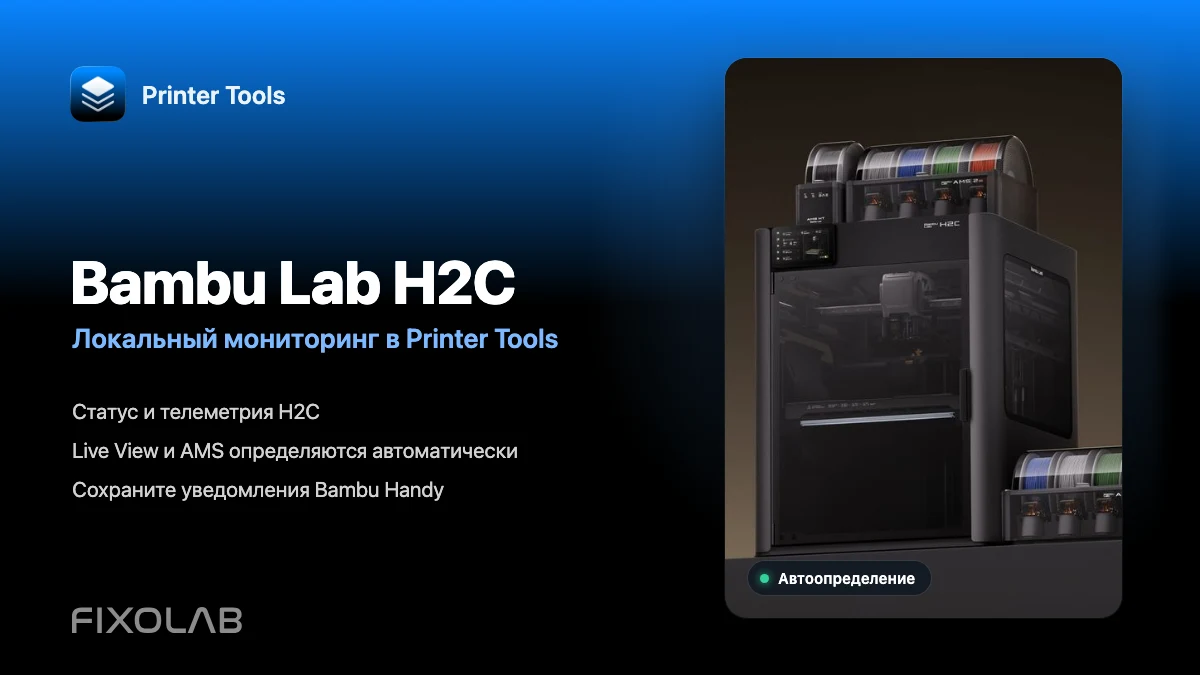
В прошивках семейства H2 включите отдельную опцию просмотра в реальном времени LAN, если она присутствует. Это не то же самое, что LAN Only Mode. После изменения настроек снова откройте Dashboard.
Какой транспорт камеры использует Printer Tools
Транспорт выбирается автоматически. Эта таблица помогает определить, какую часть локального соединения необходимо исследовать.
| Семейство принтеров | Транспорт камеры | Что проверить |
|---|---|---|
| X1, X1 Carbon и X1E | Безопасный RTSPS | Access Code, локальная доступность и другие активные средства просмотра |
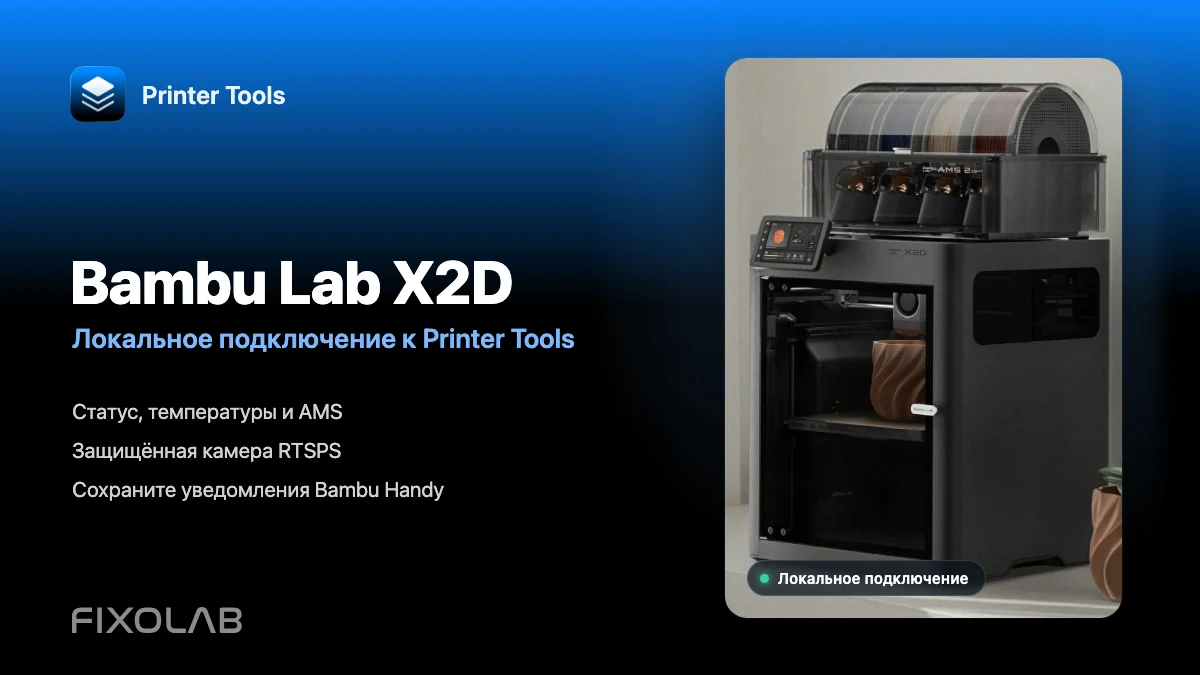
| Семейство X2D, P2S и H2 | Безопасный просмотр RTSPS | Access Code и LAN в реальном времени, когда встроенное ПО предоставляет эту опцию |
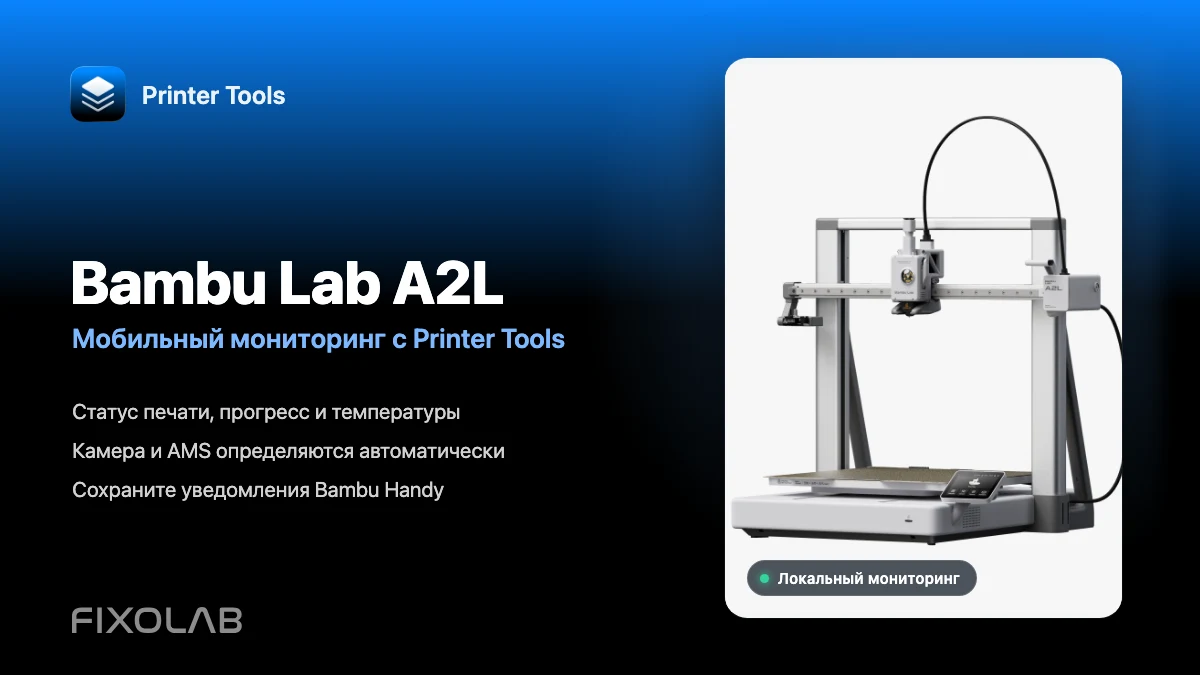
| A1, A1 Mini и A2L | TCP JPEG | Access Code, разрешение локальной сети и доступность камеры |
| P1P и P1S | TCP JPEG | Access Code, аппаратное обеспечение камеры и другие активные зрители |
Bambu Lab Камера и элементы управления в Printer Tools
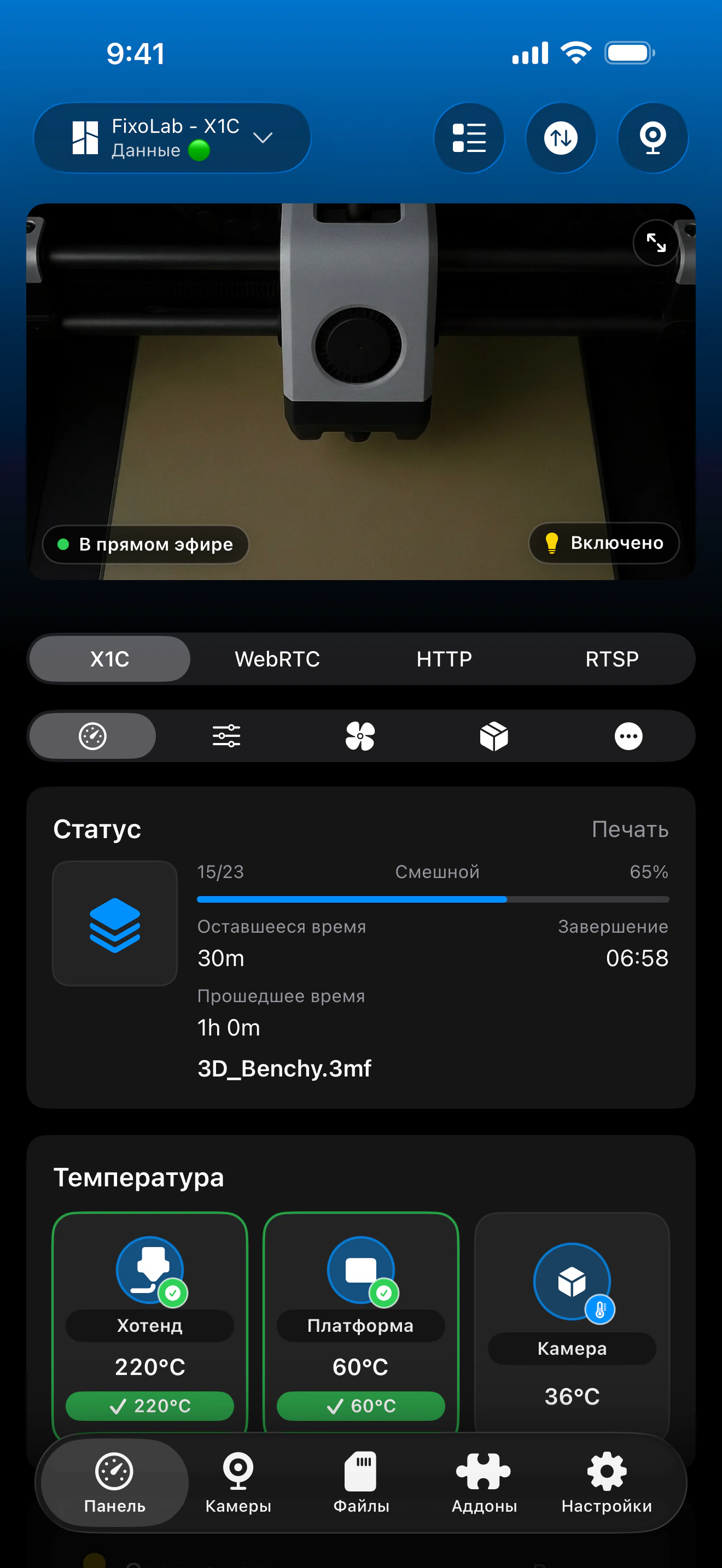
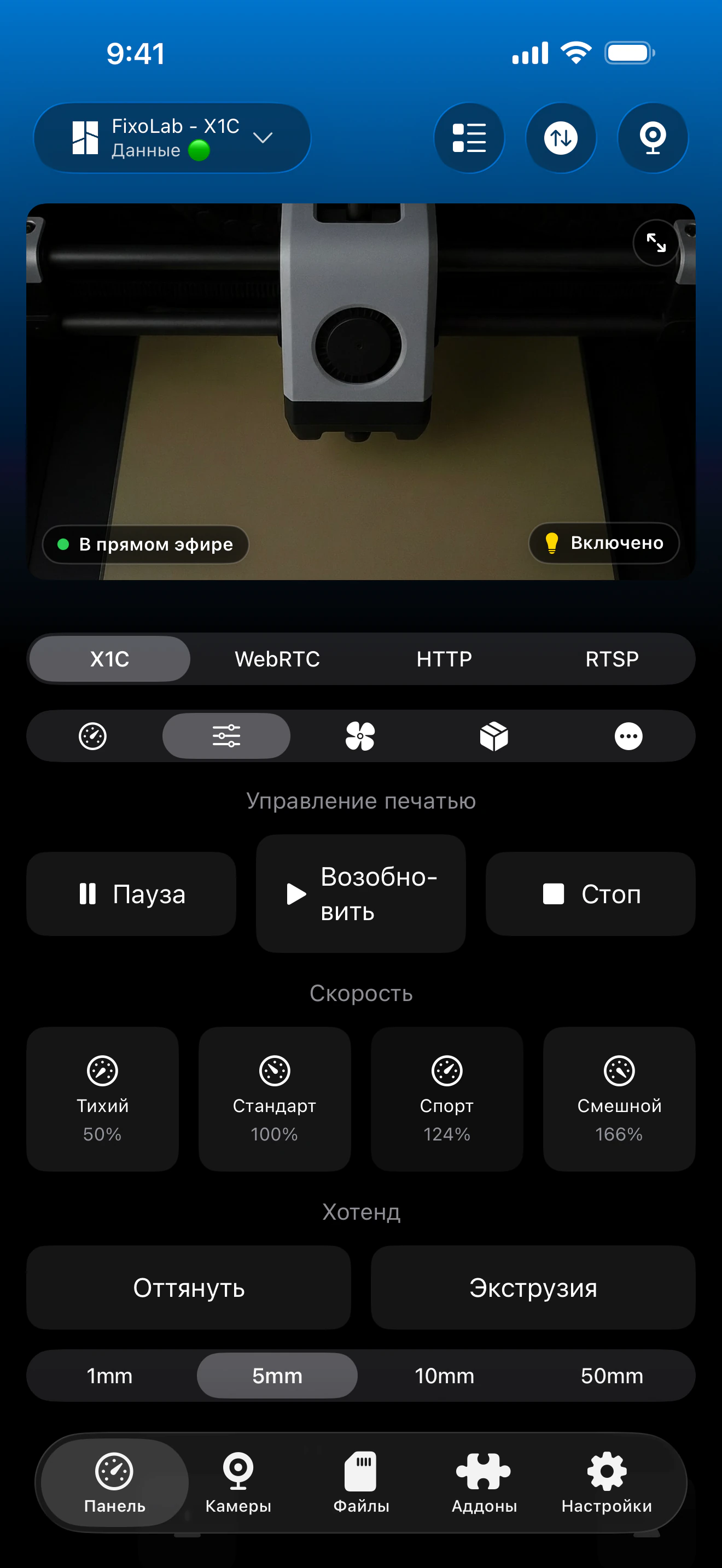
Встроенная камера принадлежит к той же записи принтера Bambu Lab, что и телеметрия и элементы управления. Printer Tools автоматически выбирает соответствующий локальный проигрыватель на основе данных модели и прошивки.
Что должно работать без специальных режимов
- Просмотр камеры в реальном времени через транспорт, поддерживаемый моделью принтера.
- Состояние печати, ход выполнения, температура и информация AMS.
- Управление подсветкой камеры, когда принтер ее показывает.
- Bambu Handy и его уведомления, пока принтер остается подключенным к Bambu Cloud.
- Автоматическое восстановление после возврата принтера или приложения на передний план
- VPN, OctoEverywhere или Obico в качестве дополнительных маршрутов удаленного доступа
Что не требуется в этом руководстве
- LAN Only Mode не требуется для обычного мониторинга, камеры, AMS или управление освещением
- Developer Mode не требуется для обычного мониторинга или просмотра камеры.
- Встроенную камеру не следует добавлять в качестве отдельной внешней камеры.
- Камера с камеры не может работать, если в модели отсутствует аппаратное обеспечение камеры или встроенное ПО отключает ее.
- Непосредственное перенаправление портов RTSPS или TCP JPEG. подключение к Интернету не является безопасным методом удаленного доступа.
Устранение неполадок по признаку
Весь принтер Bambu Lab находится в автономном режиме.
Обновите локальный IP-адрес, серийный номер и LAN Access Code, затем убедитесь, что сеть разрешает прямое локальное соединение. Устранение неполадок с камерой следует начинать только после повторного подключения телеметрии.
Камера черная, но телеметрия активна.
Закройте другие программы просмотра, снова откройте камеру и проверьте настройки просмотра в реальном времени для конкретной модели. Рабочее соединение MQTT не доказывает, что отдельный транспорт камеры доступен.
Камера остановилась после изменения Access Code
Отредактируйте принтер Bambu Lab в Printer Tools и сохраните новый код. Оба безопасных RTSPS и TCP JPEG аутентифицируются с помощью текущего LAN Access Code.
Камера работает в одной сети, но не в другой
Проверьте изоляцию гостевой сети, правила брандмауэра VLAN и маршрутизацию VPN. Printer Tools нужен прямой маршрут к локальной службе камеры, а не только доступ к Bambu Cloud.
Телеметрия H2 работает, но Live View остается недоступной.
Найдите опцию просмотра в реальном времени LAN в текущей прошивке принтера и включите ее. Выключите LAN Only Mode, если вы хотите, чтобы Bambu Handy и облачные уведомления оставались доступными.
Удаленный доступ к камере, не открывая порты принтера
Используйте VPN для возврата в сеть принтера, OctoEverywhere или Obico, если вам нужна камера вдали от дома. Никогда не пересылайте локальные RTSPS, TCP JPEG, MQTT или файловые службы напрямую через маршрутизатор.
Часто задаваемые вопросы
Выбираю ли я сам RTSPS или TCP JPEG?
Нет. Printer Tools автоматически выбирает транспорт из семейства принтеров и информации о камере, сообщаемой его прошивкой.
Какие модели используют RTSPS?
Текущие семейства X1, X2, P2 и H2 используют безопасный проигрыватель RTSPS в Printer Tools.
Какие модели используют TCP JPEG?
Текущая версия Семейства A1, A2L и P1 используют локальный проигрыватель камеры TCP JPEG в Printer Tools.
Нужен ли мне LAN Only Mode или Developer Mode для камеры?
Нет. Обычный мониторинг и просмотр камеры не требуют ни одного из режимов. В некоторых версиях прошивки H2 предусмотрен отдельный переключатель просмотра в реальном времени LAN, который можно включить, не отключая Bambu Cloud.
Могу ли я продолжать использовать Bambu Handy?
Да. Отключите LAN Only Mode, и принтер сможет оставаться подключенным к Bambu Cloud, в то время как Printer Tools будет использовать функции локального мониторинга, камеры, AMS и освещения.
Похожие руководства
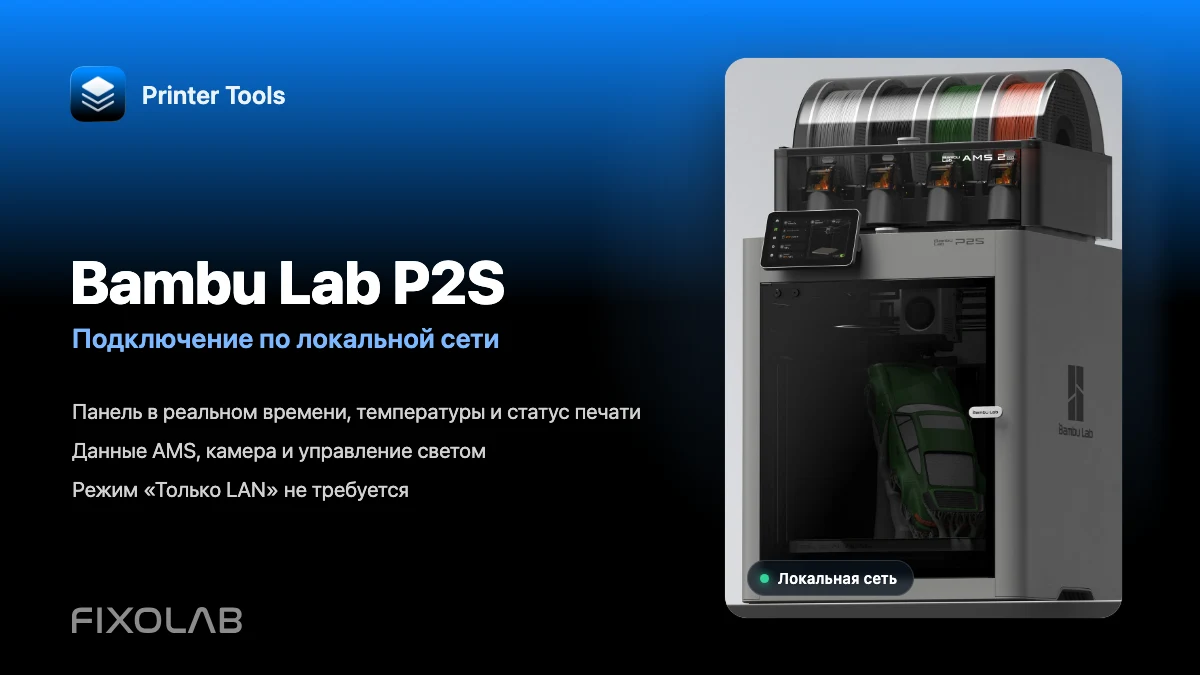
Просмотр полной совместимости с Bambu Lab
Ознакомьтесь с каждой поддерживаемой моделью, ее автоматической транспортировкой камеры, местными функциями и текущими ограничениями.
Все ваши 3D-принтеры на одной панели
Следите за принтерами Bambu Lab, Klipper, OctoPrint, Creality, Snapmaker, Anycubic, Flashforge, Elegoo и Prusa в одном приложении
Доступно на Android, iPhone, iPad и Mac, с приложениями-компаньонами для Apple Watch и Wear OS и дополнительным удалённым доступом через VPN, OctoEverywhere или Obico
