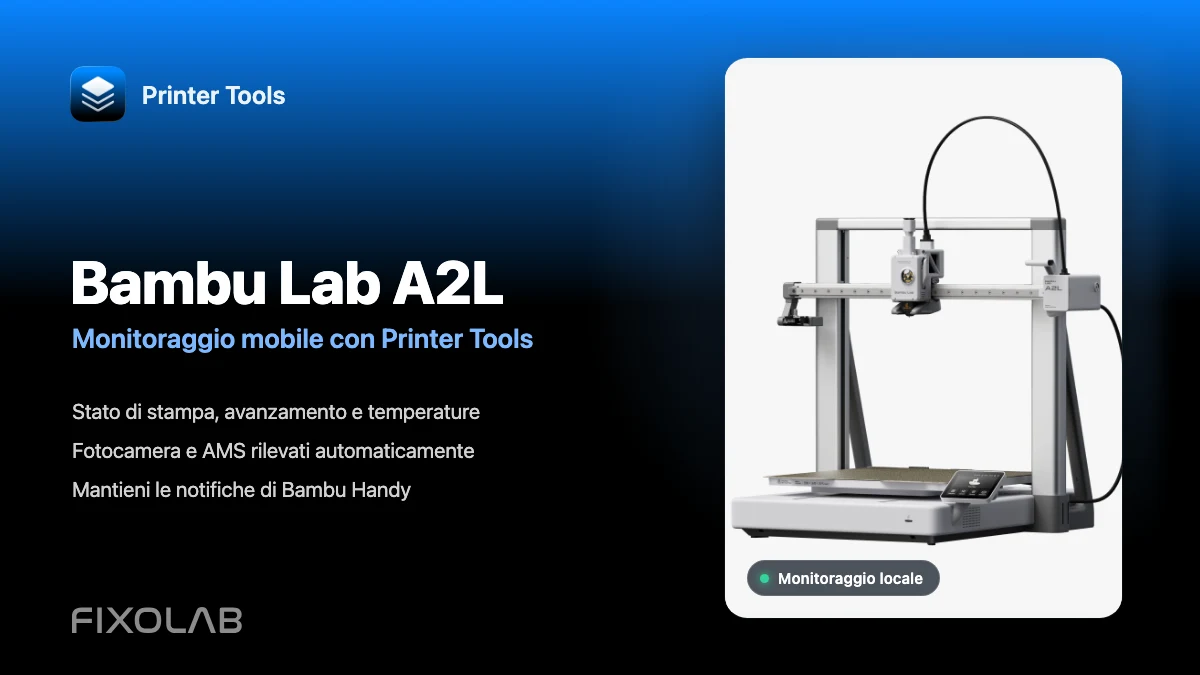
Come collegare la Bambu Lab A2L a Printer Tools per il monitoraggio da mobile
Bambu Lab A2L · Monitoraggio da mobile
La risposta breve
Aggiungi la Bambu Lab A2L a Printer Tools inserendo il suo indirizzo IP locale, il numero di serie e il LAN Access Code. Lo stato di stampa, le temperature, la fotocamera di monitoraggio e l'hardware AMS collegato vengono visualizzati automaticamente non appena la stampante si connette. Il monitoraggio normale non richiede LAN Only Mode o Developer Mode, quindi Bambu Handy e le relative notifiche possono continuare a funzionare.
Cosa serve
- Printer Tools installato su Android, iPhone, iPad o Mac
- La A2L e il tuo telefono, tablet o computer connessi alla stessa rete locale raggiungibile
- L'indirizzo IP della stampante, il numero di serie e il LAN Access Code
- LAN Only Mode e Developer Mode solo se desideri azioni di scrittura avanzate come l'homing degli assi
Collega la A2L a Printer Tools
- 1
Mantieni la normale connessione al cloud Bambu
Lascia disattivati LAN Only Mode e Developer Mode per il monitoraggio quotidiano. La A2L può rimanere connessa a Bambu Cloud per Bambu Handy, mentre Printer Tools comunica con essa tramite la tua rete locale.
- 2
Copia i dati di connessione locale
Apri le impostazioni di rete o LAN sulla A2L e annota il suo indirizzo IP e il LAN Access Code. Copia il numero di serie dalla sezione Device Information o dall'etichetta della stampante. Il numero di serie e l'Access Code sono due valori distinti.
- 3
Aggiungi una stampante Bambu Lab
Apri Printer Tools, vai su Settings, scegli Printers e seleziona Add Bambu Lab. Inserisci l'indirizzo IP della A2L, il numero di serie e l'Access Code, quindi salva la stampante.
- 4
Controlla la dashboard mobile
Apri la A2L nella Dashboard. Lo stato in tempo reale, l'avanzamento, i layer e le temperature dovrebbero iniziare ad aggiornarsi non appena la connessione locale è pronta.
- 5
Apri i pannelli di fotocamera e filamento rilevati automaticamente
Apri le sezioni fotocamera e filamento per verificare il flusso di monitoraggio della A2L e l'eventuale hardware AMS collegato. Printer Tools configura questi pannelli in base al modello e alle funzionalità segnalate dalla stampante.
La dashboard mobile della A2L in Printer Tools
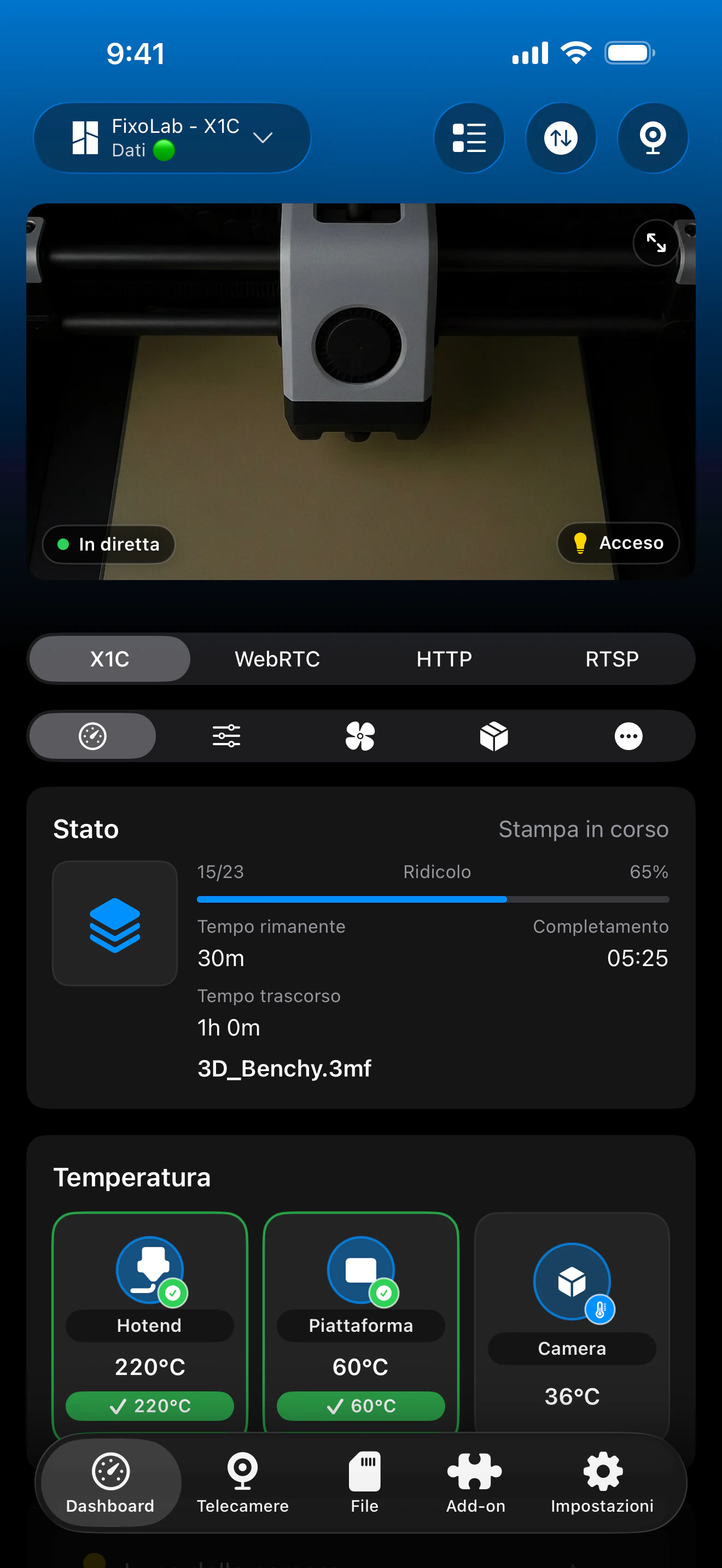
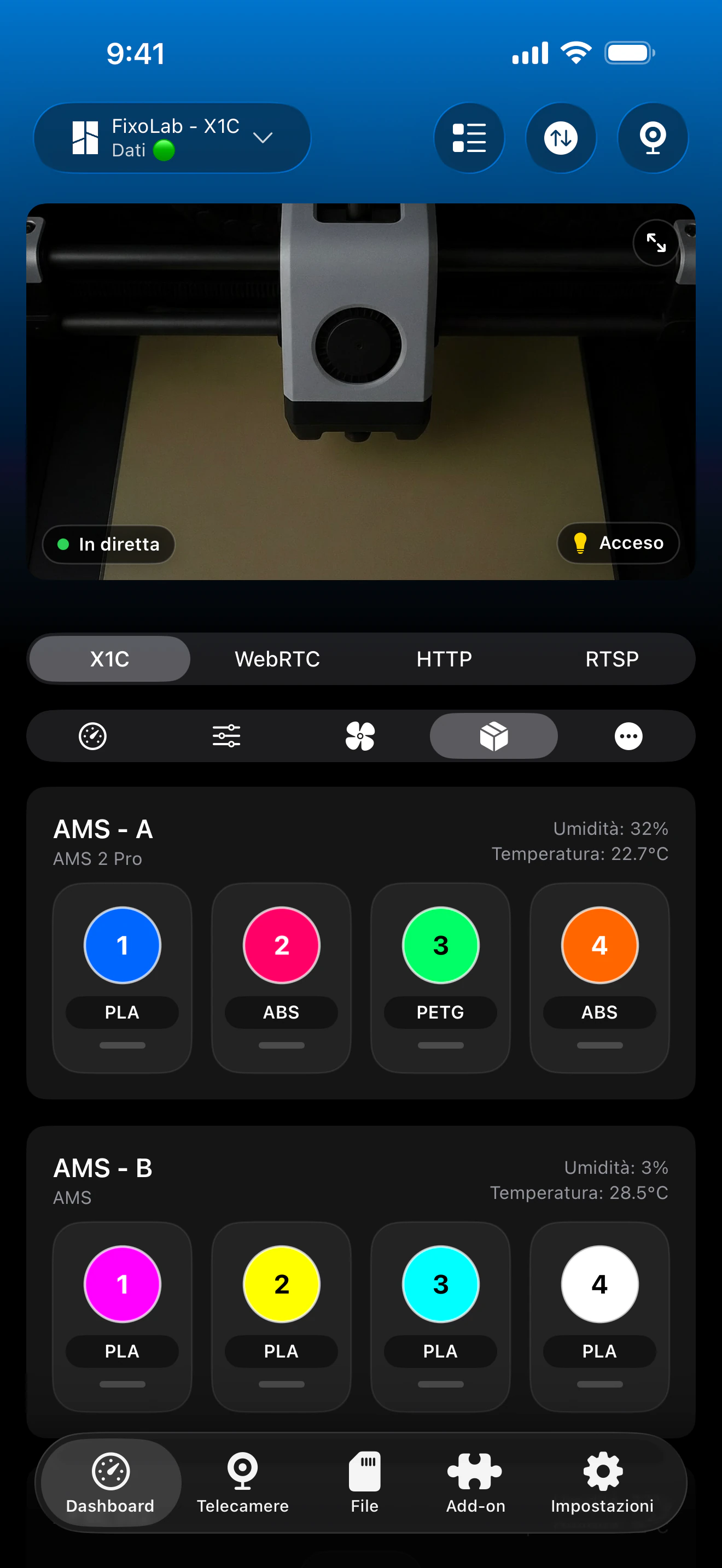
Schermate reali dell'integrazione Bambu Lab in Printer Tools. La A2L utilizza questa stessa struttura di dashboard condivisa, mentre i valori esatti, gli slot AMS e i controlli dipendono dall'hardware collegato e dal firmware installato.
Cosa funziona con la A2L
- Stato di stampa in tempo reale, avanzamento, layer corrente, tempo trascorso e tempo rimanente
- Temperature di ugello e piano di stampa, oltre alla telemetria segnalata dalla A2L
- La fotocamera di monitoraggio della A2L tramite il suo flusso locale TCP JPEG
- Unità AMS, slot filamento, colori e materiali segnalati dalla stampante
- Avvisi della stampante, informazioni HMS e controllo dell'illuminazione
- Azioni di stampa compatibili, senza sostituire Bambu Studio per lo slicing e la preparazione dei lavori
Se la A2L non si connette
La dashboard rimane vuota
Ricontrolla l'indirizzo IP, il numero di serie e l'Access Code. Verifica che Printer Tools disponga dell'autorizzazione per la rete locale e che entrambi i dispositivi possano raggiungersi a vicenda. Wi-Fi ospiti, client isolation e regole VLAN possono bloccare il traffico locale della stampante.
L'autenticazione non riesce
Inserisci di nuovo il numero di serie e l'Access Code senza spazi in eccesso. Se l'Access Code è cambiato sulla A2L, aggiorna la stampante salvata in Printer Tools.
La fotocamera non si carica
Verifica che la fotocamera della A2L sia disponibile sulla stampante, chiudi temporaneamente altri visualizzatori della fotocamera e riapri la fotocamera in Printer Tools. Controlla inoltre che la rete locale non stia isolando i due dispositivi.
Le informazioni AMS non sono disponibili
Attendi che la A2L e l'hardware AMS completino l'avvio, quindi riapri la sezione filamento. Printer Tools mostra solo le unità e gli slot segnalati dalla stampante.
Un controllo avanzato non risponde
Alcune azioni di scrittura, come l'homing degli assi, possono richiedere sia LAN Only Mode sia Developer Mode. Il normale monitoraggio di stato, fotocamera, AMS e illuminazione non li richiede.
Monitorare la A2L fuori casa
Una VPN verso la tua rete domestica può mantenere la stessa connessione locale di Printer Tools quando sei fuori casa. Printer Tools supporta inoltre OctoEverywhere e Obico come servizi opzionali gestiti di accesso remoto. Non esporre direttamente sul router le porte MQTT, file o fotocamera della stampante.
Domande frequenti
È necessario LAN Only Mode per monitorare la A2L?
No. Il monitoraggio normale della stampa, la visualizzazione della fotocamera, le informazioni AMS e il controllo dell'illuminazione funzionano anche mentre la A2L resta connessa a Bambu Cloud.
Devo configurare separatamente la fotocamera della A2L?
No. Printer Tools riconosce la A2L e seleziona automaticamente il suo trasporto locale della fotocamera TCP JPEG dopo l'aggiunta della stampante.
Posso mantenere le notifiche di Bambu Handy?
Sì. Lasciando disattivato LAN Only Mode, la A2L può mantenere la connessione a Bambu Cloud mentre Printer Tools la monitora localmente.
Printer Tools è disponibile su dispositivi Android e Apple?
Sì. L'app principale è disponibile su Android, iPhone, iPad e Mac, con esperienze companion per Wear OS e Apple Watch dove supportate.
Guide correlate
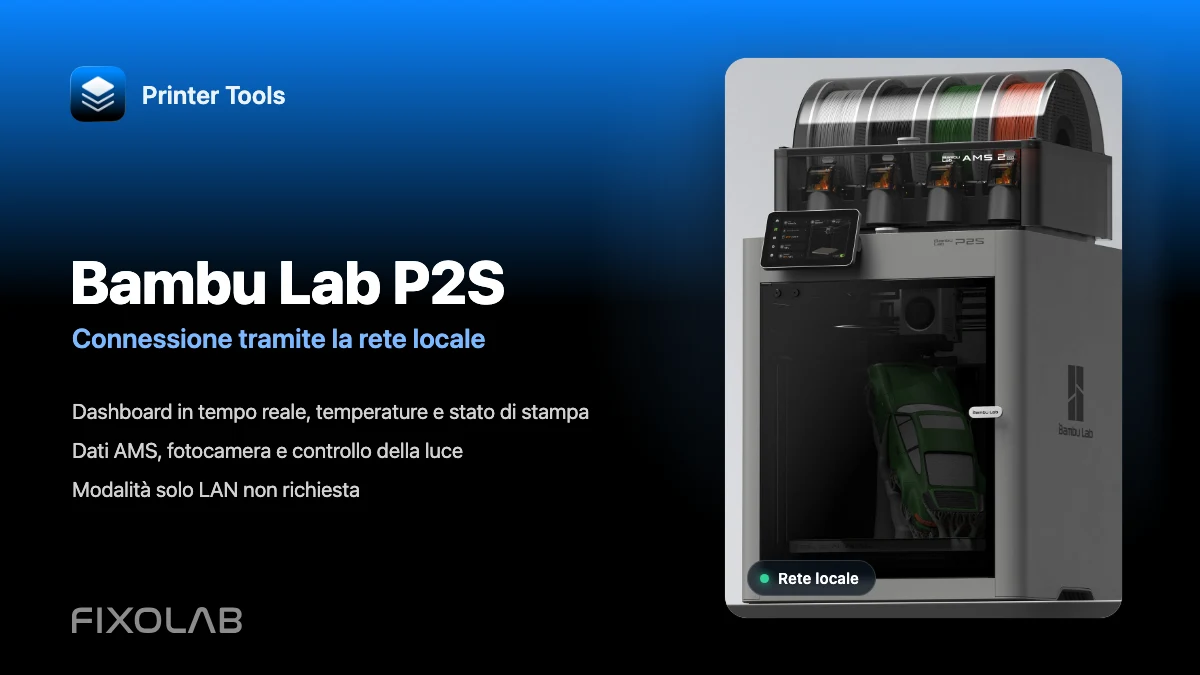
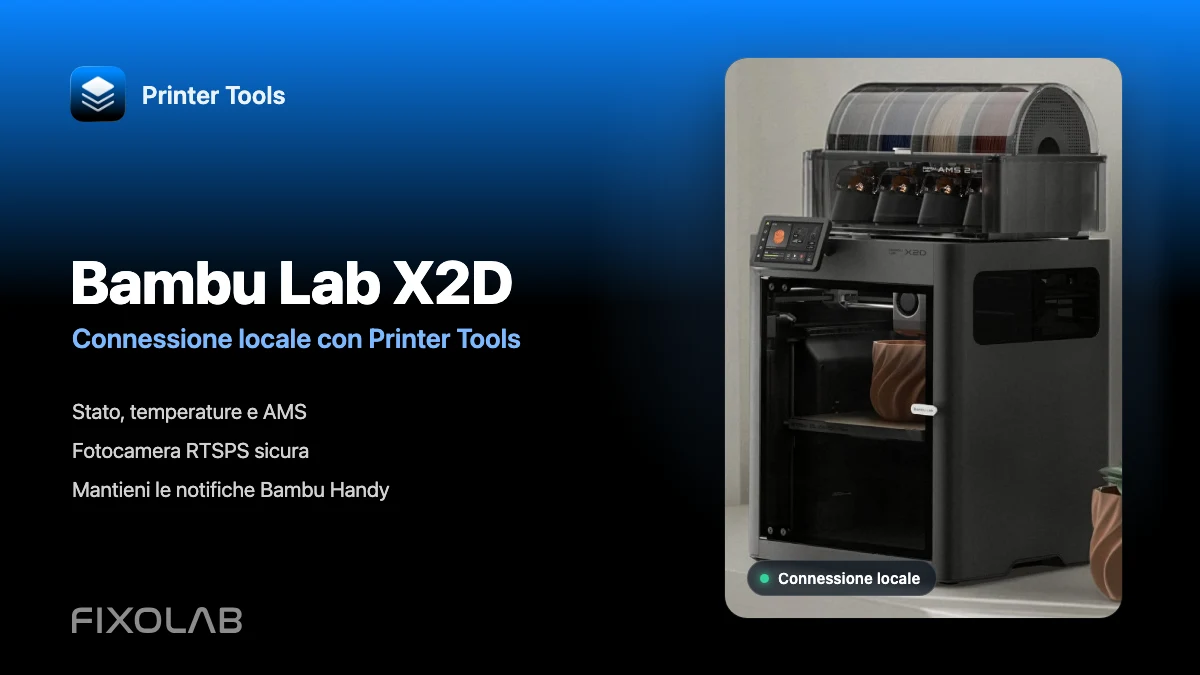
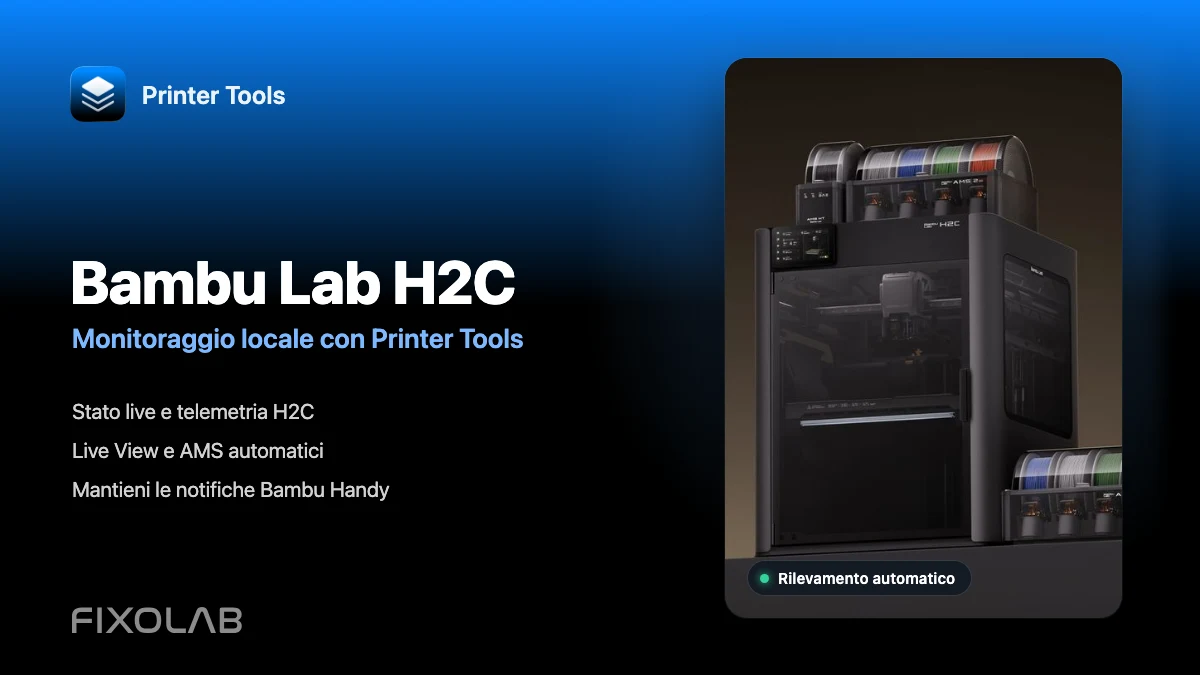
Consulta la compatibilità completa con Bambu Lab
Consulta i modelli supportati, i trasporti locali della fotocamera, le funzionalità di monitoraggio e le limitazioni note prima di aggiungere un'altra stampante Bambu Lab.
Tutte le tue stampanti 3D in un'unica dashboard
Monitora le stampanti Bambu Lab, Klipper, OctoPrint, Creality, Snapmaker, Anycubic, Flashforge, Elegoo e Prusa da un'unica app
Disponibile su Android, iPhone, iPad e Mac, con app complementari per Apple Watch e Wear OS e accesso remoto opzionale tramite VPN, OctoEverywhere o Obico
