Como corrigir problemas de câmera Bambu Lab com RTSPS e TCP JPEG
Solução de problemas da câmera Bambu Lab
Comece com o transporte da câmera
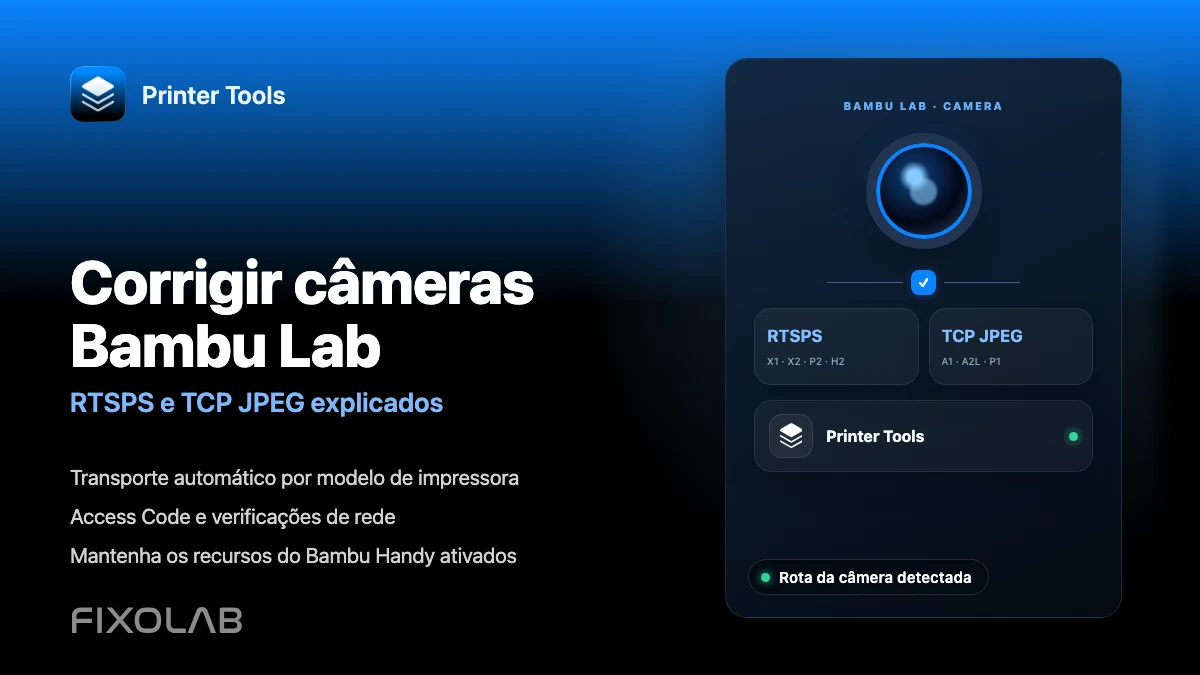
Printer Tools seleciona a câmera Bambu Lab automaticamente a partir do modelo da impressora e dos dados relatados por seu firmware. As famílias X1, X2, P2 e H2 usam RTSPS seguro, enquanto as famílias A1, A2L e P1 usam TCP JPEG. Se a telemetria funcionar, mas a câmera não, verifique o código de acesso, a acessibilidade da rede local, outros visualizadores ativos e qualquer configuração de visualização ao vivo LAN específica do modelo antes de alterar a conexão principal da impressora.
O que verificar antes da solução de problemas
- A impressora Bambu Lab está on-line e visível no Printer Tools Dashboard
- O endereço IP local atual, número de série e LAN Access Code são salvos corretamente
- Printer Tools tem permissão de rede local no telefone, tablet ou computador
- O dispositivo e a impressora podem se comunicar através da rota atual de Wi-Fi, Ethernet ou VPN
- A câmera física está disponível e habilitada pela impressora instalada firmware
- Outros visualizadores de câmera são fechados durante o teste do feed local
Corrigir uma câmera Bambu Lab que não carrega
- 1
Verifique se a telemetria da impressora funciona
Abra o Dashboard e procure as temperaturas atuais e o estado da impressão. Se esses valores também estiverem off-line, corrija primeiro o IP da impressora, as credenciais ou a conexão de rede, pois o problema não está limitado à câmera.
- 2
Confirme as informações do modelo salvo
Verifique o número de série da impressora e use um nome de modelo claro. Printer Tools usa a família serial e dados de firmware para escolher RTSPS ou TCP JPEG seguro sem configuração de transmissão manual.
- 3
Verifique novamente o LAN Access Code
Abra as informações de rede na impressora e compare seu LAN Access Code atual com o valor armazenado em Printer Tools. Atualize a entrada da impressora se o código tiver sido alterado.
- 4
Feche outros visualizadores de câmera
Feche temporariamente a visualização ao vivo do Bambu Handy, as janelas da câmera Bambu Studio e outros aplicativos e, em seguida, reabra a câmera Printer Tools. Algumas impressoras ou versões de firmware limitam sessões simultâneas de câmera local.
- 5
Verifique o acesso à rede local
Permita permissão de rede local e certifique-se de que Wi-Fi de convidado, isolamento de cliente, regras VLAN ou um VPN restritivo não estejam bloqueando o tráfego direto da impressora. As portas da câmera podem falhar mesmo quando o acesso básico à Internet funciona.
- 6
Verifique as configurações de visualização ao vivo específicas do modelo
No firmware da família H2, habilite a opção de visualização ao vivo separada do LAN quando ela estiver presente. Isto não é o mesmo que LAN Only Mode. Abra novamente o Dashboard após alterar a configuração.
Qual transporte de câmera o Printer Tools usa
O transporte é selecionado automaticamente. Esta tabela ajuda a identificar qual parte da conexão local investigar.
| Família de impressoras | Transporte de câmera | O que verificar |
|---|---|---|
| X1, X1 Carbon e X1E | RTSPS segura | Access Code, acessibilidade local e outros visualizadores ativos |
| Família X2D, P2S e H2 | RTSPS seguro | Visualização ao vivo de Access Code e LAN quando o firmware expõe essa opção |
| A1, A1 Mini e A2L | TCP JPEG | Access Code, permissão de rede local e disponibilidade de câmera |
| P1P e P1S | TCP JPEG | Access Code, hardware de câmera e outros espectadores ativos |
Câmera Bambu Lab e controles em Printer Tools
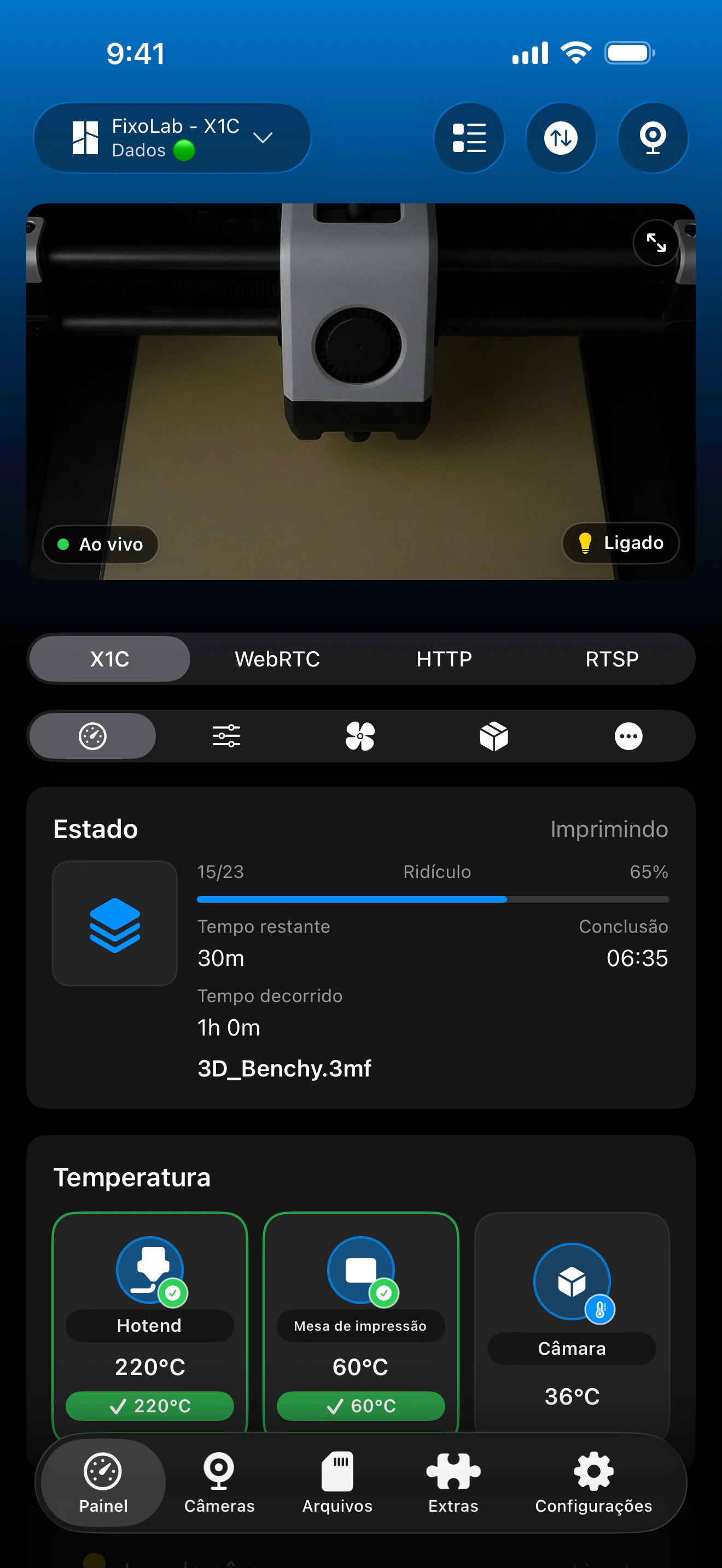
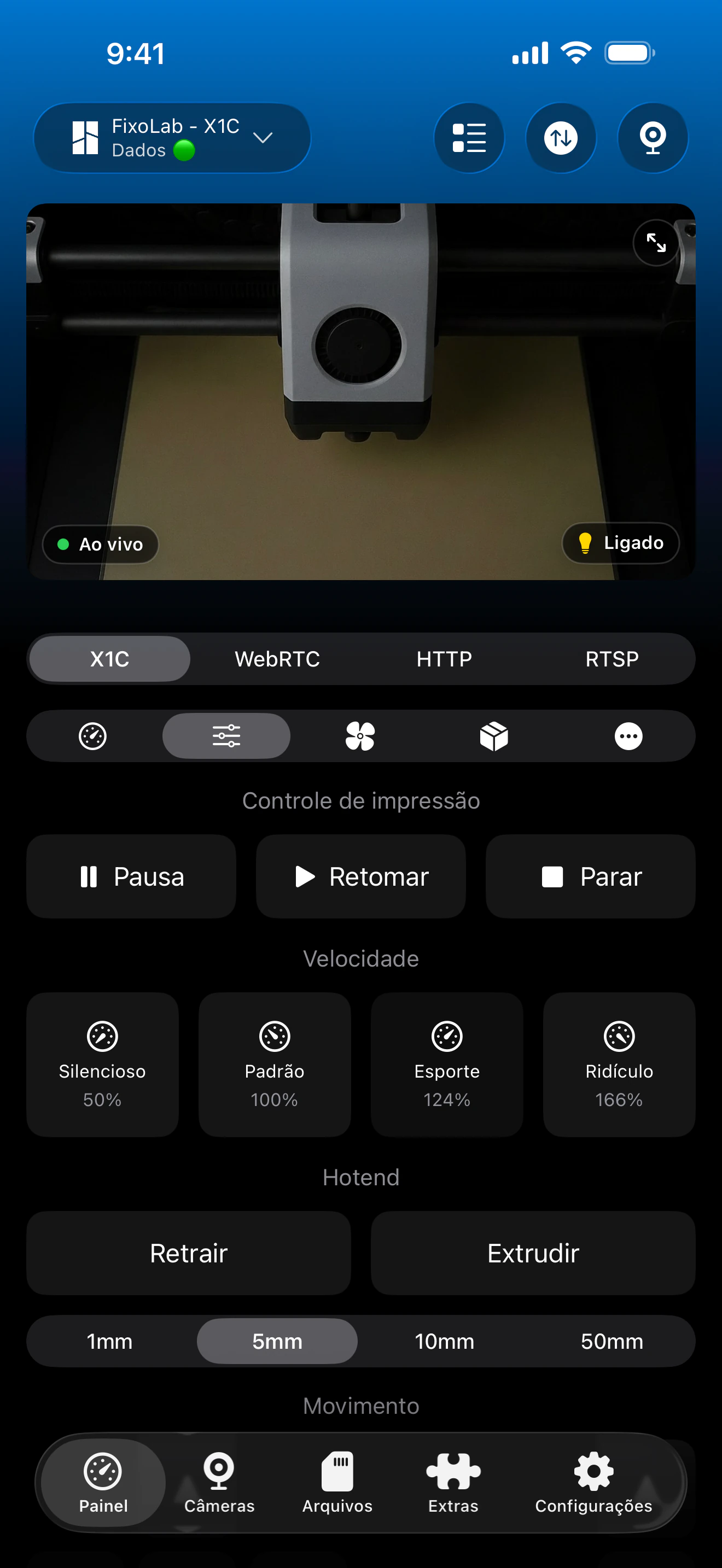
A câmera integrada pertence à mesma entrada de impressora Bambu Lab que telemetria e controles. Printer Tools seleciona automaticamente o player local apropriado a partir dos dados do modelo e firmware.
O que deve funcionar sem modos especiais
- Visualização da câmera ao vivo através do transporte suportado pelo modelo da impressora
- Estado de impressão, progresso, temperaturas e informações do AMS
- Controle de luz da câmara quando a impressora o expõe
- Bambu Handy e suas notificações enquanto a impressora permanece conectada ao Bambu Cloud
- Recuperação automática após a impressora ou aplicativo retornar ao primeiro plano
- VPN, OctoEverywhere ou Obico como rotas de acesso remoto opcionais
O que este guia não exige
- LAN Only Mode não é necessário para monitoramento normal, câmera, AMS ou controle de luz
- Developer Mode não é necessário para monitoramento normal ou visualização da câmera
- A câmera integrada não deve ser adicionada como uma câmera externa separada
- A alimentação da câmera não pode funcionar quando o modelo não possui hardware de câmera ou o firmware a desativa
- Encaminhamento direto das portas RTSPS ou TCP JPEG para a internet não é um método de acesso remoto seguro
Solucionar problemas por sintoma
Toda a impressora Bambu Lab está off-line
Atualize o IP local, o número de série e o LAN Access Code e, em seguida, confirme se a rede permite comunicação local direta. A solução de problemas da câmera deve começar somente depois que a telemetria for reconectada.
A câmera está preta, mas a telemetria está ativa
Feche outros visualizadores, reabra a câmera e verifique a configuração de visualização ao vivo específica do modelo. Uma conexão MQTT funcional não prova que o transporte de câmera separado esteja acessível.
A câmera parou após alterar o Access Code
Edite a impressora Bambu Lab em Printer Tools e salve o novo código. Tanto o RTSPS quanto o TCP JPEG seguros são autenticados com o LAN Access Code atual.
A câmera funciona em uma rede, mas não em outra
Verifique o isolamento da rede de convidados, as regras de firewall VLAN e o roteamento VPN. Printer Tools precisa de uma rota direta para o serviço de câmera local, não apenas acesso a Bambu Cloud.
A telemetria H2 funciona, mas Live View permanece indisponível
Procure a opção de visualização ao vivo LAN no firmware atual da impressora e ative-a. Mantenha o LAN Only Mode desativado se desejar que o Bambu Handy e as notificações na nuvem permaneçam disponíveis.
Acesso remoto à câmera sem expor as portas da impressora
Use uma VPN de volta à rede da impressora, OctoEverywhere ou Obico quando precisar da câmera fora de casa. Nunca encaminhe o RTSPS, TCP JPEG, MQTT local ou serviços de arquivo diretamente através do roteador.
Perguntas frequentes
Devo escolher RTSPS ou TCP JPEG?
Não. Printer Tools seleciona o transporte automaticamente da família de impressoras e das informações da câmera relatadas por seu firmware.
Quais modelos usam RTSPS?
As famílias atuais X1, X2, P2 e H2 usam o player seguro RTSPS no Printer Tools.
Quais modelos usam TCP JPEG?
O atual As famílias A1, A2L e P1 usam o reprodutor de câmera local TCP JPEG no Printer Tools.
Preciso de LAN Only Mode ou Developer Mode para a câmera?
Não. O monitoramento normal e a visualização da câmera não requerem nenhum dos dois modos. Algumas versões de firmware H2 fornecem um switch de visualização ao vivo LAN separado que pode ser ativado sem desconectar o Bambu Cloud.
Posso continuar usando o Bambu Handy?
Sim. Mantenha o LAN Only Mode desligado e a impressora poderá permanecer conectada ao Bambu Cloud enquanto o Printer Tools usa seu monitoramento local, câmera, AMS e recursos de luz.
Guias relacionados
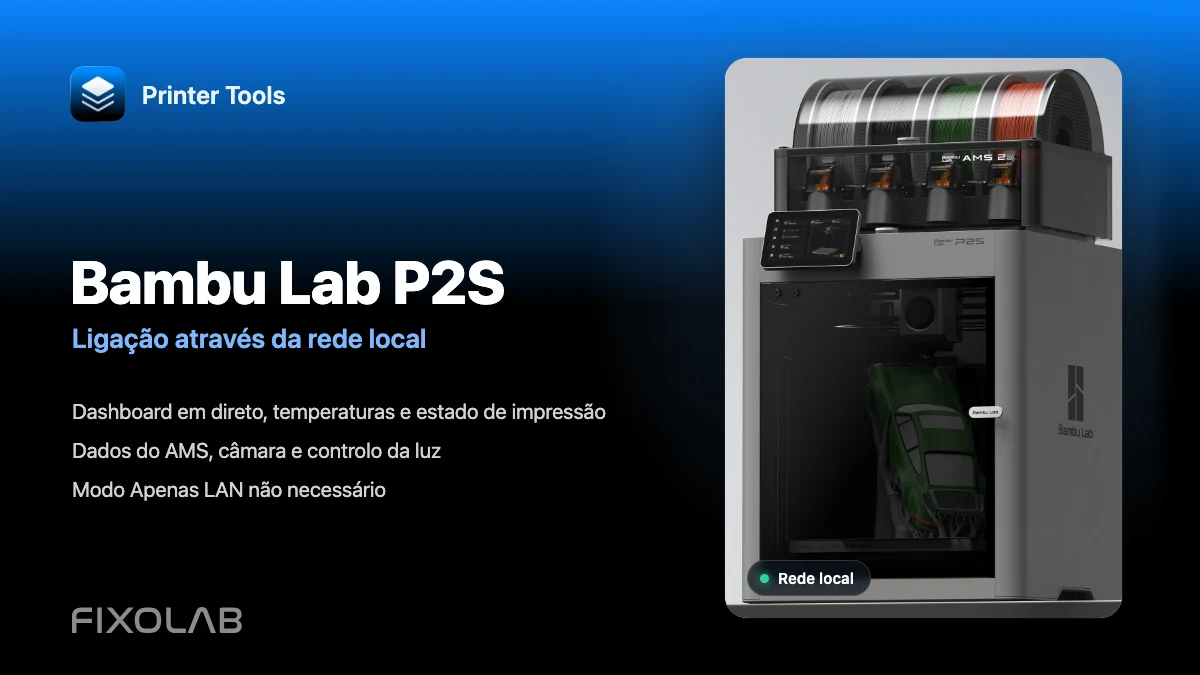
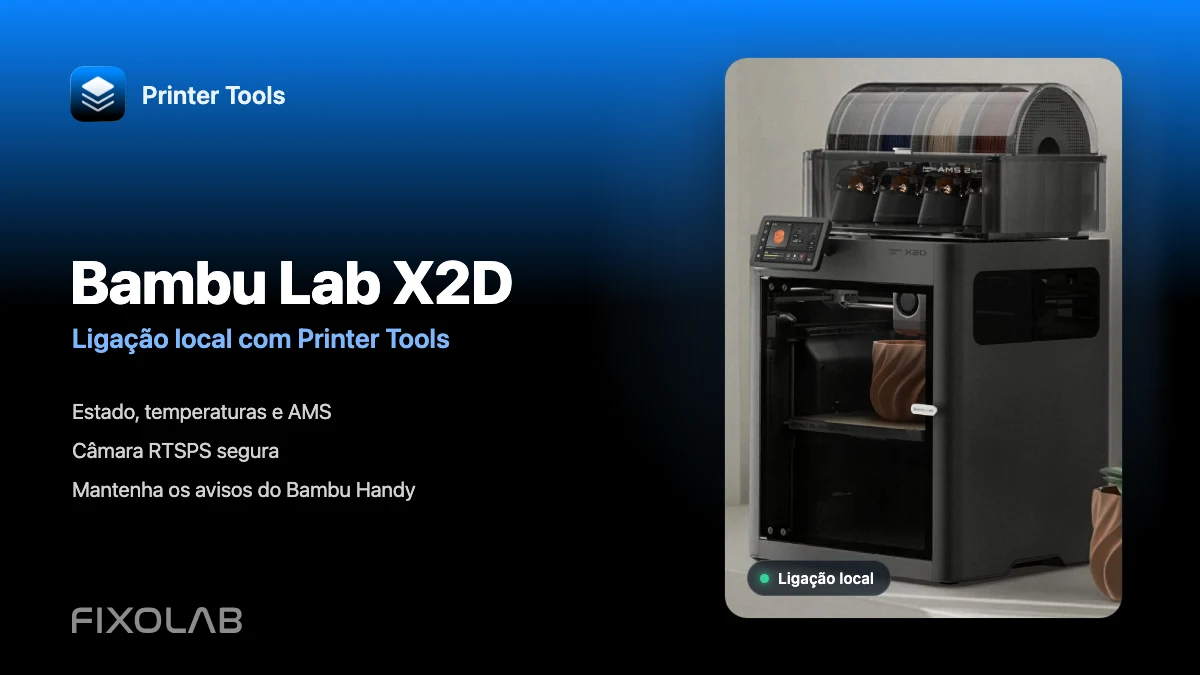
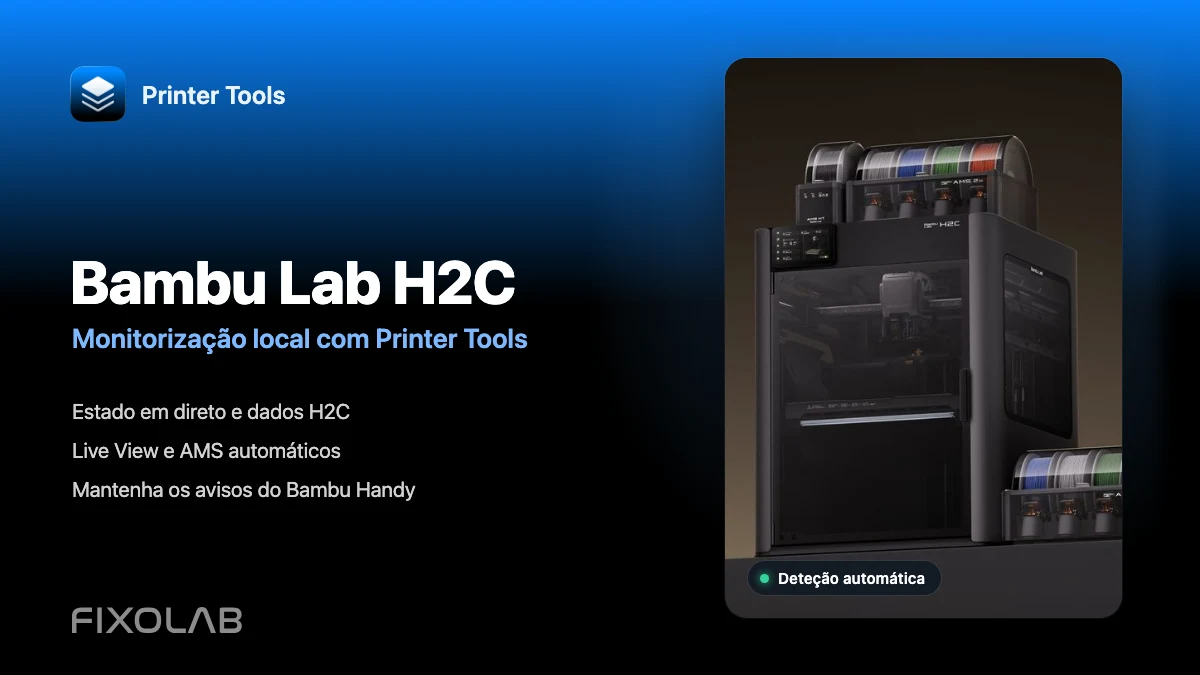
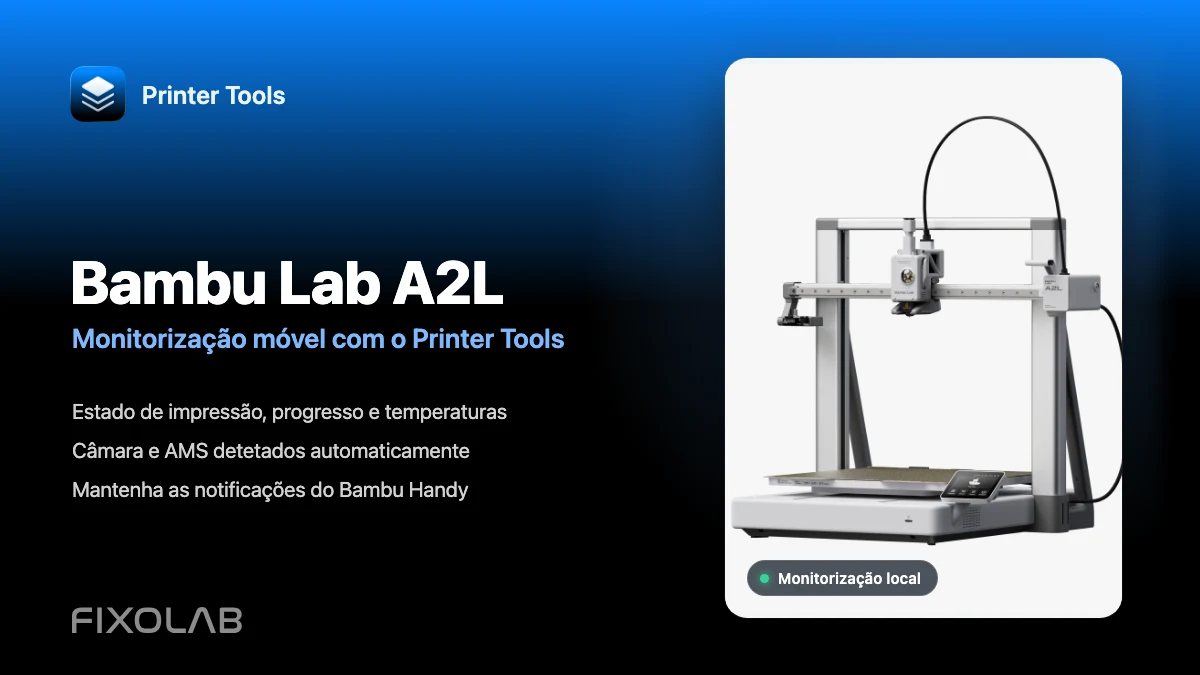
Veja a compatibilidade completa do Bambu Lab
Revise cada modelo compatível, seu transporte automático de câmera, recursos locais e limitações atuais.
Todas as suas impressoras 3D num único painel
Monitorize impressoras Bambu Lab, Klipper, OctoPrint, Creality, Snapmaker, Anycubic, Flashforge, Elegoo e Prusa a partir de uma única app
Disponível para Android, iPhone, iPad e Mac, com apps complementares para Apple Watch e Wear OS e acesso remoto opcional por VPN, OctoEverywhere ou Obico
