Bambu Lab -kameraongelmien korjaaminen RTSPS- ja TCP JPEG -yhteyksissä
Bambu Lab-kameran vianetsintä
Aloita kameran kuljetuksesta
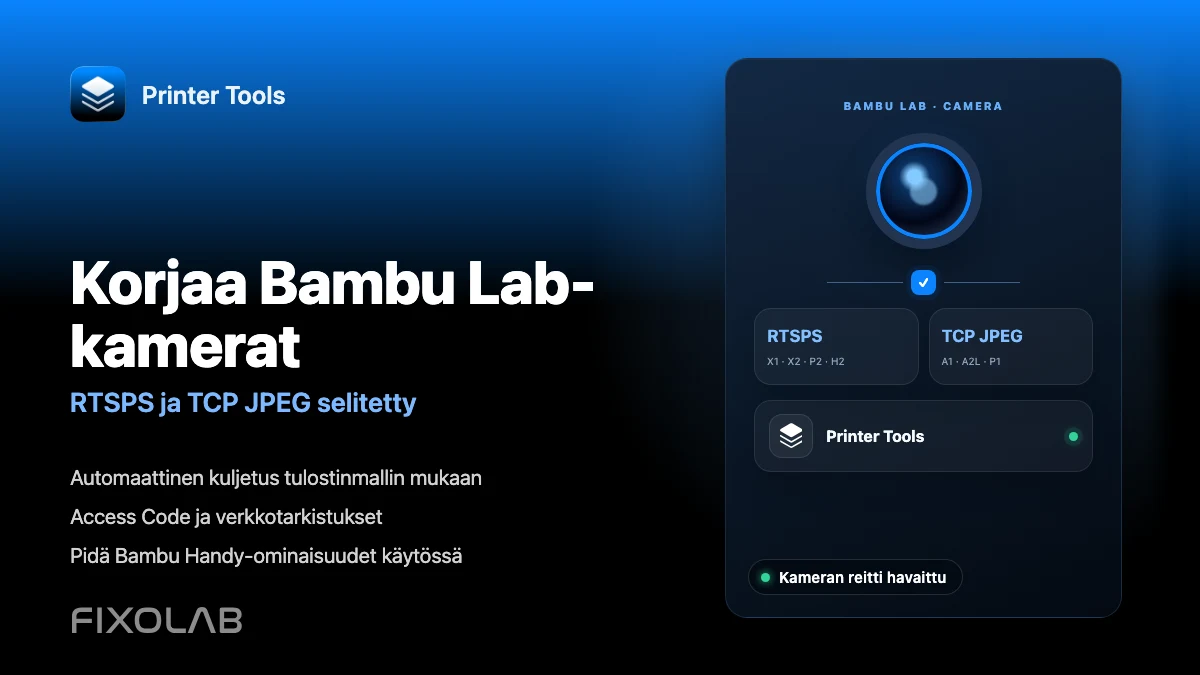
Printer Tools valitsee Bambu Lab-kameran automaattisesti tulostinmallista ja sen laiteohjelmiston ilmoittamista tiedoista. X1-, X2-, P2- ja H2-perheet käyttävät suojattua RTSPS-perhettä, kun taas A1-, A2L- ja P1-perheet käyttävät TCP JPEG:ta. Jos telemetria toimii, mutta kamera ei, tarkista pääsykoodi, paikallisen verkon saavutettavuus, muut aktiiviset katseluohjelmat ja kaikki mallikohtaiset LAN-reaaliaikanäkymäasetukset ennen kuin muutat päätulostinliitäntää.
Mitä on tarkistettava ennen vianetsintää
- Bambu Lab-tulostin on online-tilassa ja näkyy Printer Tools Dashboard:ssä
- Nykyinen paikallinen IP-osoite, sarjanumero ja LAN Access Code on tallennettu oikein
- Printer Tools:llä on paikallisen verkon lupa puhelimessa, tabletissa tai tietokoneessa
- Laite ja tulostin voivat kommunikoida nykyisen Wi-Fi-, Ethernet- tai VPN-reitin kautta
- Fyysinen kamera on käytettävissä ja sen ottaa käyttöön asennettu tulostimen laiteohjelmisto
- Muut kameran katseluohjelmat ovat suljettuina paikallisen syötteen testaamisen aikana
Korjaa Bambu Lab-kamera, joka ei lataudu
- 1
Tarkista, toimiiko tulostimen telemetria
Avaa Dashboard ja etsi nykyiset lämpötilat ja tulostustila. Jos nämä arvot ovat myös offline-tilassa, korjaa ensin tulostimen IP-osoite, tunnistetiedot tai verkkoyhteys, koska ongelma ei rajoitu kameraan.
- 2
Vahvista tallennetut mallitiedot
Tarkista tulostimen sarjanumero ja käytä selkeää mallinimeä. Printer Tools käyttää sarjaperhe- ja laiteohjelmistotietoja valitakseen suojatun RTSPS:n tai TCP JPEG:n ilman manuaalista suoratoistoasetusta.
- 3
Tarkista uudelleen LAN Access Code
Avaa tulostimen verkkotiedot ja vertaa sen nykyistä LAN Access Code:tä Printer Tools:hen tallennettuun arvoon. Päivitä tulostimen merkintä, jos koodi on muuttunut.
- 4
Sulje muut kameran katseluohjelmat
Sulje Bambu Handy-reaaliaikainen näkymä, Bambu Studio-kameraikkunat ja muut sovellukset väliaikaisesti ja avaa sitten Printer Tools-kamera uudelleen. Jotkut tulostimet tai laiteohjelmistoversiot rajoittavat samanaikaisia paikallisia kameraistuntoja.
- 5
Tarkista paikallisverkkoyhteys
Salli paikallisverkon käyttöoikeudet ja varmista, että vieras Wi-Fi, asiakaseristys, VLAN-säännöt tai rajoittava VPN eivät estä suoraa tulostinliikennettä. Kameraportit voivat epäonnistua, vaikka perusinternet-yhteys toimisi.
- 6
Tarkista mallikohtaiset reaaliaikanäkymän asetukset
Ota H2-perheen laiteohjelmistossa käyttöön erillinen LAN-reaaliaikainen näkymä, kun se on käytettävissä. Tämä ei ole sama kuin LAN Only Mode. Avaa Dashboard uudelleen asetuksen muuttamisen jälkeen.
Mitä kamerasiirtoa Printer Tools käyttää
Kuljetus valitaan automaattisesti. Tämä taulukko auttaa tunnistamaan, mikä paikallisen yhteyden osa on tutkittava.
| Tulostinperhe | Kameran kuljetus | Mitä tarkistetaan |
|---|---|---|
| X1, X1 Carbon ja X1E | Suojattu RTSPS | Access Code, paikallinen tavoitettavuus ja muut aktiiviset katsojat |
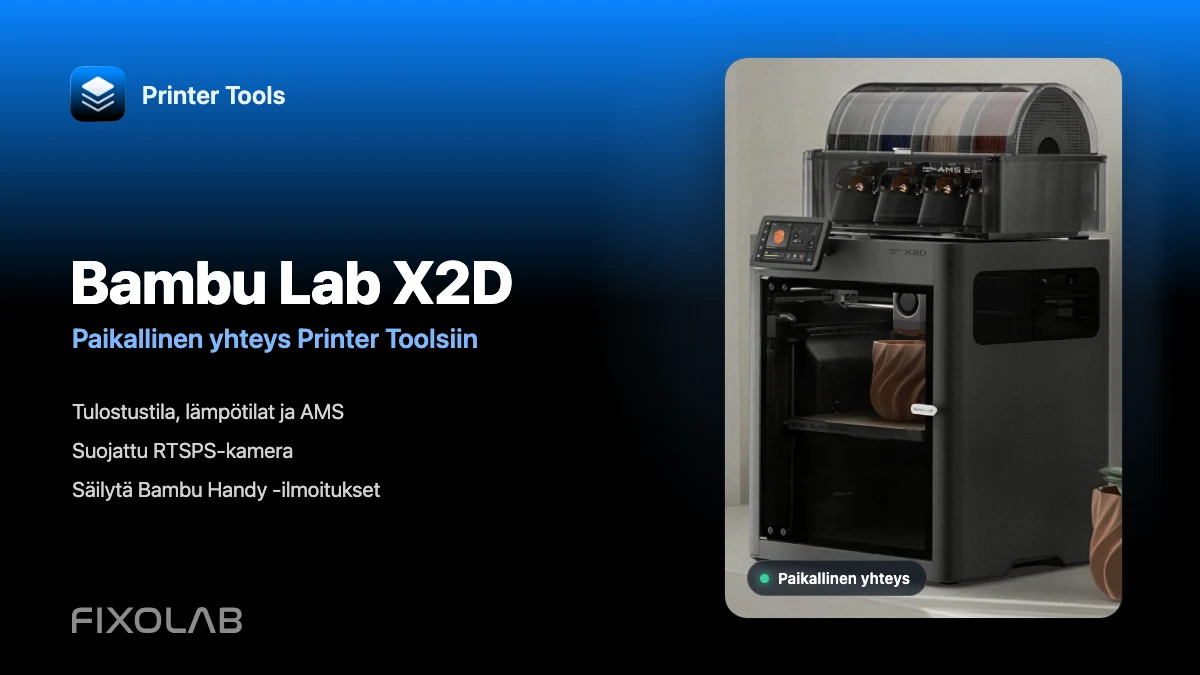
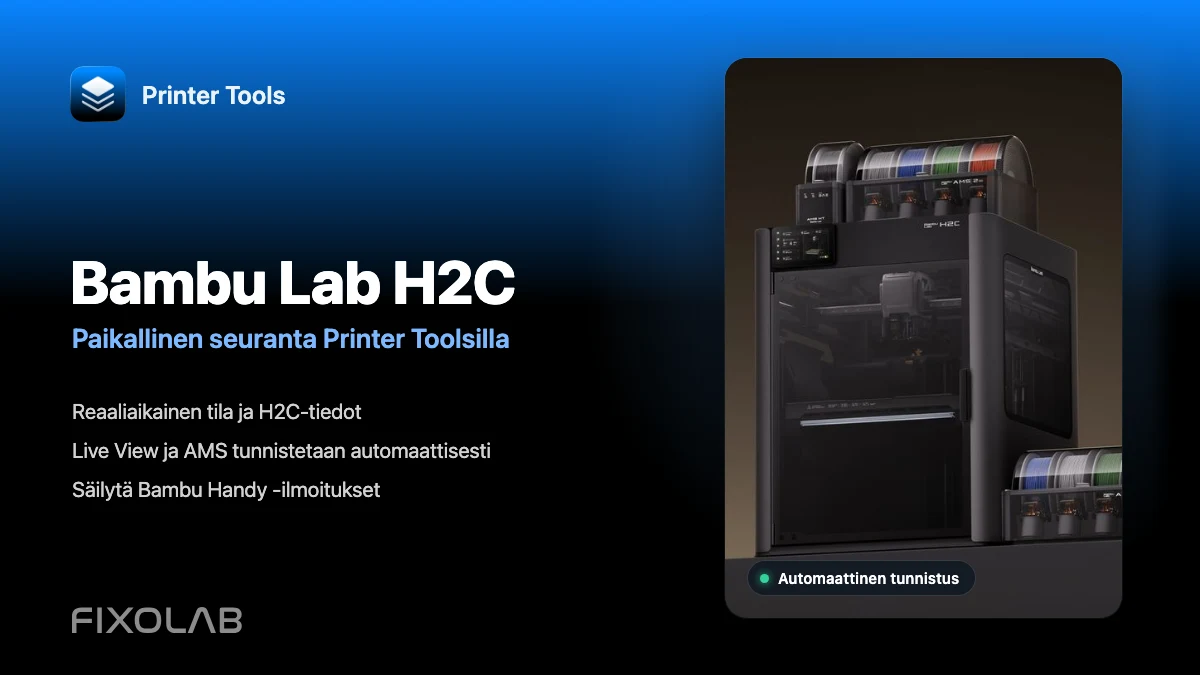
| X2D-, P2S- ja H2-perhe | Suojaa RTSPS | Access Code ja LAN live-näkymä, kun laiteohjelmisto paljastaa tämän vaihtoehdon |
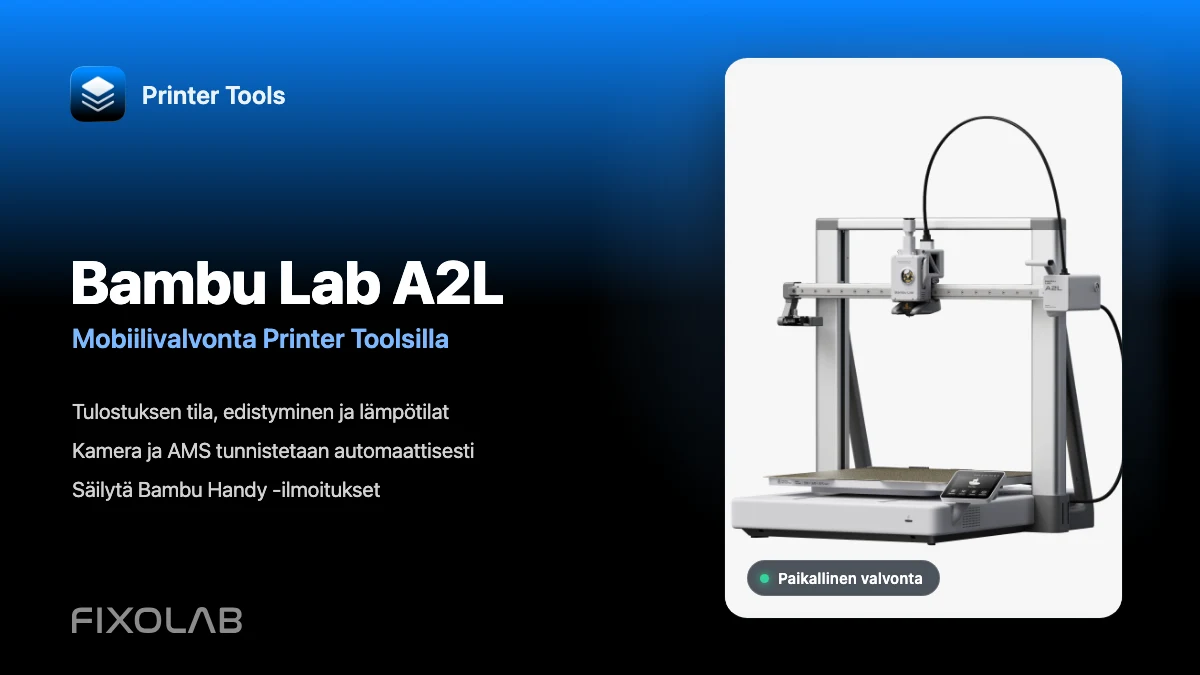
| A1, A1 Mini ja A2L | TCP JPEG | Access Code, paikallisverkon käyttöoikeudet ja kameran saatavuus |
| P1P ja P1S | TCP JPEG | Access Code, kameralaitteisto ja muut aktiiviset katsojat |
Bambu Lab-kamera ja säätimet Printer Tools:ssa
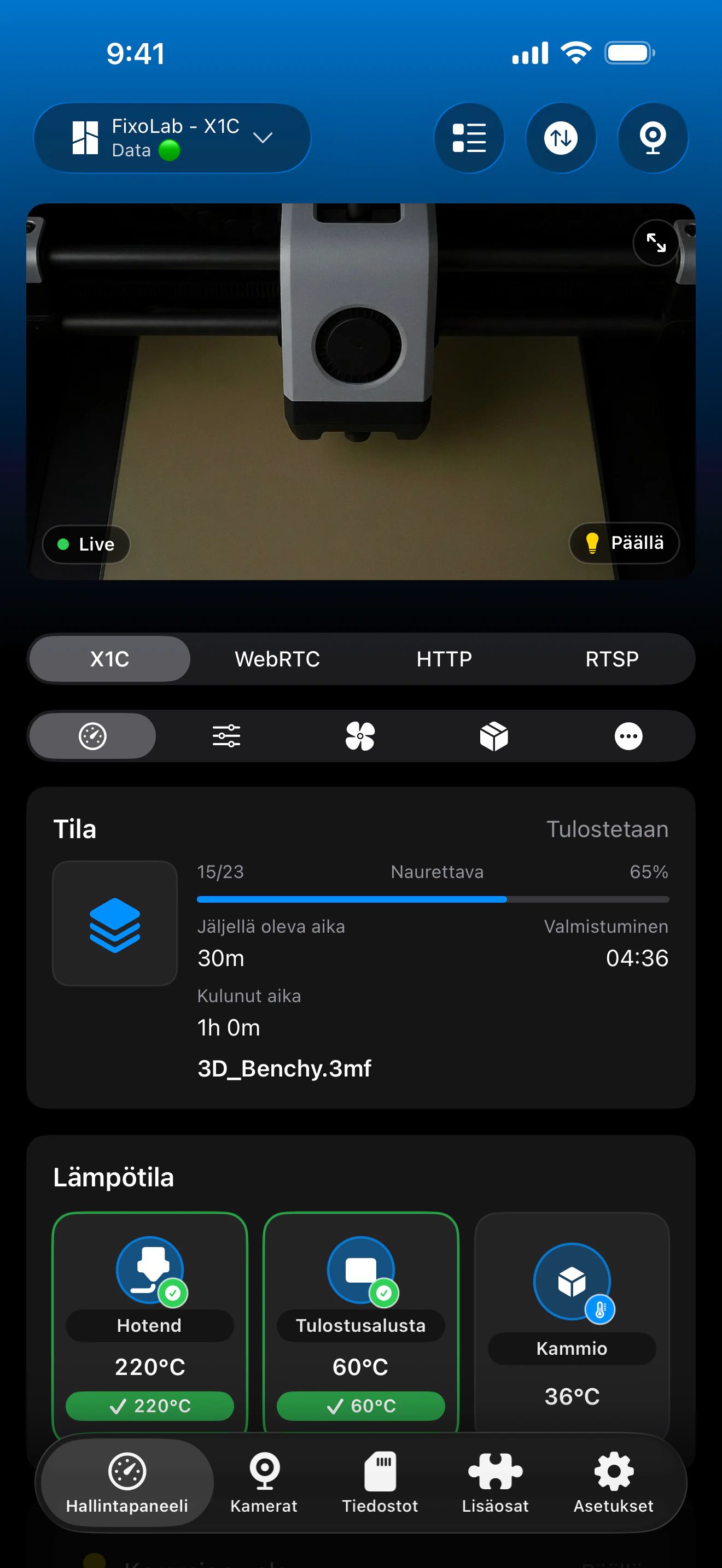
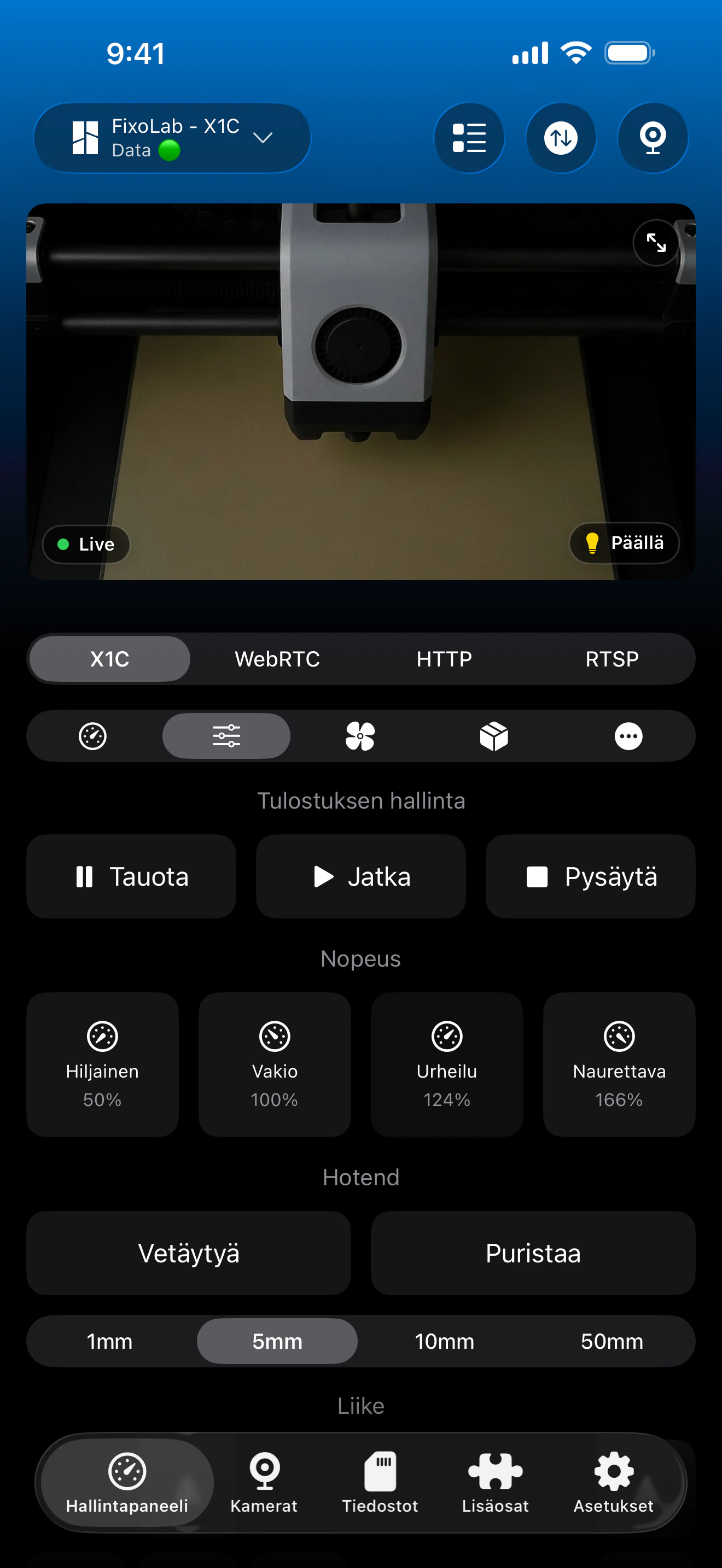
Sisäänrakennettu kamera kuuluu samaan Bambu Lab-tulostinkohtaan kuin telemetria ja säätimet. Printer Tools valitsee sopivan paikallisen soittimen automaattisesti malli- ja laiteohjelmistotiedoista.
Miden pitäisi toimia ilman erikoistiloja
- Kameroiden suora katselu tulostinmallin tukeman kuljetuksen kautta
- Tulostuksen tila, edistyminen, lämpötilat ja AMS-tiedot
- Kammion valon ohjaus, kun tulostin paljastaa sen
- Bambu Handy ja sen ilmoitukset, kun tulostin pysyy yhteydessä Bambu Cloud:hen
- Automaattinen palautus tulostimen tai sovelluksen palattua etualalle
- VPN, OctoEverywhere tai Obico valinnaisina etäkäyttöreiteinä
Mitä tämä opas ei vaadi
- LAN Only Mode:ta ei vaadita normaaliin valvontaan, kameraan, AMS:hen tai valon ohjaukseen
- Developer Mode:tä ei vaadita normaaliin valvontaan tai kameran katseluun
- Sisäänrakennettua kameraa ei saa lisätä erilliseksi ulkoiseksi kameraksi
- Kameran syöttö ei toimi, jos mallista puuttuu kameralaitteisto tai laiteohjelmisto poistaa sen käytöstä
- RTSPS- tai TCP JPEG-porttien välittäminen suoraan Internetiin ei ole turvallinen etäkäyttötapa
Vianetsintä oireiden mukaan
Koko Bambu Lab-tulostin on offline-tilassa
Päivitä paikallinen IP, sarjanumero ja LAN Access Code ja varmista, että verkko sallii suoran paikallisen viestinnän. Kameran vianmääritys tulee aloittaa vasta, kun telemetria on muodostanut yhteyden uudelleen.
Kamera on musta, mutta telemetria on käytössä
Sulje muut katsojat, avaa kamera uudelleen ja tarkista mallikohtainen live-näkymäasetus. Toimiva MQTT-yhteys ei todista, että erillinen kamerakuljetus on saavutettavissa.
Kamera pysähtyi Access Code:n vaihtamisen jälkeen
Muokkaa Bambu Lab-tulostinta Printer Tools:ssä ja tallenna uusi koodi. Sekä suojattu RTSPS että TCP JPEG todennetaan nykyisellä LAN Access Code:lla.
Kamera toimii yhdessä verkossa, mutta ei toisessa
Tarkista vierasverkon eristys, VLAN-palomuurisäännöt ja VPN-reititys. Printer Tools tarvitsee suoran reitin paikalliseen kamerapalveluun, ei vain pääsyä Bambu Cloud:hen.
H2-telemetria toimii, mutta Live View ei ole käytettävissä
Etsi LAN-ohjelmiston vaihtoehto ja ota se käyttöön nykyisessä tulostinohjelmistossa. Pidä LAN Only Mode pois päältä, jos haluat, että Bambu Handy ja pilviilmoitukset pysyvät saatavilla.
Kameran etäkäyttö paljastamatta tulostinportteja
Käytä VPN:ta takaisin tulostinverkkoon, OctoEverywhere tai Obico, kun tarvitset kameraa poissa kotoa. Älä koskaan välitä paikallisia RTSPS, TCP JPEG, MQTT tai tiedostopalveluita suoraan reitittimen kautta.
Usein kysytyt kysymykset
Valitsenko itse RTSPS vai TCP JPEG?
Ei. Printer Tools valitsee siirron automaattisesti tulostinperheestä ja laiteohjelmiston ilmoittamista kameratiedoista.
Missä malleissa käytetään RTSPS:tä?
Nykyiset X1-, X2-, P2- ja H2-perheet käyttävät suojattua RTSPS-soitinta Printer Tools:ssa.
Missä malleissa käytetään TCP JPEG:tä?
Nykyiset A1-, A2L- ja P1-perheet käyttävät paikallista TCP JPEG-kamerasoitinta Printer Tools:ssa.
Tarvitsenko LAN Only Mode tai Developer Mode kameraan?
Ei. Normaali valvonta ja kameran katselu eivät vaadi kumpaakaan tilaa. Joissakin H2-laiteohjelmistoversioissa on erillinen LAN-reaaliaikanäkymäkytkin, joka voidaan ottaa käyttöön irroittamatta Bambu Cloud-yhteyttä.
Voinko jatkaa Bambu Handy:n käyttöä?
Yes. Pidä LAN Only Mode pois päältä, niin tulostin voi pysyä yhteydessä Bambu Cloud-verkkoon, kun taas Printer Tools käyttää paikallista valvontaa, kameraa, AMS- ja valoominaisuuksia.
Aiheeseen liittyvät oppaat
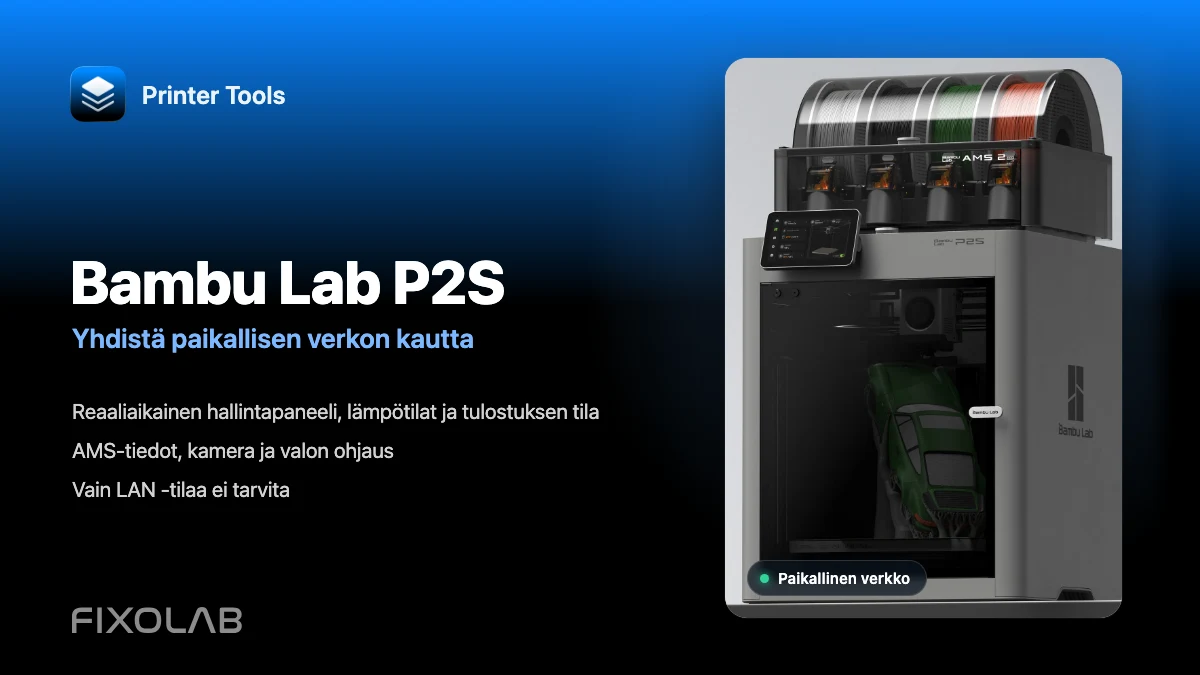
Katso koko Bambu Lab-yhteensopivuus
Tarkista jokainen tuettu malli, sen automaattinen kameran siirto, paikalliset ominaisuudet ja nykyiset rajoitukset.
Kaikki 3D-tulostimesi yhdessä hallintapaneelissa
Seuraa Bambu Lab-, Klipper-, OctoPrint-, Creality-, Snapmaker-, Anycubic-, Flashforge-, Elegoo- ja Prusa-tulostimia yhdestä sovelluksesta
Saatavilla Androidille, iPhonelle, iPadille ja Macille, Apple Watch- ja Wear OS -kumppanisovelluksilla sekä valinnaisella etäyhteydellä VPN:n, OctoEverywheren tai Obicon kautta
