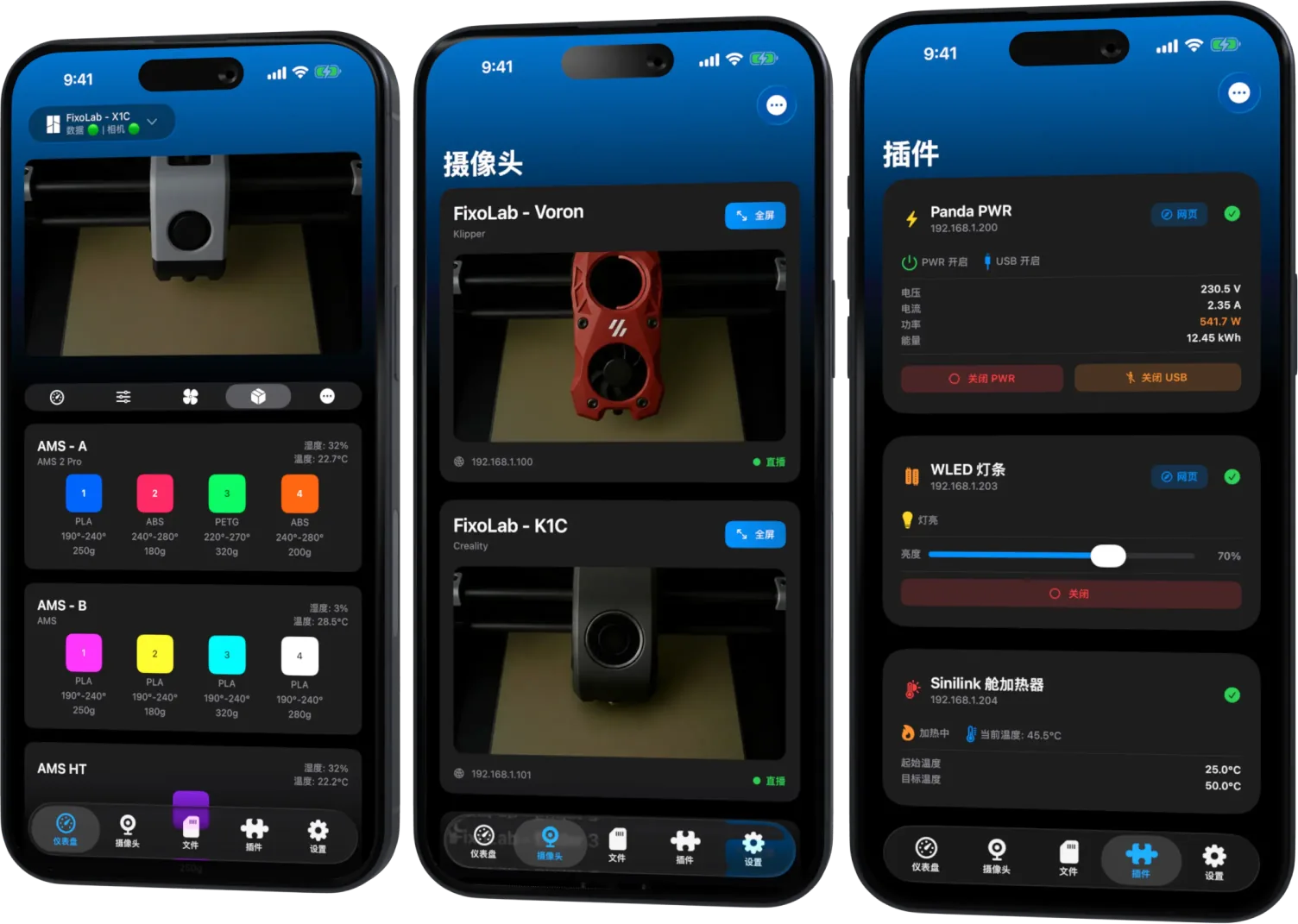
如何解决 RTSPS 和 TCP JPEG 的 Bambu Lab 相机问题
Bambu Lab 相机疑难解答
从相机传输开始
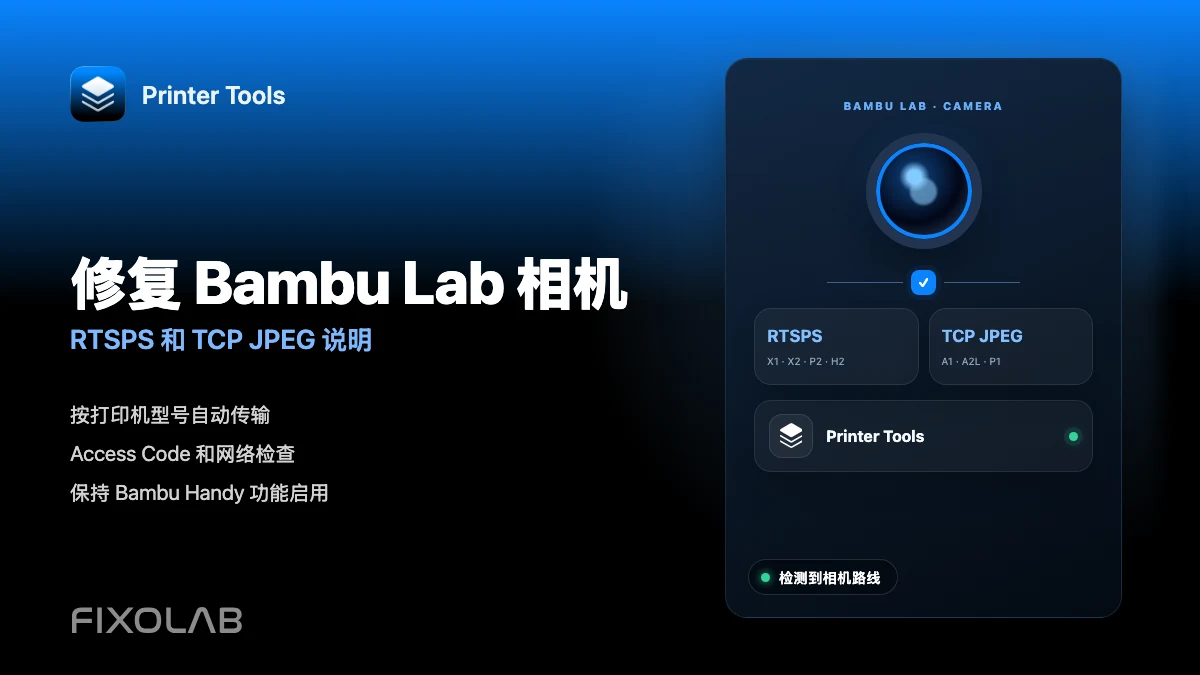
Printer Tools 会根据打印机型号及其固件报告的数据自动选择 Bambu Lab 摄像头。 X1、X2、P2 和 H2 系列使用安全 RTSPS,而 A1、A2L 和 P1 系列使用 TCP JPEG。如果遥测工作正常但摄像头不工作,请在更改主打印机连接之前检查访问代码、本地网络可达性、其他活动查看者以及任何特定于型号的 LAN 实时查看设置。
故障排除之前要检查的内容
- Bambu Lab 打印机在线并在 Printer Tools Dashboard 中可见
- 当前本地 IP 地址、序列号和 LAN Access Code 已正确保存
- Printer Tools 在手机、平板电脑或计算机上具有本地网络权限
- 设备和打印机可以通过当前 Wi-Fi、以太网或 VPN 路由进行通信
- 物理相机可用并由安装的打印机启用固件
- 测试本地源时其他摄像头查看器已关闭
修复无法加载的 Bambu Lab 相机
- 1
检查打印机遥测是否正常工作
打开 Dashboard 并查找当前温度和打印状态。如果这些值也处于脱机状态,请首先修复打印机 IP、凭据或网络连接,因为问题不仅限于相机。
- 2
确认保存的型号信息
检查打印机序列号并使用清晰的型号名称。 Printer Tools 使用串行系列和固件数据来选择安全 RTSPS 或 TCP JPEG,无需手动流设置。
- 3
重新检查 LAN Access Code
打开打印机上的网络信息,将其当前的 LAN Access Code 与 Printer Tools 中存储的值进行比较。如果代码已更改,请更新打印机条目。
- 4
关闭其他摄像头查看器
暂时关闭 Bambu Handy 实时取景、Bambu Studio 相机窗口和其他应用程序,然后重新打开 Printer Tools 相机。某些打印机或固件版本限制同步本地摄像头会话。
- 5
检查本地网络访问
允许本地网络权限并确保访客 Wi-Fi、客户端隔离、VLAN 规则或限制性 VPN 不会阻止直接打印机流量。即使基本的互联网访问正常,摄像头端口也可能会出现故障。
- 6
检查特定型号的实时查看设置
在 H2 系列固件上,启用单独的 LAN 实时查看选项(如果存在)。这与 LAN Only Mode 不同。更改设置后重新打开Dashboard。
Printer Tools 使用哪种相机传输
传输是自动选择的。此表有助于确定要调查本地连接的哪一部分。
| 打印机系列 | 相机传输 | 要验证的内容 |
|---|---|---|
| X1、X1 Carbon 和 X1E | 安全 RTSPS | Access Code、本地可达性和其他活跃查看者 |
| X2D、P2S 和 H2 系列 | 安全 RTSPS | 当固件公开该选项时,Access Code 和 LAN 实时视图 |
| A1、A1 Mini 和 A2L | TCP JPEG | Access Code、本地网络权限和摄像头可用性 |
| P1P 和 P1S | TCP JPEG | Access Code、摄像头硬件和其他活跃观众 |
Printer Tools 中的 Bambu Lab 相机和控件
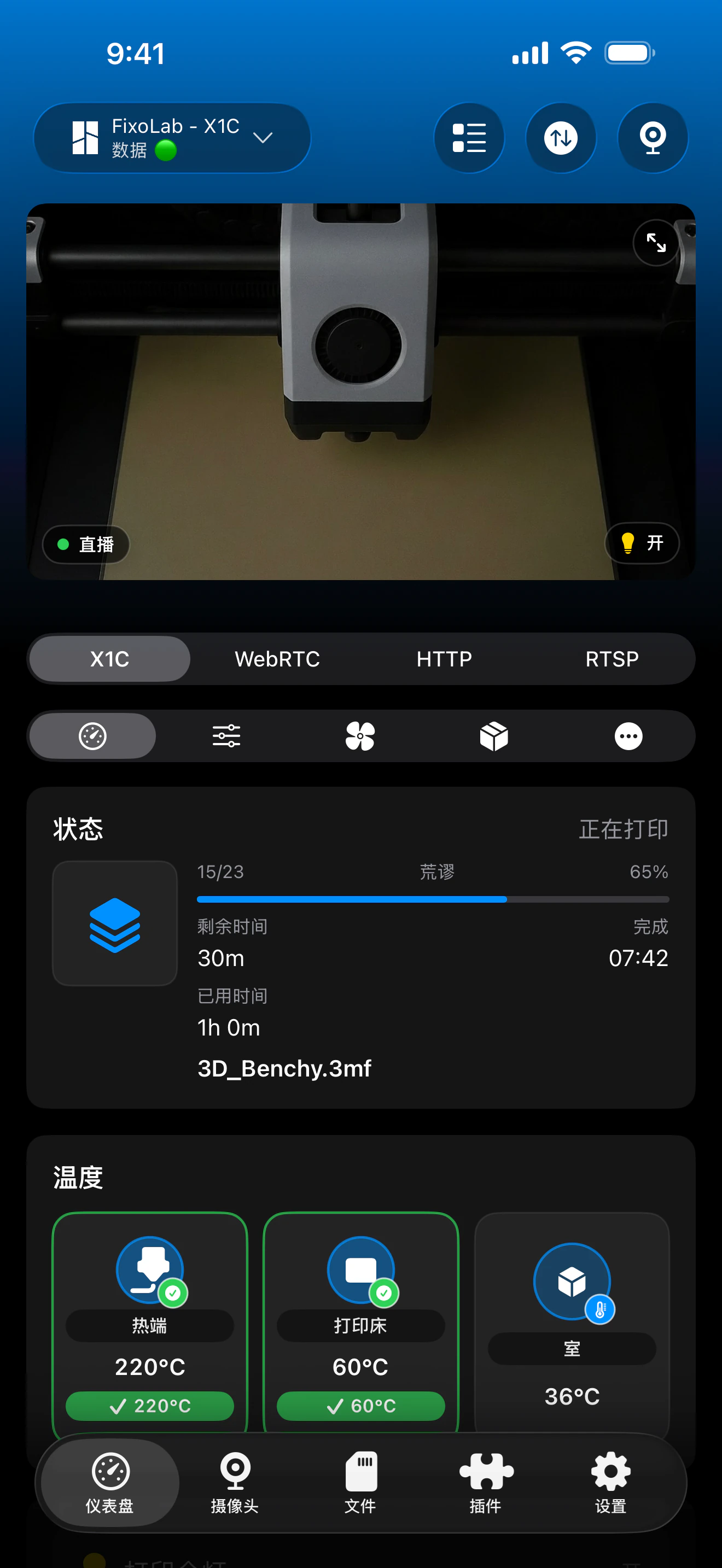
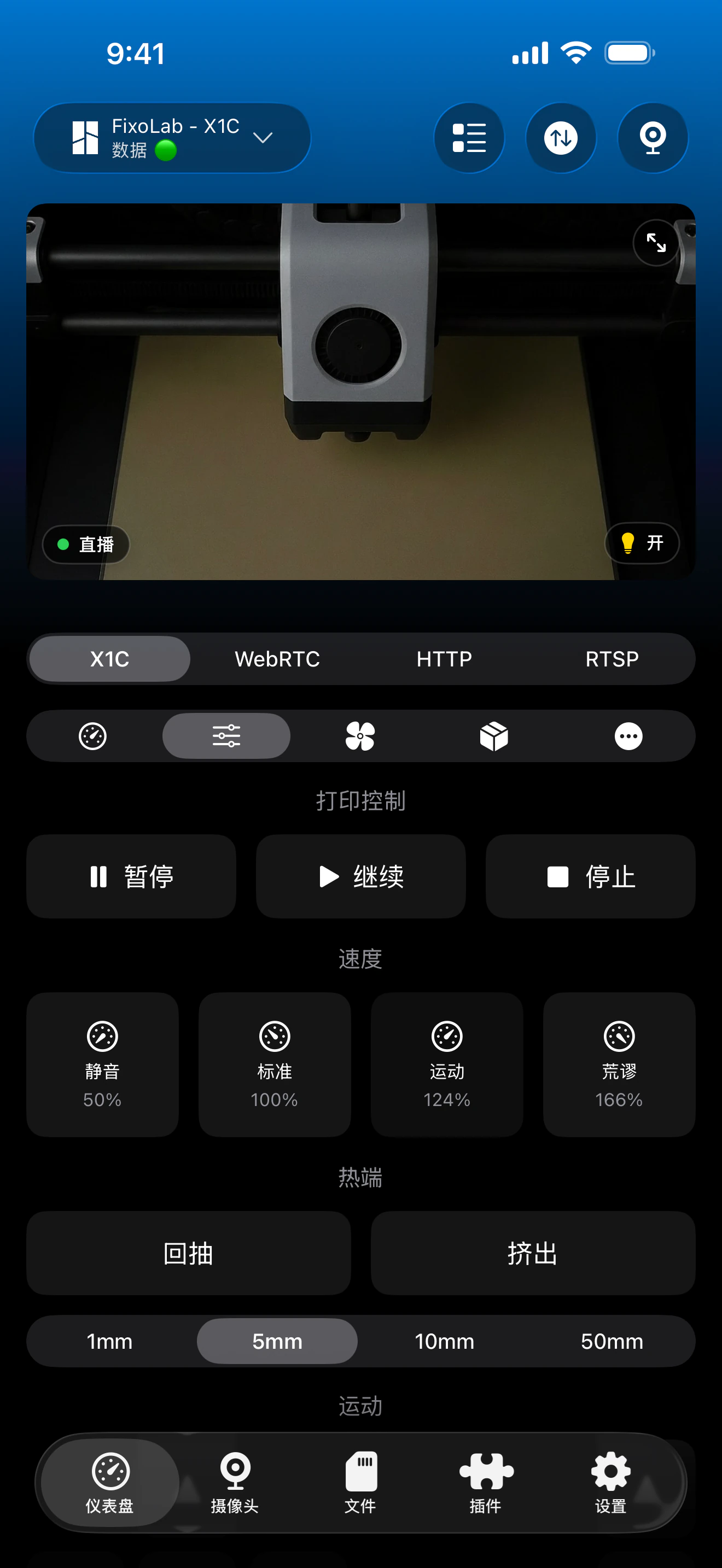
内置摄像头与遥测和控制属于同一 Bambu Lab 打印机条目。 Printer Tools 会自动从型号和固件数据中选择合适的本地播放器。
无需特殊模式即可工作
- 通过打印机型号支持的传输进行实时摄像头查看
- 打印状态、进度、温度和 AMS 信息
- 打印机暴露时的室灯控制
- 当打印机保持连接到 Bambu Cloud 时,Bambu Handy 及其通知
- 打印机或应用程序返回前台后自动恢复
- VPN、OctoEverywhere 或 Obico 作为可选远程访问路由
本指南不需要的内容
- 正常监控、摄像头、AMS 或灯光控制不需要 LAN Only Mode
- 正常监控或摄像头查看不需要 Developer Mode
- 内置摄像头不应添加为单独的外部摄像头
- 当型号缺少摄像头硬件或固件禁用摄像头时,摄像头馈送无法工作
- 直接将 RTSPS 或 TCP JPEG 端口转发到互联网不是安全的远程访问方法
根据症状进行故障排除
整个 Bambu Lab 打印机处于离线状态
更新本地 IP、序列号和 LAN Access Code,然后确认网络允许直接本地通信。仅应在遥测重新连接后开始摄像头故障排除。
摄像头为黑色,但遥测处于实时状态
关闭其他查看器,重新打开摄像头并验证特定于型号的实时取景设置。正常工作的 MQTT 连接并不能证明可以访问单独的相机传输。
更改 Access Code 后相机停止
在 Printer Tools 中编辑 Bambu Lab 打印机并保存新代码。安全 RTSPS 和 TCP JPEG 均使用当前 LAN Access Code 进行身份验证。
摄像头在一个网络上工作,但在另一个网络上不工作
检查访客网络隔离、VLAN 防火墙规则和 VPN 路由。 Printer Tools 需要直接路由到本地摄像头服务,而不仅仅是访问 Bambu Cloud。
H2 遥测工作正常,但 Live View 保持不可用
在当前打印机固件中查找 LAN 实时查看选项并启用它。如果您希望 Bambu Handy 和云通知保持可用,请保持 LAN Only Mode 关闭。
在不暴露打印机端口的情况下远程访问摄像头
当您外出需要相机时,使用 VPN 返回打印机网络、OctoEverywhere 或 Obico。切勿直接通过路由器转发本地 RTSPS、TCP JPEG、MQTT 或文件服务。
常见问题
我自己选择 RTSPS 还是 TCP JPEG?
否。 Printer Tools 自动从打印机系列及其固件报告的相机信息中选择传输。
哪些型号使用 RTSPS?
当前的 X1、X2、P2 和 H2 系列在 Printer Tools 中使用安全 RTSPS 播放器。
哪些型号使用 TCP JPEG?
当前A1、A2L 和 P1 系列在 Printer Tools 中使用本地 TCP JPEG 摄像头播放器。
相机需要 LAN Only Mode 或 Developer Mode 吗?
否。正常监控和摄像头查看不需要任何一种模式。某些 H2 固件版本提供单独的 LAN 实时取景开关,无需断开 Bambu Cloud 即可启用该开关。
我可以继续使用 Bambu Handy 吗?
是的。保持 LAN Only Mode 关闭,打印机可以保持与 Bambu Cloud 的连接,同时 Printer Tools 使用其本地监控、摄像头、AMS 和灯光功能。
相关指南
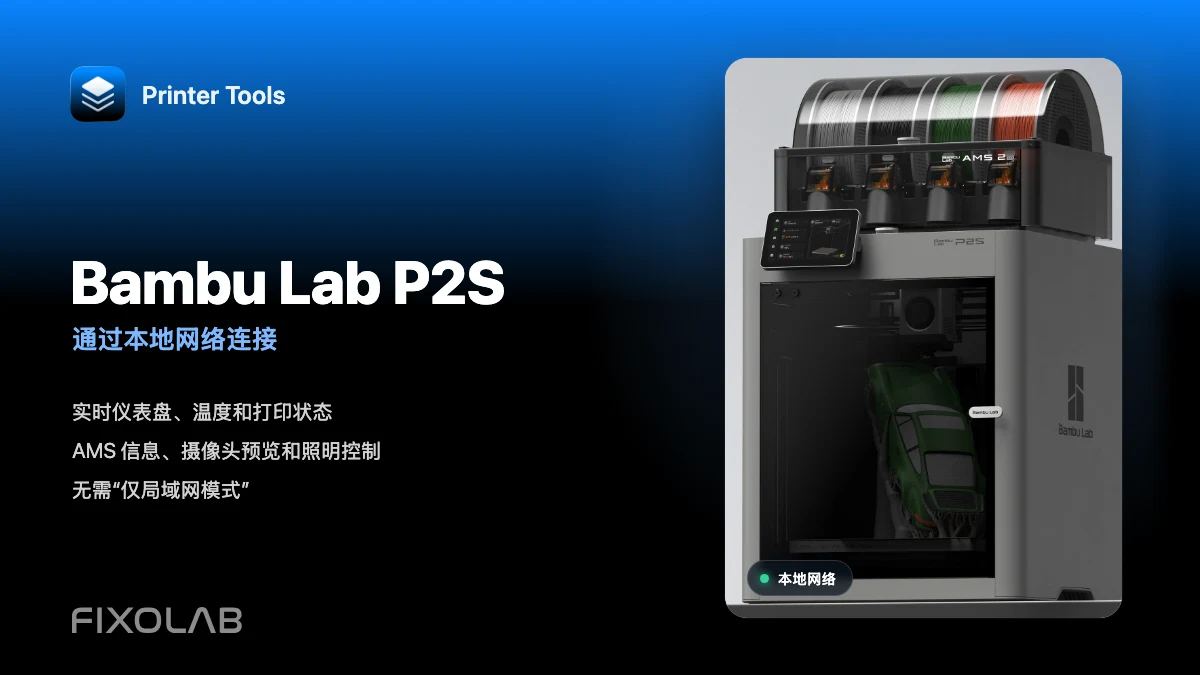
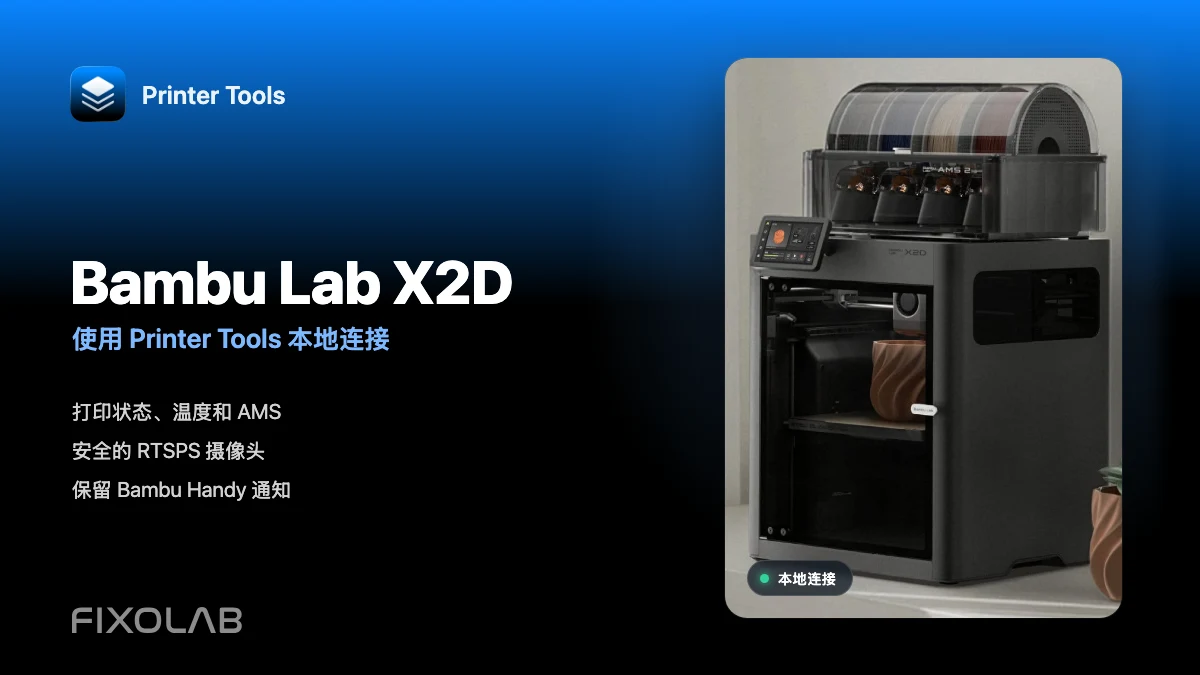
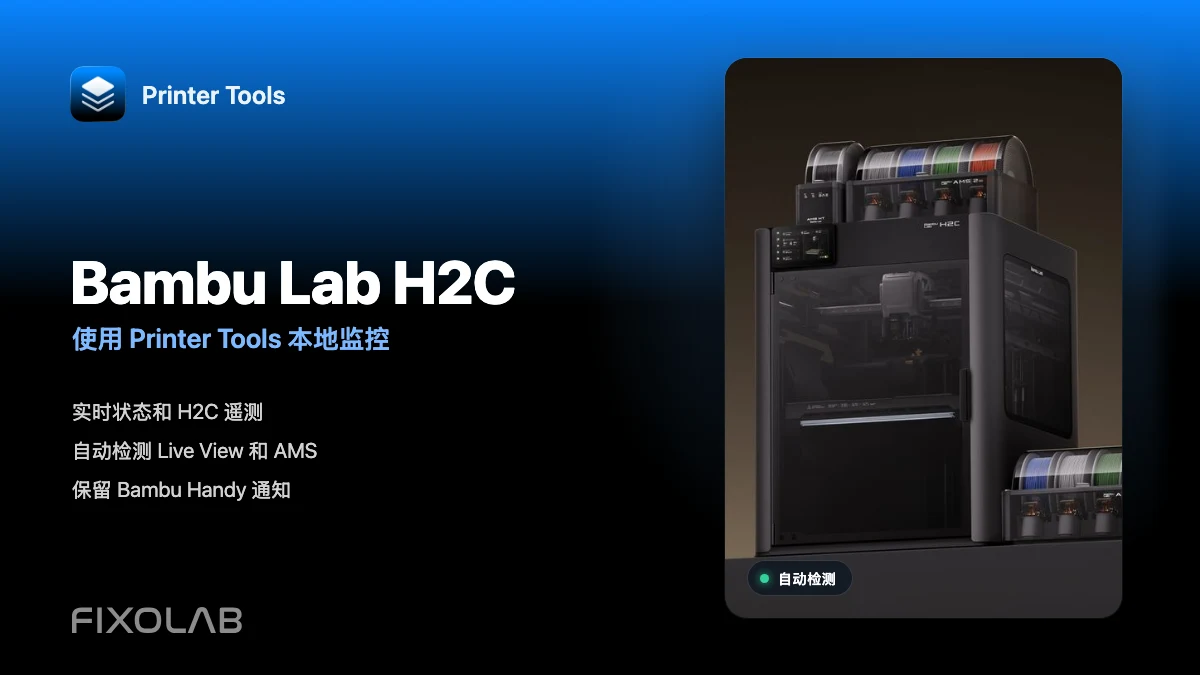
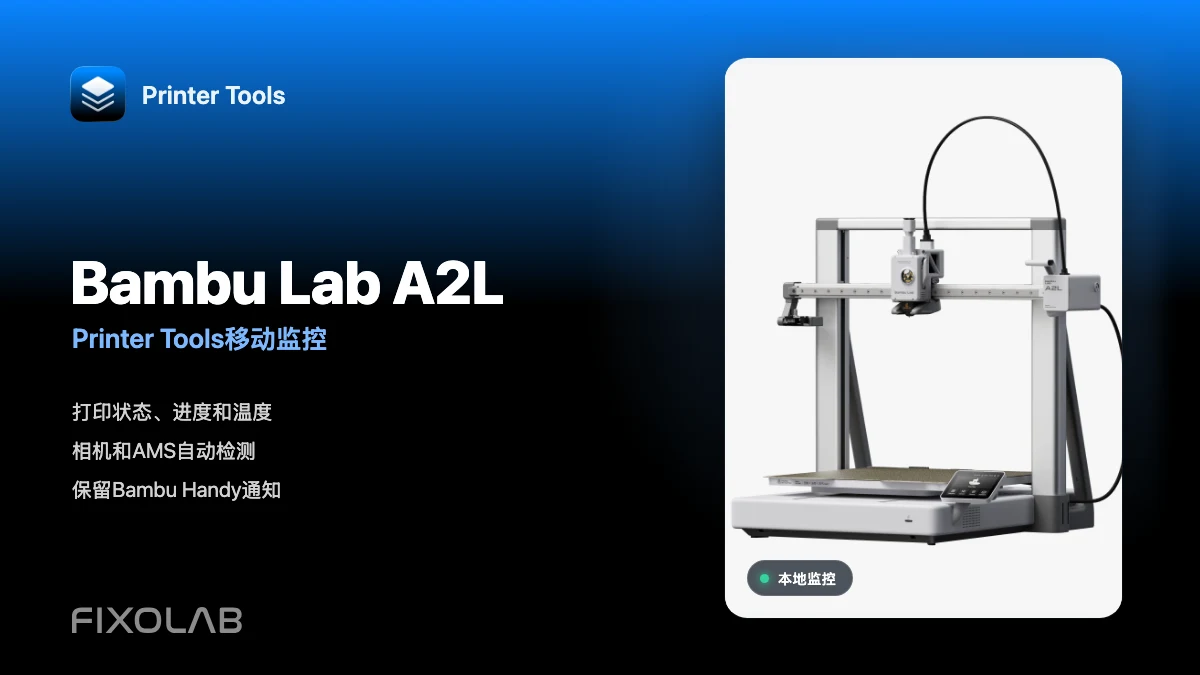
查看完整的 Bambu Lab 兼容性
查看每个支持的型号、其自动相机传输、本地功能和当前限制。
在一个面板中管理您的所有 3D 打印机
通过一个应用监控 Bambu Lab、Klipper、OctoPrint、Creality、Snapmaker、Anycubic、Flashforge、Elegoo 和 Prusa 打印机
支持 Android、iPhone、iPad 和 Mac,并提供 Apple Watch 与 Wear OS 配套应用,以及通过 VPN、OctoEverywhere 或 Obico 实现的可选远程访问