A Bambu Lab kameraproblémák megoldása a RTSPS és TCP JPEG esetén
Bambu Lab kamera hibaelhárítás
Kezdje a fényképezőgép szállításával
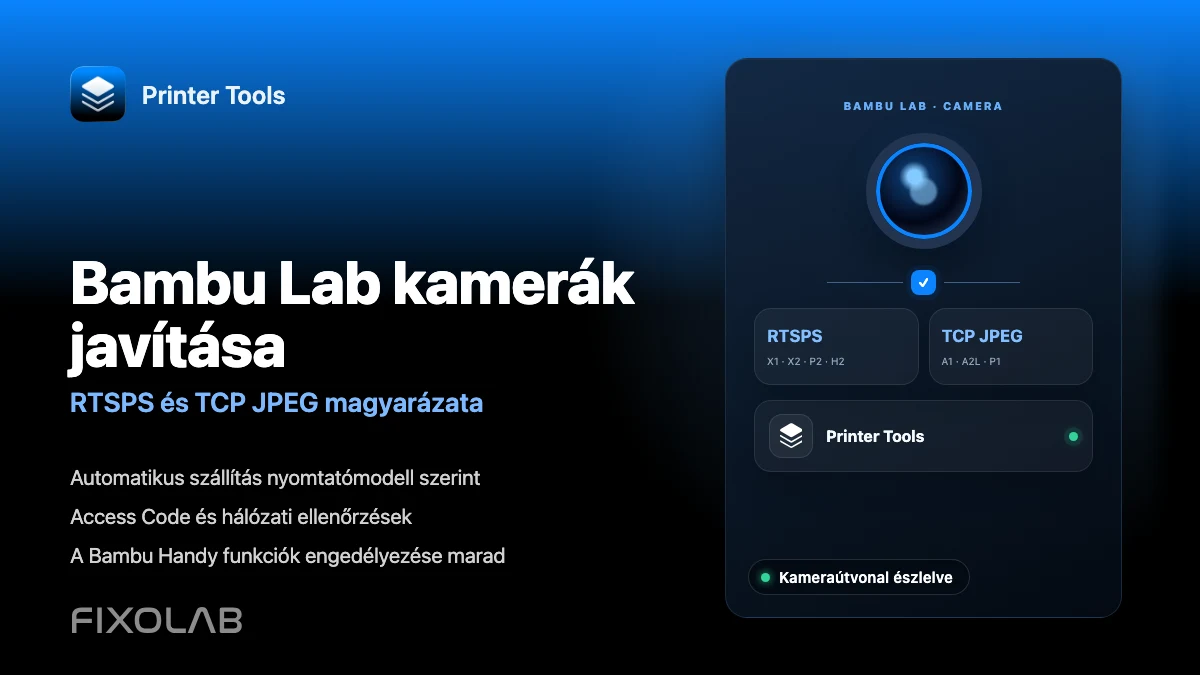
A Printer Tools automatikusan kiválasztja a Bambu Lab kamerát a nyomtató modelljéből és a firmware által jelentett adatokból. A X1, X2, P2 és H2 családok biztonságos RTSPS-t, míg a A1, A2L és P1 családok a TCP JPEG-t használják. Ha a telemetria működik, de a kamera nem, ellenőrizze a hozzáférési kódot, a helyi hálózat elérhetőségét, a többi aktív megjelenítőt és a modellspecifikus LAN élőkép-beállításokat, mielőtt megváltoztatná a fő nyomtatókapcsolatot.
Mit kell ellenőrizni a hibaelhárítás előtt?
- A Bambu Lab nyomtató online állapotban van, és látható a Printer Tools Dashboard-ben
- Az aktuális helyi IP-cím, sorozatszám és LAN Access Code mentése megfelelően megtörtént
- A Printer Tools rendelkezik helyi hálózati engedéllyel a telefonon, táblagépen vagy számítógépen
- Az eszköz és a nyomtató az aktuális Wi-Fi, Ethernet vagy VPN útvonalon keresztül kommunikálhat
- A fizikai kamera elérhető és engedélyezve van a telepített nyomtató firmware-ével
- A helyi hírcsatorna tesztelése közben a többi kameranéző be van zárva
A nem töltődő Bambu Lab kamera javítása
- 1
Ellenőrizze, hogy működik-e a nyomtató telemetriája
Nyissa meg a Dashboard-t, és keresse meg az aktuális hőmérsékletet és a nyomtatási állapotot. Ha ezek az értékek offline állapotban is vannak, először javítsa a nyomtató IP-címét, a hitelesítési adatokat vagy a hálózati kapcsolatot, mert a probléma nem korlátozódik a kamerára.
- 2
Erősítse meg a mentett modellinformációkat
Ellenőrizze a nyomtató sorozatszámát, és használjon egyértelmű modellnevet. A Printer Tools a soros család és a firmware adatait használja a biztonságos RTSPS vagy TCP JPEG kiválasztásához kézi adatfolyam-beállítás nélkül.
- 3
Ellenőrizze újra a LAN Access Code
Nyissa meg a hálózati információkat a nyomtatón, és hasonlítsa össze a jelenlegi LAN Access Code-t a Printer Tools-ben tárolt értékkel. Frissítse a nyomtatóbejegyzést, ha a kód megváltozott.
- 4
Zárja be a többi kameranézegetőt
Bambu Handy élő nézetet, a Bambu Studio kameraablakokat és más alkalmazásokat ideiglenesen, majd nyissa meg újra a Printer Tools kamerát. Egyes nyomtatók vagy firmware-verziók korlátozzák az egyidejű helyi kameramunkameneteket.
- 5
Ellenőrizze a helyi hálózati hozzáférést
Engedélyezze a helyi hálózati engedélyt, és győződjön meg arról, hogy a vendég Wi-Fi, a kliens elkülönítése, a VLAN szabályok vagy a korlátozó VPN nem akadályozza a közvetlen nyomtatóforgalmat. A kameraportok még akkor is meghibásodhatnak, ha az alapvető internet-hozzáférés működik.
- 6
Ellenőrizze a modellspecifikus élőkép-beállításokat
A H2 család firmware-jén engedélyezze a különálló LAN élő nézet opciót, ha van. Ez nem ugyanaz, mint a LAN Only Mode. A beállítás módosítása után nyissa meg újra a Dashboard-t.
Melyik kameraátvitelt használja a Printer Tools
A szállítás automatikusan kiválasztásra kerül. Ez a táblázat segít meghatározni, hogy a helyi kapcsolat mely részét kell vizsgálni.
| Nyomtatócsalád | Kamera szállítása | Mit kell ellenőrizni? |
|---|---|---|
| X1, X1 Carbon és X1E | Biztonságos RTSPS | Access Code, helyi elérhetőség és egyéb aktív nézők |
| X2D, P2S és H2 család | Biztonságos RTSPS | Access Code és LAN élő nézet, amikor a firmware ezt az opciót teszi elérhetővé |
| A1, A1 Mini és A2L | TCP JPEG | Access Code, helyi hálózati engedély és kamera elérhetősége |
| P1P és P1S | TCP JPEG | Access Code, kamera hardver és egyéb aktív nézők |
Bambu Lab kamera és vezérlők a Printer Tools-ben
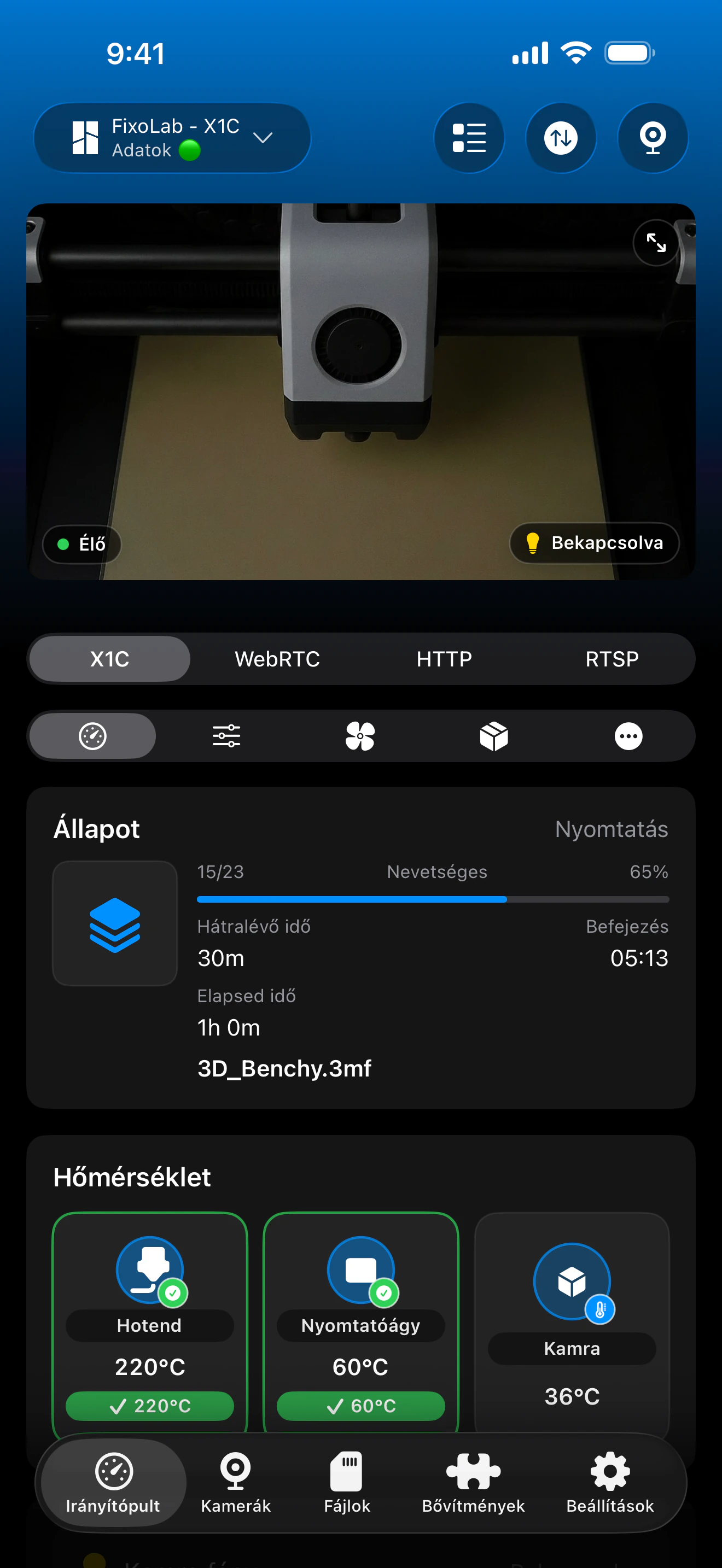
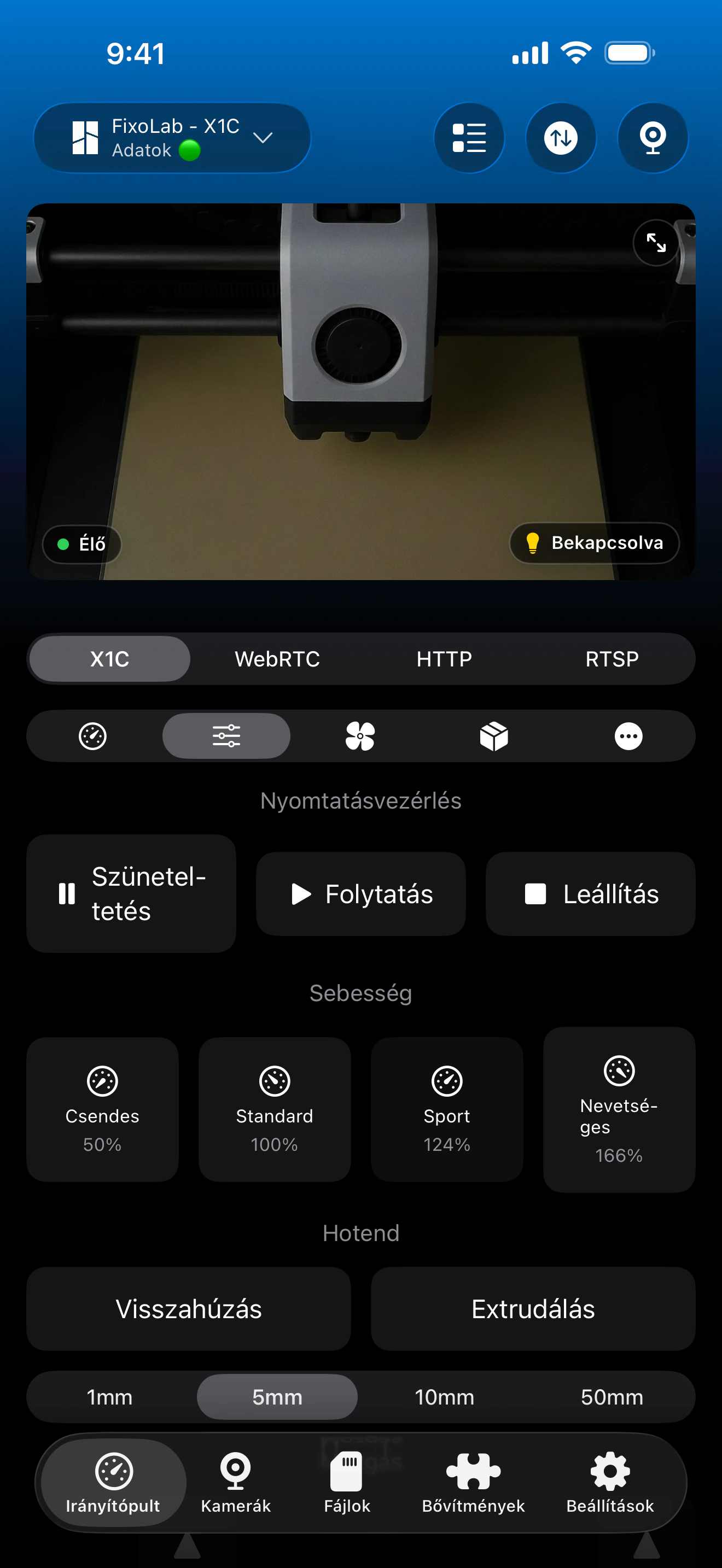
A beépített kamera ugyanahhoz a Bambu Lab nyomtatóbejegyzéshez tartozik, mint a telemetria és a vezérlők. A Printer Tools automatikusan kiválasztja a megfelelő helyi lejátszót a modell- és firmware-adatokból.
Minek működnie kell speciális módok nélkül?
- Élő kameranézés a nyomtatómodell által támogatott szállításon keresztül
- Nyomtatási állapot, folyamat, hőmérsékletek és AMS információk
- A kamra fényének vezérlése, amikor a nyomtató szabaddá teszi
- Bambu Handy és értesítései, miközben a nyomtató csatlakozik a Bambu Cloud-hez
- Automatikus helyreállítás, miután a nyomtató vagy az alkalmazás visszatér az előtérbe
- VPN, OctoEverywhere vagy Obico opcionális távoli elérési útvonalként
Amire ez az útmutató nem igényel
- A LAN Only Mode nem szükséges normál megfigyeléshez, kamerához, AMS-hez vagy fényvezérléshez
- A Developer Mode nem szükséges normál megfigyeléshez vagy kameranézéshez
- A beépített kamerát nem szabad külön külső kameraként hozzáadni
- A kamera feed nem működik, ha a modellből hiányzik a kamera hardvere, vagy a firmware letiltja
- A RTSPS vagy TCP JPEG portok közvetlen továbbítása az internetre nem biztonságos távoli hozzáférési módszer
Hibaelhárítás tünet alapján
A teljes Bambu Lab nyomtató offline állapotban van
Frissítse a helyi IP-címet, a sorozatszámot és a LAN Access Code-et, majd ellenőrizze, hogy a hálózat lehetővé teszi a közvetlen helyi kommunikációt. A kamera hibaelhárítását csak a telemetria újracsatlakozása után szabad elkezdeni.
A kamera fekete, de a telemetria élő
Zárja be a többi nézőt, nyissa meg újra a kamerát, és ellenőrizze a modellspecifikus élő nézet beállítását. A működő MQTT kapcsolat nem bizonyítja, hogy a külön kameraátvitel elérhető.
A kamera a Access Code cseréje után leállt
Szerkessze a Bambu Lab nyomtatót a Printer Tools-ben, és mentse el az új kódot. Mind a biztonságos RTSPS, mind a TCP JPEG hitelesít az aktuális LAN Access Code-vel.
A kamera működik az egyik hálózaton, de nem egy másikon
Ellenőrizze a vendéghálózat elkülönítését, a VLAN tűzfalszabályokat és a VPN útválasztást. A Printer Tools-nek közvetlen útvonalra van szüksége a helyi kameraszolgáltatáshoz, nem csak a Bambu Cloud-hez.
A H2 telemetria működik, de a Live View elérhetetlen marad
Keresse meg a LAN-t a nyomtató aktuális firmware-nézetében, és engedélyezze. Ha azt szeretné, hogy a Bambu Handy és a felhőértesítések továbbra is elérhetők maradjanak, ne kapcsolja ki a LAN Only Mode-t.
Távoli kamera-hozzáférés a nyomtatóportok szabaddá tétele nélkül
Használjon VPN-t vissza a nyomtatóhálózathoz, OctoEverywhere vagy Obico, ha otthonától távol van szüksége a fényképezőgépre. Soha ne továbbítsa a helyi RTSPS, TCP JPEG, MQTT vagy fájlszolgáltatásokat közvetlenül az útválasztón keresztül.
Gyakran ismételt kérdések
A RTSPS vagy a TCP JPEG típust válasszam magam?
Nem. A Printer Tools automatikusan kiválasztja a szállítást a nyomtatócsaládból és a firmware által jelentett kamerainformációkat.
Mely modellek használják a RTSPS-t?
A jelenlegi X1, X2, P2 és H2 családok a biztonságos RTSPS lejátszót használják a Printer Tools-ben.
Mely modellek használják a TCP JPEG-t?
A jelenlegi A1, A2L és P1 családok a helyi TCP JPEG kameralejátszót használják a Printer Tools-ben.
Szükségem van LAN Only Mode vagy Developer Mode a kamerához?
Nem. A normál megfigyeléshez és a kameranézéshez egyik mód sem szükséges. Egyes H2 firmware-verziók külön LAN élő nézet kapcsolót tartalmaznak, amely a Bambu Cloud leválasztása nélkül engedélyezhető.
Továbbra is használhatom a Bambu Handy-t?
Yes. Ha a LAN Only Mode funkciót kikapcsolja, a nyomtató továbbra is csatlakoztatva maradhat a Bambu Cloud-hez, miközben a Printer Tools használja a helyi felügyeleti, kamera, AMS és világítási funkciókat.
Kapcsolódó útmutatók
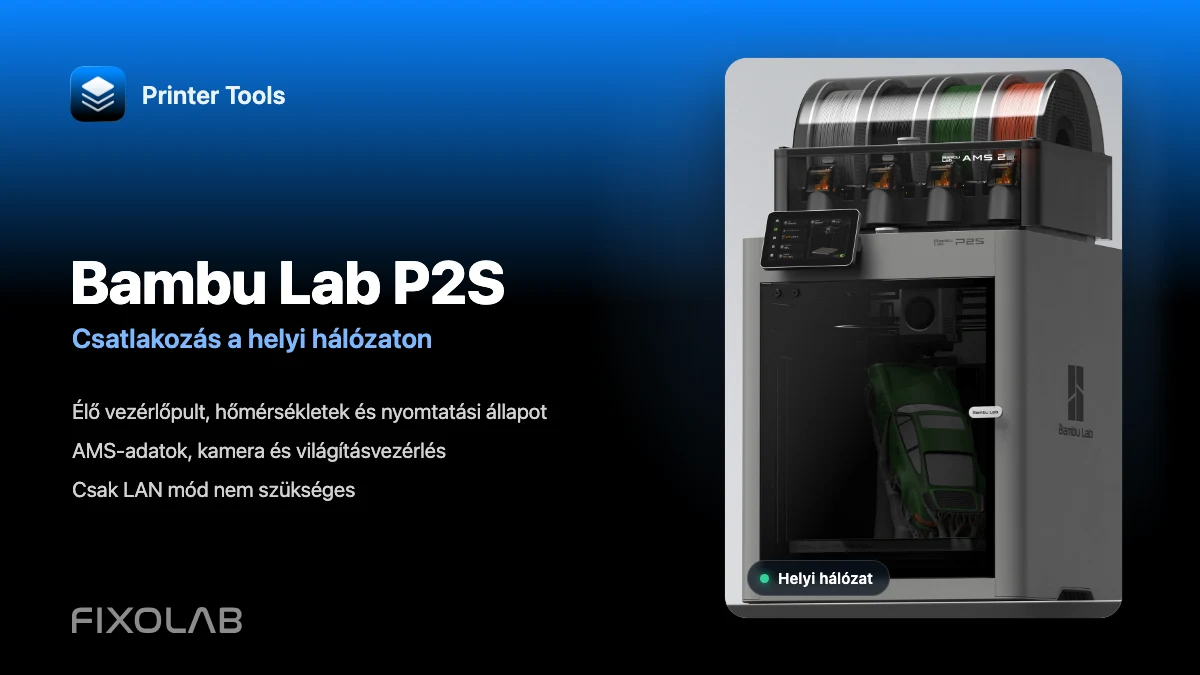
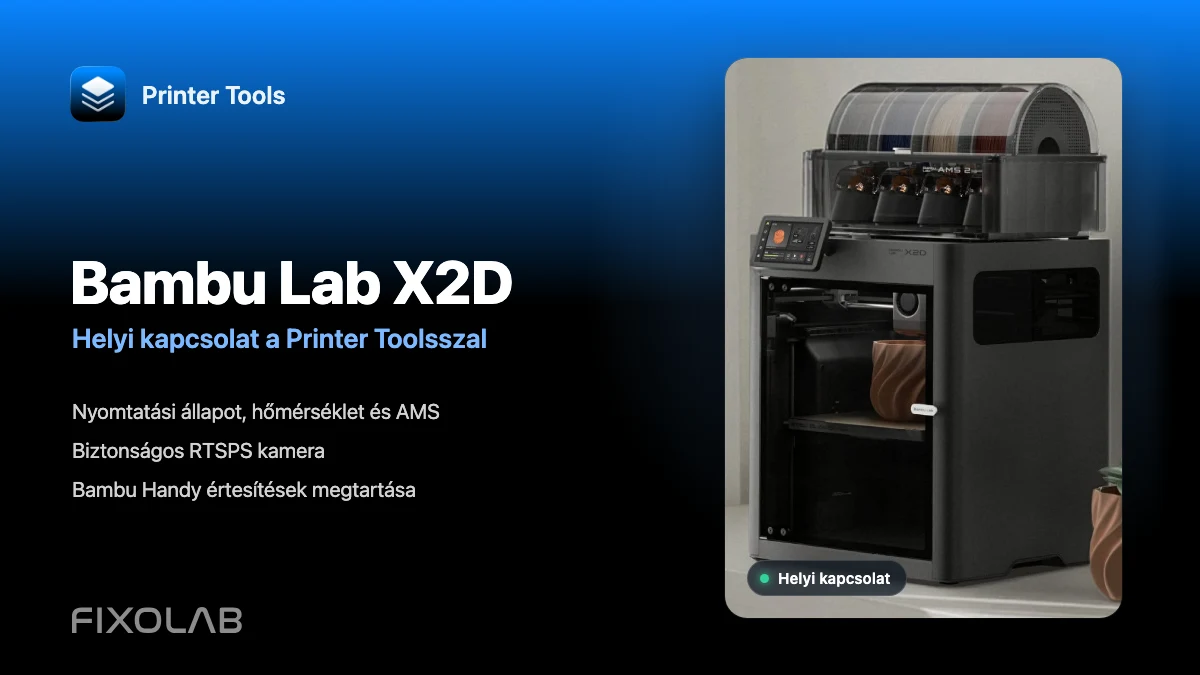
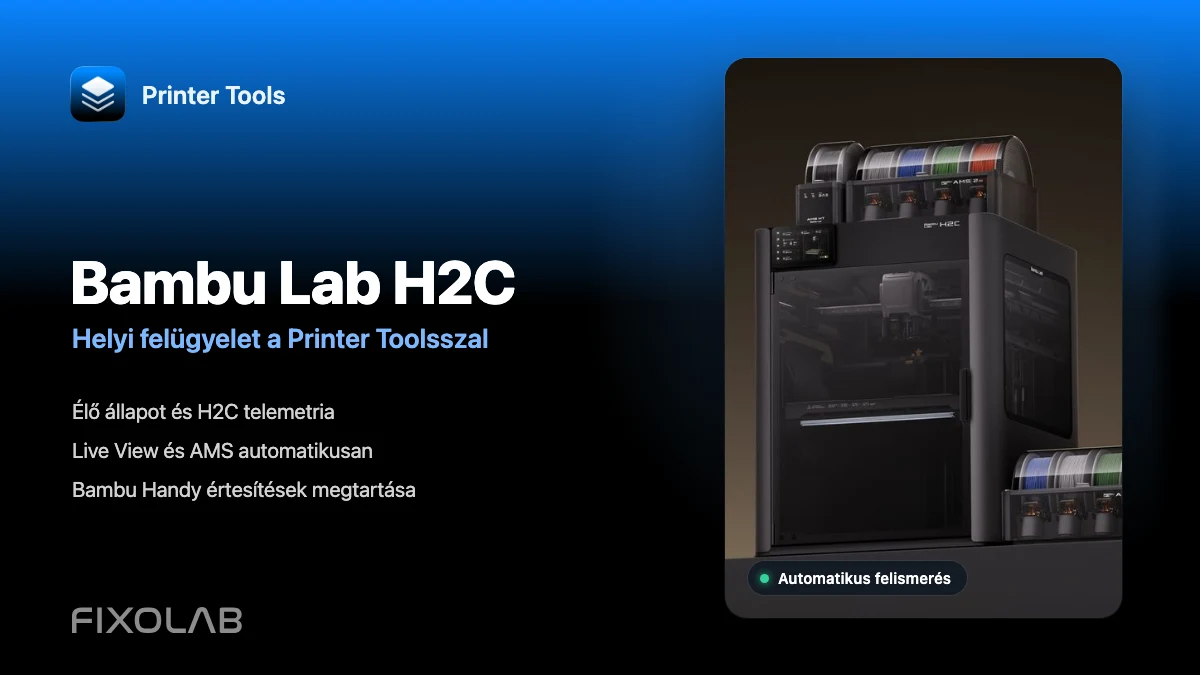
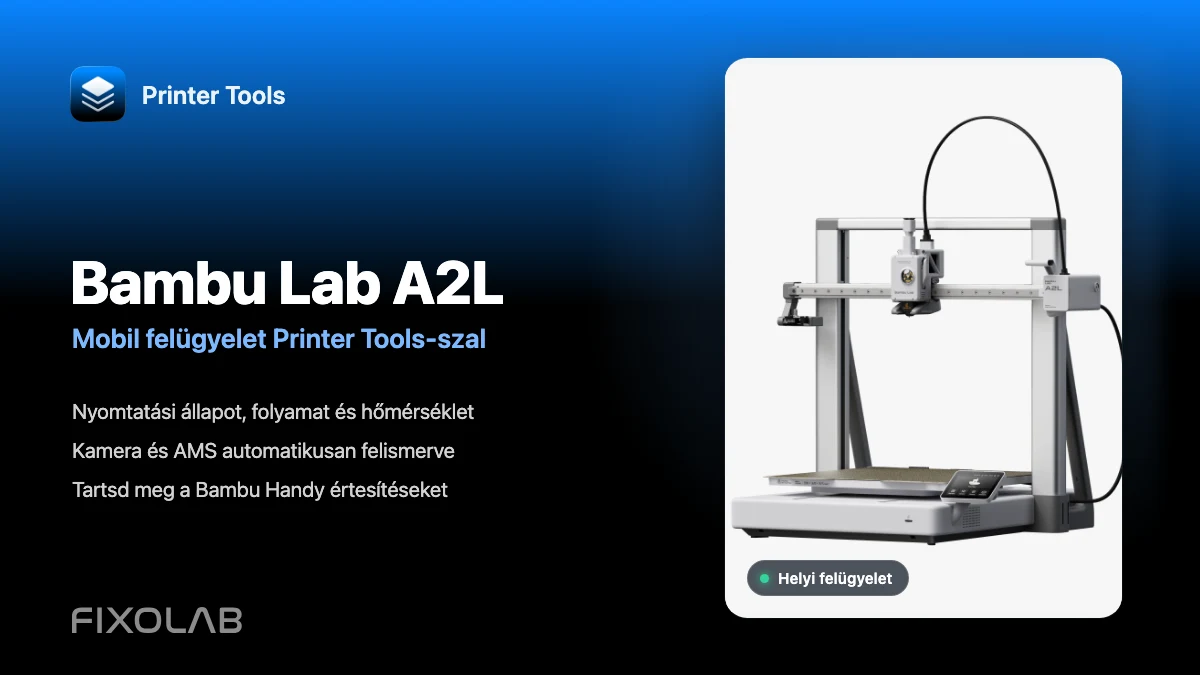
A teljes Bambu Lab kompatibilitás megtekintése
Tekintse át az összes támogatott modellt, az automatikus kameraátvitelt, a helyi funkciókat és az aktuális korlátozásokat.
Az összes 3D nyomtatója egyetlen irányítópulton
Egyetlen alkalmazásból figyelheti a Bambu Lab, Klipper, OctoPrint, Creality, Snapmaker, Anycubic, Flashforge, Elegoo és Prusa nyomtatókat
Elérhető Androidon, iPhone-on, iPaden és Macen, Apple Watch- és Wear OS-kísérőalkalmazásokkal, valamint opcionális távoli hozzáféréssel VPN-en, OctoEverywhere-en vagy Obicón keresztül
