RTSPS ve TCP JPEG ile Bambu Lab kamera sorunları nasıl düzeltilir
Bambu Lab kamera sorunlarını giderme
Kamera aktarımıyla başlayın
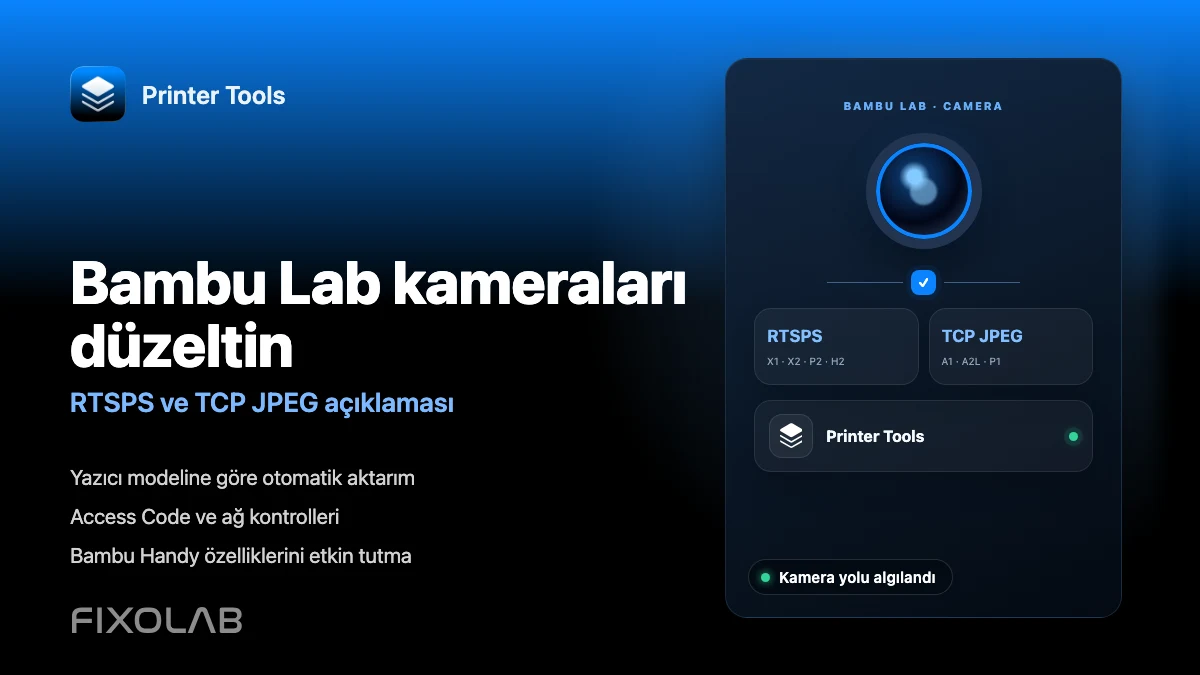
Printer Tools, Bambu Lab kamerayı yazıcı modelinden ve ürün yazılımı tarafından bildirilen verilerden otomatik olarak seçer. X1, X2, P2 ve H2 aileleri güvenli RTSPS'yi kullanırken A1, A2L ve P1 aileleri TCP JPEG'yi kullanır. Telemetri çalışıyor ancak kamera çalışmıyorsa ana yazıcı bağlantısını değiştirmeden önce erişim kodunu, yerel ağ erişilebilirliğini, diğer aktif görüntüleyicileri ve modele özel LAN canlı görüntü ayarını kontrol edin.
Sorun gidermeden önce kontrol edilmesi gerekenler
- Bambu Lab yazıcı çevrimiçidir ve Printer Tools Dashboard'de görünür.
- Geçerli yerel IP adresi, seri numarası ve LAN Access Code doğru şekilde kaydedilmiş
- Printer Tools'nin telefon, tablet veya bilgisayarda yerel ağ izni var
- Cihaz ve yazıcı mevcut Wi-Fi, Ethernet veya VPN yolu üzerinden iletişim kurabilir
- Fiziksel kamera mevcut ve kurulu yazıcı tarafından etkinleştiriliyor donanım yazılımı
- Yerel yayın test edilirken diğer kamera görüntüleyiciler kapalıdır
Yüklenmeyen bir Bambu Lab kamerayı düzeltin
- 1
Yazıcı telemetrisinin çalışıp çalışmadığını kontrol edin
Dashboard'yi açın ve mevcut sıcaklıkları ve yazdırma durumunu arayın. Bu değerler de çevrimdışıysa, sorun kamerayla sınırlı olmadığından öncelikle yazıcı IP'sini, kimlik bilgilerini veya ağ bağlantısını düzeltin.
- 2
Kayıtlı model bilgisini onaylayın
Yazıcının seri numarasını kontrol edin ve anlaşılır bir model adı kullanın. Printer Tools, manuel akış ayarı olmadan güvenli RTSPS veya TCP JPEG'yi seçmek için seri aileyi ve donanım yazılımı verilerini kullanır.
- 3
LAN Access Code'yi yeniden kontrol edin
Yazıcıdaki ağ bilgilerini açın ve mevcut LAN Access Code'sini Printer Tools'de depolanan değerle karşılaştırın. Kod değiştiyse yazıcı girişini güncelleyin.
- 4
Diğer kamera görüntüleyicileri kapatın
Bambu Handy canlı görüntüyü, Bambu Studio kamera pencerelerini ve diğer uygulamaları geçici olarak kapatın, ardından Printer Tools kamerayı yeniden açın. Bazı yazıcılar veya ürün yazılımı sürümleri eşzamanlı yerel kamera oturumlarını sınırlar.
- 5
Yerel ağ erişimini kontrol edin
Yerel ağ iznine izin verin ve konuk Wi-Fi, istemci izolasyonu, VLAN kurallarının veya kısıtlayıcı VPN'nin doğrudan yazıcı trafiğini engellemediğinden emin olun. Temel internet erişimi çalışırken bile kamera bağlantı noktaları arızalanabilir.
- 6
Modele özgü canlı görüntüleme ayarlarını kontrol edin
H2 ailesi donanım yazılımında, mevcut olduğunda ayrı LAN canlı görüntüleme seçeneğini etkinleştirin. Bu LAN Only Mode ile aynı değildir. Ayarı değiştirdikten sonra Dashboard'yi yeniden açın.
Printer Tools hangi kamera aktarımını kullanıyor
Aktarım otomatik olarak seçilir. Bu tablo, yerel bağlantının hangi kısmının araştırılacağının belirlenmesine yardımcı olur.
| Yazıcı ailesi | Kamera aktarımı | Doğrulanması gerekenler |
|---|---|---|
| X1, X1 Carbon ve X1E | Güvenli RTSPS | Access Code, yerel ulaşılabilirlik ve diğer aktif görüntüleyiciler |
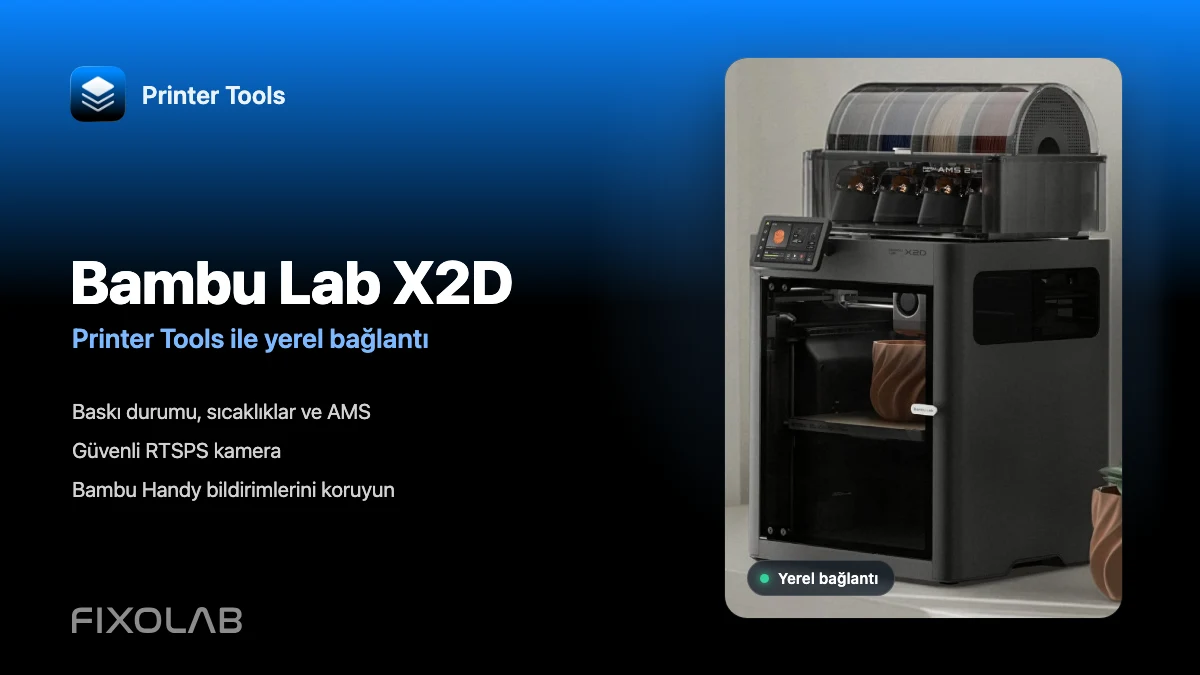
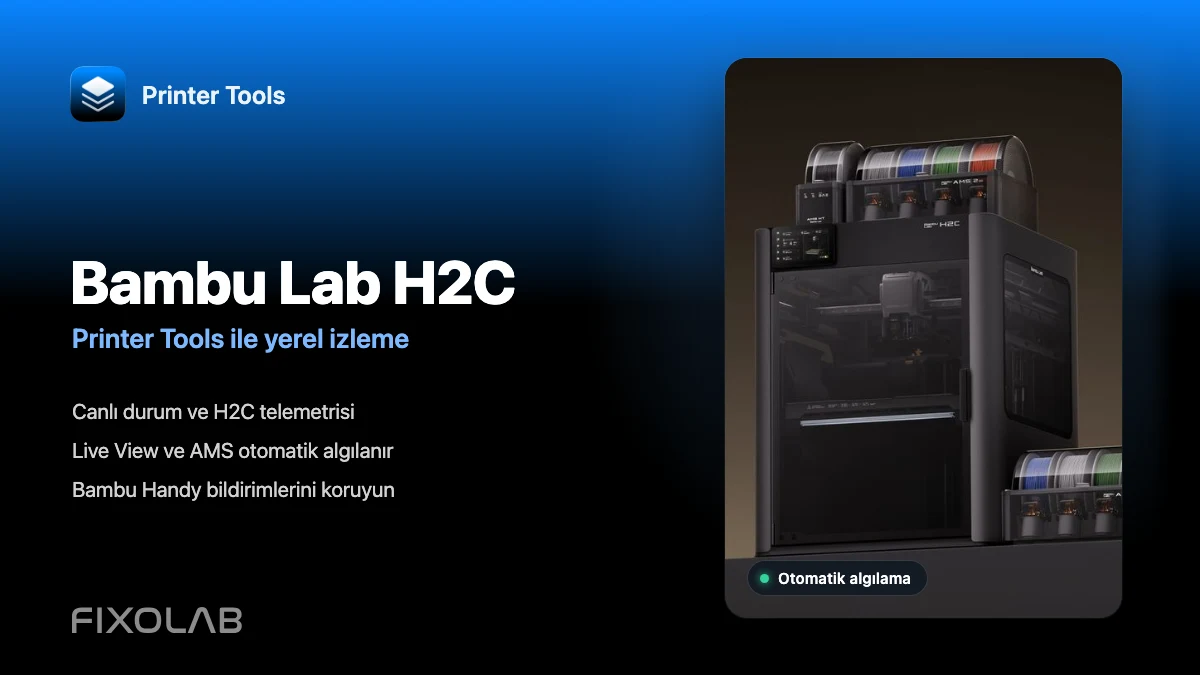
| X2D, P2S ve H2 ailesi | RTSPS'yi güvenli hale getirin | Access Code ve LAN canlı görüntüsünü, donanım yazılımı bu seçeneği sunduğunda |
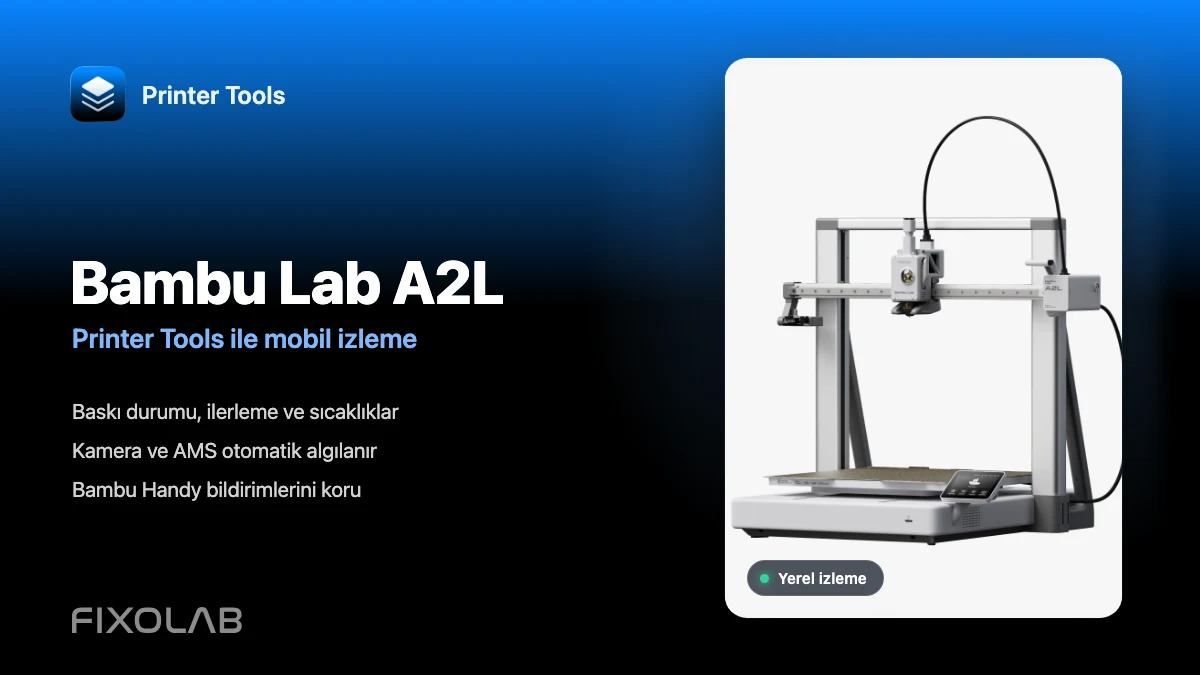
| A1, A1 Mini ve A2L | TCP JPEG | Access Code, yerel ağ izni ve kamera kullanılabilirliği |
| P1P ve P1S | TCP JPEG | Access Code, kamera donanımı ve diğer aktif izleyiciler |
Printer Tools'deki Bambu Lab kamera ve kontroller
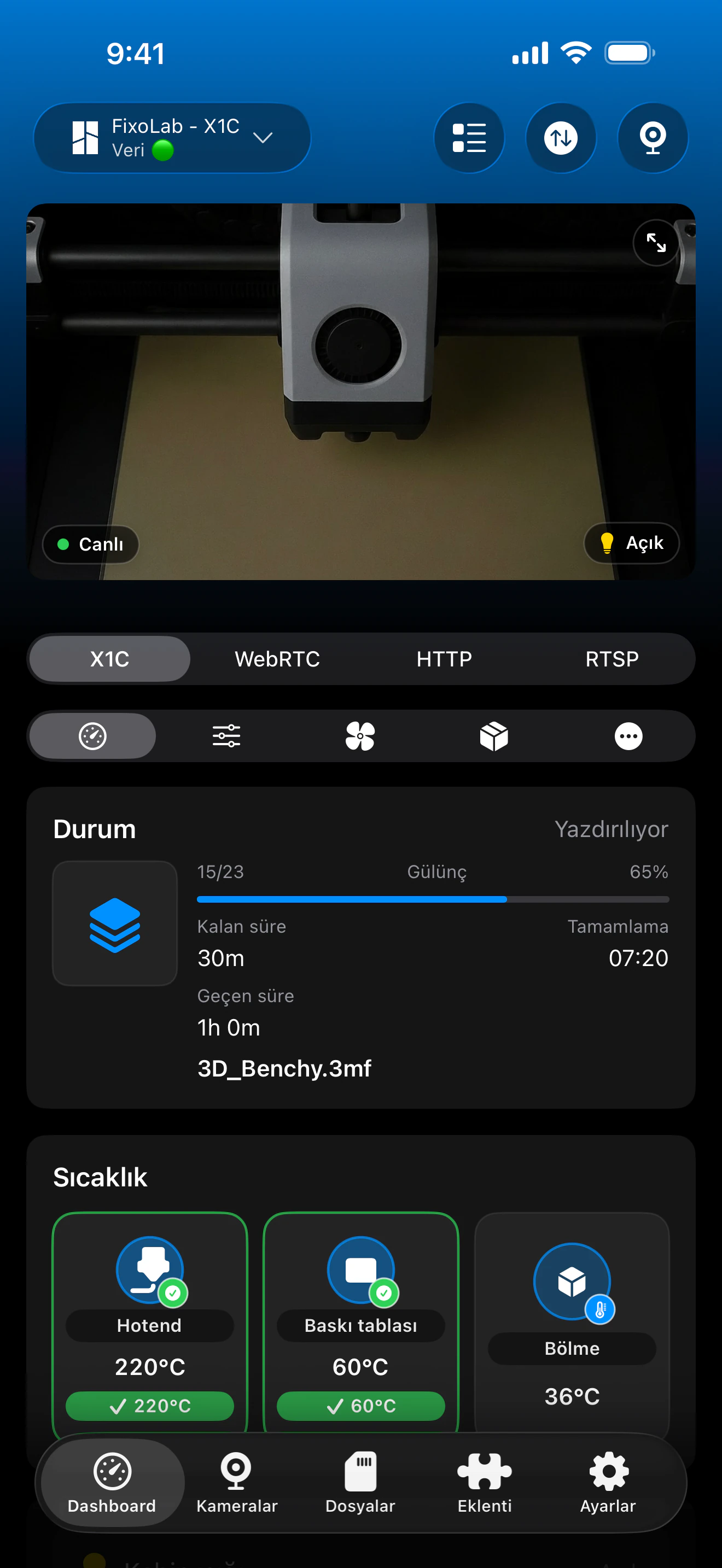
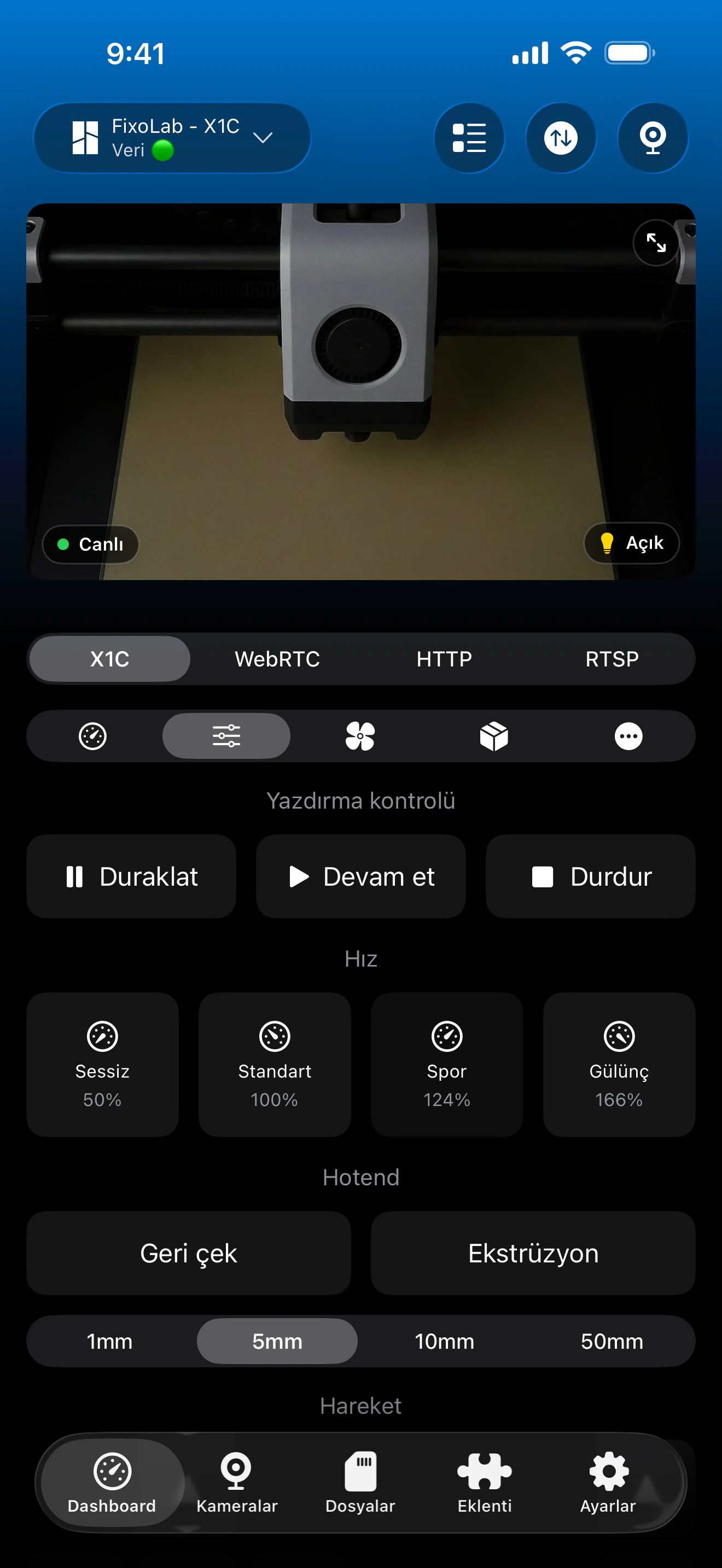
Yerleşik kamera, telemetri ve kontrollerle aynı Bambu Lab yazıcı girişine aittir. Printer Tools, model ve donanım yazılımı verilerinden uygun yerel oynatıcıyı otomatik olarak seçer.
Özel modlar olmadan ne çalışmalı
- Yazıcı modelinin desteklediği aktarım aracılığıyla canlı kamera görüntüleme
- Yazdırma durumu, ilerleme, sıcaklıklar ve AMS bilgileri
- Yazıcı kullanıma sunulduğunda oda ışığı kontrolü
- Bambu Handy ve yazıcı Bambu Cloud'ye bağlı kalırken bildirimleri
- Yazıcı veya uygulama ön plana döndükten sonra otomatik kurtarma
- VPN, OctoEverywhere veya Obico, isteğe bağlı uzaktan erişim yolları olarak
Bu kılavuzun gerektirmediği şeyler
- LAN Only Mode normal izleme için gerekli değildir, kamera, AMS veya ışık kontrolü
- Normal izleme veya kamera görüntüleme için Developer Mode gerekli değildir
- Yerleşik kamera ayrı bir harici kamera olarak eklenmemelidir
- Modelde kamera donanımı bulunmadığında veya cihaz yazılımı onu devre dışı bıraktığında kamera beslemesi çalışamaz
- RTSPS veya TCP JPEG'yi doğrudan iletme bağlantı noktalarının internete bağlanması güvenli bir uzaktan erişim yöntemi değildir
Belirtiye göre sorun giderme
Bambu Lab yazıcının tamamı çevrimdışı
Yerel IP'yi, seri numarasını ve LAN Access Code'yi güncelleyin, ardından ağın doğrudan yerel iletişime izin verdiğini doğrulayın. Kamera sorunlarını giderme yalnızca telemetri yeniden bağlandıktan sonra başlamalıdır.
Kamera siyah ancak telemetri canlı
Diğer görüntüleyicileri kapatın, kamerayı yeniden açın ve modele özel canlı görüntü ayarını doğrulayın. Çalışan bir MQTT bağlantısı, ayrı kamera aktarımının ulaşılabilir olduğunu kanıtlamaz.
Access Code değiştirildikten sonra kamera durduruldu
Bambu Lab yazıcısını Printer Tools'de düzenleyin ve yeni kodu kaydedin. Hem güvenli RTSPS hem de TCP JPEG, mevcut LAN Access Code ile kimlik doğrulaması yapar.
Kamera bir ağda çalışıyor ancak diğerinde çalışmıyor
Konuk ağ izolasyonunu, VLAN güvenlik duvarı kurallarını ve VPN yönlendirmesini kontrol edin. Printer Tools'nin yalnızca Bambu Cloud'ye erişim değil, yerel kamera hizmetine de doğrudan bir rotaya ihtiyacı var.
H2 telemetri çalışıyor ancak Live View kullanılamıyor
Mevcut yazıcı donanım yazılımında LAN canlı görüntüleme seçeneğini arayın ve etkinleştirin. Bambu Handy ve bulut bildirimlerinin kullanılabilir kalmasını istiyorsanız LAN Only Mode'yi kapalı tutun.
Yazıcı bağlantı noktalarını açığa çıkarmadan uzaktan kamera erişimi
Kamerayı evden uzakta ihtiyacınız olduğunda yazıcı ağına geri dönmek için VPN, OctoEverywhere veya Obico kullanın. Yerel RTSPS, TCP JPEG, MQTT veya dosya hizmetlerini asla doğrudan yönlendirici aracılığıyla iletmeyin.
Sık sorulan sorular
RTSPS veya TCP JPEG'yi kendim mi seçerim?
No. Printer Tools, aktarımı yazıcı ailesinden ve ürün yazılımı tarafından bildirilen kamera bilgilerinden otomatik olarak seçer.
Hangi modeller RTSPS kullanıyor?
Mevcut X1, X2, P2 ve H2 aileleri, Printer Tools'deki güvenli RTSPS oynatıcısını kullanır.
Hangi modeller TCP JPEG kullanıyor?
Geçerli olan A1, A2L ve P1 aileleri, Printer Tools'deki yerel TCP JPEG kamera oynatıcısını kullanır.
Kamera için LAN Only Mode veya Developer Mode'ye ihtiyacım var mı?
Hayır. Normal izleme ve kamera görüntüleme her iki modu da gerektirmez. Bazı H2 donanım yazılımı sürümleri, Bambu Cloud bağlantısını kesmeden etkinleştirilebilen ayrı bir LAN canlı görüntüleme anahtarı sağlar.
Bambu Handy'yi kullanmaya devam edebilir miyim?
Evet. LAN Only Mode'yi kapalı tutun; Printer Tools yerel izleme, kamera, AMS ve ışık özelliklerini kullanırken yazıcı Bambu Cloud'ye bağlı kalabilir.
İlgili rehberler
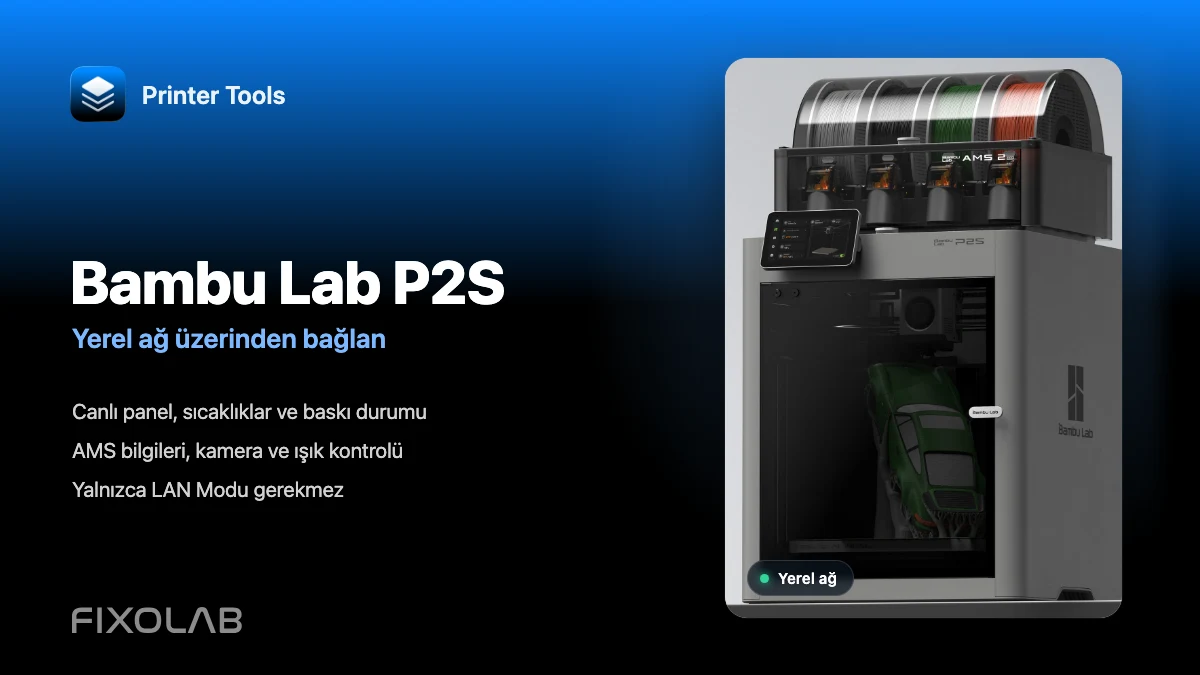
Bambu Lab uyumluluğunun tamamını görün
Desteklenen tüm modelleri, otomatik kamera aktarımını, yerel özellikleri ve mevcut sınırlamaları inceleyin.
Tüm 3D yazıcılarınız tek bir panelde
Bambu Lab, Klipper, OctoPrint, Creality, Snapmaker, Anycubic, Flashforge, Elegoo ve Prusa yazıcılarını tek bir uygulamadan izleyin
Android, iPhone, iPad ve Mac'te kullanılabilir; Apple Watch ve Wear OS yardımcı uygulamalarına ve VPN, OctoEverywhere veya Obico üzerinden isteğe bağlı uzaktan erişime sahiptir
