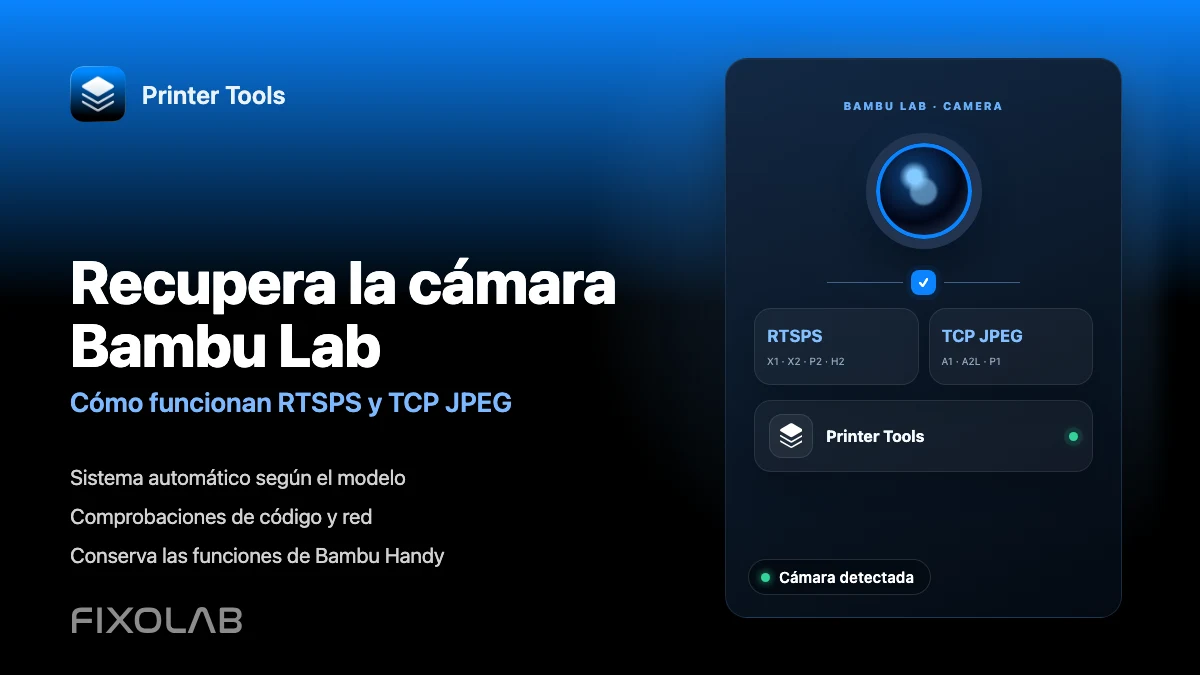
Cómo solucionar problemas de la cámara Bambu Lab con RTSPS y TCP JPEG
Solución de problemas de la cámara Bambu Lab
Empieza por el sistema de cámara
Printer Tools selecciona automáticamente la cámara de Bambu Lab según el modelo de impresora y los datos que proporciona su firmware. Las familias X1, X2, P2 y H2 usan RTSPS seguro, mientras que las familias A1, A2L y P1 usan TCP JPEG. Si la telemetría funciona pero la cámara no carga, comprueba el código de acceso LAN, la conexión a la red local, otras visualizaciones activas y cualquier ajuste de vista en directo específico del modelo antes de modificar la conexión principal de la impresora.
Qué comprobar antes de buscar el problema
- La impresora Bambu Lab está encendida y aparece en el panel de Printer Tools
- La dirección IP local, el número de serie y el código de acceso LAN están guardados correctamente
- Printer Tools tiene permiso para acceder a la red local en el móvil, la tableta o el ordenador
- El dispositivo y la impresora pueden comunicarse mediante la conexión Wi-Fi, Ethernet o VPN actual
- La impresora dispone de cámara y el firmware instalado la tiene habilitada
- Las demás aplicaciones que muestran la cámara están cerradas durante la prueba
Cómo recuperar una cámara Bambu Lab que no carga
- 1
Comprueba si funciona la telemetría de la impresora
Abre el panel y revisa si aparecen las temperaturas y el estado de impresión actuales. Si esos datos también están desconectados, corrige primero la IP, las credenciales o la conexión de red porque el problema no afecta únicamente a la cámara.
- 2
Confirma la información guardada del modelo
Comprueba el número de serie y utiliza un nombre de modelo claro. Printer Tools usa la familia indicada por el número de serie y los datos del firmware para elegir RTSPS seguro o TCP JPEG sin configurar manualmente el stream.
- 3
Vuelve a comprobar el código de acceso LAN
Abre la información de red en la impresora y compara el código de acceso LAN actual con el que has guardado en Printer Tools. Edita la impresora si el código ha cambiado.
- 4
Cierra otras visualizaciones de la cámara
Cierra temporalmente la vista en directo de Bambu Handy, las ventanas de cámara de Bambu Studio y cualquier otra app. Después vuelve a abrir la cámara en Printer Tools. Algunas impresoras o versiones de firmware limitan el número de sesiones de cámara locales simultáneas.
- 5
Comprueba el acceso a la red local
Concede permiso de red local y asegúrate de que una red Wi-Fi para invitados, el aislamiento de clientes, las reglas de la VLAN o una VPN restrictiva no bloqueen el tráfico directo con la impresora. La cámara puede fallar aunque el acceso general a Internet funcione.
- 6
Revisa los ajustes de vista en directo del modelo
En el firmware de la familia H2, activa la opción independiente de vista en directo por LAN si aparece. No es lo mismo que el modo Solo LAN. Vuelve a abrir el panel después de cambiar el ajuste.
Qué sistema de cámara utiliza Printer Tools
Printer Tools lo selecciona automáticamente. Esta tabla te ayudará a saber qué parte de la conexión local debes revisar.
| Familia de impresoras | Sistema de cámara | Qué comprobar |
|---|---|---|
| X1, X1 Carbon y X1E | RTSPS seguro | Código de acceso LAN, conexión local y otras visualizaciones activas |
| X2D, P2S y familia H2 | RTSPS seguro | Código de acceso LAN y vista en directo por LAN cuando el firmware ofrezca esa opción |
| A1, A1 Mini y A2L | TCP JPEG | Código de acceso LAN, permiso de red local y disponibilidad de la cámara |
| P1P y P1S | TCP JPEG | Código de acceso LAN, hardware de la cámara y otras visualizaciones activas |
Cámara y controles de Bambu Lab en Printer Tools
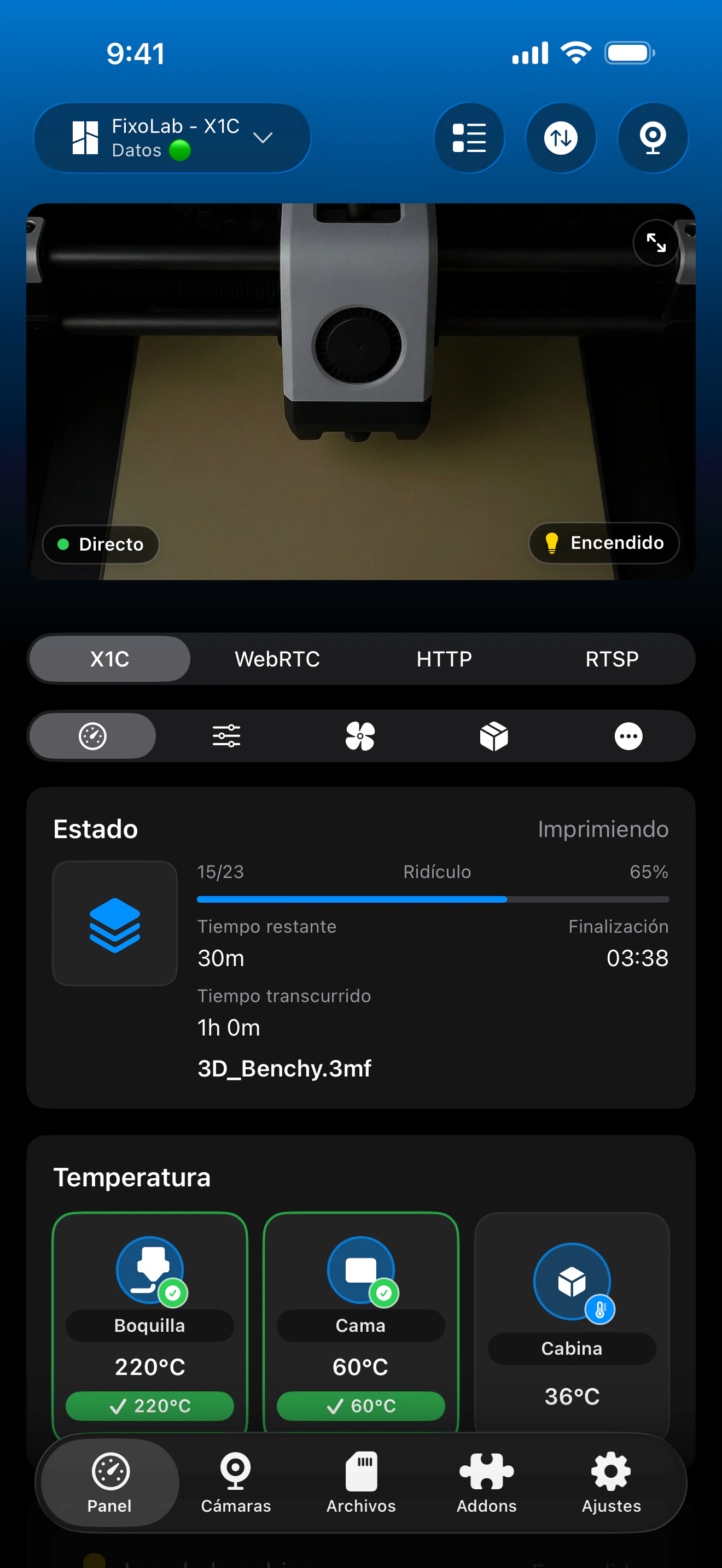
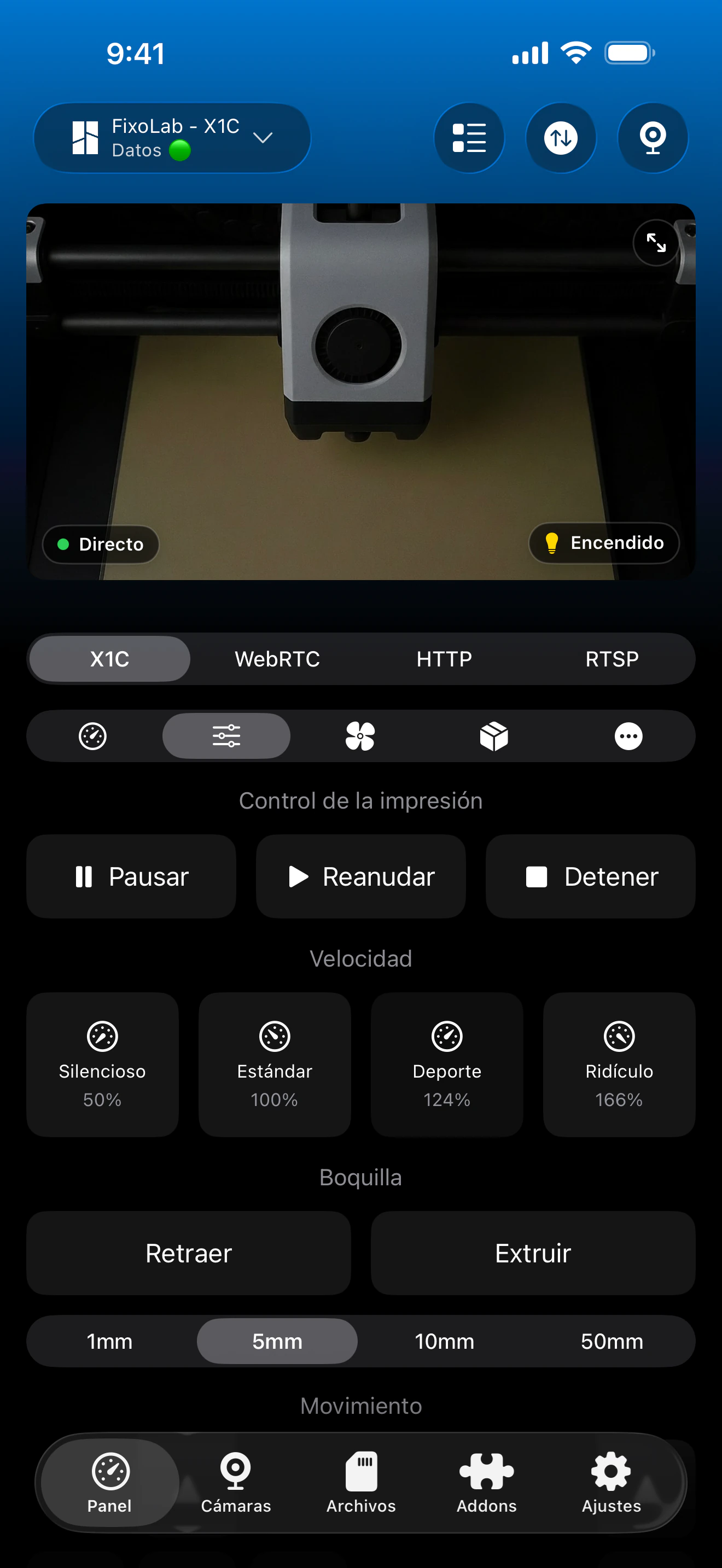
La cámara integrada forma parte de la misma conexión de Bambu Lab que la telemetría y los controles. Printer Tools selecciona automáticamente el reproductor local adecuado según el modelo y los datos del firmware.
Qué debe funcionar sin activar modos especiales
- Vista en directo mediante el sistema compatible con el modelo de impresora
- Estado de impresión, progreso, temperaturas e información del AMS
- Control de la luz cuando la impresora lo permite
- Bambu Handy y sus notificaciones mientras la impresora siga conectada a Bambu Cloud
- Recuperación automática cuando la impresora o la app vuelven a estar activas
- VPN, OctoEverywhere u Obico como opciones de acceso remoto
Qué no necesitas para seguir esta guía
- El modo Solo LAN no es necesario para la monitorización habitual, la cámara, el AMS o el control de la luz
- El modo Desarrollador no es necesario para la monitorización habitual ni para ver la cámara
- La cámara integrada no debe añadirse como una cámara externa independiente
- La imagen no puede funcionar si el modelo no tiene cámara o si el firmware la desactiva
- Abrir directamente los puertos RTSPS o TCP JPEG a Internet no es un método seguro de acceso remoto
Soluciones según el síntoma
Toda la impresora Bambu Lab aparece desconectada
Actualiza la IP local, el número de serie y el código de acceso LAN. Después confirma que la red permite la comunicación local directa. Empieza a revisar la cámara solo cuando la telemetría vuelva a funcionar.
La cámara aparece en negro pero la telemetría funciona
Cierra otras visualizaciones, vuelve a abrir la cámara y revisa el ajuste de vista en directo específico del modelo. Una conexión MQTT correcta no garantiza que el sistema de cámara independiente sea accesible.
La cámara dejó de funcionar después de cambiar el código de acceso
Edita la impresora Bambu Lab en Printer Tools y guarda el nuevo código. Tanto RTSPS seguro como TCP JPEG utilizan el código de acceso LAN actual para autenticarse.
La cámara funciona en una red pero no en otra
Comprueba el aislamiento de la red de invitados, las reglas del firewall de la VLAN y el enrutamiento de la VPN. Printer Tools necesita una ruta directa al servicio de cámara local, no solo acceso a Bambu Cloud.
La telemetría de la familia H2 funciona pero la vista en directo no está disponible
Busca la opción de vista en directo por LAN en el firmware actual de la impresora y actívala. Mantén desactivado el modo Solo LAN si quieres conservar Bambu Handy y las notificaciones de la nube.
Acceso remoto a la cámara sin exponer los puertos de la impresora
Utiliza una VPN para volver a la red de la impresora, OctoEverywhere u Obico cuando necesites ver la cámara fuera de casa. No abras directamente en el router los servicios locales RTSPS, TCP JPEG, MQTT ni los servicios de archivos.
Preguntas frecuentes
¿Tengo que elegir entre RTSPS y TCP JPEG?
No. Printer Tools selecciona automáticamente el sistema según la familia de la impresora y la información de cámara que proporciona su firmware.
¿Qué modelos utilizan RTSPS?
Las familias actuales X1, X2, P2 y H2 utilizan el reproductor RTSPS seguro de Printer Tools.
¿Qué modelos utilizan TCP JPEG?
Las familias actuales A1, A2L y P1 utilizan el reproductor de cámara local TCP JPEG de Printer Tools.
¿Necesito el modo Solo LAN o el modo Desarrollador para ver la cámara?
No. La monitorización habitual y la vista de cámara no requieren ninguno de esos modos. Algunas versiones del firmware H2 ofrecen un ajuste independiente de vista en directo por LAN que puede activarse sin desconectar Bambu Cloud.
¿Puedo seguir usando Bambu Handy?
Sí. Mantén desactivado el modo Solo LAN y la impresora podrá seguir conectada a Bambu Cloud mientras Printer Tools utiliza la monitorización local, la cámara, el AMS y el control de la luz.
Guías relacionadas
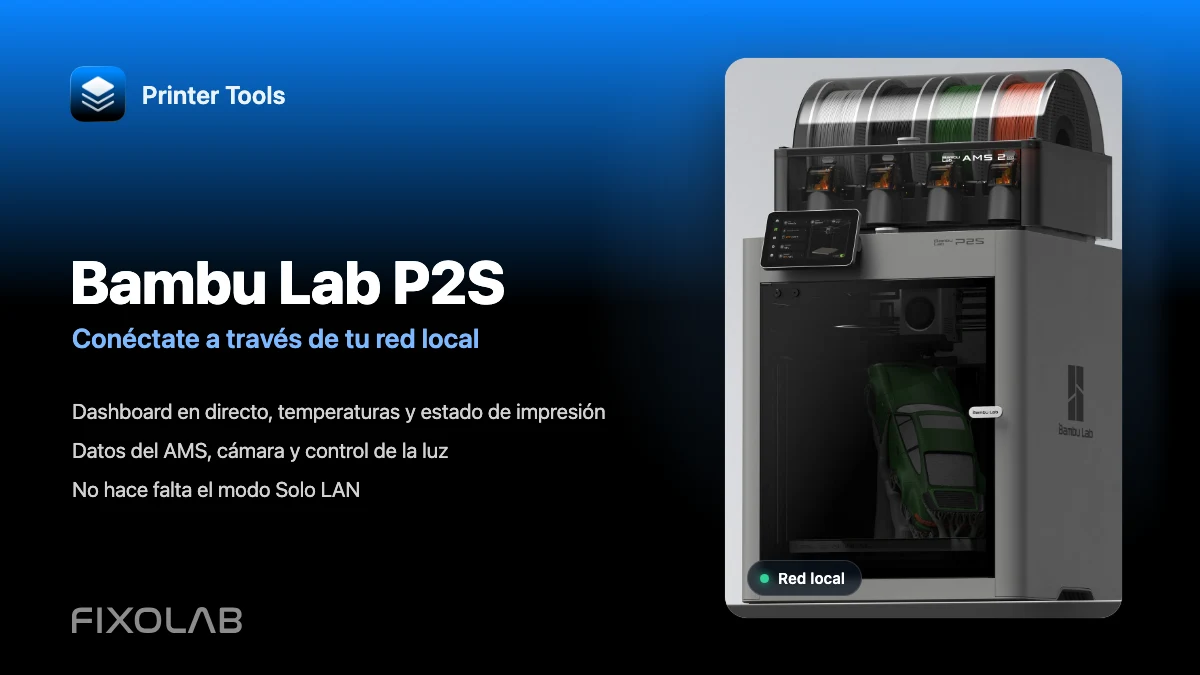
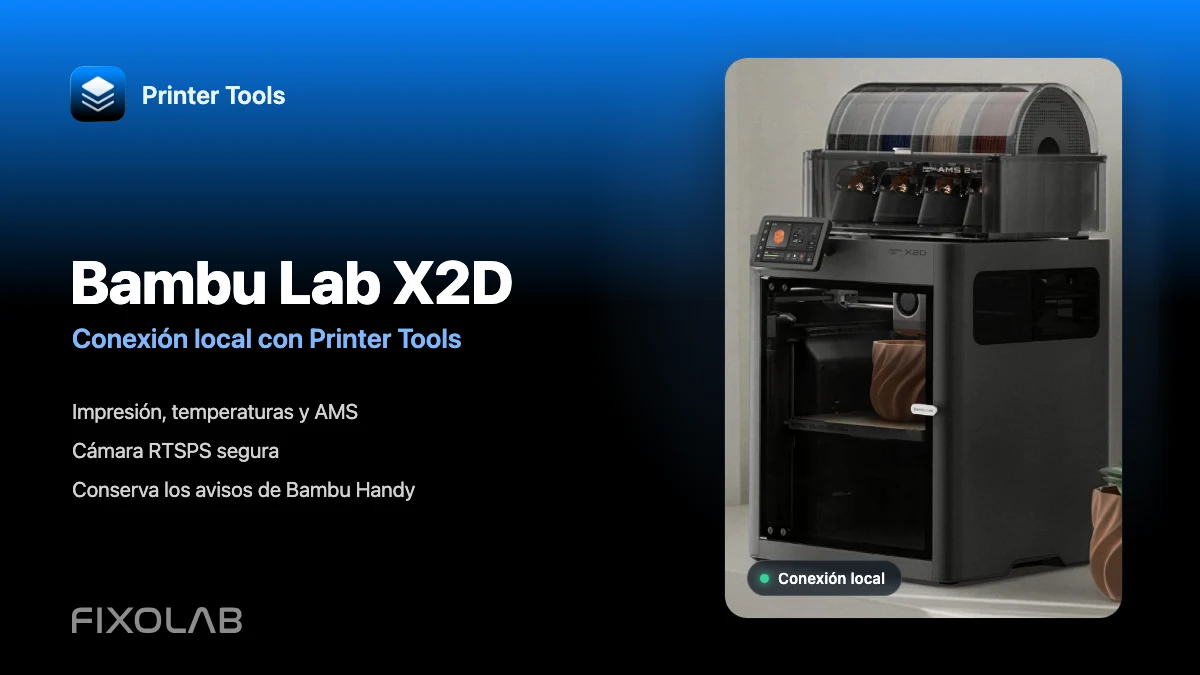
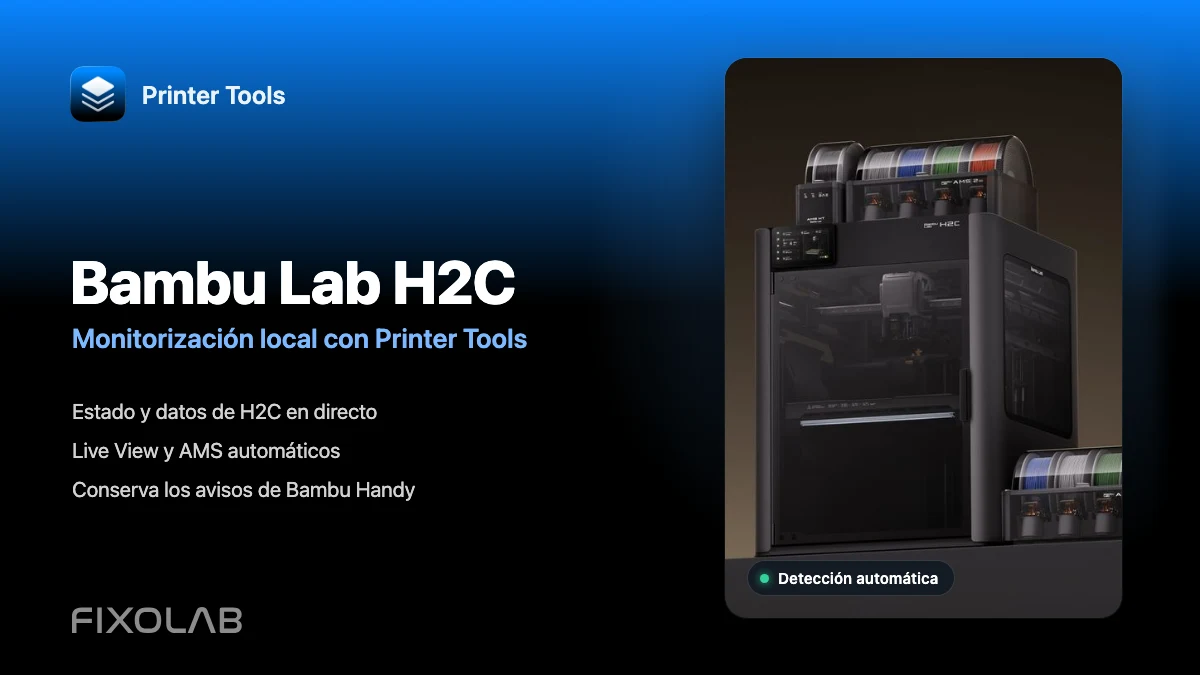
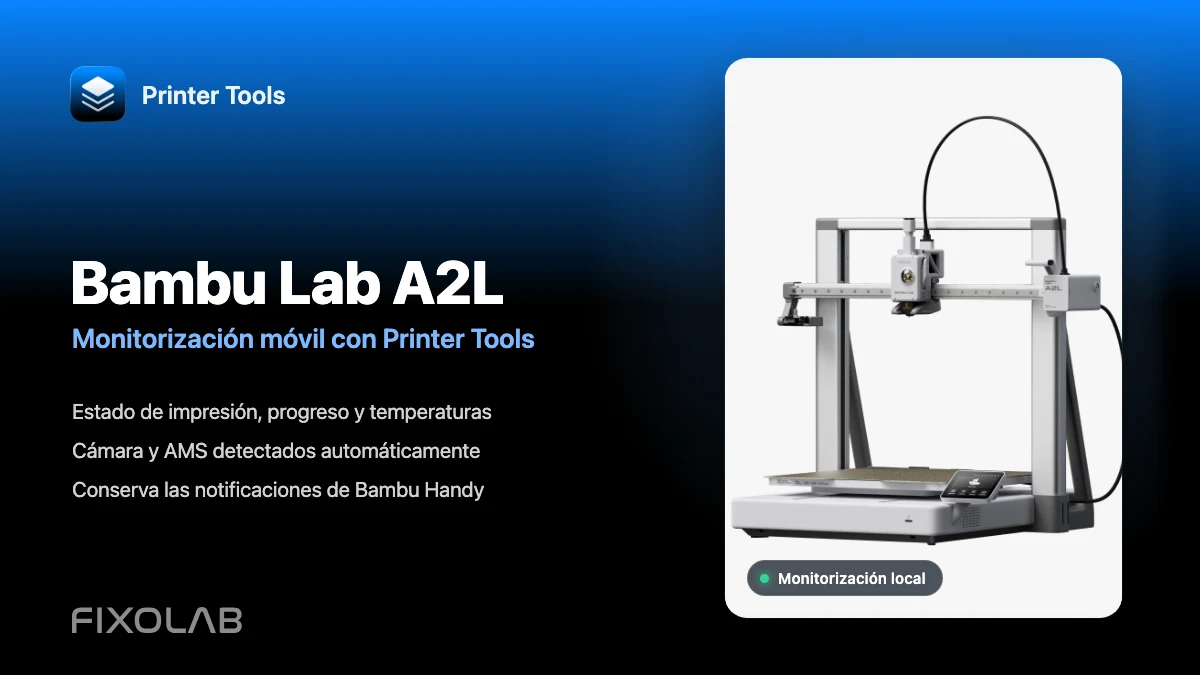
Consulta toda la compatibilidad con Bambu Lab
Revisa todos los modelos compatibles, el sistema de cámara seleccionado automáticamente, las funciones locales y las limitaciones actuales.
Todas tus impresoras 3D en un solo panel
Monitoriza impresoras Bambu Lab, Klipper, OctoPrint, Creality, Snapmaker, Anycubic, Flashforge, Elegoo y Prusa desde una sola app
Disponible en Android, iPhone, iPad y Mac, con apps complementarias para Apple Watch y Wear OS y acceso remoto opcional mediante VPN, OctoEverywhere u Obico
