So beheben Sie Bambu Lab-Kameraprobleme mit RTSPS und TCP JPEG
Fehlerbehebung bei der Bambu Lab-Kamera
Beginnen Sie mit dem Kameratransport
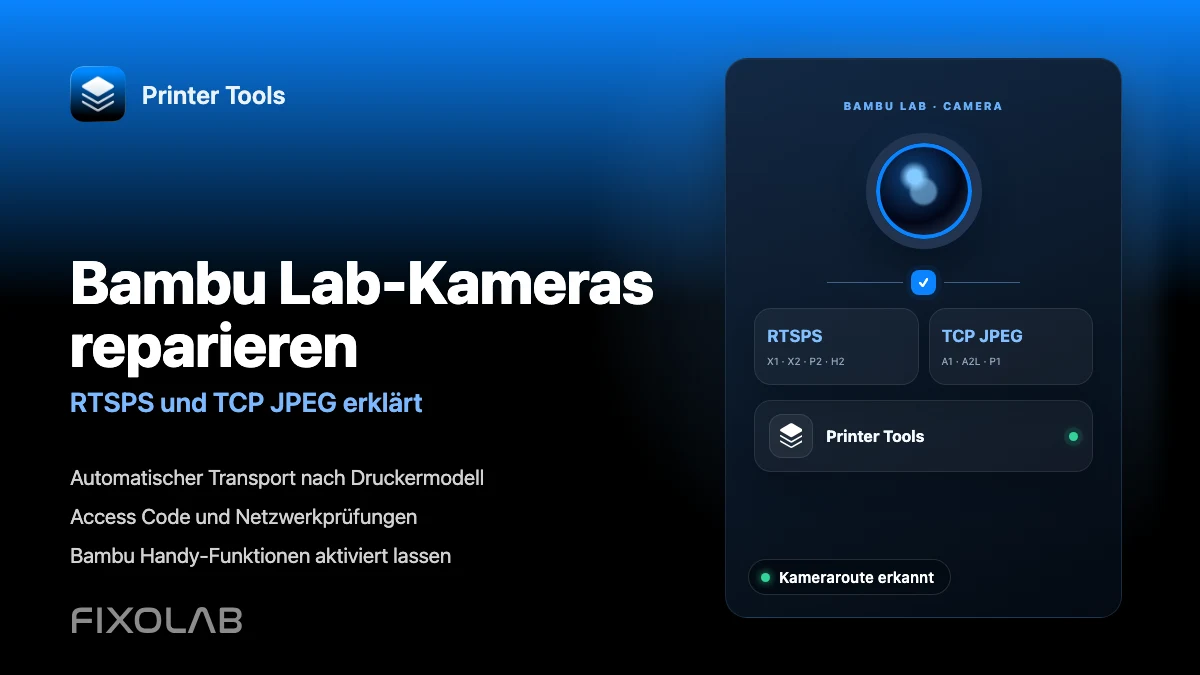
Printer Tools wählt die Kamera Bambu Lab automatisch aus dem Druckermodell und den von ihrer Firmware gemeldeten Daten aus. Die Familien X1, X2, P2 und H2 verwenden sicheres RTSPS, während die Familien A1, A2L und P1 TCP JPEG verwenden. Wenn die Telemetrie funktioniert, die Kamera jedoch nicht, überprüfen Sie den Zugangscode, die Erreichbarkeit des lokalen Netzwerks, andere aktive Viewer und alle modellspezifischen LAN-Live-View-Einstellungen, bevor Sie die Hauptdruckerverbindung ändern.
Was vor der Fehlerbehebung überprüft werden sollte
- Der Bambu Lab-Drucker ist online und im Printer Tools Dashboard sichtbar
- Die aktuelle lokale IP-Adresse, Seriennummer und LAN Access Code werden korrekt gespeichert
- Printer Tools verfügt über die Berechtigung für ein lokales Netzwerk auf dem Telefon, Tablet oder Computer
- Das Gerät und der Drucker können über die aktuelle WLAN-, Ethernet- oder VPN-Route kommunizieren
- Die physische Kamera ist verfügbar und wird vom installierten Drucker aktiviert Firmware
- Andere Kamera-Viewer werden geschlossen, während der lokale Feed getestet wird
Reparieren Sie eine Bambu Lab-Kamera, die nicht lädt
- 1
Überprüfen Sie, ob die Druckertelemetrie funktioniert.
Öffnen Sie den Dashboard und suchen Sie nach den aktuellen Temperaturen und dem Druckstatus. Wenn diese Werte ebenfalls offline sind, korrigieren Sie zuerst die Drucker-IP, die Anmeldeinformationen oder die Netzwerkverbindung, da das Problem nicht auf die Kamera beschränkt ist.
- 2
Bestätigen Sie die gespeicherten Modellinformationen
Überprüfen Sie die Seriennummer des Druckers und verwenden Sie einen eindeutigen Modellnamen. Printer Tools verwendet die seriellen Familien- und Firmware-Daten, um sicheres RTSPS oder TCP JPEG ohne manuelle Stream-Einstellung auszuwählen.
- 3
Überprüfen Sie die LAN Access Code erneut
Öffnen Sie die Netzwerkinformationen auf dem Drucker und vergleichen Sie seinen aktuellen LAN Access Code mit dem in Printer Tools gespeicherten Wert. Aktualisieren Sie den Druckereintrag, wenn sich der Code geändert hat.
- 4
Andere Kamera-Viewer schließen
Schließen Sie die Bambu Handy-Liveansicht, die Bambu Studio-Kamerafenster und andere Apps vorübergehend und öffnen Sie dann die Printer Tools-Kamera erneut. Einige Drucker oder Firmware-Versionen schränken gleichzeitige lokale Kamerasitzungen ein.
- 5
Überprüfen Sie den lokalen Netzwerkzugriff
Erlauben Sie lokale Netzwerkberechtigungen und stellen Sie sicher, dass Gast-WLAN, Client-Isolation, VLAN-Regeln oder ein restriktives VPN den direkten Druckerverkehr nicht blockieren. Kameraanschlüsse können ausfallen, selbst wenn der grundlegende Internetzugang funktioniert.
- 6
Modellspezifische Live-Ansichtseinstellungen prüfen
Aktivieren Sie in der Firmware der H2-Familie die separate Live-Ansichtsoption LAN, sofern vorhanden. Dies ist nicht dasselbe wie LAN Only Mode. Öffnen Sie Dashboard erneut, nachdem Sie die Einstellung geändert haben.
Welchen Kameratransport verwendet Printer Tools
Der Transport wird automatisch ausgewählt. Mithilfe dieser Tabelle lässt sich ermitteln, welcher Teil der lokalen Verbindung untersucht werden soll.
| Druckerfamilie | Kameratransport | Was zu überprüfen ist |
|---|---|---|
| X1, X1 Carbon und X1E | Sicheres RTSPS | Access Code, lokale Erreichbarkeit und andere aktive Betrachter |
| Familie X2D, P2S und H2 | Sichere RTSPS | Access Code und LAN Live-Ansicht, wenn die Firmware diese Option verfügbar macht |
| A1, A1 Mini und A2L | TCP JPEG | Access Code, lokale Netzwerkberechtigung und Kameraverfügbarkeit |
| P1P und P1S | TCP JPEG | Access Code, Kamerahardware und andere aktive Zuschauer |
Bambu Lab-Kamera und steuert in Printer Tools
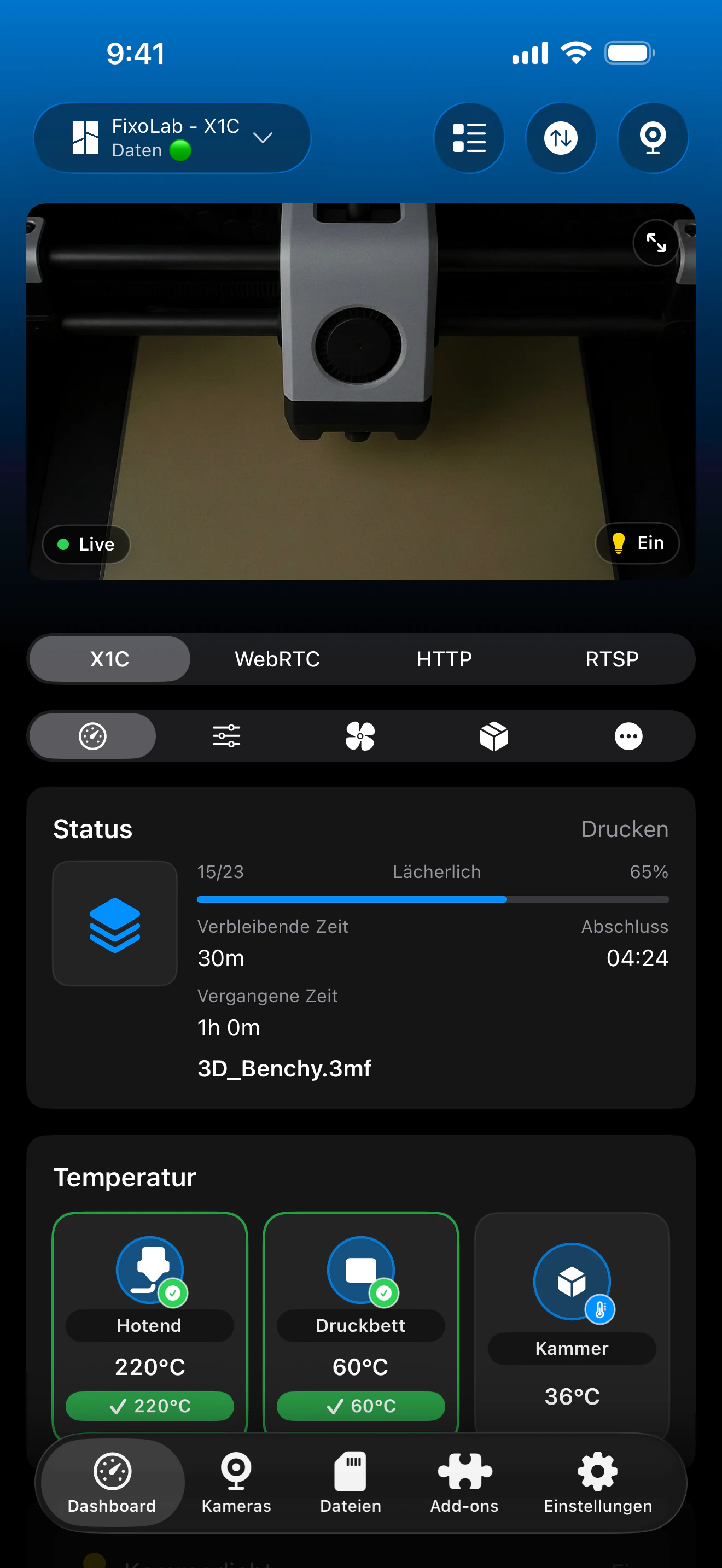
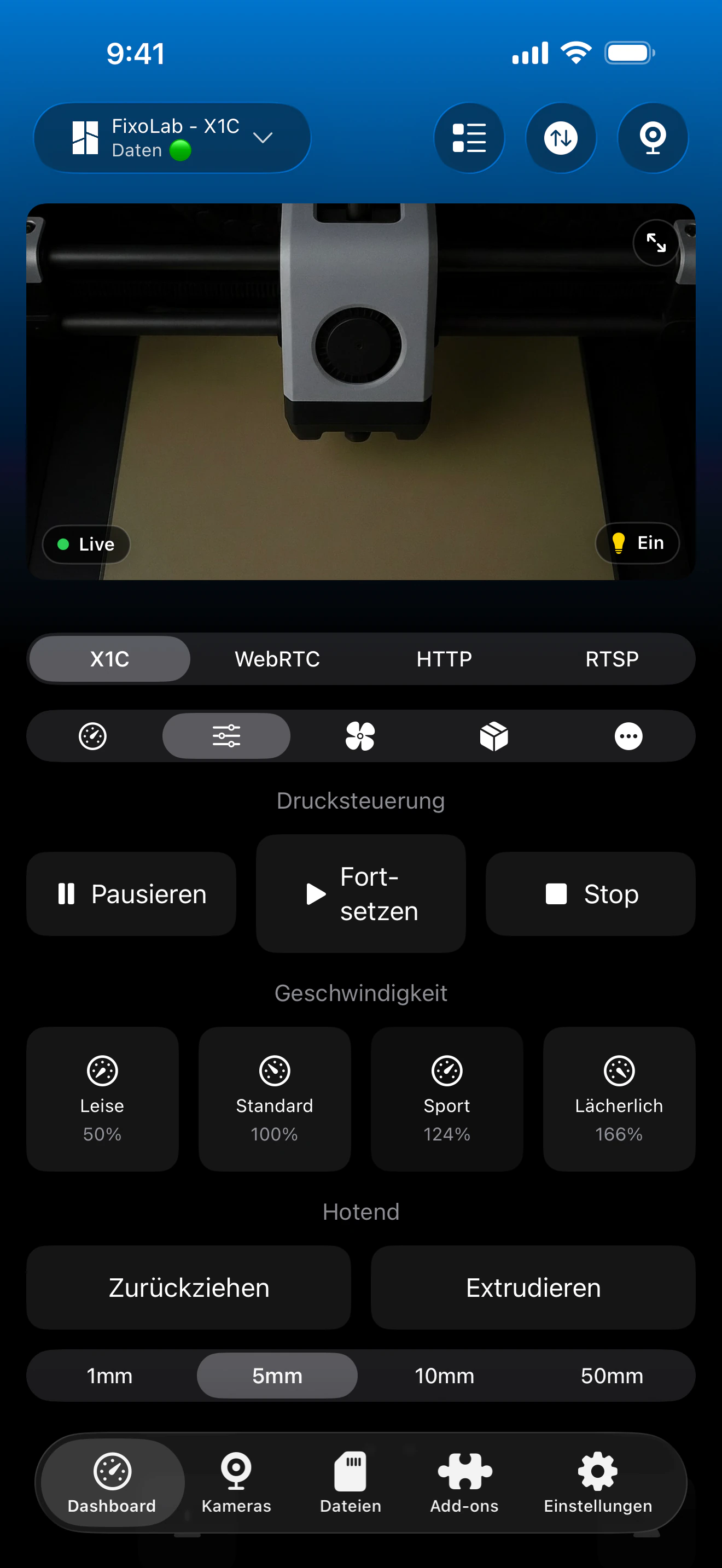
Die integrierte Kamera gehört zum gleichen Bambu Lab-Druckereintrag wie Telemetrie und Steuerungen. Printer Tools wählt den passenden lokalen Player automatisch aus den Modell- und Firmware-Daten aus.
Was ohne spezielle Modi funktionieren sollte
- Live-Kameraansicht durch den vom Druckermodell unterstützten Transport
- Druckstatus, Fortschritt, Temperaturen und AMS-Informationen
- Kammerlichtsteuerung, wenn der Drucker sie ausgibt
- Bambu Handy und seine Benachrichtigungen, während der Drucker mit Bambu Cloud verbunden bleibt
- Automatische Wiederherstellung nach Rückkehr des Druckers oder der App in den Vordergrund
- VPN, OctoEverywhere oder Obico als optionale Fernzugriffsrouten
Was diese Anleitung nicht erfordert
- LAN Only Mode ist für normale Überwachung, Kamera, AMS oder Lichtsteuerung
- Developer Mode ist für die normale Überwachung oder Kameraanzeige nicht erforderlich.
- Die integrierte Kamera sollte nicht als separate externe Kamera hinzugefügt werden.
- Ein Kamera-Feed kann nicht funktionieren, wenn das Modell über keine Kamerahardware verfügt oder die Firmware diese deaktiviert.
- Direkte Weiterleitung von RTSPS- oder TCP JPEG-Ports an Das Internet ist keine sichere Fernzugriffsmethode.
Fehlerbehebung nach Symptom
Der gesamte Bambu Lab-Drucker ist offline
Aktualisieren Sie die lokale IP, die Seriennummer und LAN Access Code und stellen Sie dann sicher, dass das Netzwerk eine direkte lokale Kommunikation zulässt. Die Fehlerbehebung bei der Kamera sollte erst beginnen, nachdem die Telemetrieverbindung wiederhergestellt wurde.
Die Kamera ist schwarz, aber die Telemetrie ist live
Schließen Sie andere Viewer, öffnen Sie die Kamera erneut und überprüfen Sie die modellspezifische Live-Ansichtseinstellung. Eine funktionierende MQTT-Verbindung beweist nicht, dass der separate Kameratransport erreichbar ist.
Die Kamera stoppte nach dem Ändern des Access Code
Bearbeiten Sie den Bambu Lab-Drucker in Printer Tools und speichern Sie den neuen Code. Sowohl der sichere RTSPS als auch der sichere TCP JPEG authentifizieren sich mit dem aktuellen LAN Access Code.
Die Kamera funktioniert in einem Netzwerk, in einem anderen jedoch nicht.
Überprüfen Sie die Isolierung des Gastnetzwerks, die VLAN-Firewallregeln und das VPN-Routing. Printer Tools benötigt eine direkte Verbindung zum lokalen Kameradienst und nicht nur Zugriff auf Bambu Cloud.
H2-Telemetrie funktioniert, aber Live View bleibt nicht verfügbar
Suchen Sie in der aktuellen Drucker-Firmware nach der Live-Ansichtsoption LAN und aktivieren Sie sie. Lassen Sie LAN Only Mode ausgeschaltet, wenn Sie möchten, dass Bambu Handy- und Cloud-Benachrichtigungen verfügbar bleiben.
Fernzugriff auf die Kamera, ohne Druckeranschlüsse freizulegen
Verwenden Sie einen VPN zurück zum Druckernetzwerk, OctoEverywhere oder Obico, wenn Sie die Kamera unterwegs benötigen. Leiten Sie die lokalen RTSPS-, TCP JPEG-, MQTT- oder Dateidienste niemals direkt über den Router weiter.
Häufig gestellte Fragen
Wähle ich selbst RTSPS oder TCP JPEG?
Nein. Printer Tools wählt den Transport automatisch aus der Druckerfamilie und den von der Firmware gemeldeten Kamerainformationen aus.
Welche Modelle verwenden RTSPS?
Die aktuellen X1-, X2-, P2- und H2-Familien verwenden den sicheren RTSPS-Player in Printer Tools.
Welche Modelle verwenden TCP JPEG?
Der aktuelle Die Familien A1, A2L und P1 verwenden den lokalen Kameraplayer TCP JPEG in Printer Tools.
Benötige ich LAN Only Mode oder Developer Mode für die Kamera?
Nein. Für normale Überwachung und Kamerabetrachtung ist keiner der beiden Modi erforderlich. Einige H2-Firmwareversionen bieten einen separaten LAN-Live-View-Schalter, der aktiviert werden kann, ohne die Verbindung zu Bambu Cloud zu trennen.
Kann ich Bambu Handy weiterhin verwenden?
Ja. Lassen Sie LAN Only Mode ausgeschaltet und der Drucker kann mit Bambu Cloud verbunden bleiben, während Printer Tools seine lokalen Überwachungs-, Kamera-, AMS- und Lichtfunktionen nutzt.
Ähnliche Anleitungen
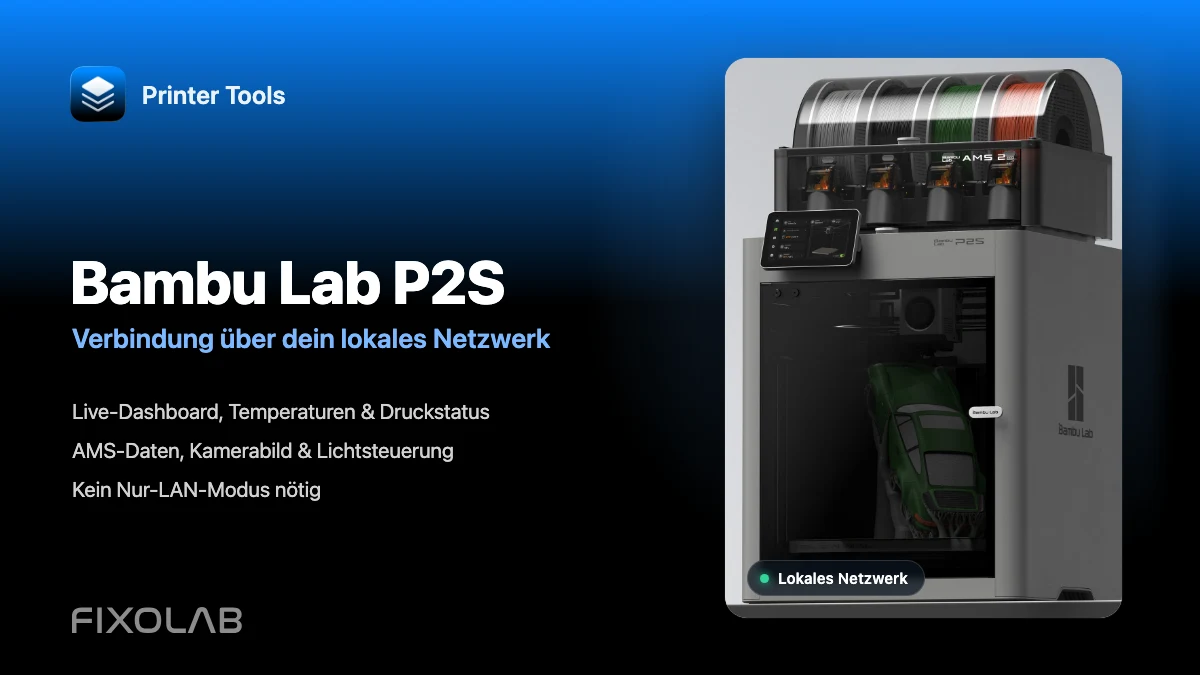
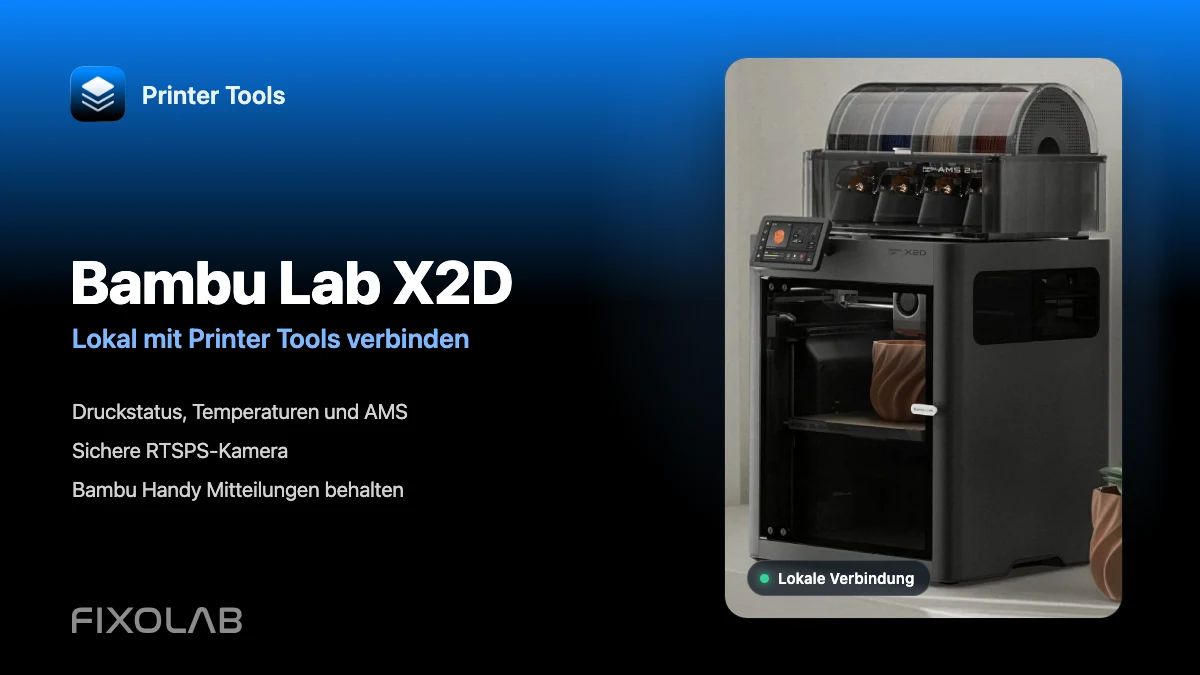
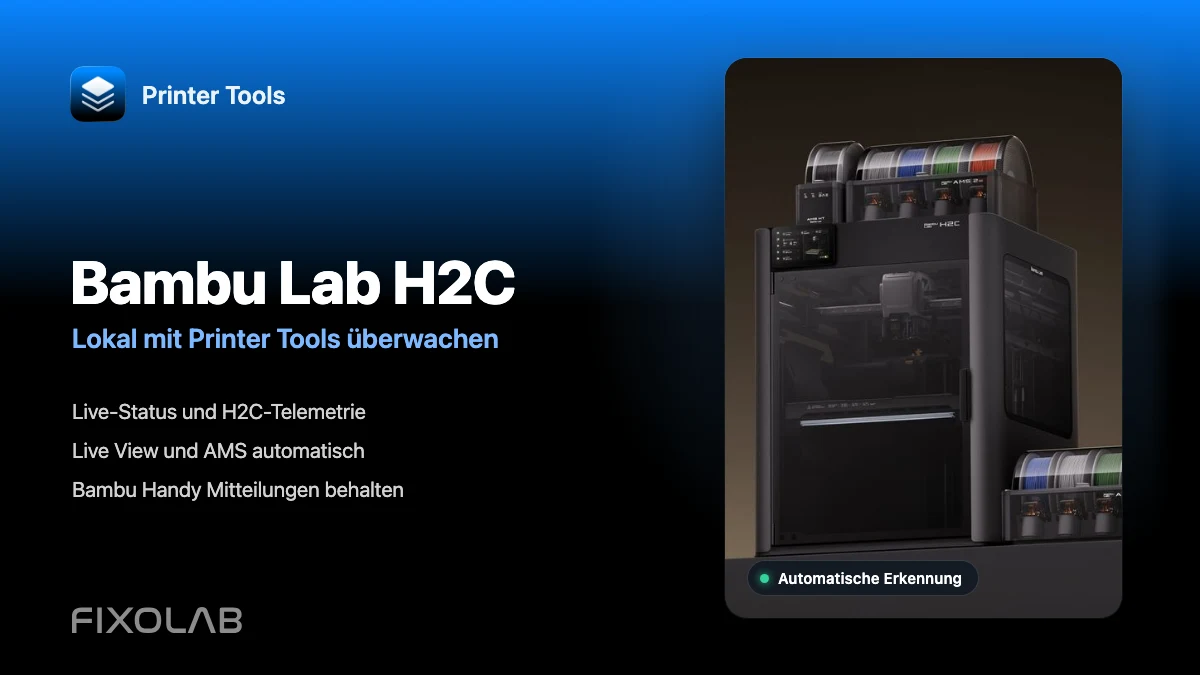
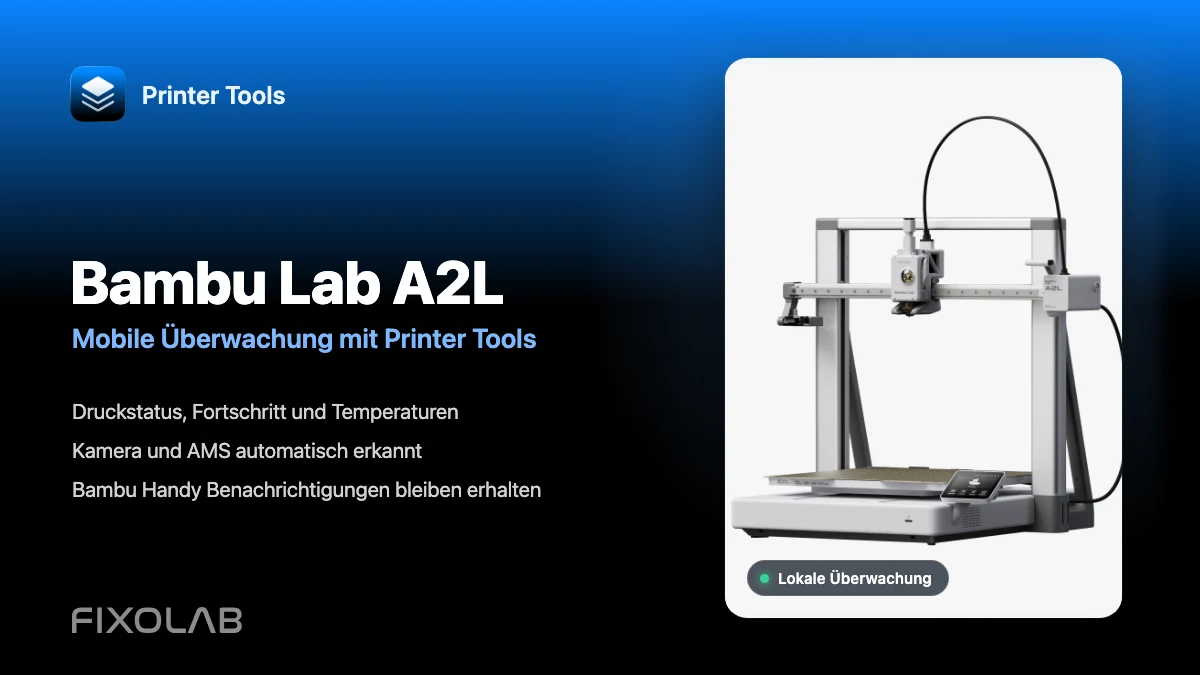
Vollständige Bambu Lab-Kompatibilität anzeigen
Sehen Sie sich jedes unterstützte Modell, seinen automatischen Kameratransport, lokale Funktionen und aktuelle Einschränkungen an.
Alle Ihre 3D-Drucker in einem Dashboard
Überwachen Sie Bambu Lab-, Klipper-, OctoPrint-, Creality-, Snapmaker-, Anycubic-, Flashforge-, Elegoo- und Prusa-Drucker in einer einzigen App
Verfügbar für Android, iPhone, iPad und Mac, mit Begleit-Apps für Apple Watch und Wear OS sowie optionalem Fernzugriff über VPN, OctoEverywhere oder Obico
