Jak opravit problémy s kamerou Bambu Lab pomocí RTSPS a TCP JPEG
Odstraňování problémů s fotoaparátem Bambu Lab
Začněte přepravou fotoaparátu
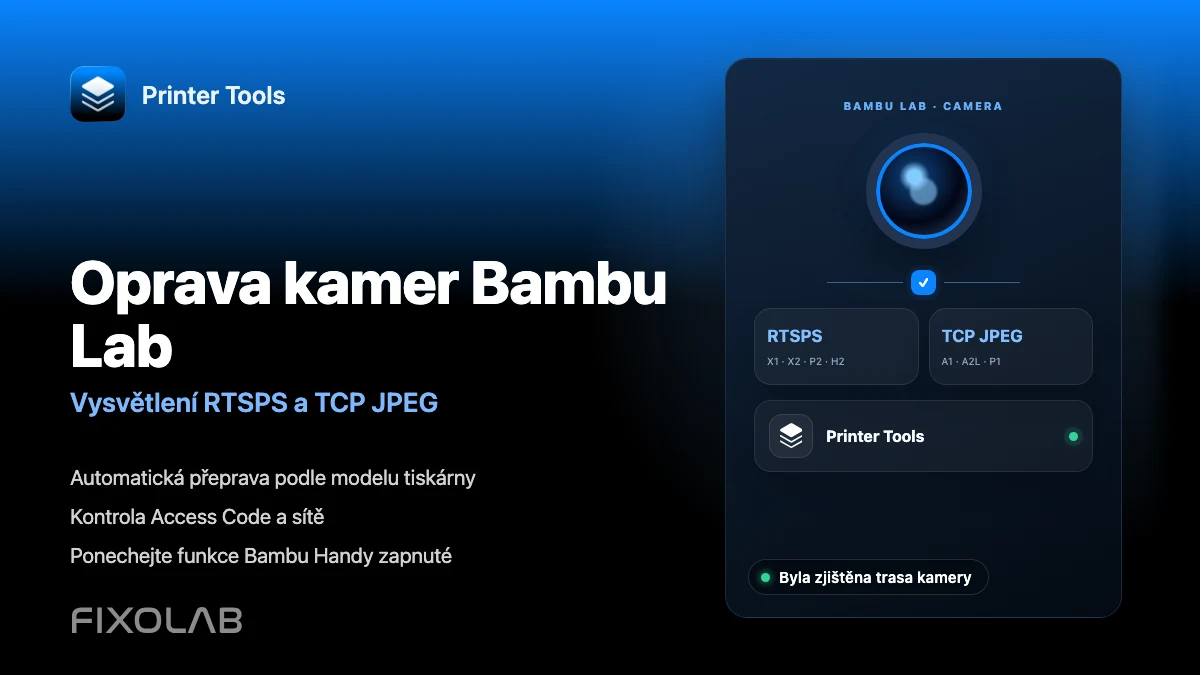
Printer Tools vybere fotoaparát Bambu Lab automaticky z modelu tiskárny a dat hlášených jeho firmwarem. Rodiny X1, X2, P2 a H2 používají zabezpečené RTSPS, zatímco rodiny A1, A2L a P1 používají TCP JPEG. Pokud telemetrie funguje, ale kamera ne, zkontrolujte před změnou připojení k hlavní tiskárně přístupový kód, dosažitelnost místní sítě, ostatní aktivní prohlížeče a jakékoli nastavení živého náhledu LAN specifické pro daný model.
Co je třeba zkontrolovat před řešením problémů
- Tiskárna Bambu Lab je online a viditelná v Printer Tools Dashboard
- Aktuální místní IP adresa, sériové číslo a LAN Access Code jsou uloženy správně
- Printer Tools má oprávnění k místní síti v telefonu, tabletu nebo počítači
- Zařízení a tiskárna mohou komunikovat prostřednictvím aktuální trasy Wi-Fi, Ethernet nebo VPN
- Fyzická kamera je k dispozici a umožňuje ji nainstalovaný firmware tiskárny
- Ostatní prohlížeče kamer jsou během testování místního zdroje zavřené
Opravte kameru Bambu Lab, která se nenačítá
- 1
Zkontrolujte, zda funguje telemetrie tiskárny
Otevřete Dashboard a vyhledejte aktuální teploty a stav tisku. Pokud jsou tyto hodnoty také offline, opravte nejprve IP adresu tiskárny, přihlašovací údaje nebo síťové připojení, protože problém se netýká pouze fotoaparátu.
- 2
Potvrďte uložené informace o modelu
Zkontrolujte sériové číslo tiskárny a použijte jasný název modelu. Printer Tools používá sériovou řadu a data firmwaru k výběru zabezpečeného RTSPS nebo TCP JPEG bez ručního nastavení streamu.
- 3
Znovu zkontrolujte LAN Access Code
Otevřete informace o síti na tiskárně a porovnejte její aktuální LAN Access Code s hodnotou uloženou v Printer Tools. Aktualizujte záznam tiskárny, pokud se kód změnil.
- 4
Zavřít ostatní prohlížeče fotoaparátu
Dočasně zavřete živý náhled Bambu Handy, okna fotoaparátu Bambu Studio a další aplikace a poté znovu otevřete fotoaparát Printer Tools. Některé tiskárny nebo verze firmwaru omezují současné relace místního fotoaparátu.
- 5
Zkontrolujte přístup k místní síti
Povolte oprávnění místní sítě a ujistěte se, že Wi-Fi pro hosty, izolace klienta, pravidla VLAN nebo omezující VPN neblokují přímý provoz tiskárny. Porty fotoaparátu mohou selhat, i když základní přístup k internetu funguje.
- 6
Zkontrolujte nastavení živého náhledu specifického pro daný model
Ve firmwaru rodiny H2 povolte samostatnou možnost živého náhledu LAN, pokud je k dispozici. To není totéž jako LAN Only Mode. Po změně nastavení znovu otevřete Dashboard.
Jaký přenos kamery používá Printer Tools
Přenos je vybrán automaticky. Tato tabulka pomáhá určit, kterou část místního připojení prozkoumat.
| Rodina tiskáren | Přenos kamery | Co ověřit |
|---|---|---|
| X1, X1 Carbon a X1E | Zabezpečené RTSPS | Access Code aktivní zobrazení |
| řada X2D, P2S a H2 | Zabezpečit RTSPS | Živé zobrazení Access Code a LAN, když firmware tuto možnost zpřístupní |
| A1, A1 Mini a A2L | TCP JPEG | Access Code, oprávnění k místní síti a dostupnost kamery |
| P1P a P1S | TCP JPEG | Access Code, hardware kamery |
Kamera Bambu Lab a ovládací prvky v Printer Tools
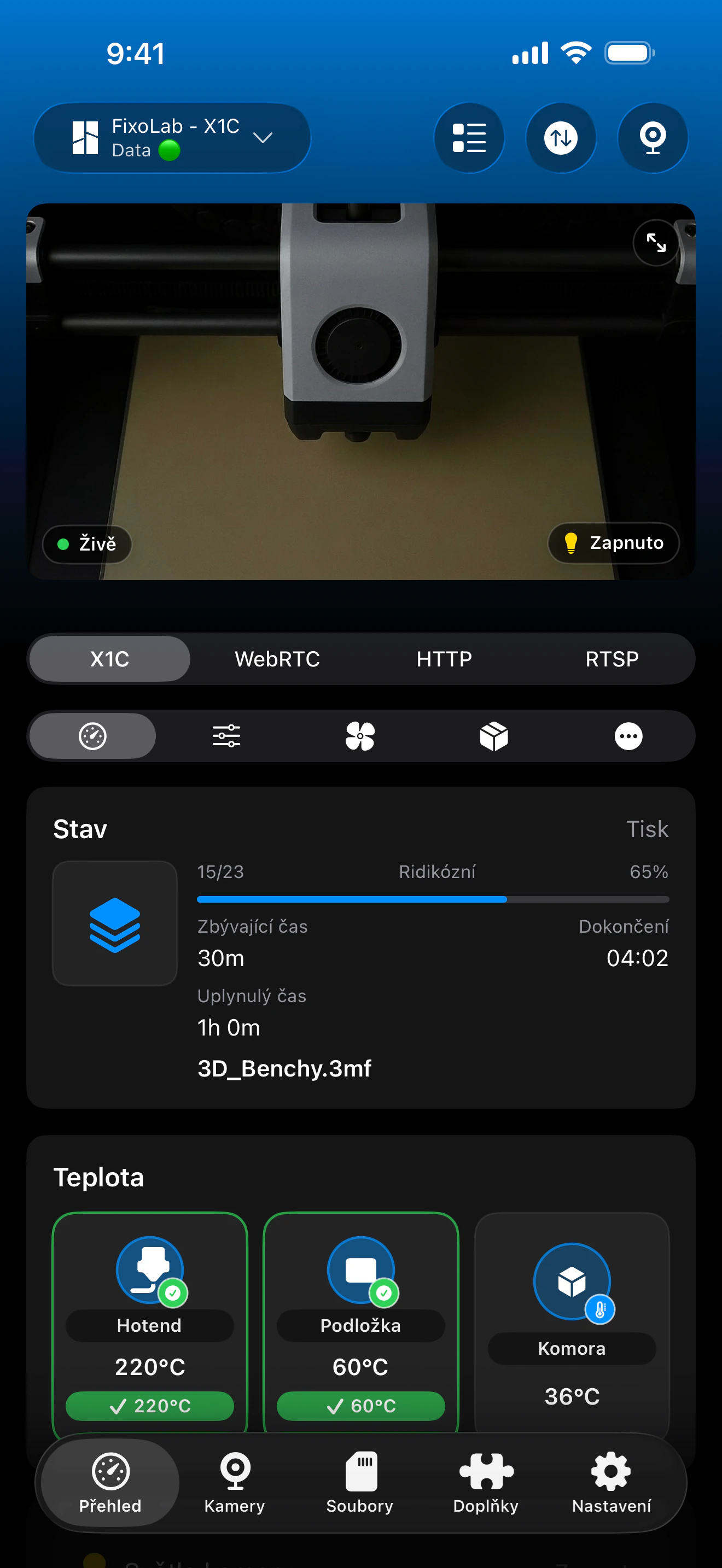
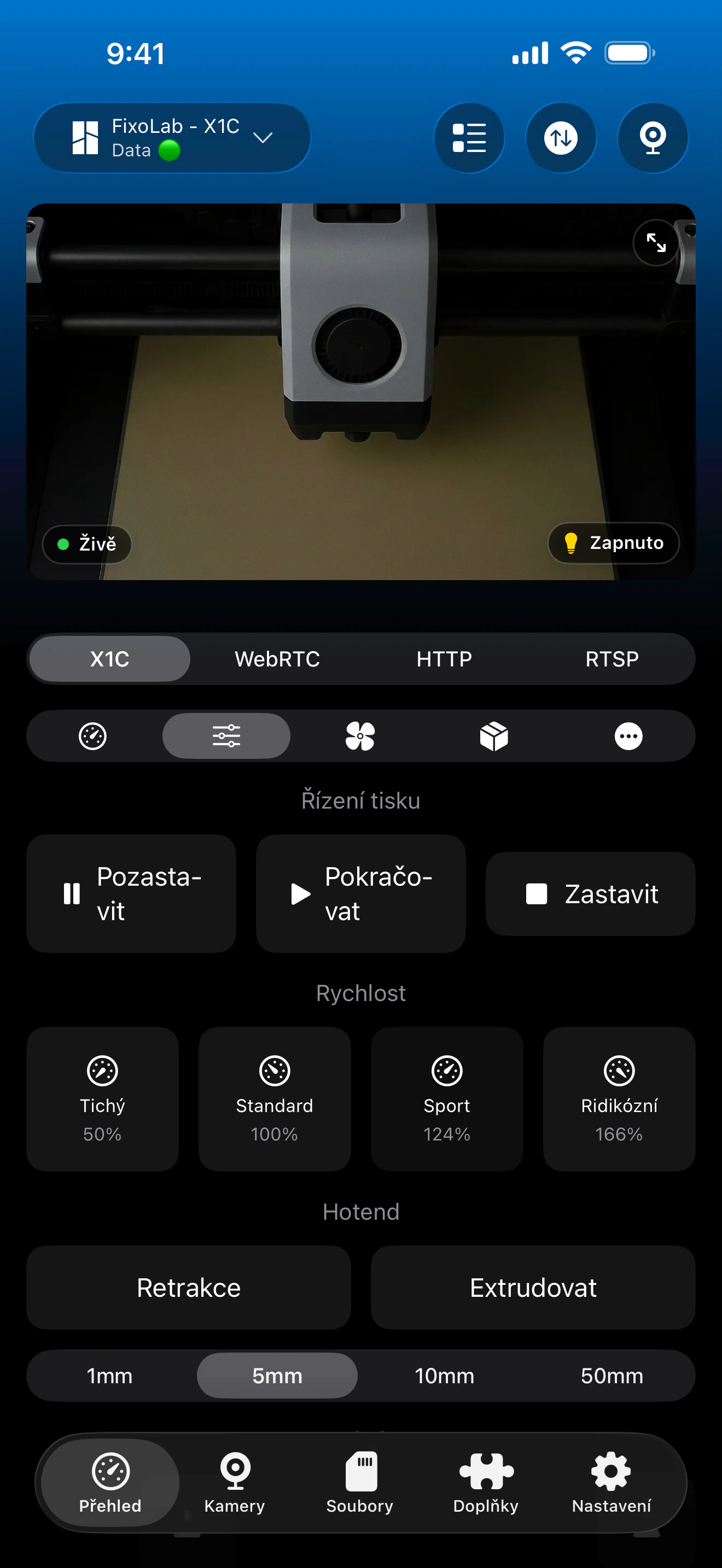
Vestavěná kamera patří do stejné položky tiskárny Bambu Lab jako telemetrie a ovládací prvky. Printer Tools vybere příslušný místní přehrávač automaticky z dat modelu a firmwaru.
Co by mělo fungovat bez speciálních režimů
- Živé sledování z kamery prostřednictvím transportu podporovaného modelem tiskárny
- Tisk informací o stavu, průběhu, teplotách a AMS
- Ovládání osvětlení komory, když jej tiskárna vystaví
- Bambu Handy a jeho upozornění, zatímco tiskárna zůstává připojena k Bambu Cloud
- Automatické obnovení poté, co se tiskárna nebo aplikace vrátí do popředí
- VPN, OctoEverywhere nebo Obico jako volitelné trasy vzdáleného přístupu
Co tato příručka nevyžaduje
- LAN Only Mode není vyžadováno pro běžné monitorování, kameru, AMS nebo ovládání světla
- Developer Mode není vyžadováno pro běžné sledování nebo sledování kamery
- Vestavěná kamera by neměla být přidána jako samostatná externí kamera
- Napájení z kamery nemůže fungovat, pokud modelu chybí hardware kamery nebo jej firmware deaktivuje
- Přímé předávání portů RTSPS nebo TCP JPEG na internet není bezpečný způsob vzdáleného přístupu
Odstraňování problémů podle příznaku
Celá tiskárna Bambu Lab je offline
Aktualizujte místní IP, sériové číslo a LAN Access Code a potvrďte místní komunikaci. Odstraňování problémů s kamerou by mělo začít až po opětovném připojení telemetrie.
Kamera je černá, ale telemetrie je aktivní
Zavřete ostatní prohlížeče, znovu otevřete kameru a ověřte nastavení živého náhledu specifického pro model. Funkční připojení MQTT nedokazuje, že je dosažitelný samostatný přenos kamery.
Kamera se zastavila po změně Access Code
Upravte tiskárnu Bambu Lab v Printer Tools a uložte nový kód. Jak zabezpečené RTSPS, tak TCP JPEG se ověřují pomocí aktuálního LAN Access Code.
Kamera funguje v jedné síti, ale ne v jiné
Zkontrolujte izolaci sítě pro hosty, pravidla brány firewall VLAN a směrování VPN. Printer Tools potřebuje přímou cestu k místní kamerové službě, nejen přístup k Bambu Cloud.
Telemetrie H2 funguje, ale Live View zůstává nedostupná
Vyhledejte možnost LAN v aktuálním zobrazení tiskárny a firmwaru. Nechte LAN Only Mode vypnuté, pokud chcete, aby Bambu Handy a cloudová oznámení zůstala dostupná.
Vzdálený přístup k fotoaparátu bez odhalení portů tiskárny
Použijte VPN zpět do sítě tiskárny, OctoEverywhere nebo Obico, když potřebujete fotoaparát mimo domov. Nikdy nepřeposílejte místní RTSPS, TCP JPEG, MQTT nebo souborové služby přímo přes router.
Časté dotazy
Vyberu si RTSPS nebo TCP JPEG sám?
Ne. Printer Tools vybere přenos automaticky z rodiny tiskáren a informací o fotoaparátu hlášených jeho firmwarem.
Které modely používají RTSPS?
Aktuální rodiny X1, X2, P2 a H2 používají zabezpečený přehrávač RTSPS v Printer Tools.
Které modely používají TCP JPEG?
Aktuální rodiny A1, A2L a P1 používají místní přehrávač kamer TCP JPEG v Printer Tools.
Potřebuji pro kameru LAN Only Mode nebo Developer Mode?
Ne. Normální sledování a sledování kamery nevyžadují ani jeden režim. Některé verze firmwaru H2 poskytují samostatný přepínač živého náhledu LAN, který lze aktivovat bez odpojení Bambu Cloud.
Mohu nadále používat Bambu Handy?
Ano. Nechte LAN Only Mode vypnutý a tiskárna může zůstat připojená k Bambu Cloud, zatímco Printer Tools využívá místní monitorování, kameru, AMS a světelné funkce.
Související návody
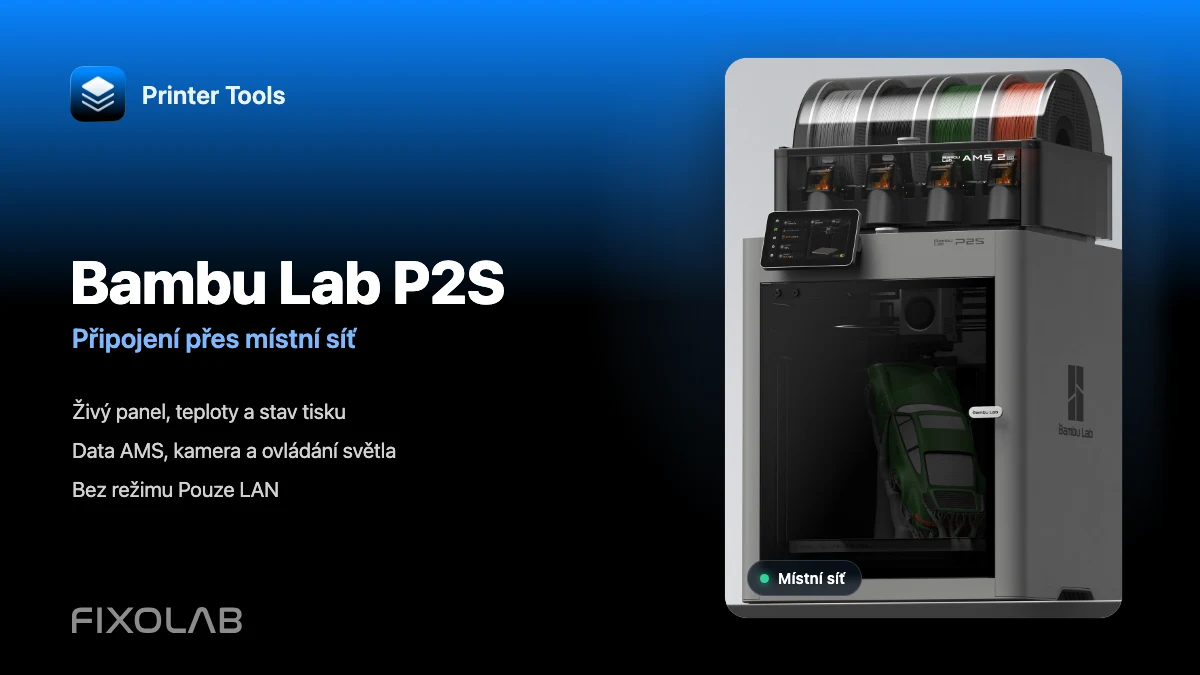
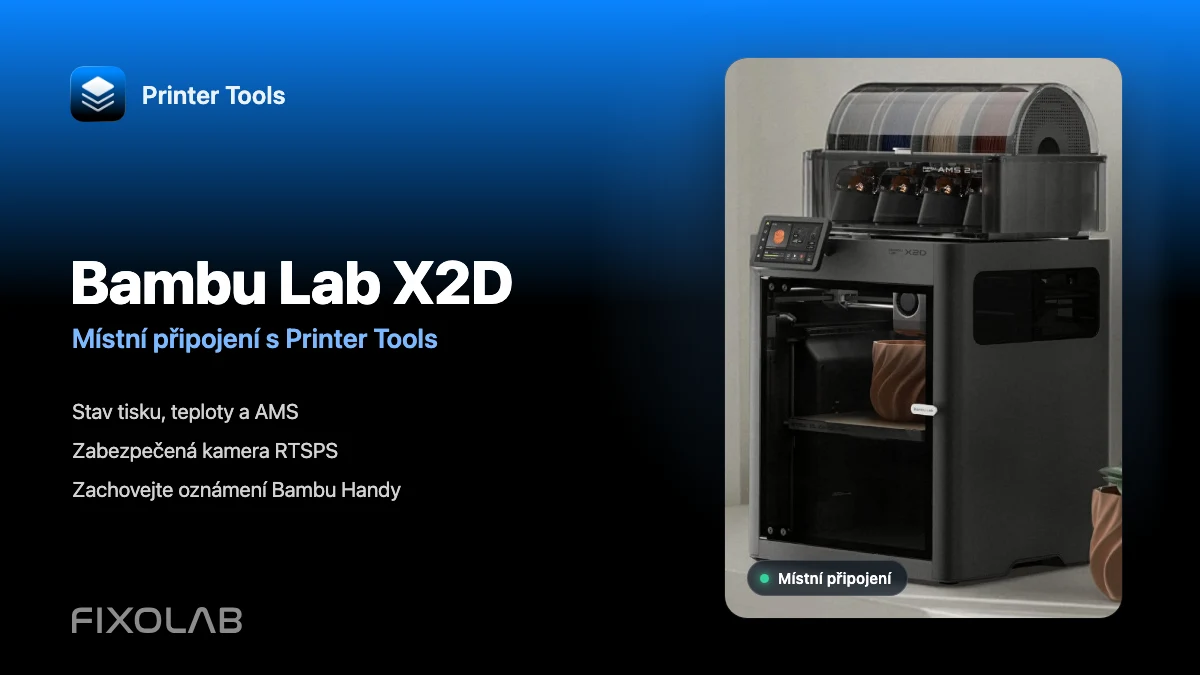
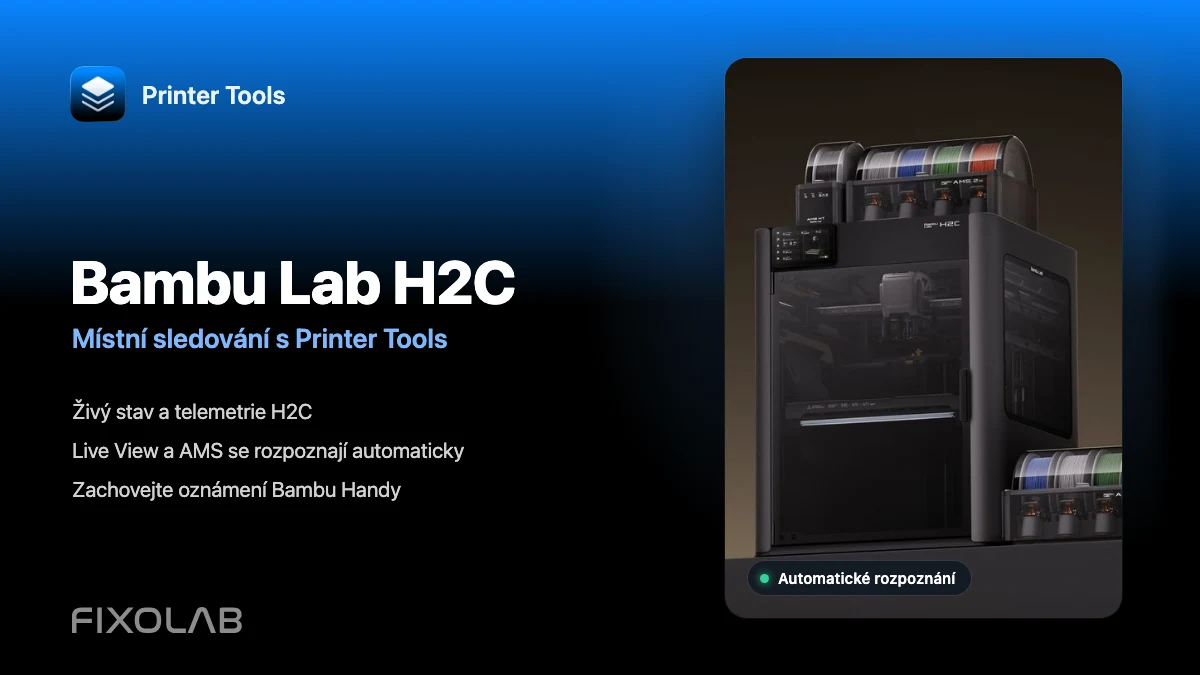
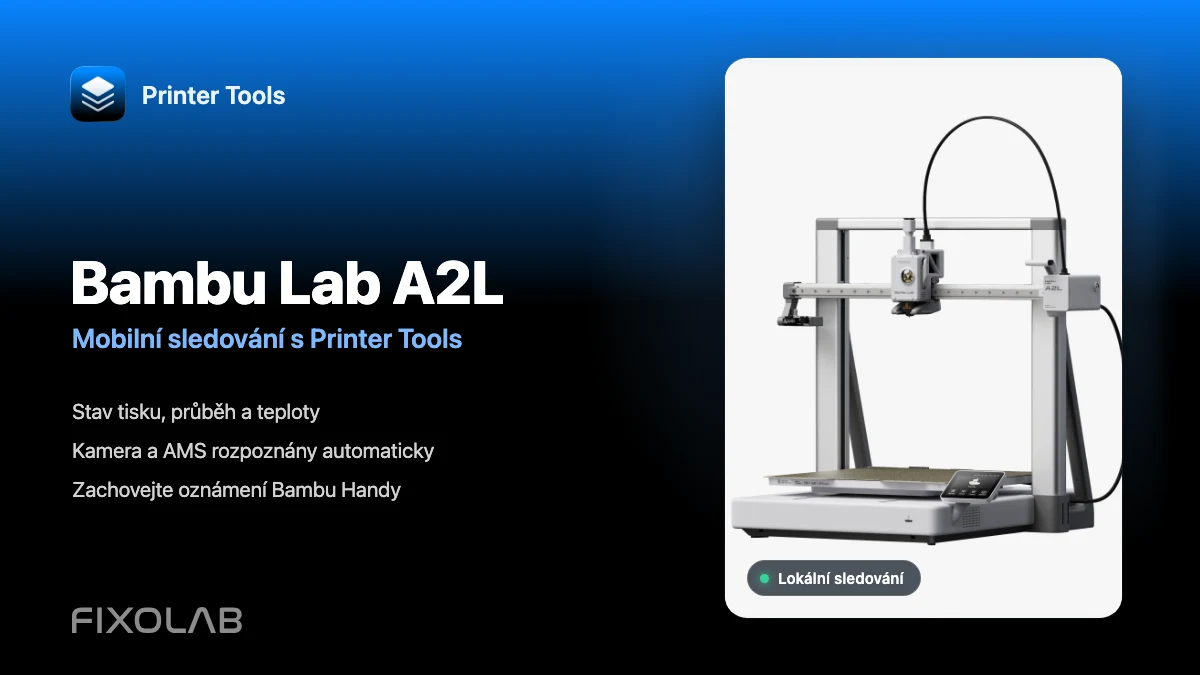
Zobrazit plnou kompatibilitu Bambu Lab
Prohlédněte si každý podporovaný model, jeho automatický přenos kamery, místní funkce a aktuální omezení.
Všechny vaše 3D tiskárny na jednom panelu
Sledujte tiskárny Bambu Lab, Klipper, OctoPrint, Creality, Snapmaker, Anycubic, Flashforge, Elegoo a Prusa z jedné aplikace
K dispozici pro Android, iPhone, iPad a Mac, s doprovodnými aplikacemi pro Apple Watch a Wear OS a volitelným vzdáleným přístupem přes VPN, OctoEverywhere nebo Obico
