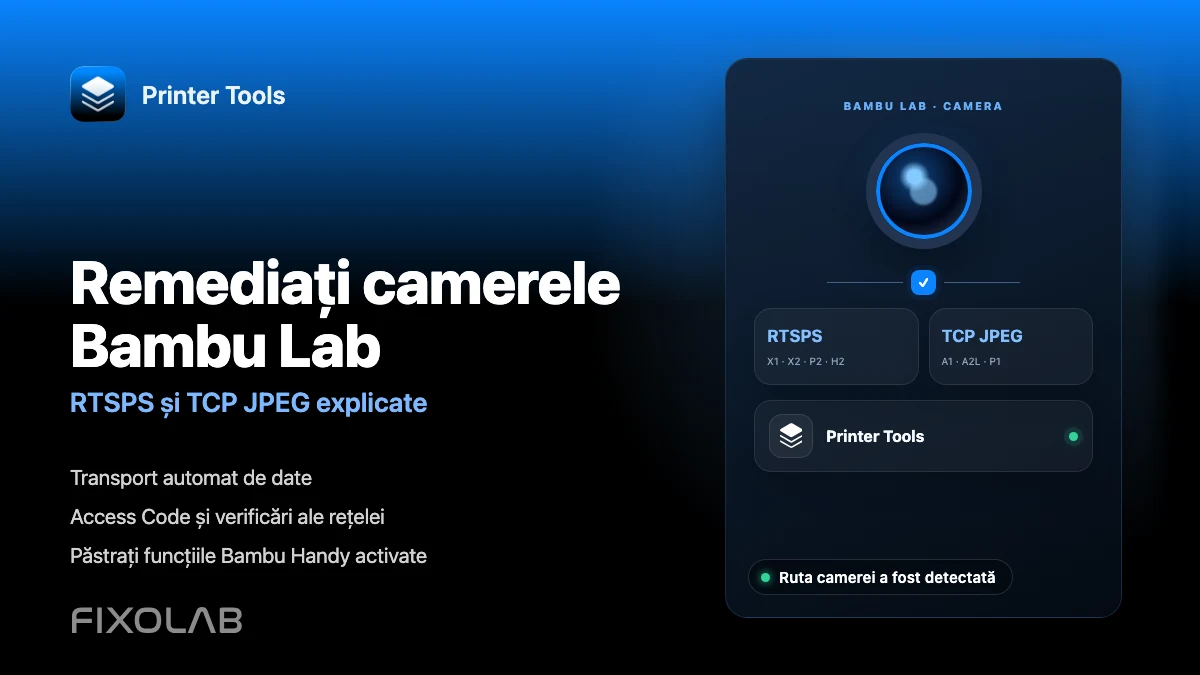
Cum să remediați problemele camerei Bambu Lab cu RTSPS și TCP JPEG
Depanarea camerei Bambu Lab
Începeți cu transportul camerei
Printer Tools selectează automat camera Bambu Lab din modelul imprimantei și datele raportate de firmware-ul său. Familiile X1, X2, P2 și H2 folosesc RTSPS securizat, în timp ce familiile A1, A2L și P1 folosesc TCP JPEG. Dacă telemetria funcționează, dar camera nu funcționează, verificați codul de acces, accesibilitatea rețelei locale, alte vizualizatoare active și orice setare de vizualizare live LAN specifică modelului înainte de a schimba conexiunea principală a imprimantei.
Ce trebuie verificat înainte de depanare
- Imprimanta Bambu Lab este online și vizibilă în Printer Tools Dashboard
- Adresa IP locală actuală, numărul de serie și LAN Access Code sunt salvate corect
- Printer Tools are permisiunea de rețea locală pe telefon, tabletă sau computer
- Dispozitivul și imprimanta pot comunica pe ruta actuală Wi-Fi, Ethernet sau VPN
- Camera fizică este disponibilă și activată de firmware-ul imprimantei instalat
- Alte vizualizatoare ale camerei sunt închise în timpul testării fluxului local
Remediați o cameră Bambu Lab care nu se încarcă
- 1
Verificați dacă telemetria imprimantei funcționează
Deschideți Dashboard și căutați temperaturile curente și starea de imprimare. Dacă acele valori sunt și offline, reparați mai întâi IP-ul imprimantei, datele de conectare sau conexiunea la rețea, deoarece problema nu se limitează la cameră.
- 2
Confirmați informațiile salvate despre model
Verificați numărul de serie al imprimantei și utilizați un nume clar de model. Printer Tools utilizează familia serială și datele de firmware pentru a alege RTSPS sau TCP JPEG securizat fără o setare manuală a fluxului.
- 3
Reverificați LAN Access Code
Deschideți informațiile de rețea pe imprimantă și comparați LAN Access Code actuală cu valoarea stocată în Printer Tools. Actualizați intrarea imprimantei dacă codul s-a modificat.
- 4
Închideți alte vizualizatoare ale camerei
Închideți Bambu Handy live view, Bambu Studio ferestrele camerei și alte aplicații temporar, apoi redeschideți camera Printer Tools. Unele imprimante sau versiuni de firmware limitează sesiunile simultane ale camerei locale.
- 5
Verificați accesul la rețeaua locală
Permiteți permisiunea rețelei locale și asigurați-vă că Wi-Fi pentru oaspeți, izolarea clientului, regulile VLAN sau un VPN restrictiv nu blochează traficul direct de imprimantă. Porturile camerei pot eșua chiar și atunci când accesul de bază la internet funcționează.
- 6
Verificați setările de vizualizare live specifice modelului
Pe firmware-ul familiei H2, activați opțiunea separată de vizualizare live LAN atunci când este prezentă. Acesta nu este același lucru cu LAN Only Mode. Redeschideți Dashboard după modificarea setării.
Ce transport de cameră folosește Printer Tools
Transportul este selectat automat. Acest tabel vă ajută să identificați ce parte a conexiunii locale trebuie investigată.
| Familia de imprimante | Transportul camerei | Ce trebuie verificat |
|---|---|---|
| X1, X1 Carbon și X1E | Secure RTSPS | Access Code, accesibilitate locală și alți spectatori activi |
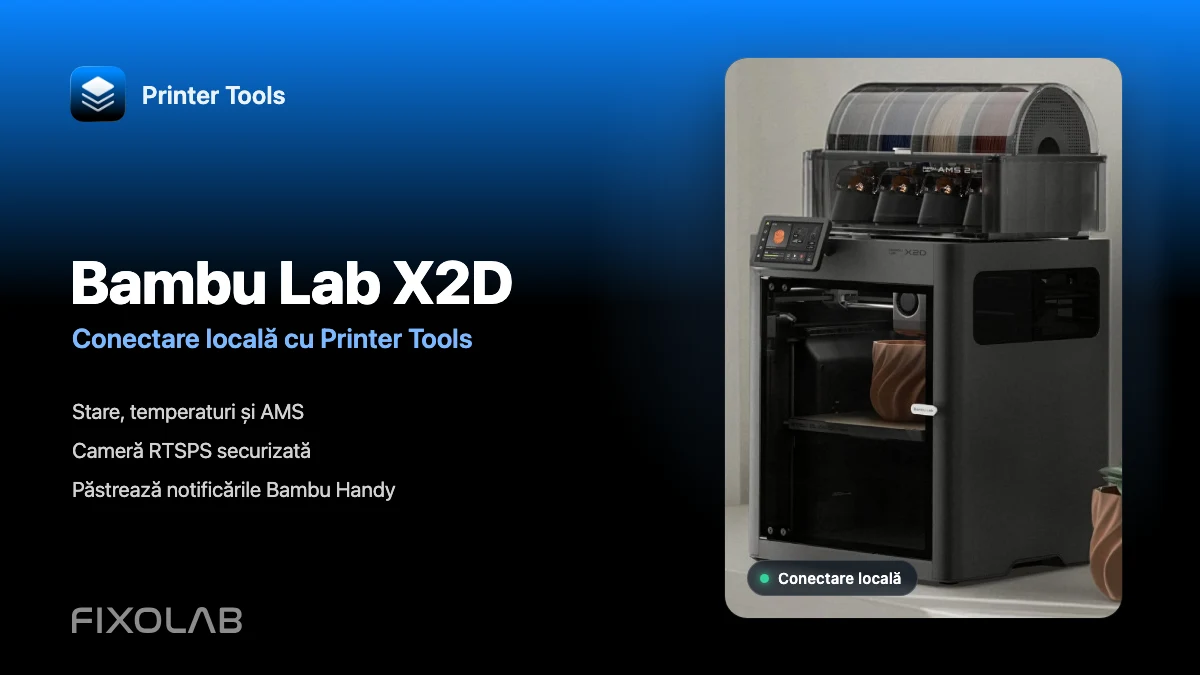
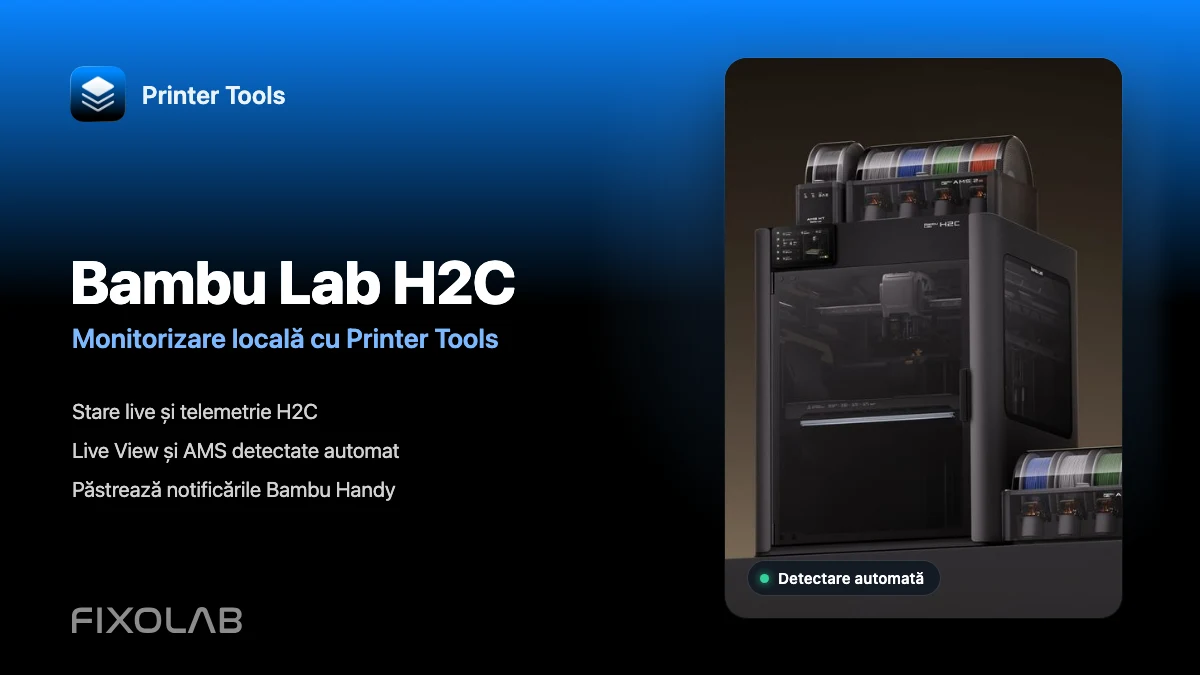
| Familia X2D, P2S și H2 | Securizare RTSPS | Access Code și LAN live view atunci când firmware-ul expune această opțiune |
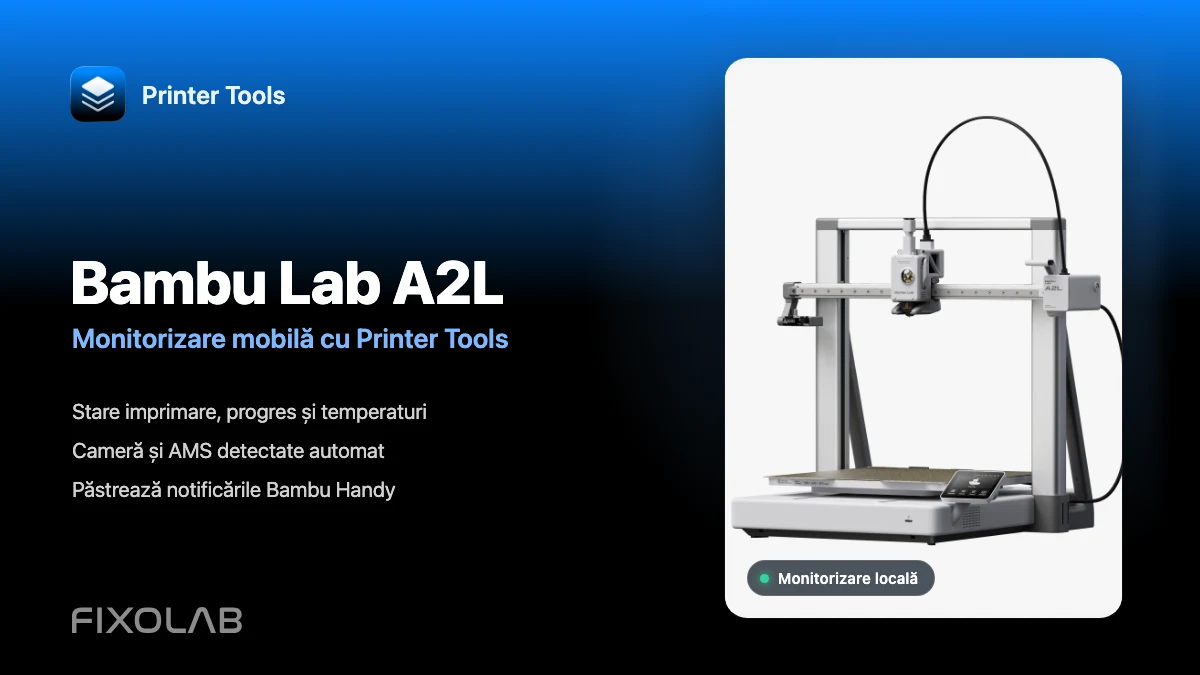
| A1, A1 Mini și A2L | TCP JPEG | Access Code, permisiunea rețelei locale și disponibilitatea camerei |
| P1P și P1S | TCP JPEG | Access Code, hardware-ul camerei și alte vizualizatoare active |
Camera și comenzile Bambu Lab în Printer Tools
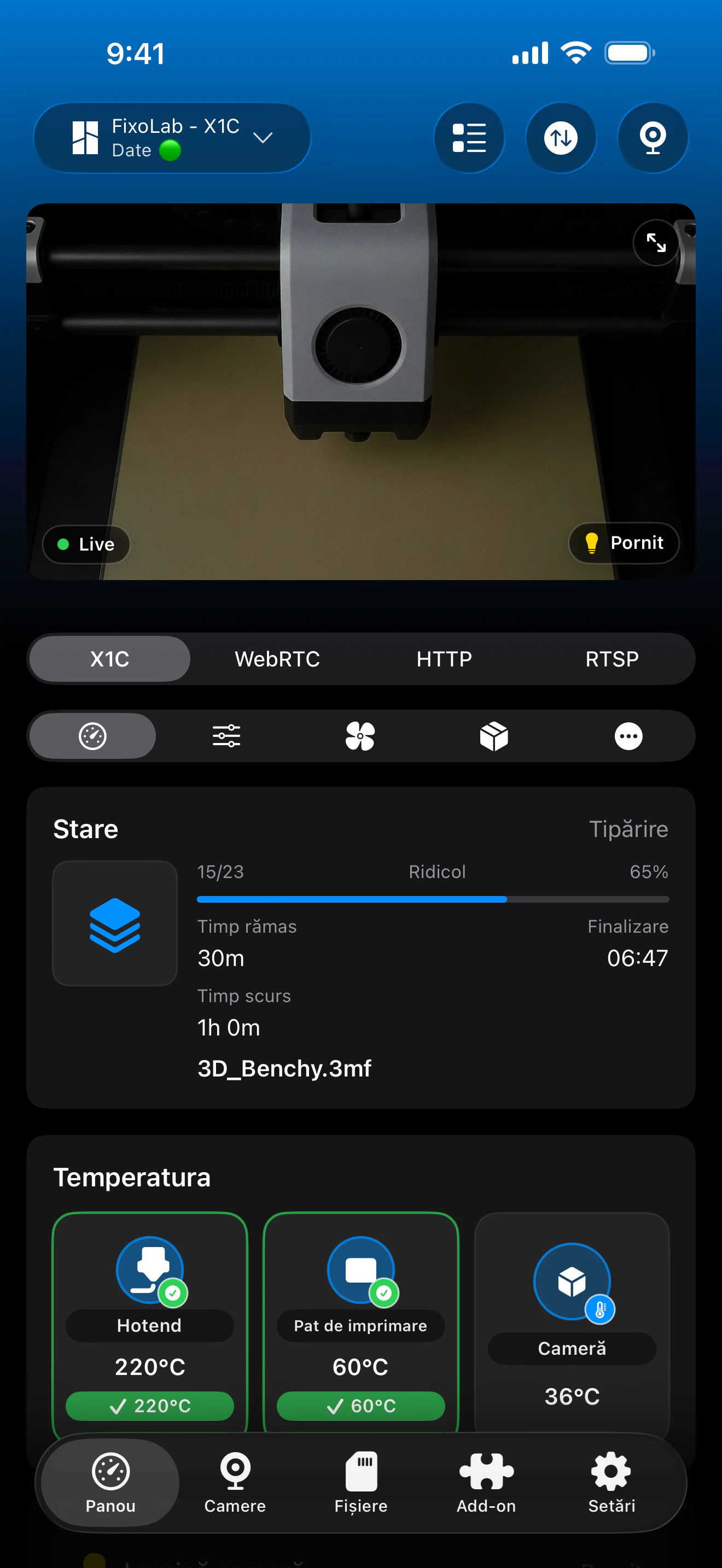
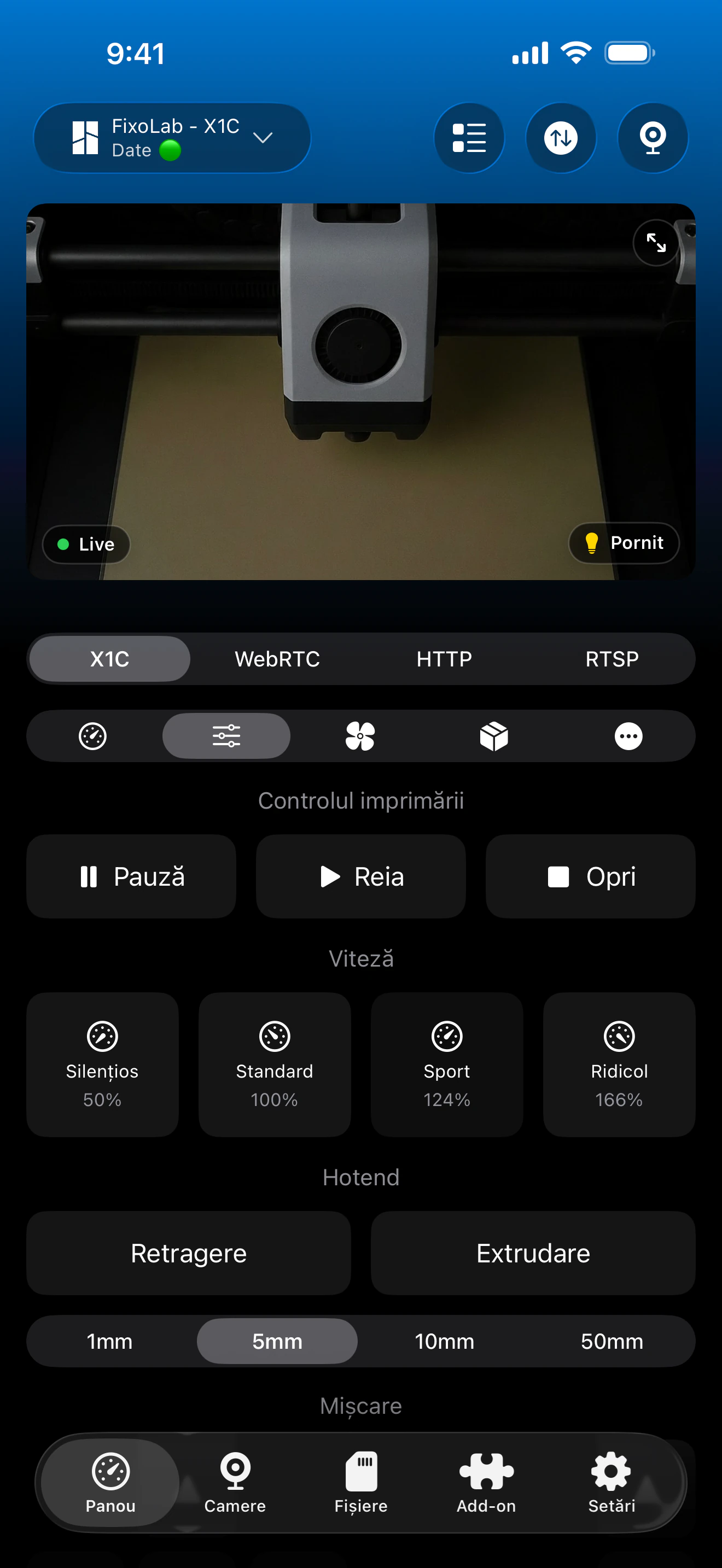
Camera încorporată aparține aceleiași intrări de imprimantă Bambu Lab ca telemetria și controalele. Printer Tools selectează automat playerul local corespunzător din datele de model și firmware.
Ce ar trebui să funcționeze fără moduri speciale
- Vizualizare în timp reală a camerei prin transportul suportat de modelul de imprimantă
- Starea tipăririi, progresul, temperaturile și informațiile AMS
- Controlul luminii camerei atunci când imprimanta o expune
- Bambu Handy rămânând conectat la imprimantă și notificările acesteia. Bambu Cloud
- Recuperare automată după ce imprimanta sau aplicația revine în prim-plan
- VPN, OctoEverywhere sau Obico ca rute opționale de acces la distanță
Ceea ce nu necesită acest ghid
- LAN Only Mode nu este necesar pentru monitorizarea normală, camera, AMS sau controlul luminii
- Developer Mode nu este necesar pentru monitorizarea normală sau vizualizarea camerei
- Camera încorporată nu trebuie adăugată ca o cameră externă separată
- Un flux de cameră nu poate funcționa atunci când modelului nu are hardware-ul camerei sau firmware-ul îl dezactivează
- Redirecționarea directă a porturilor RTSPS sau TCP JPEG la internet nu este o metodă sigură de acces la distanță
Depanați după simptom
Întreaga imprimantă Bambu Lab este offline
Actualizați IP-ul local, numărul de serie și LAN Access Code, apoi confirmați că rețeaua permite comunicarea locală directă. Depanarea camerei ar trebui să înceapă numai după reconectarea telemetriei.
Camera este neagră, dar telemetria este live
Închideți alte vizualizatoare, redeschideți camera și verificați setarea de vizualizare live specifică modelului. O conexiune MQTT funcțională nu dovedește că transportul separat al camerei este accesibil.
Camera sa oprit după schimbarea Access Code
Editați imprimanta Bambu Lab în Printer Tools și salvați noul cod. Atât RTSPS, cât și TCP JPEG securizate se autentifică cu LAN Access Code actual.
Camera funcționează într-o rețea, dar nu pe alta
Verificați izolarea rețelei invitaților, regulile firewall VLAN și rutarea VPN. Printer Tools are nevoie de o rută directă către serviciul local de cameră, nu numai acces la Bambu Cloud.
Telemetria H2 funcționează, dar Live View rămâne indisponibil
Căutați opțiunea de vizualizare live LAN în firmware-ul actual al imprimantei și activați-o. Păstrați LAN Only Mode dezactivat dacă doriți ca notificările Bambu Handy și cloud să rămână disponibile.
Acces la camera la distanță fără a expune porturile imprimantei
Utilizați un VPN înapoi la rețeaua imprimantei, OctoEverywhere sau Obico când aveți nevoie de camera departe de casă. Nu redirecționați niciodată RTSPS, TCP JPEG, MQTT sau servicii de fișiere direct prin router.
Întrebări frecvente
Aleg eu RTSPS sau TCP JPEG?
Nu. Printer Tools selectează automat transportul din familia de imprimante și informațiile despre cameră raportate de firmware-ul său.
Ce modele folosesc RTSPS?
Familiile actuale X1, X2, P2 și H2 folosesc playerul securizat RTSPS în Printer Tools.
Ce modele folosesc TCP JPEG?
Familiile actuale A1, A2L și P1 folosesc camera player-ul local TCP JPEG în Printer Tools.
Am nevoie de LAN Only Mode sau Developer Mode pentru cameră?
Nu. Monitorizarea normală și vizualizarea camerei nu necesită niciun mod. Unele versiuni de firmware H2 oferă un comutator de vizualizare live LAN separat, care poate fi activat fără a deconecta Bambu Cloud.
Pot continua să folosesc Bambu Handy?
Yes. Țineți LAN Only Mode oprit și imprimanta poate rămâne conectată la Bambu Cloud, în timp ce Printer Tools folosește funcțiile locale de monitorizare, cameră, AMS și lumină.
Ghiduri conexe
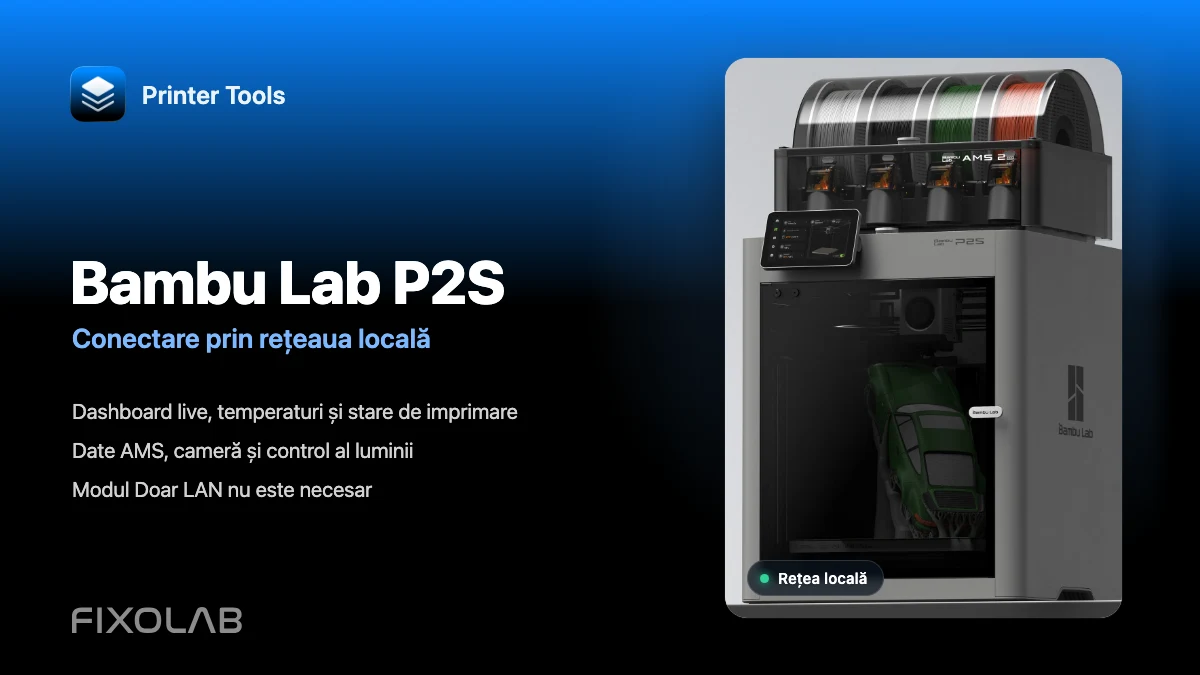
Vedeți compatibilitatea completă cu Bambu Lab
Examinați fiecare model acceptat, transportul automat al camerei, caracteristicile locale și limitările actuale.
Toate imprimantele 3D într-un singur panou
Monitorizați imprimante Bambu Lab, Klipper, OctoPrint, Creality, Snapmaker, Anycubic, Flashforge, Elegoo și Prusa dintr-o singură aplicație
Disponibilă pe Android, iPhone, iPad și Mac, cu aplicații companion pentru Apple Watch și Wear OS și acces la distanță opțional prin VPN, OctoEverywhere sau Obico
