Så åtgärdar du Bambu Lab-kameraproblem med RTSPS och TCP JPEG
Bambu Lab kamerafelsökning
Börja med kameratransporten
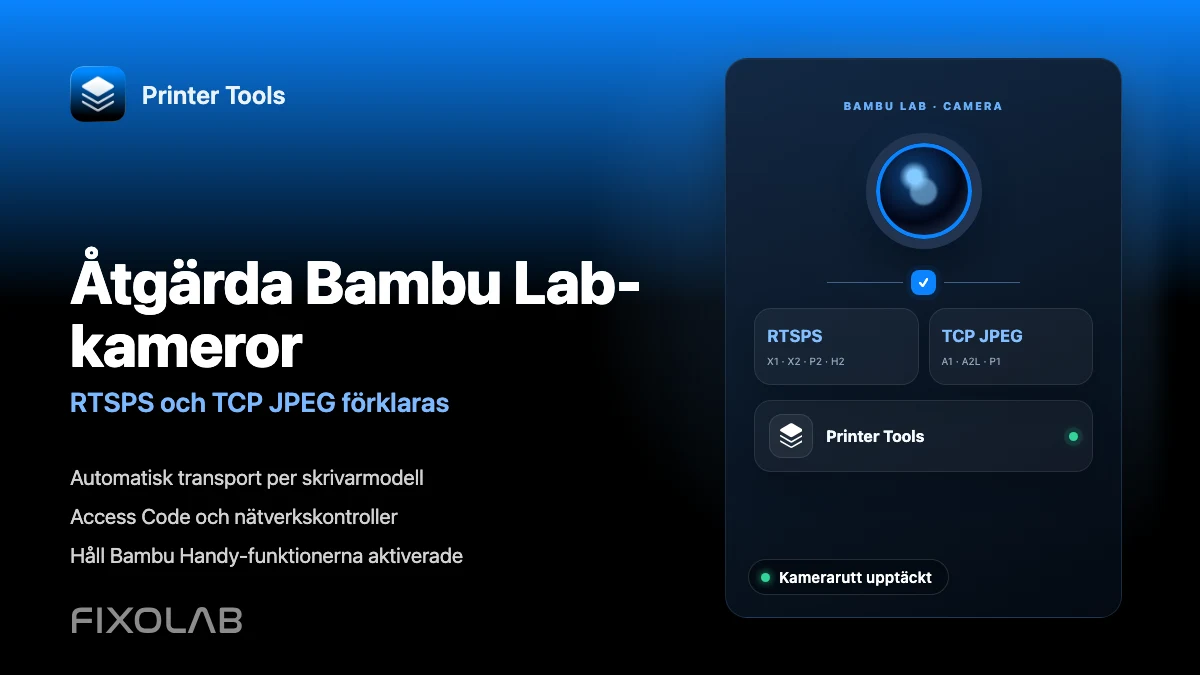
Printer Tools väljer Bambu Lab-kameran automatiskt från skrivarmodellen och de data som rapporteras av dess firmware. X1, X2, P2 och H2 familjer använder säker RTSPS, medan A1, A2L och P1 familjer använder TCP JPEG. Om telemetri fungerar men kameran inte gör det, kontrollera åtkomstkoden, det lokala nätverkets tillgänglighet, andra aktiva tittare och eventuella modellspecifika LAN livevisningsinställningar innan du ändrar huvudskrivaranslutningen.
Vad man ska kontrollera före felsökning
- Bambu Lab-skrivaren är online och synlig i Printer Tools Dashboard
- Den aktuella lokala IP-adressen, serienumret och LAN Access Code sparas korrekt
- Printer Tools har lokal nätverksbehörighet på telefonen, surfplattan eller datorn
- Enheten och skrivaren kan kommunicera över den aktuella Wi-Fi-, Ethernet- eller VPN-vägen
- Den fysiska kameran är tillgänglig och aktiverad av den installerade skrivarens firmware
- Andra kameratittare är stängda medan de testar det lokala flödet
Åtgärda en Bambu Lab-kamera som inte laddas
- 1
Kontrollera om skrivartelemetri fungerar
Öppna Dashboard och leta efter aktuella temperaturer och utskriftsstatus. Om dessa värden också är offline, åtgärda skrivarens IP, användaruppgifter eller nätverksanslutningen först eftersom problemet inte är begränsat till kameran.
- 2
Bekräfta den sparade modellinformationen
Kontrollera skrivarens serienummer och använd ett tydligt modellnamn. Printer Tools använder den seriella familjen och firmware-data för att välja säker RTSPS eller TCP JPEG utan manuell streaminställning.
- 3
Kontrollera LAN Access Code igen
Öppna nätverksinformationen på skrivaren och jämför dess nuvarande LAN Access Code med värdet lagrat i Printer Tools. Uppdatera skrivarposten om koden har ändrats.
- 4
Stäng andra kameravisningar
Stäng Bambu Handy livevy, Bambu Studio kamerafönster och andra appar tillfälligt och öppna sedan Printer Tools-kameran igen. Vissa skrivare eller firmware-versioner begränsar samtidiga lokala kamerasessioner.
- 5
Kontrollera lokal nätverksåtkomst
Tillåt lokala nätverksbehörighet och se till att gäst-Wi-Fi, klientisolering, VLAN-regler eller en restriktiv VPN inte blockerar direkt skrivartrafik. Kameraportar kan misslyckas även när grundläggande internetåtkomst fungerar.
- 6
Kontrollera modellspecifika livevisningsinställningar
På H2-familjens firmware, aktivera det separata LAN livevisningsalternativet när det finns. Detta är inte samma sak som LAN Only Mode. Öppna Dashboard igen efter att ha ändrat inställningen.
Vilken kameratransport använder Printer Tools
Transporten väljs automatiskt. Den här tabellen hjälper till att identifiera vilken del av den lokala anslutningen som ska undersökas.
| Skrivarfamilj | Kameratransport | Vad ska verifieras |
|---|---|---|
| X1, X1 Carbon och X1E | Säker RTSPS | Access Code, lokal nåbarhet och andra aktiva tittare |
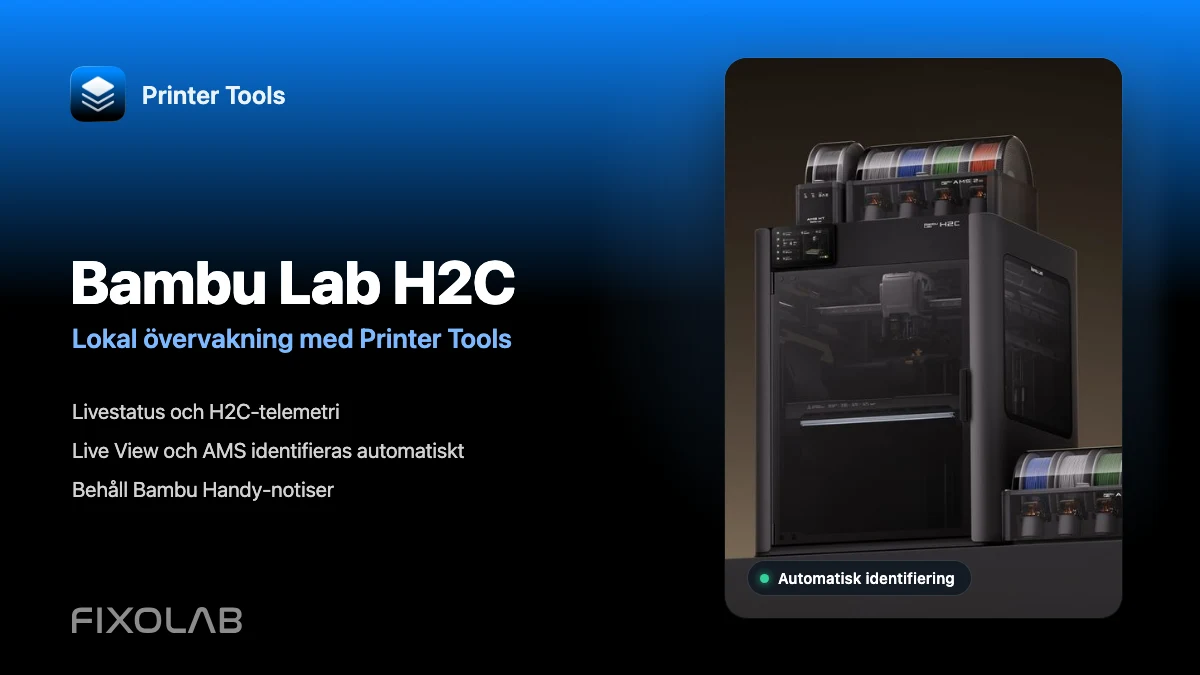
| X2D, P2S och H2 familjen | Säker RTSPS | Access Code och LAN livevy när den fasta programvaran exponerar det alternativet |
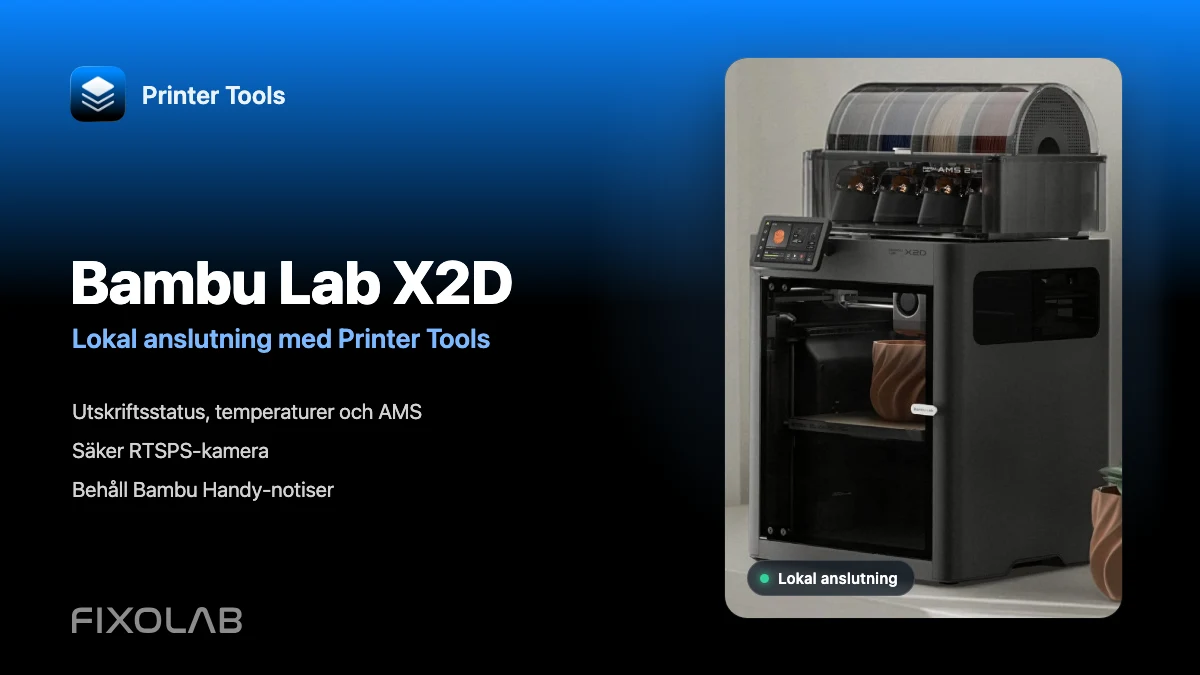
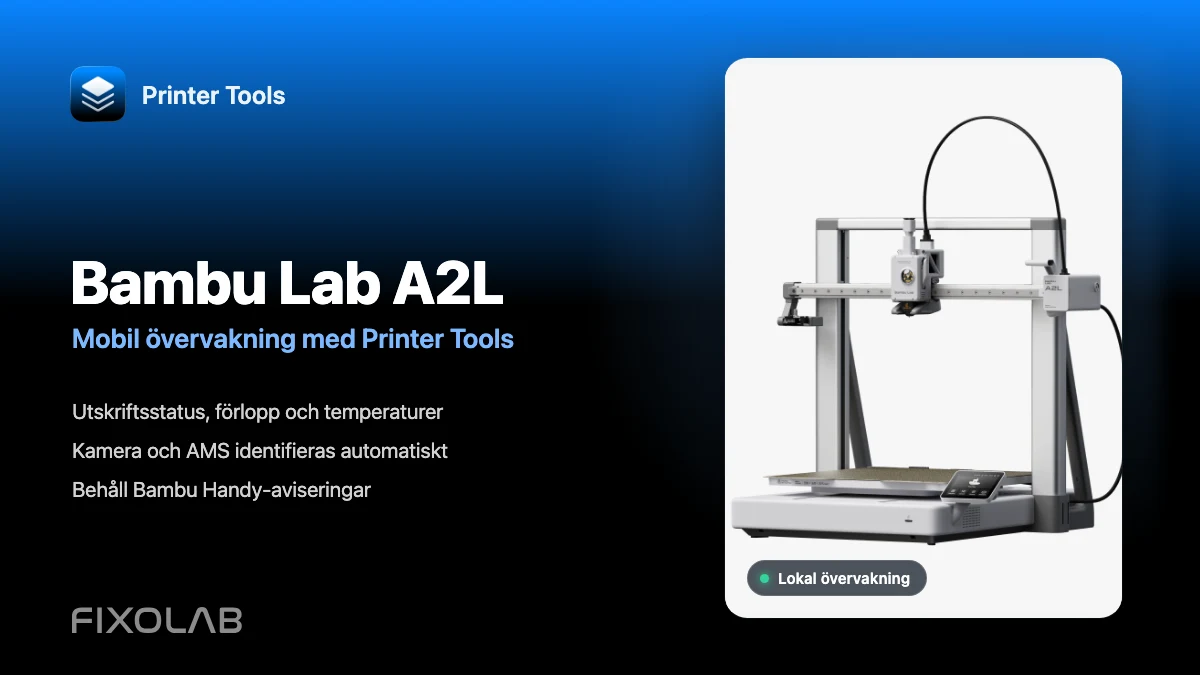
| A1, A1 Mini och A2L | TCP JPEG | Access Code, lokal nätverksbehörighet och kameratillgänglighet |
| P1P och P1S | TCP JPEG | Access Code, kamerahårdvara och andra aktiva tittare |
Bambu Lab-kamera och kontroller i Printer Tools
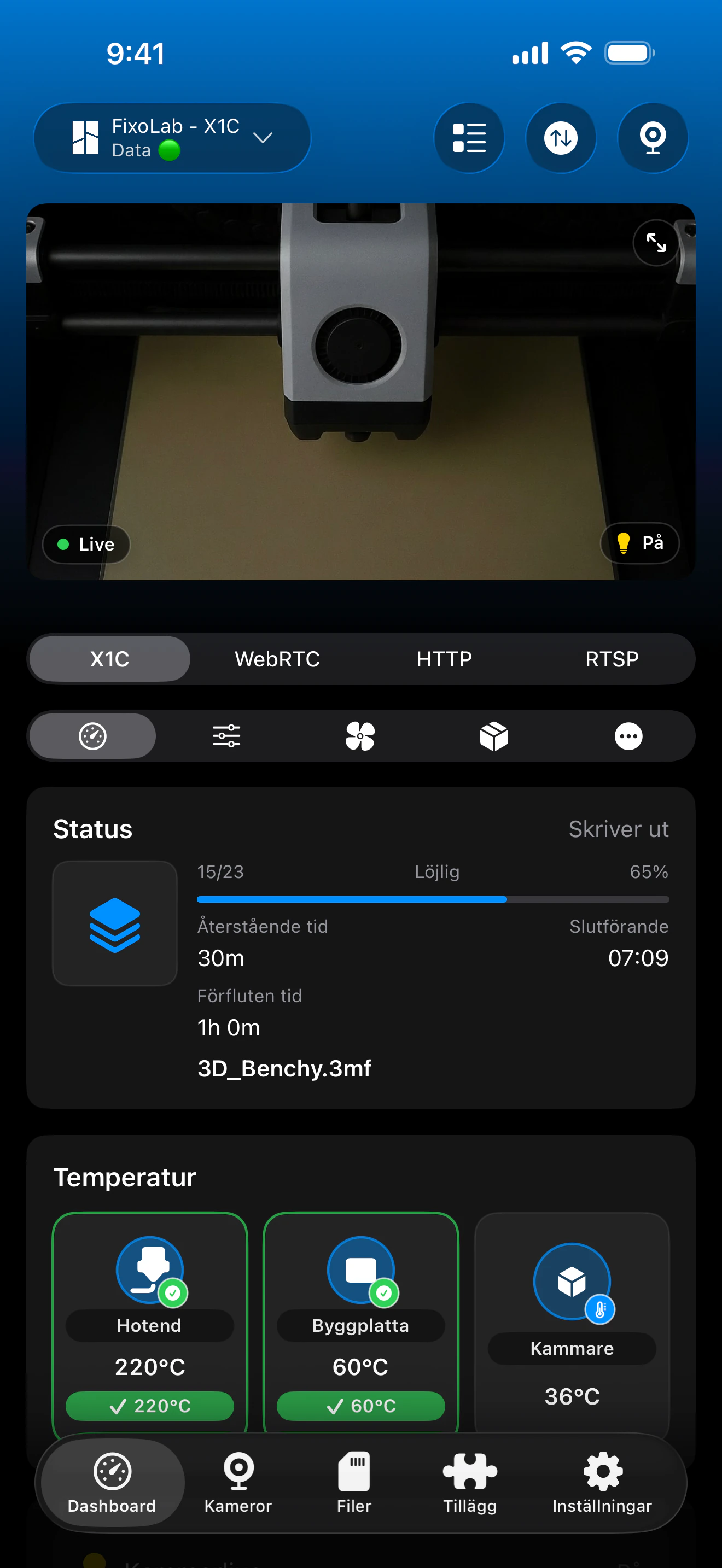
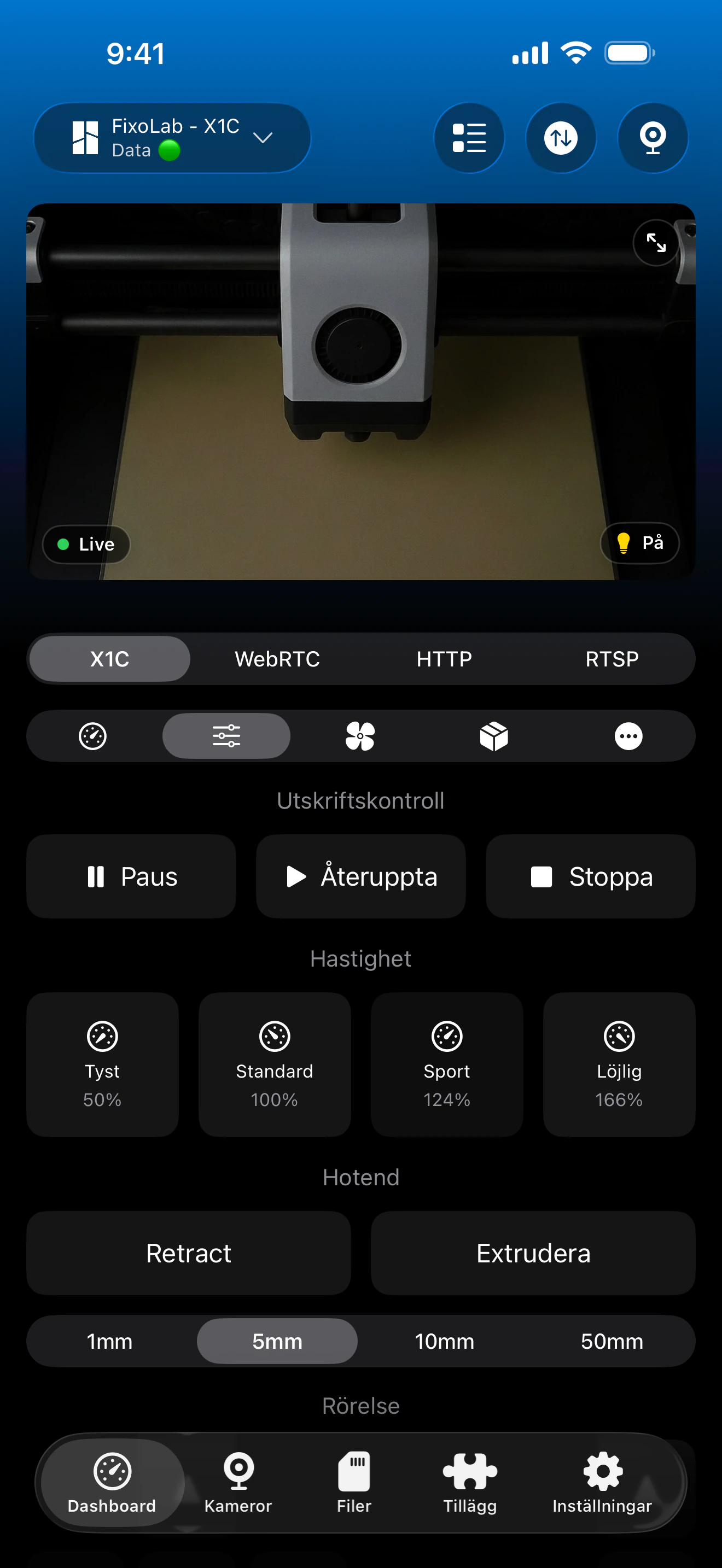
Den inbyggda kameran tillhör samma Bambu Lab-skrivarpost som telemetri och kontroller. Printer Tools väljer automatiskt lämplig lokala spelare från modell- och firmwaredata.
Vad ska fungera utan speciallägen
- Livekameravisning genom transporten som stöds av skrivarmodellen
- Utskriftsstatus, förlopp, temperaturer och AMS-information
- Kammarljuskontroll när skrivaren exponerar den
- Bambu Handy och dess meddelanden medan skrivaren förblir ansluten till Bambu Cloud
- Automatisk återställning efter att skrivaren eller appen återgår till förgrunden
- VPN, OctoEverywhere eller Obico som valfria fjärråtkomstvägar
Vad den här guiden inte kräver
- LAN Only Mode krävs inte för normal övervakning, kamera, AMS eller ljusstyrning
- Developer Mode krävs inte för normal övervakning eller kameravisning
- Den inbyggda kameran ska inte läggas till som en separat extern kamera
- En kamerafeed kan inte fungera när modellen saknar kamerahårdvara eller om den fasta programvaran inaktiverar den
- Att direkt vidarebefordra RTSPS- eller TCP JPEG-portar till internet är inte en säker fjärråtkomstmetod
Felsökning efter symptom
Hela Bambu Lab-skrivaren är offline
Uppdatera den lokala IP-adressen, serienumret och LAN Access Code:s lokalkommunikation, bekräfta sedan nätverket. Felsökning av kameran bör påbörjas först efter att telemetri återansluter.
Kameran är svart men telemetri är live
Stäng andra tittare, öppna kameran igen och verifiera den modellspecifika livevisningsinställningen. En fungerande MQTT-anslutning bevisar inte att den separata kameratransporten är tillgänglig.
Kameran stannade efter att ha ändrat Access Code
Redigera Bambu Lab-skrivaren i Printer Tools och spara den nya koden. Både säkra RTSPS och TCP JPEG autentiseras med nuvarande LAN Access Code.
Kameran fungerar på ett nätverk men inte ett annat
Kontrollera gästnätverkets isolering, VLAN brandväggsregler och VPN routing. Printer Tools behöver en direkt väg till den lokala kameratjänsten, inte bara tillgång till Bambu Cloud.
H2-telemetri fungerar men Live View förblir otillgänglig
Leta efter LAN live view-alternativet i den aktuella skrivarens firmware och aktivera det. Håll LAN Only Mode avstängd om du vill att Bambu Handy- och molnaviseringar ska förbli tillgängliga.
Fjärrkameraåtkomst utan att exponera skrivarportar
Använd en VPN tillbaka till skrivarnätverket, OctoEverywhere eller Obico när du behöver kameran borta från hemmet. Vidarebefordra aldrig de lokala RTSPS, TCP JPEG, MQTT eller filtjänster direkt via routern.
Vanliga frågor
Väljer jag RTSPS eller TCP JPEG själv?
Nej. Printer Tools väljer automatiskt transporten från skrivarfamiljen och kamerainformationen som rapporteras av dess firmware.
Vilka modeller använder RTSPS?
De nuvarande familjerna X1, X2, P2 och H2 använder den säkra RTSPS-spelaren i Printer Tools.
Vilka modeller använder TCP JPEG?
De nuvarande A1-, A2L- och P1-familjerna använder den lokala TCP JPEG-kameraspelaren i Printer Tools.
Behöver jag LAN Only Mode eller Developer Mode för kameran?
Nej. Normal övervakning och kameravisning kräver inte något av lägena. Vissa H2 firmwareversioner har en separat LAN live view-switch som kan aktiveras utan att koppla bort Bambu Cloud.
Kan jag fortsätta använda Bambu Handy?
Yes. Håll LAN Only Mode avstängd och skrivaren kan förbli ansluten till Bambu Cloud medan Printer Tools använder sina lokala övervaknings-, kamera-, AMS- och ljusfunktioner.
Relaterade guider
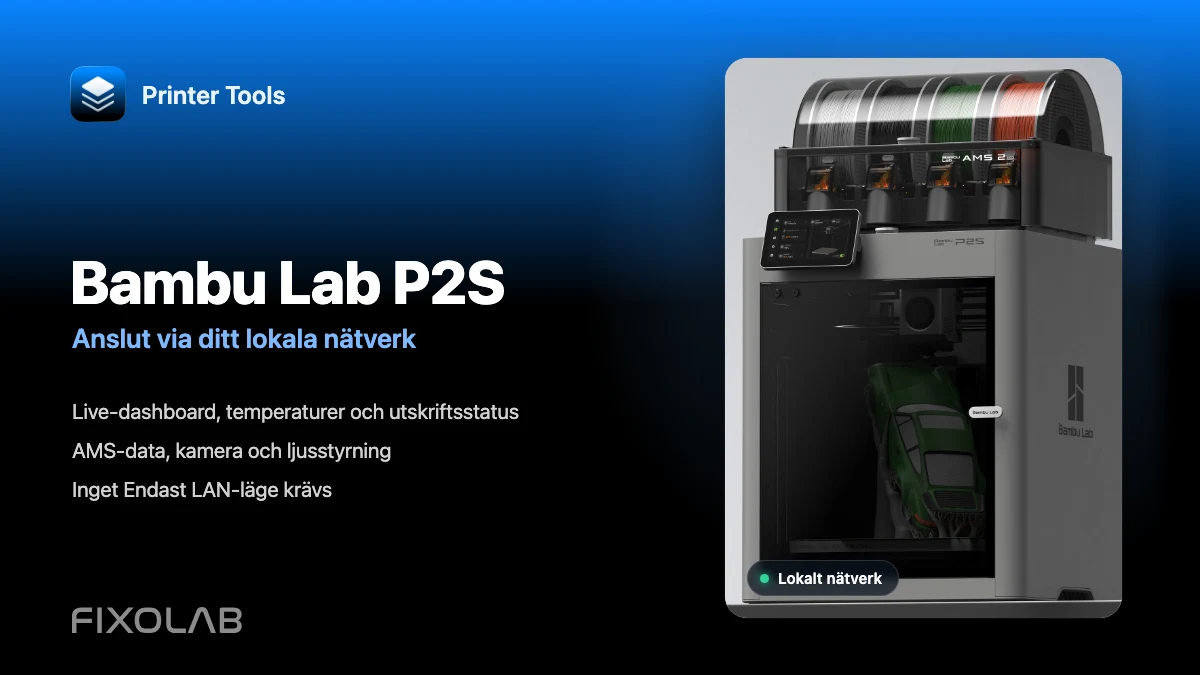
Se fullständig Bambu Lab-kompatibilitet
Granska alla modeller som stöds, dess automatiska kameratransport, lokala funktioner och aktuella begränsningar.
Alla dina 3D-skrivare i en enda panel
Övervaka Bambu Lab-, Klipper-, OctoPrint-, Creality-, Snapmaker-, Anycubic-, Flashforge-, Elegoo- och Prusa-skrivare från en app
Tillgänglig på Android, iPhone, iPad och Mac, med följeappar för Apple Watch och Wear OS samt valfri fjärråtkomst via VPN, OctoEverywhere eller Obico
