كيفية إصلاح مشكلات الكاميرا Bambu Lab مع RTSPS وTCP JPEG
استكشاف أخطاء الكاميرا Bambu Lab وإصلاحها
ابدأ بنقل الكاميرا
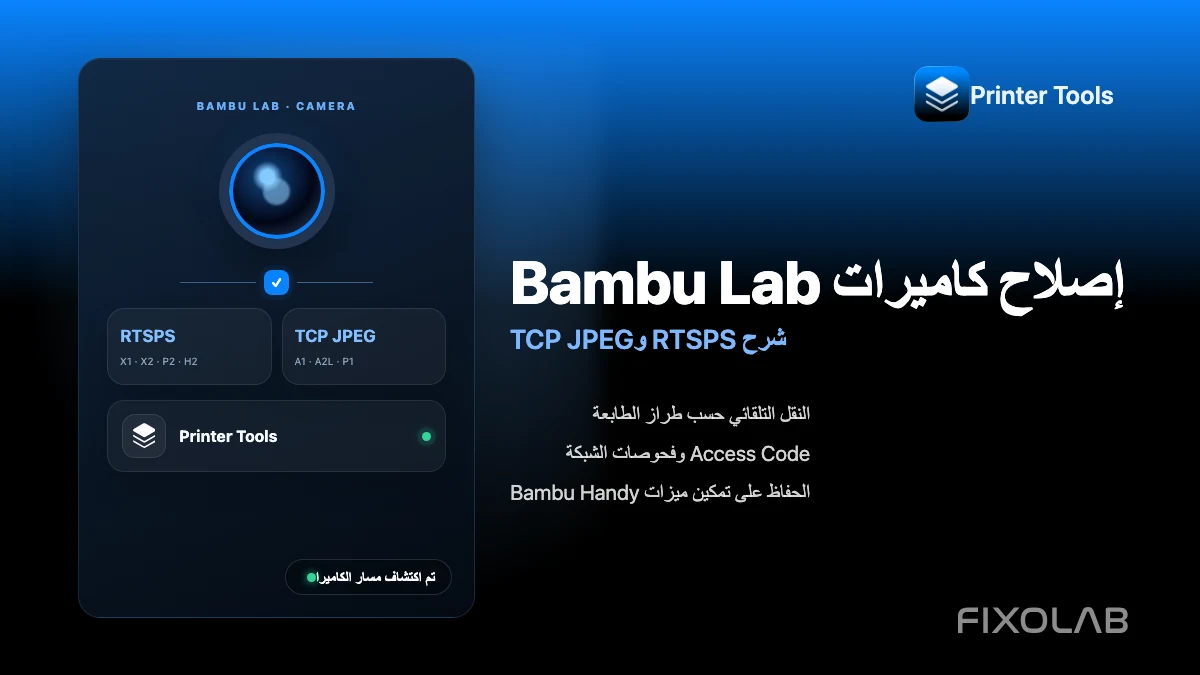
يحدد Printer Tools كاميرا Bambu Lab تلقائيًا من طراز الطابعة والبيانات التي تم الإبلاغ عنها بواسطة البرامج الثابتة الخاصة بها. تستخدم عائلات X1 وX2 وP2 وH2 RTSPS الآمنة، بينما تستخدم عائلات A1 وA2L وP1 TCP JPEG. إذا كان القياس عن بعد يعمل ولكن الكاميرا لا تعمل، فتحقق من رمز الوصول وإمكانية الوصول إلى الشبكة المحلية والعارضين النشطين الآخرين وأي إعداد عرض مباشر خاص بطراز LAN قبل تغيير اتصال الطابعة الرئيسية.
ما يجب التحقق منه قبل استكشاف الأخطاء وإصلاحها
- الطابعة Bambu Lab متصلة بالإنترنت ومرئية في Printer Tools Dashboard
- تم حفظ عنوان IP المحلي الحالي والرقم التسلسلي وLAN Access Code بشكل صحيح
- يمتلك Printer Tools إذن شبكة محلية على الهاتف أو الجهاز اللوحي أو الكمبيوتر
- يمكن للجهاز والطابعة الاتصال عبر مسار Wi-Fi أو Ethernet أو VPN الحالي
- تتوفر الكاميرا الفعلية ويتم تمكينها بواسطة الطابعة المثبتة البرامج الثابتة
- يتم إغلاق عارضات الكاميرا الأخرى أثناء اختبار الموجز المحلي
إصلاح كاميرا Bambu Lab التي لا يتم تحميلها
- 1
تحقق مما إذا كان القياس عن بعد للطابعة يعمل
افتح Dashboard وابحث عن درجات الحرارة الحالية وحالة الطباعة. إذا كانت هذه القيم غير متصلة بالإنترنت أيضًا، فأصلح عنوان IP للطابعة أو بيانات الاعتماد أو اتصال الشبكة أولاً لأن المشكلة لا تقتصر على الكاميرا.
- 2
تأكد من معلومات النموذج المحفوظة
تحقق من الرقم التسلسلي للطابعة واستخدم اسم طراز واضح. يستخدم Printer Tools العائلة التسلسلية وبيانات البرامج الثابتة لاختيار RTSPS أو TCP JPEG الآمن بدون إعداد دفق يدوي.
- 3
أعد فحص LAN Access Code
افتح معلومات الشبكة على الطابعة وقارن LAN Access Code الحالي بالقيمة المخزنة في Printer Tools. قم بتحديث إدخال الطابعة إذا تغير الرمز.
- 4
أغلق عارضات الكاميرا الأخرى
أغلق العرض المباشر Bambu Handy ونوافذ الكاميرا Bambu Studio والتطبيقات الأخرى مؤقتًا، ثم أعد فتح كاميرا Printer Tools. تحد بعض الطابعات أو إصدارات البرامج الثابتة من جلسات الكاميرا المحلية المتزامنة.
- 5
تحقق من الوصول إلى الشبكة المحلية
اسمح بإذن الشبكة المحلية وتأكد من أن شبكة Wi-Fi للضيوف أو عزل العميل أو قواعد VLAN أو VPN المقيدة لا تحظر حركة مرور الطابعة المباشرة. يمكن أن تفشل منافذ الكاميرا حتى عندما يعمل الوصول الأساسي إلى الإنترنت.
- 6
التحقق من إعدادات العرض المباشر الخاصة بالطراز
في البرامج الثابتة لعائلة H2، قم بتمكين خيار العرض المباشر المنفصل LAN عندما يكون موجودًا. هذا ليس هو نفسه LAN Only Mode. أعد فتح Dashboard بعد تغيير الإعداد.
ما هي وسائل نقل الكاميرا التي يستخدمها Printer Tools
يتم تحديد النقل تلقائيًا. يساعد هذا الجدول في تحديد جزء الاتصال المحلي المطلوب التحقيق فيه.
| عائلة الطابعة | نقل الكاميرا | ما يجب التحقق منه |
|---|---|---|
| X1 وX1 Carbon وX1E | تأمين RTSPS | Access Code وإمكانية الوصول المحلي والعارضين النشطين الآخرين |
| عائلة X2D وP2S وH2 | تأمين العرض المباشر لـ RTSPS | Access Code وLAN عندما يكشف البرنامج الثابت عن هذا الخيار |
| A1 وA1 Mini وA2L | TCP JPEG | Access Code، إذن الشبكة المحلية ومدى توفر الكاميرا |
| P1P وP1S | TCP JPEG | Access Code، أجهزة الكاميرا والمشاهدين النشطين الآخرين |
كاميرا Bambu Lab وعناصر التحكم في Printer Tools
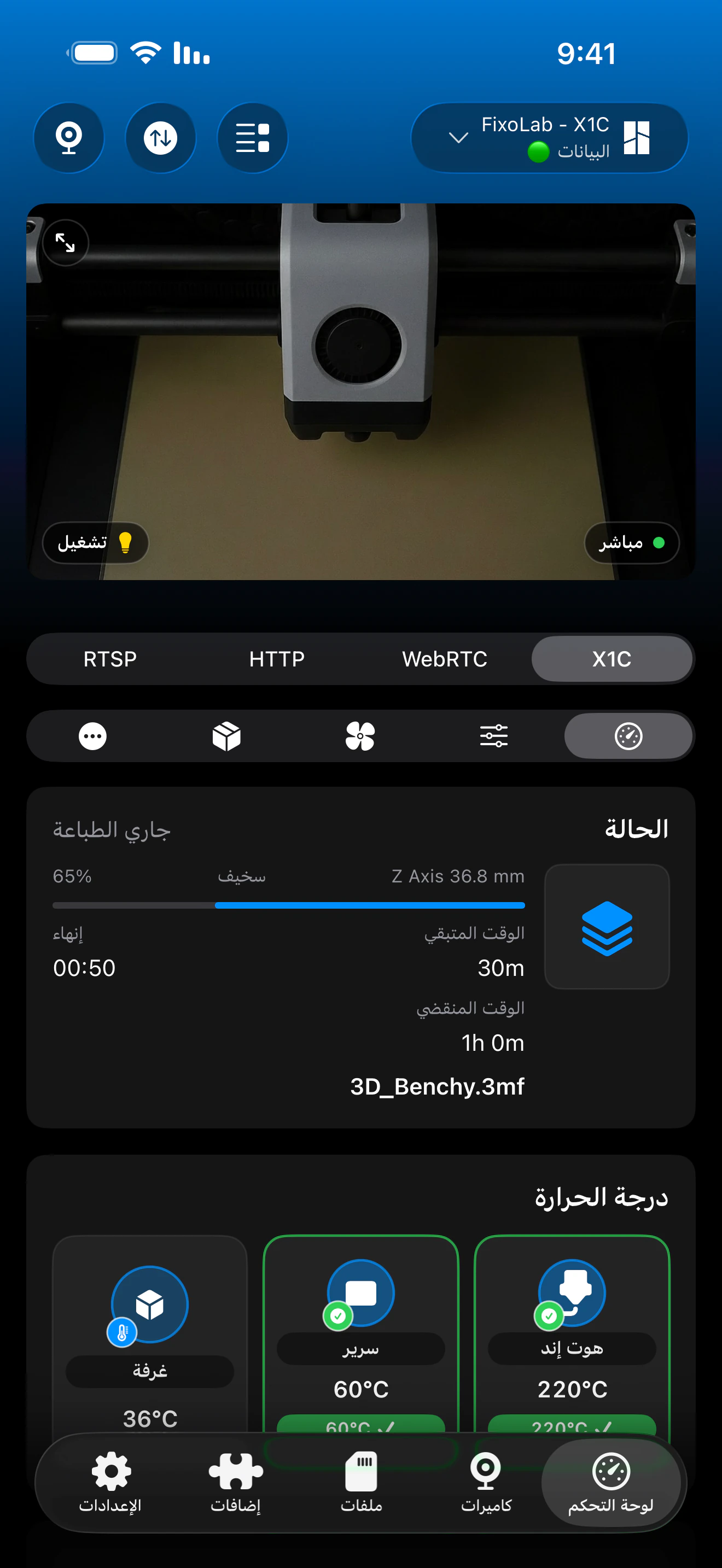
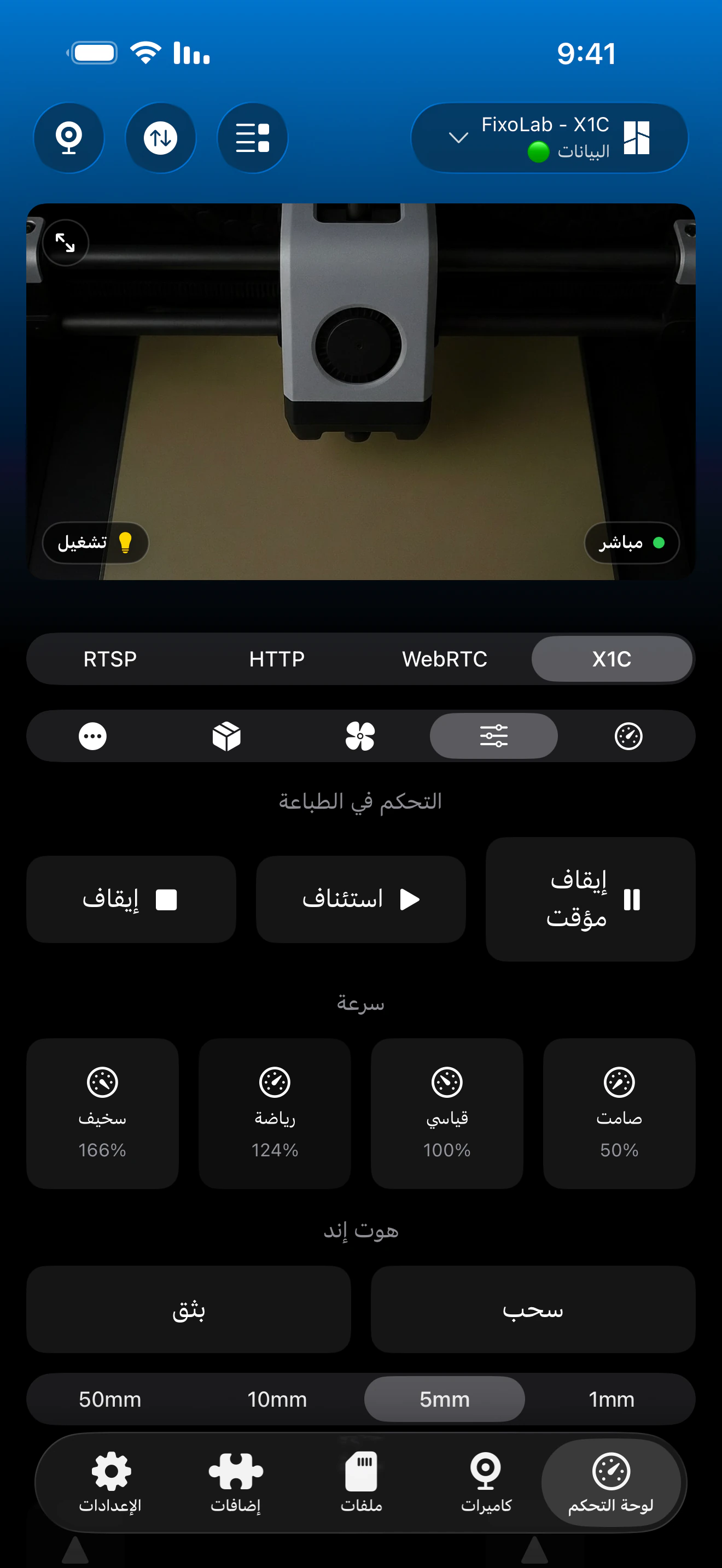
تنتمي الكاميرا المدمجة إلى نفس إدخال الطابعة Bambu Lab مثل القياس عن بعد وعناصر التحكم. يقوم Printer Tools بتحديد المشغل المحلي المناسب تلقائيًا من بيانات الطراز والبرامج الثابتة.
ما الذي يجب أن يعمل بدون أوضاع خاصة
- عرض مباشر للكاميرا من خلال النقل الذي يدعمه طراز الطابعة
- حالة الطباعة والتقدم ودرجات الحرارة ومعلومات AMS
- التحكم في ضوء الغرفة عندما تعرضها الطابعة
- Bambu Handy وإشعاراتها بينما تظل الطابعة متصلة بـ Bambu Cloud
- الاسترداد التلقائي بعد عودة الطابعة أو التطبيق إلى المقدمة
- VPN أو OctoEverywhere أو Obico كمسارات وصول عن بعد اختيارية
ما لا يتطلبه هذا الدليل
- LAN Only Mode غير مطلوب للمراقبة العادية، والكاميرا، AMS أو التحكم في الضوء
- Developer Mode غير مطلوب للمراقبة العادية أو عرض الكاميرا
- لا ينبغي إضافة الكاميرا المدمجة ككاميرا خارجية منفصلة
- لا يمكن أن يعمل موجز الكاميرا عندما يفتقر الطراز إلى أجهزة الكاميرا أو يقوم البرنامج الثابت بتعطيله
- إعادة توجيه منافذ RTSPS أو TCP JPEG مباشرة لا يعد الاتصال بالإنترنت طريقة آمنة للوصول عن بُعد
استكشاف الأخطاء وإصلاحها حسب الأعراض
طابعة Bambu Lab بأكملها غير متصلة بالإنترنت
قم بتحديث عنوان IP المحلي والرقم التسلسلي وLAN Access Code، ثم تأكد من أن الشبكة تسمح بالاتصال المحلي المباشر. يجب أن يبدأ استكشاف أخطاء الكاميرا وإصلاحها فقط بعد إعادة توصيل القياس عن بعد.
الكاميرا سوداء ولكن القياس عن بعد مباشر
أغلق المشاهدين الآخرين، وأعد فتح الكاميرا وتحقق من إعداد العرض المباشر الخاص بالطراز. لا يثبت اتصال MQTT العامل إمكانية الوصول إلى نقل الكاميرا المنفصل.
توقفت الكاميرا بعد تغيير Access Code
قم بتحرير الطابعة Bambu Lab في Printer Tools واحفظ الرمز الجديد. يتم مصادقة كل من RTSPS وTCP JPEG الآمنين باستخدام LAN Access Code الحالي.
تعمل الكاميرا على شبكة واحدة دون أخرى
تحقق من عزل شبكة الضيف وقواعد جدار الحماية VLAN وتوجيه VPN. يحتاج Printer Tools إلى مسار مباشر إلى خدمة الكاميرا المحلية، وليس فقط الوصول إلى Bambu Cloud.
يعمل القياس عن بعد H2 ولكن يبقى Live View غير متاح
ابحث عن خيار العرض المباشر LAN في البرنامج الثابت الحالي للطابعة وقم بتمكينه. أبقِ LAN Only Mode قيد إيقاف التشغيل إذا كنت تريد أن تظل إشعارات Bambu Handy والسحابة متاحة.
الوصول إلى الكاميرا عن بعد دون الكشف عن منافذ الطابعة
استخدم VPN للعودة إلى شبكة الطابعة، أو OctoEverywhere أو Obico عندما تحتاج إلى الكاميرا بعيدًا عن المنزل. لا تقم مطلقًا بإعادة توجيه RTSPS أو TCP JPEG أو MQTT أو خدمات الملفات المحلية مباشرة من خلال جهاز التوجيه.
الأسئلة المتداولة
هل أختار RTSPS أو TCP JPEG بنفسي؟
لا. يقوم Printer Tools بتحديد النقل تلقائيًا من عائلة الطابعة ومعلومات الكاميرا التي يتم الإبلاغ عنها بواسطة البرامج الثابتة الخاصة به.
ما هي النماذج التي تستخدم RTSPS؟
تستخدم عائلات X1 وX2 وP2 وH2 الحالية مشغل RTSPS الآمن في Printer Tools.
ما هي الطرازات التي تستخدم TCP JPEG؟
الطراز الحالي تستخدم عائلات A1 وA2L وP1 مشغل الكاميرا TCP JPEG المحلي في Printer Tools.
هل أحتاج إلى LAN Only Mode أو Developer Mode للكاميرا؟
لا. لا تتطلب المراقبة العادية وعرض الكاميرا أيًا من الوضعين. توفر بعض إصدارات البرامج الثابتة H2 مفتاح عرض مباشر منفصل LAN يمكن تمكينه دون فصل Bambu Cloud.
هل يمكنني الاستمرار في استخدام Bambu Handy؟
نعم. أبقِ LAN Only Mode قيد إيقاف التشغيل ويمكن أن تظل الطابعة متصلة بـ Bambu Cloud بينما يستخدم Printer Tools ميزات المراقبة المحلية والكاميرا وAMS والإضاءة.
أدلة ذات صلة
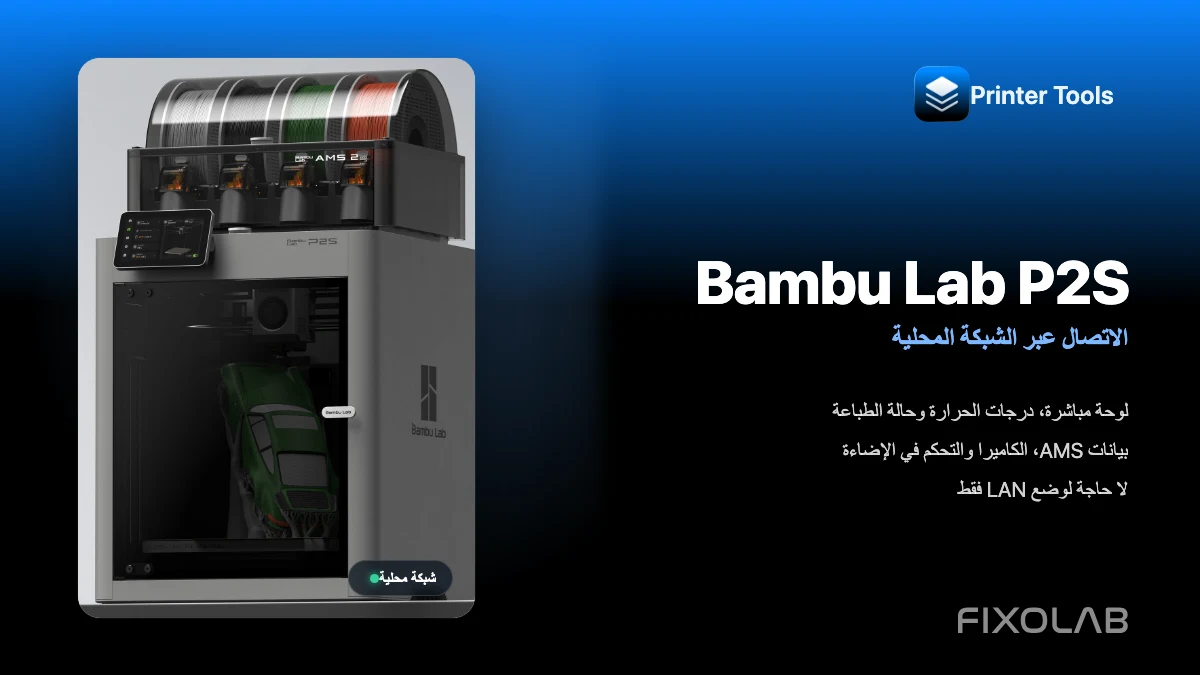
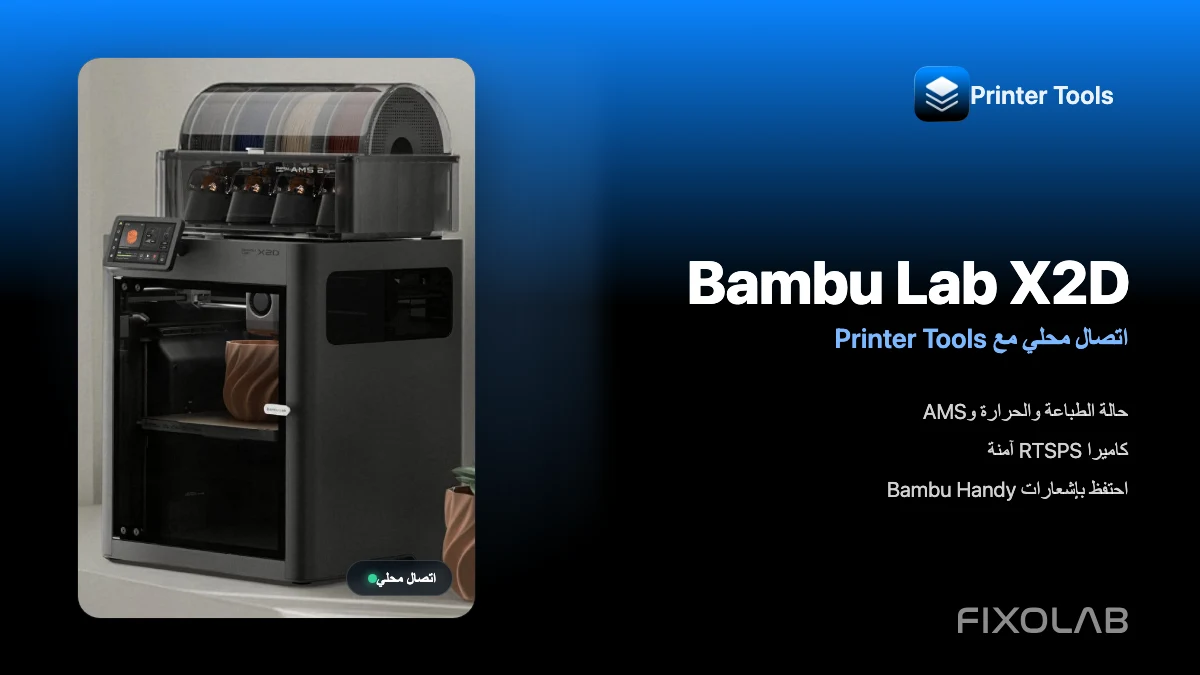
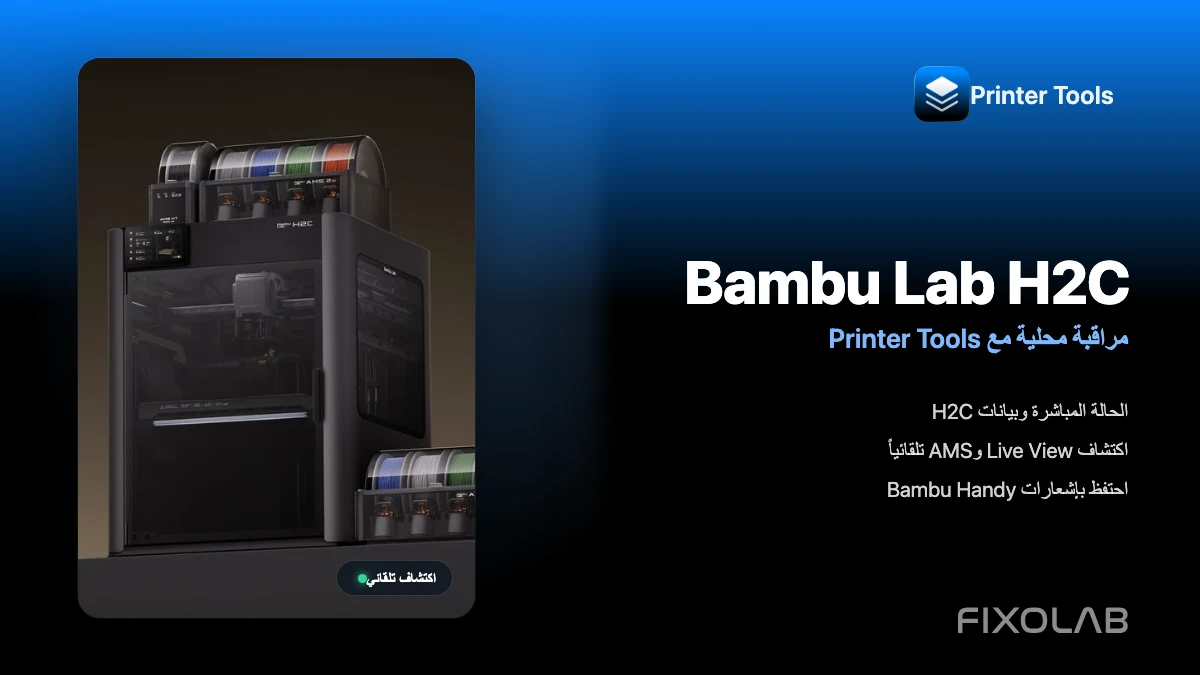
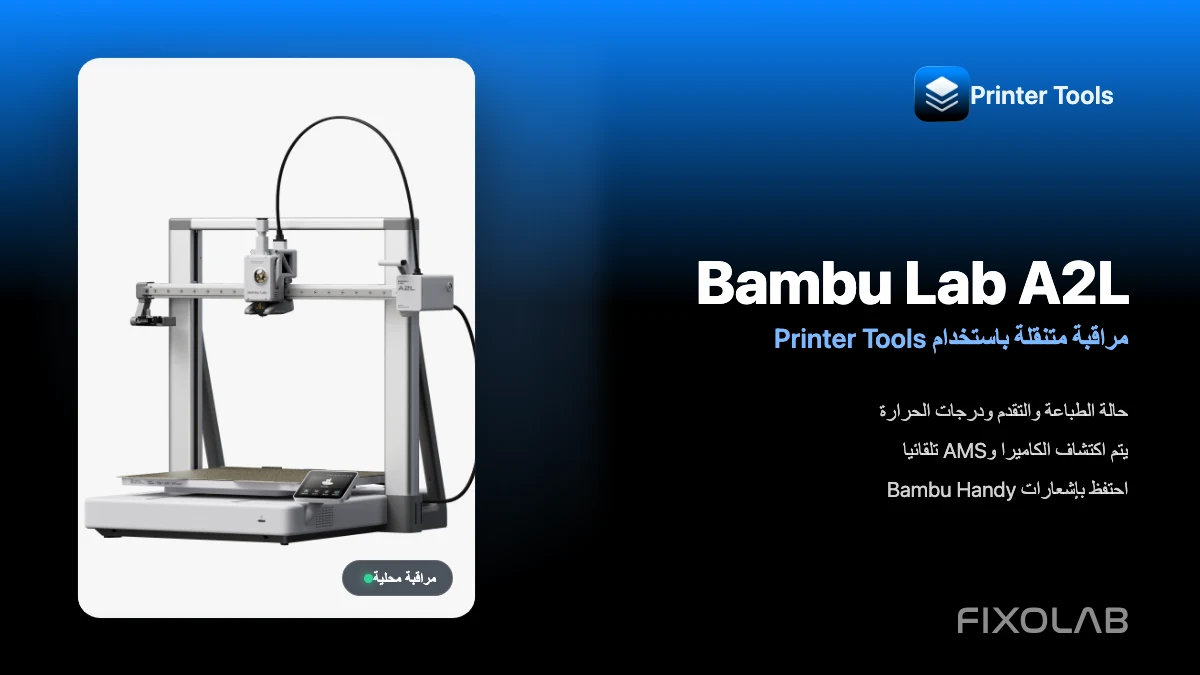
راجع التوافق الكامل مع Bambu Lab
راجع كل طراز مدعوم، ونقل الكاميرا التلقائي الخاص به، والميزات المحلية والقيود الحالية.
كل طابعاتك ثلاثية الأبعاد في لوحة تحكم واحدة
راقب طابعات Bambu Lab وKlipper وOctoPrint وCreality وSnapmaker وAnycubic وFlashforge وElegoo وPrusa من تطبيق واحد
متاح على Android وiPhone وiPad وMac مع تطبيقات مصاحبة لـ Apple Watch وWear OS ووصول عن بُعد اختياري عبر VPN أو OctoEverywhere أو Obico
