Sådan løser du Bambu Lab-kameraproblemer med RTSPS og TCP JPEG
Bambu Lab kamerafejlfinding
Start med kameratransporten
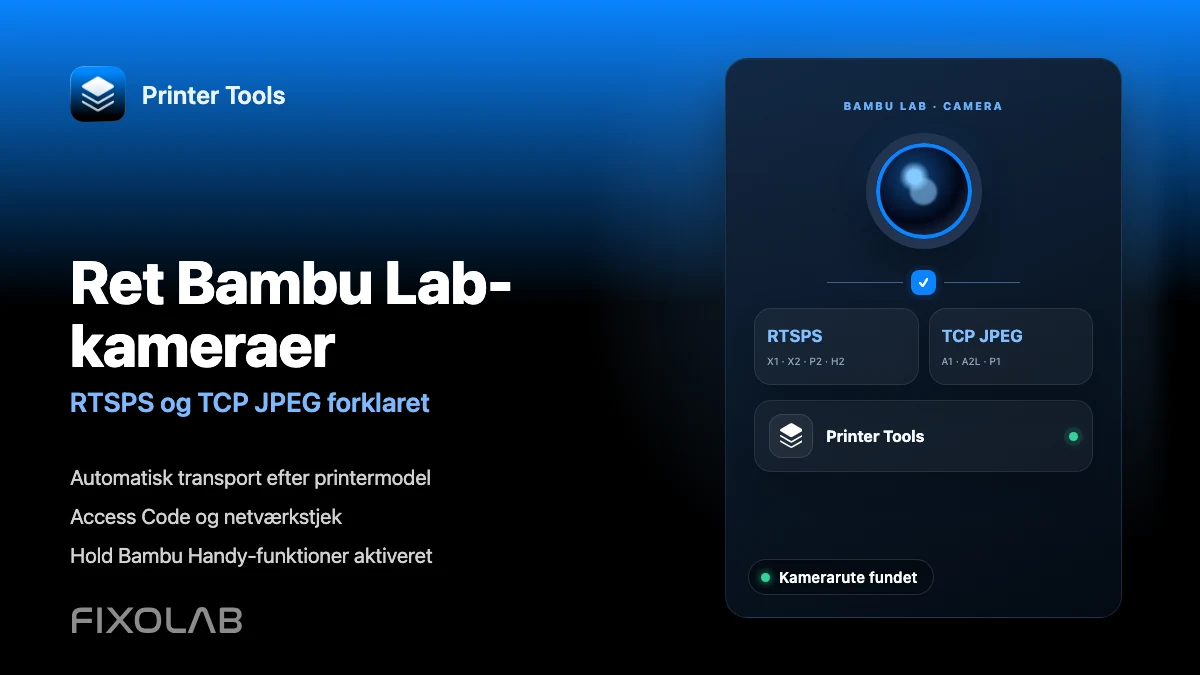
Printer Tools vælger Bambu Lab-kameraet automatisk fra printermodellen og de data, der rapporteres af dets firmware. X1, X2, P2 og H2 familier bruger sikre RTSPS, mens A1, A2L og P1 familier bruger TCP JPEG. Hvis telemetri fungerer, men kameraet ikke gør det, skal du kontrollere adgangskoden, tilgængeligheden af det lokale netværk, andre aktive seere og enhver modelspecifik LAN live view-indstilling, før du ændrer hovedprinterforbindelsen.
Hvad skal man tjekke før fejlfinding
- Bambu Lab-printeren er online og synlig i Printer Tools Dashboard
- Den aktuelle lokale IP-adresse, serienummer og LAN Access Code er gemt korrekt
- Printer Tools har lokalnetværkstilladelse på telefonen, tabletten eller computeren
- Enheden og printeren kan kommunikere på tværs af den aktuelle Wi-Fi-, Ethernet- eller VPN-rute
- Det fysiske kamera er tilgængeligt og aktiveret af den installerede printerfirmware
- Andre kamerafremvisere er lukket, mens de tester det lokale feed
Ret et Bambu Lab-kamera, der ikke indlæses
- 1
Tjek, om printertelemetri virker
Åbn Dashboard og se efter aktuelle temperaturer og udskriftstilstand. Hvis disse værdier også er offline, skal du først rette printerens IP, legitimationsoplysninger eller netværksforbindelse, fordi problemet ikke er begrænset til kameraet.
- 2
Bekræft de gemte modeloplysninger
Tjek printerens serienummer og brug et tydeligt modelnavn. Printer Tools bruger den serielle familie- og firmwaredata til at vælge sikker RTSPS eller TCP JPEG uden en manuel streamindstilling.
- 3
Kontroller LAN Access Code igen
Åbn netværksoplysningerne på printeren, og sammenlign dens aktuelle LAN Access Code med værdien gemt i Printer Tools. Opdater printerindgangen, hvis koden er ændret.
- 4
Luk andre kamerafremvisere
Luk Bambu Handy live view, Bambu Studio kameravinduer og andre apps midlertidigt, og åbn derefter Printer Tools kameraet igen. Nogle printere eller firmwareversioner begrænser samtidige lokale kamerasessioner.
- 5
Tjek lokal netværksadgang
Tillad lokal netværkstilladelse, og sørg for, at gæste-Wi-Fi, klientisolering, VLAN-regler eller en restriktiv VPN ikke blokerer direkte printertrafik. Kameraporte kan svigte, selv når grundlæggende internetadgang fungerer.
- 6
Tjek modelspecifikke indstillinger for live view
På H2-familiens firmware skal du aktivere den separate LAN live view-indstilling, når den er til stede. Dette er ikke det samme som LAN Only Mode. Åbn Dashboard igen efter at have ændret indstillingen.
Hvilken kameratransport bruger Printer Tools
Transporten vælges automatisk. Denne tabel hjælper med at identificere, hvilken del af den lokale forbindelse, der skal undersøges.
| Printerfamilie | Kameratransport | Hvad skal verificeres |
|---|---|---|
| X1, X1 Carbon og X1E | Sikker RTSPS | Access Code, lokal tilgængelighed og andre aktive seere |
| X2D, P2S og H2 familie | Sikker RTSPS | Access Code og LAN live view, når firmwaren afslører denne mulighed |
| A1, A1 Mini og A2L | TCP JPEG | Access Code, lokal netværkstilladelse og kameratilgængelighed |
| P1P og P1S | TCP JPEG | Access Code og andre aktive visninger, kameraer |
Bambu Lab kamera og kontroller i Printer Tools
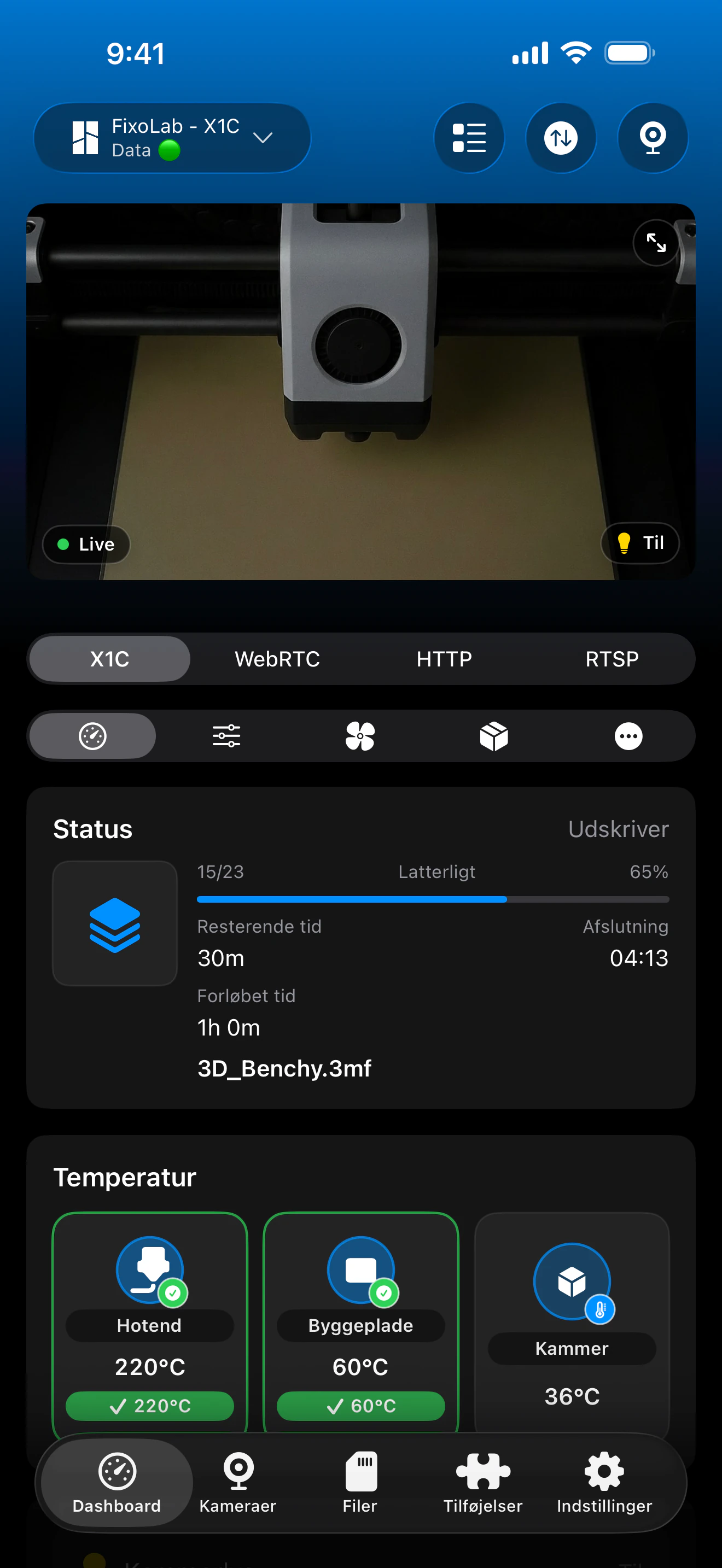
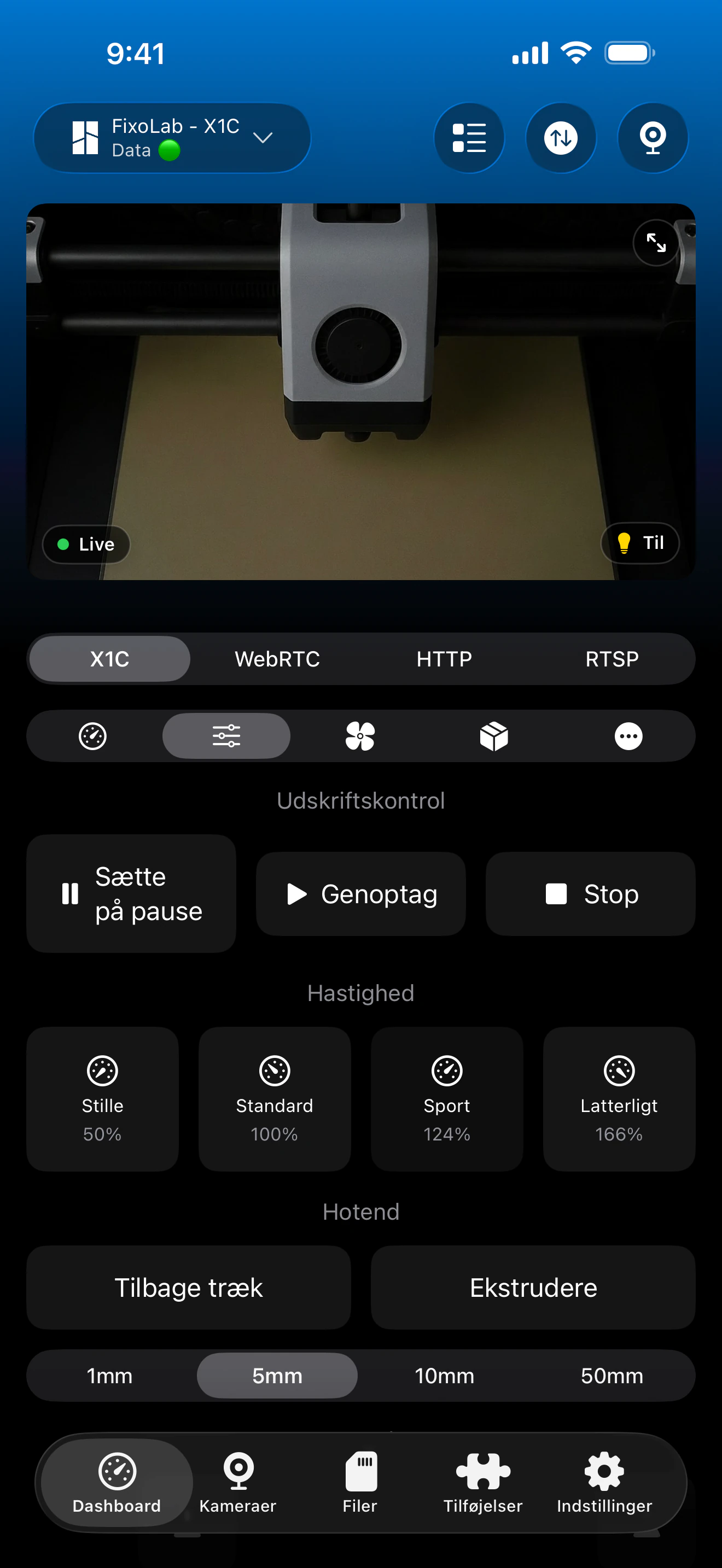
Det indbyggede kamera hører til den samme Bambu Lab-printerindgang som telemetri og kontroller. Printer Tools vælger automatisk den relevante lokale afspiller fra model- og firmwaredata.
Hvad skal fungere uden specielle tilstande
- Live kameravisning gennem transporten understøttet af printermodellen
- Udskriftstilstand, fremskridt, temperaturer og AMS-oplysninger
- Kammerlysstyring, når printeren udsætter den
- Bambu Handy og dens meddelelser, mens printeren forbliver forbundet til Bambu Cloud
- Automatisk gendannelse, efter at printeren eller appen vender tilbage til forgrunden
- VPN, OctoEverywhere eller Obico som valgfri fjernadgangsruter
Hvad denne vejledning ikke kræver
- LAN Only Mode er ikke påkrævet til normal overvågning, kamera, AMS eller lysstyring
- Developer Mode er ikke påkrævet til normal overvågning eller kameravisning
- Det indbyggede kamera bør ikke tilføjes som et separat eksternt kamera
- Et kamerafeed kan ikke fungere, når modellen mangler kamerahardware, eller firmwaren deaktiverer det
- Direkte videresendelse af RTSPS- eller TCP JPEG-porte til internettet er ikke en sikker fjernadgangsmetode
Fejlfinding efter symptom
Hele Bambu Lab-printeren er offline
Opdater den lokale IP-adresse, serienummer og LAN Access Code, og bekræft derefter det lokale netværk. Kamerafejlfinding bør først begynde, efter at telemetri har genforbindelse.
Kameraet er sort, men telemetri er live
Luk andre fremvisere, åbn kameraet igen, og bekræft den modelspecifikke livevisningsindstilling. En fungerende MQTT-forbindelse beviser ikke, at den separate kameratransport er tilgængelig.
Kameraet stoppede efter at have ændret Access Code
Rediger Bambu Lab-printeren i Printer Tools og gem den nye kode. Både sikre RTSPS og TCP JPEG godkendes med den nuværende LAN Access Code.
Kameraet fungerer på ét netværk, men ikke et andet
Tjek isolation af gæstenetværk, VLAN firewall-regler og VPN-routing. Printer Tools har brug for en direkte rute til den lokale kameratjeneste, ikke kun adgang til Bambu Cloud.
H2-telemetri fungerer, men Live View forbliver utilgængelig
Se efter LAN live view-indstillingen i den aktuelle printerfirmware, og aktiver den. Hold LAN Only Mode slukket, hvis du ønsker, at Bambu Handy- og skymeddelelser skal forblive tilgængelige.
Fjernkameraadgang uden at blotlægge printerporte
Brug en VPN tilbage til printernetværket, OctoEverywhere eller Obico, når du har brug for kameraet væk fra hjemmet. Videresend aldrig de lokale RTSPS, TCP JPEG, MQTT eller filtjenester direkte gennem routeren.
Ofte stillede spørgsmål
Vælger jeg RTSPS eller TCP JPEG selv?
Nr. Printer Tools vælger automatisk transporten fra printerfamilien og kameraoplysningerne rapporteret af dens firmware.
Hvilke modeller bruger RTSPS?
De nuværende X1-, X2-, P2- og H2-familier bruger den sikre RTSPS-afspiller i Printer Tools.
Hvilke modeller bruger TCP JPEG?
De nuværende A1-, A2L- og P1-familier bruger den lokale TCP JPEG-kameraafspiller i Printer Tools.
Har jeg brug for LAN Only Mode eller Developer Mode til kameraet?
Nej. Normal overvågning og kameravisning kræver ikke nogen af tilstandene. Nogle H2 firmwareversioner har en separat LAN live view switch, der kan aktiveres uden at afbryde Bambu Cloud.
Kan jeg blive ved med at bruge Bambu Handy?
Yes. Hold LAN Only Mode slukket, og printeren kan forblive forbundet til Bambu Cloud, mens Printer Tools bruger sin lokale overvågning, kamera, AMS og lysfunktioner.
Relaterede vejledninger
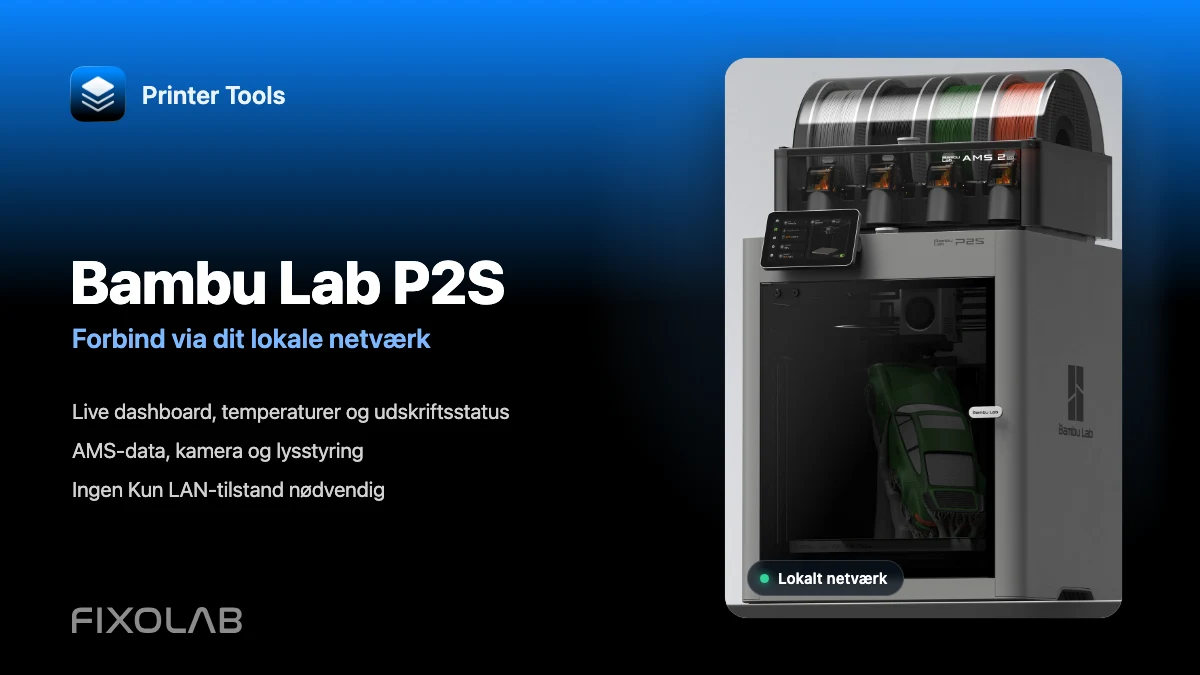
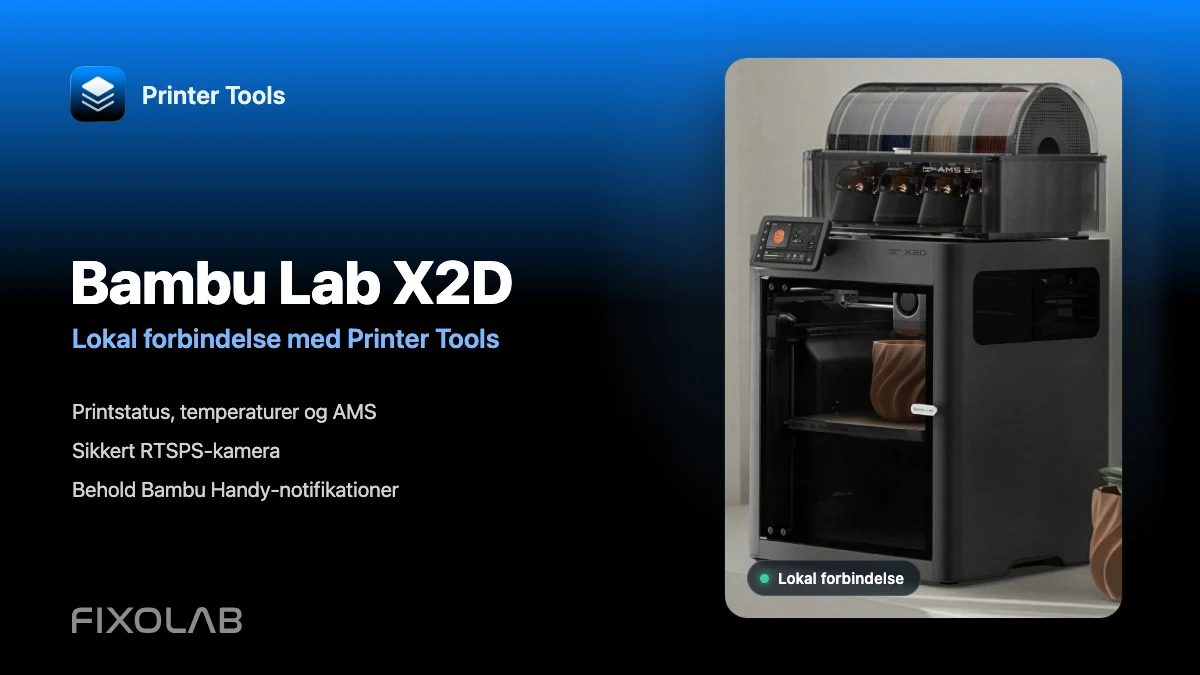
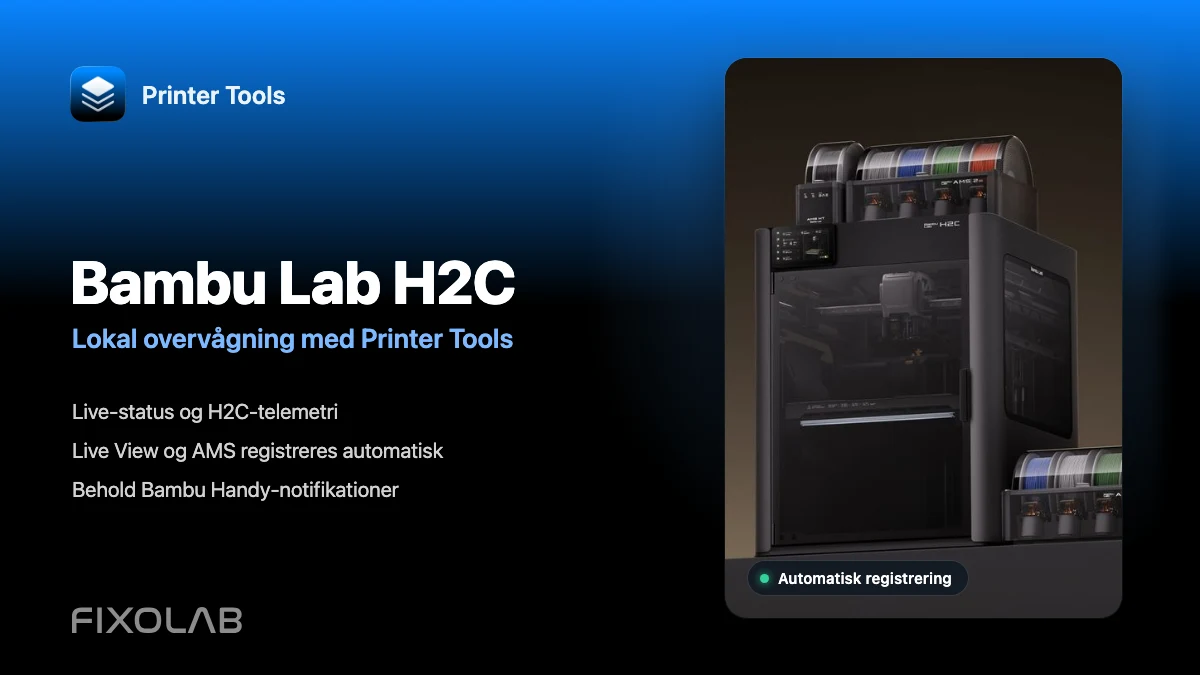
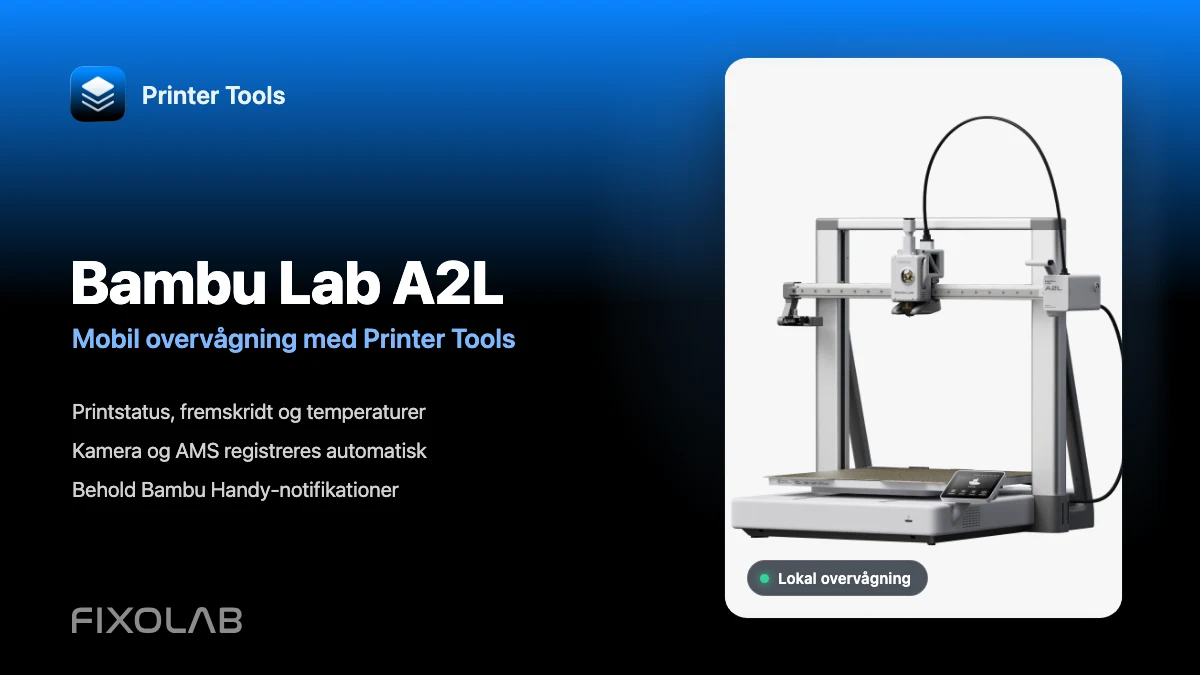
Se fuld Bambu Lab-kompatibilitet
Gennemgå alle understøttede modeller, dens automatiske kameratransport, lokale funktioner og aktuelle begrænsninger.
Alle dine 3D-printere i ét dashboard
Overvåg Bambu Lab-, Klipper-, OctoPrint-, Creality-, Snapmaker-, Anycubic-, Flashforge-, Elegoo- og Prusa-printere fra én app
Tilgængelig på Android, iPhone, iPad og Mac med companion-apps til Apple Watch og Wear OS samt valgfri fjernadgang via VPN, OctoEverywhere eller Obico
