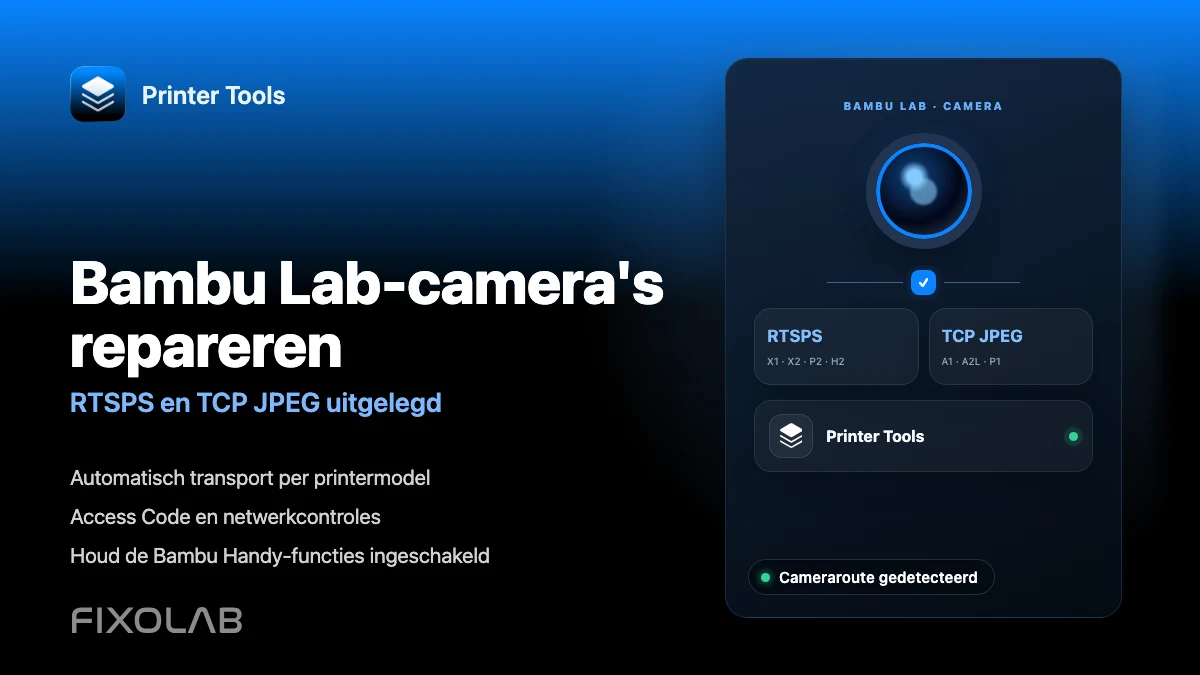
Hoe Bambu Lab-cameraproblemen met RTSPS en TCP JPEG op te lossen
Bambu Lab Problemen met camera oplossen
Begin met het cameratransport
Printer Tools selecteert de Bambu Lab-camera automatisch op basis van het printermodel en de gegevens die door de firmware worden gerapporteerd. De families X1, X2, P2 en H2 gebruiken de beveiligde RTSPS, terwijl de families A1, A2L en P1 TCP JPEG gebruiken. Als telemetrie werkt, maar de camera niet, controleer dan de toegangscode, de bereikbaarheid van het lokale netwerk, andere actieve kijkers en eventuele modelspecifieke LAN liveweergave-instellingen voordat u de hoofdprinterverbinding wijzigt.
Wat u moet controleren voordat u problemen oplost
- De Bambu Lab-printer is online en zichtbaar in de Printer Tools Dashboard
- Het huidige lokale IP-adres, serienummer en LAN Access Code zijn correct opgeslagen
- Printer Tools heeft lokale netwerktoestemming op de telefoon, tablet of computer
- Het apparaat en de printer kunnen communiceren via de huidige Wi-Fi-, Ethernet- of VPN-route
- De fysieke camera is beschikbaar en ingeschakeld door de geïnstalleerde printer firmware
- Andere cameraviewers zijn gesloten tijdens het testen van de lokale feed
Een Bambu Lab-camera repareren die niet laadt
- 1
Controleer of printertelemetrie werkt
Open de Dashboard en zoek naar de huidige temperaturen en afdrukstatus. Als deze waarden ook offline zijn, herstel dan eerst het IP-adres van de printer, de inloggegevens of de netwerkverbinding, omdat het probleem niet beperkt is tot de camera.
- 2
Bevestig de opgeslagen modelinformatie
Controleer het serienummer van de printer en gebruik een duidelijke modelnaam. Printer Tools gebruikt de seriële familie en firmwaregegevens om de veilige RTSPS of TCP JPEG te kiezen zonder handmatige streaminstelling.
- 3
Controleer de LAN Access Code opnieuw
Open de netwerkinformatie op de printer en vergelijk de huidige LAN Access Code met de waarde die is opgeslagen in Printer Tools. Update de printerinvoer als de code is gewijzigd.
- 4
Sluit andere cameraviewers
Sluit de liveweergave van Bambu Handy, Bambu Studio-cameravensters en andere apps tijdelijk en open vervolgens de Printer Tools-camera opnieuw. Sommige printers of firmwareversies beperken gelijktijdige lokale camerasessies.
- 5
Controleer de lokale netwerktoegang
Sta lokale netwerktoestemming toe en zorg ervoor dat gast-Wi-Fi, clientisolatie, VLAN-regels of een beperkende VPN het directe printerverkeer niet blokkeren. Camerapoorten kunnen uitvallen, zelfs als de standaard internettoegang werkt.
- 6
Controleer modelspecifieke liveweergave-instellingen
Op de H2-familiefirmware kunt u de afzonderlijke LAN liveweergave-optie inschakelen wanneer deze aanwezig is. Dit is niet hetzelfde als LAN Only Mode. Open de Dashboard opnieuw nadat u de instelling hebt gewijzigd.
Welk cameratransport gebruikt Printer Tools
Het transport wordt automatisch geselecteerd. Deze tabel helpt bij het identificeren welk deel van de lokale verbinding moet worden onderzocht.
| Printerfamilie | Cameratransport | Wat te verifiëren |
|---|---|---|
| X1, X1 Carbon en X1E | Beveiligde RTSPS | Access Code, lokale bereikbaarheid en andere actieve kijkers |
| X2D-, P2S- en H2-familie | Beveiligde RTSPS | Access Code en LAN live weergave wanneer de firmware deze optie beschikbaar stelt |
| A1, A1 Mini en A2L | TCP JPEG | Access Code, lokale netwerkrechten en camerabeschikbaarheid |
| P1P en P1S | TCP JPEG | Access Code, camerahardware en andere actieve kijkers |
Bambu Lab camera en bedieningselementen in Printer Tools
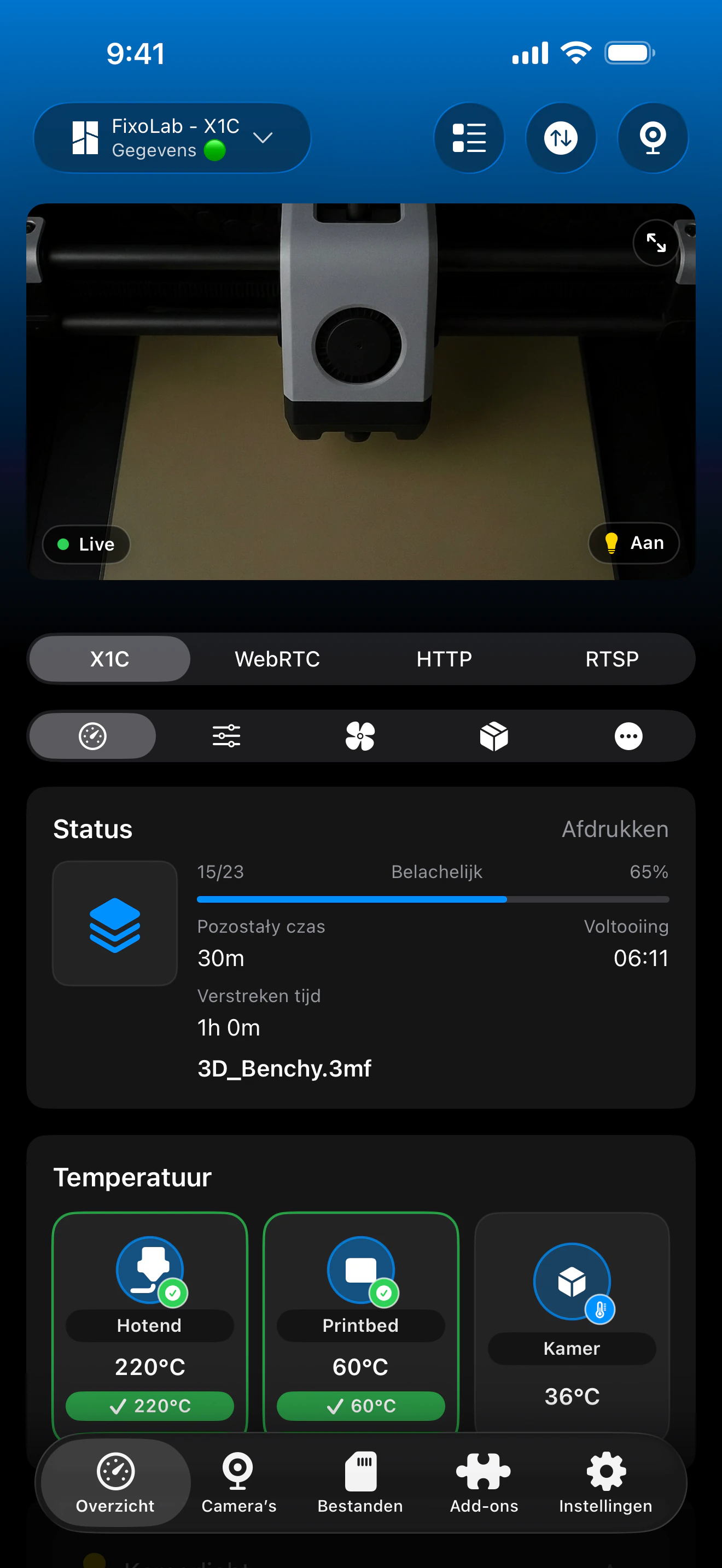
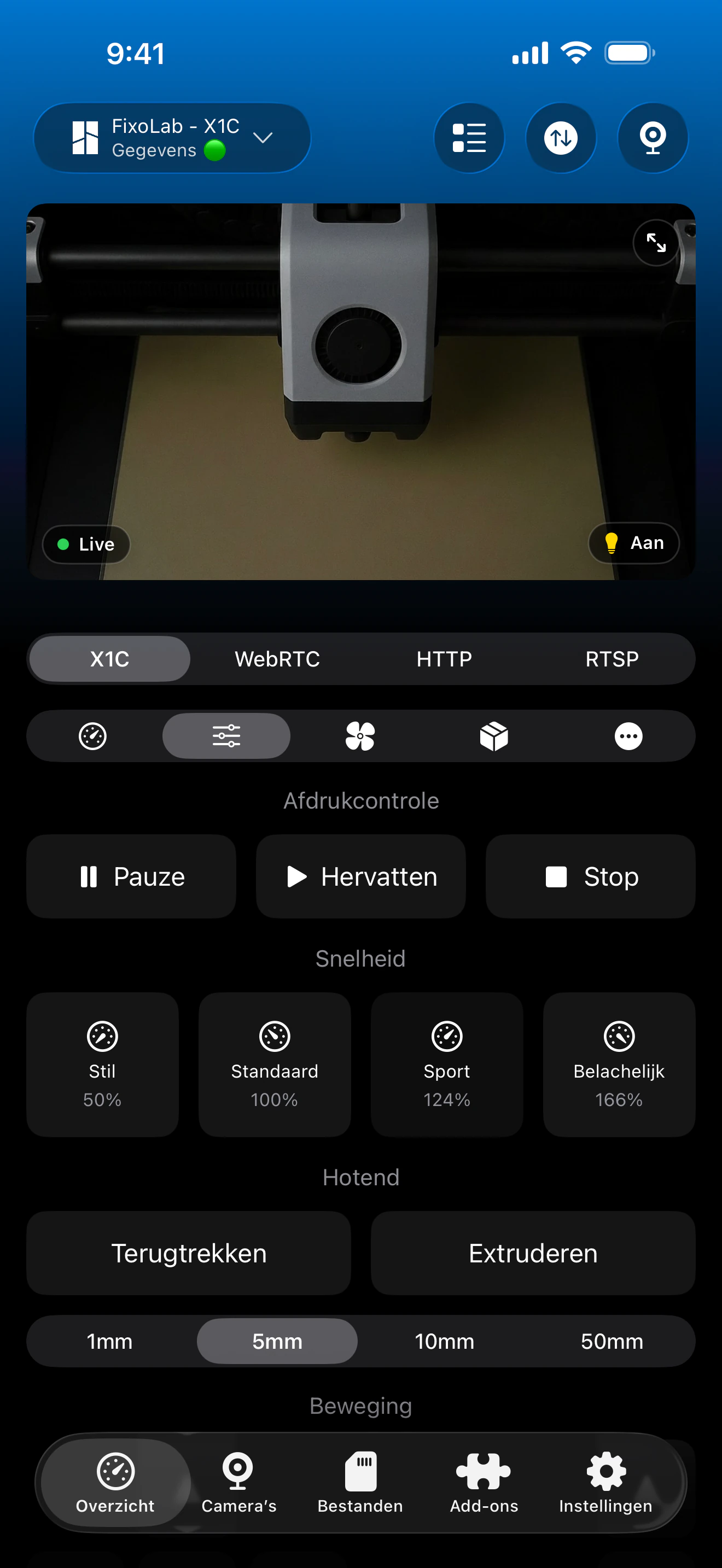
De ingebouwde camera behoort tot dezelfde Bambu Lab-printerinvoer als telemetrie en bedieningselementen. Printer Tools selecteert automatisch de juiste lokale speler op basis van het model en de firmwaregegevens.
Wat zou moeten werken zonder speciale modi
- Live cameraweergave via het transport dat wordt ondersteund door het printermodel
- Afdrukstatus, voortgang, temperaturen en AMS-informatie
- Kamerlichtregeling wanneer de printer deze blootstelt
- Bambu Handy en de bijbehorende meldingen terwijl de printer verbonden blijft met Bambu Cloud
- Automatisch herstel nadat de printer of app terugkeert naar de voorgrond
- VPN, OctoEverywhere of Obico als optionele routes voor externe toegang
Wat deze handleiding niet vereist
- LAN Only Mode is niet vereist voor normale bewaking, camera, AMS of lichtregeling
- Developer Mode is niet vereist voor normale bewaking of cameraweergave
- De ingebouwde camera mag niet worden toegevoegd als een afzonderlijke externe camera
- Een camerafeed kan niet werken als het model geen camerahardware heeft of als de firmware deze uitschakelt
- RTSPS- of TCP JPEG-poorten rechtstreeks doorsturen naar internet is geen veilige methode voor externe toegang
Problemen oplossen op basis van symptoom
De hele Bambu Lab-printer is offline
Werk het lokale IP-adres, het serienummer en de LAN Access Code bij en controleer vervolgens of het netwerk directe lokale communicatie toestaat. Het oplossen van problemen met de camera zou pas moeten beginnen nadat de telemetrie opnieuw verbinding heeft gemaakt.
De camera is zwart, maar de telemetrie is live
Sluit andere kijkers, open de camera opnieuw en controleer de modelspecifieke liveweergave-instelling. Een werkende MQTT-verbinding bewijst niet dat het afzonderlijke cameratransport bereikbaar is.
De camera stopte na het wijzigen van de Access Code
Bewerk de Bambu Lab-printer in Printer Tools en sla de nieuwe code op. Zowel de beveiligde RTSPS als TCP JPEG authenticeren met de huidige LAN Access Code.
De camera werkt op het ene netwerk maar niet op het andere
Controleer de isolatie van het gastnetwerk, de VLAN-firewallregels en de VPN-routing. Printer Tools heeft een directe route naar de lokale cameraservice nodig, niet alleen toegang tot Bambu Cloud.
H2-telemetrie werkt, maar Live View blijft niet beschikbaar
Zoek naar de optie LAN liveweergave in de huidige printerfirmware en schakel deze in. Houd LAN Only Mode uitgeschakeld als u wilt dat Bambu Handy en cloudmeldingen beschikbaar blijven.
Cameratoegang op afstand zonder printerpoorten bloot te leggen
Gebruik een VPN terug naar het printernetwerk, OctoEverywhere of Obico wanneer u de camera buitenshuis nodig heeft. Stuur de lokale RTSPS, TCP JPEG, MQTT of bestandsservices nooit rechtstreeks door via de router.
Veelgestelde vragen
Kies ik zelf RTSPS of TCP JPEG?
Nee. Printer Tools selecteert automatisch het transport uit de printerfamilie en de camera-informatie gerapporteerd door de firmware.
Welke modellen gebruiken RTSPS?
De huidige X1-, X2-, P2- en H2-families gebruiken de beveiligde RTSPS-speler in Printer Tools.
Welke modellen gebruiken TCP JPEG?
De huidige A1-, A2L- en P1-families gebruiken de lokale TCP JPEG-cameraspeler in Printer Tools.
Heb ik LAN Only Mode of Developer Mode nodig voor de camera?
Nee. Voor normale bewaking en cameraweergave zijn geen van beide modi vereist. Sommige H2-firmwareversies bieden een aparte LAN-schakelaar voor liveweergave die kan worden ingeschakeld zonder de verbinding met Bambu Cloud te verbreken.
Kan ik Bambu Handy blijven gebruiken?
Ja. Houd LAN Only Mode uitgeschakeld en de printer kan verbonden blijven met Bambu Cloud terwijl Printer Tools de lokale bewakings-, camera-, AMS- en lichtfuncties gebruikt.
Gerelateerde handleidingen
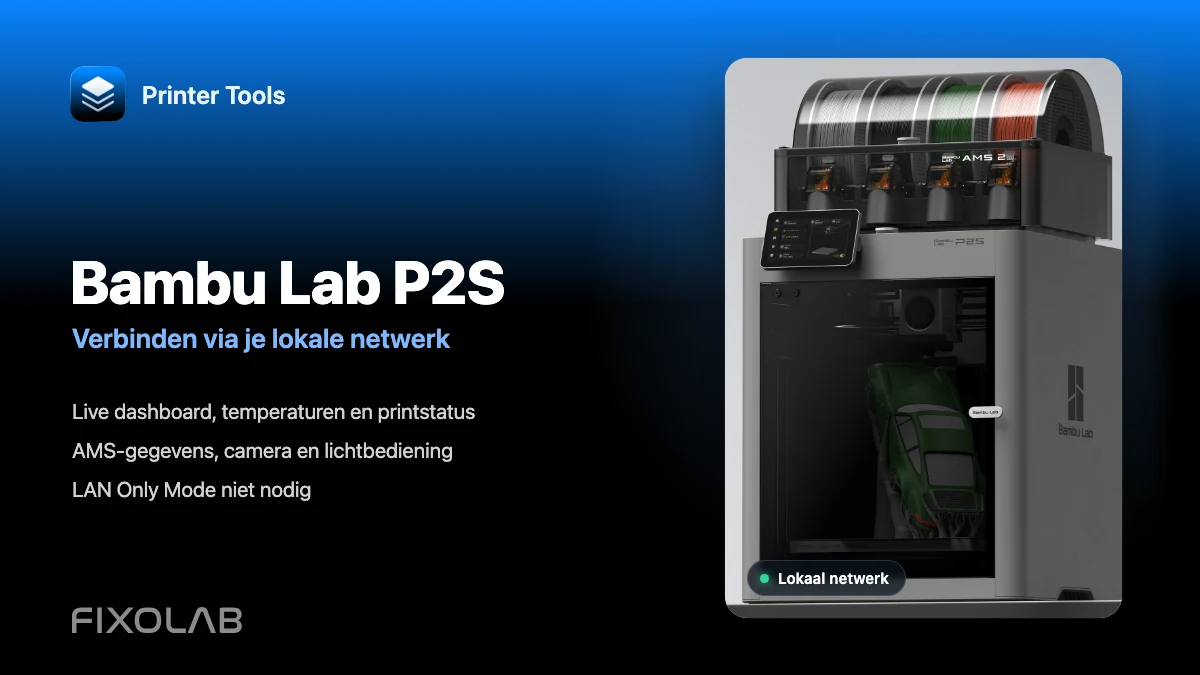
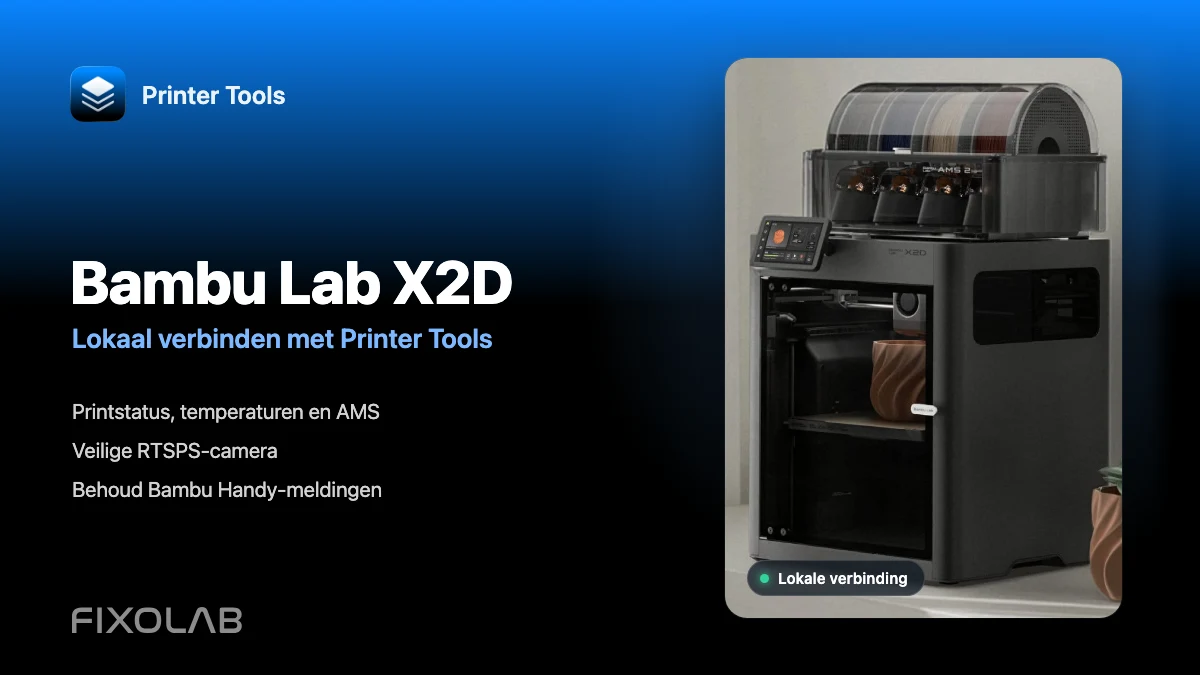
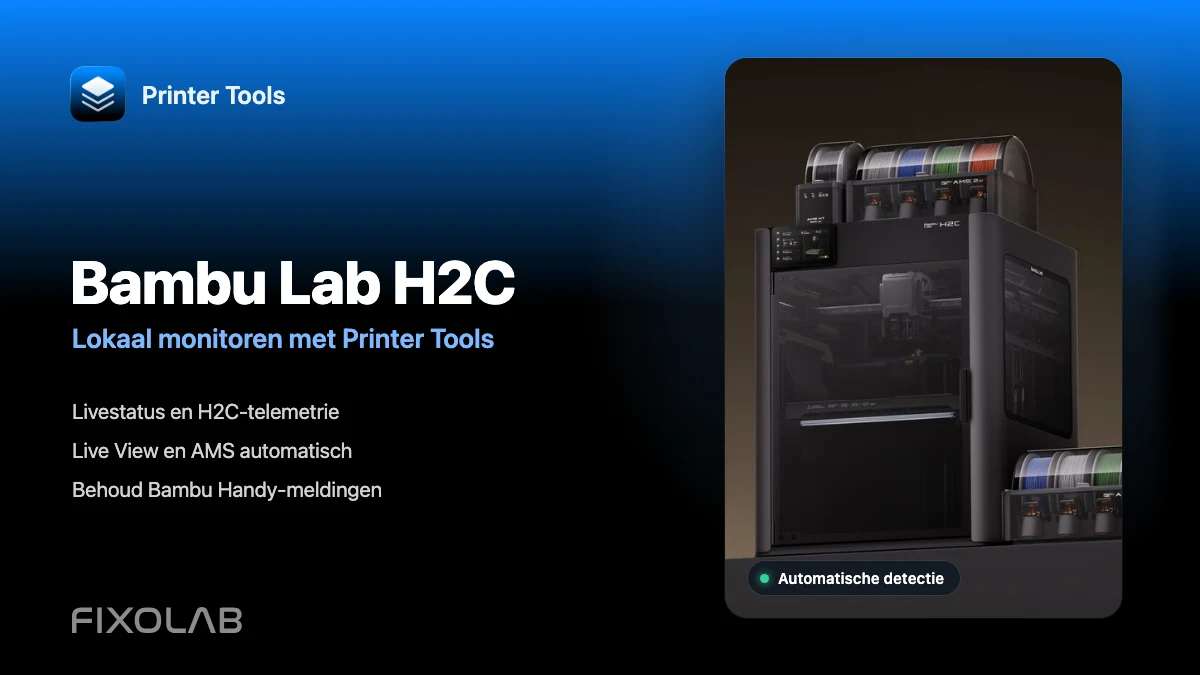
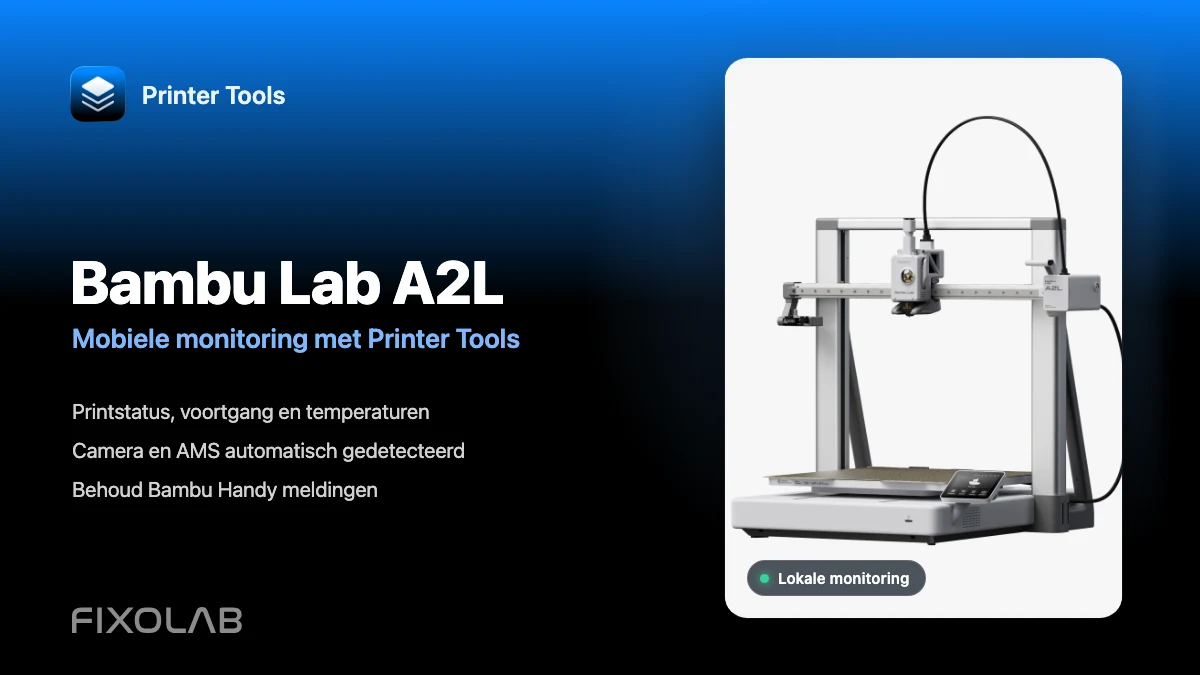
Bekijk de volledige Bambu Lab-compatibiliteit
Bekijk elk ondersteund model, het automatische cameratransport, lokale functies en huidige beperkingen.
Al je 3D-printers in één dashboard
Monitor Bambu Lab-, Klipper-, OctoPrint-, Creality-, Snapmaker-, Anycubic-, Flashforge-, Elegoo- en Prusa-printers vanuit één app
Beschikbaar op Android, iPhone, iPad en Mac, met companion-apps voor Apple Watch en Wear OS en optionele externe toegang via VPN, OctoEverywhere of Obico
