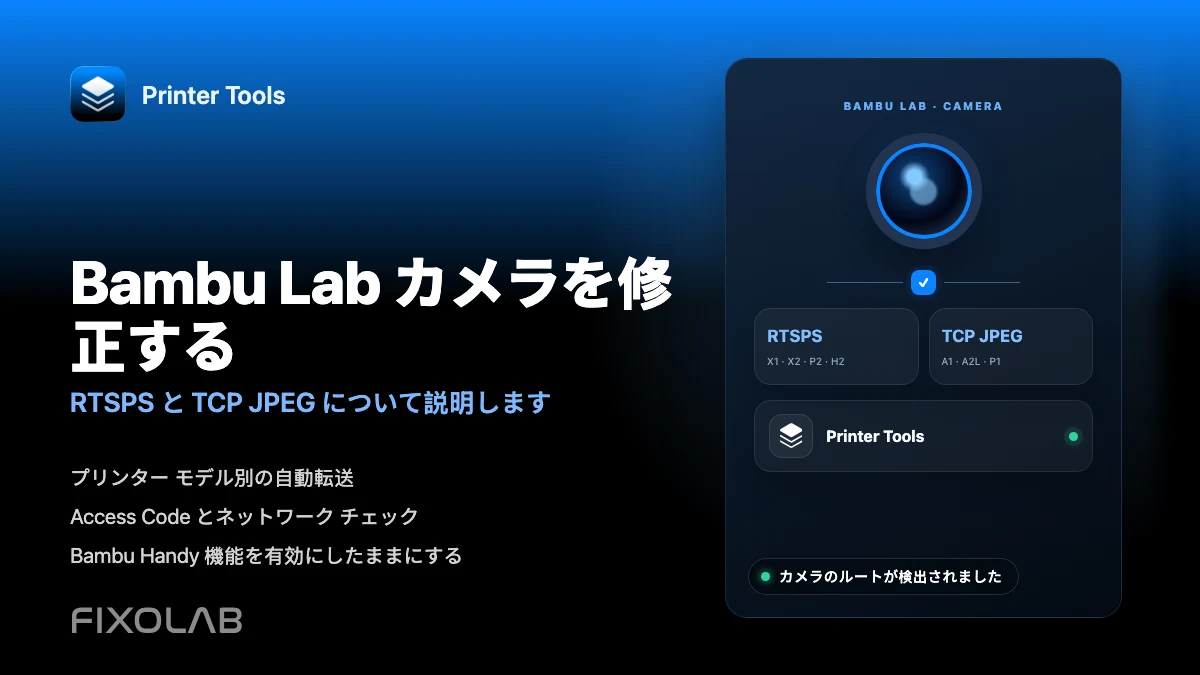
RTSPS および TCP JPEG で Bambu Lab カメラの問題を解決する方法
Bambu Lab カメラトラブルシューティング
カメラのトランスポートから開始します
Printer Tools は、プリンター モデルとそのファームウェアによって報告されたデータから Bambu Lab カメラを自動的に選択します。 X1、X2、P2、および H2 ファミリはセキュアな RTSPS を使用し、A1、A2L、および P1 ファミリは TCP JPEG を使用します。テレメトリは機能するがカメラは機能しない場合は、メイン プリンタの接続を変更する前に、アクセス コード、ローカル ネットワークの到達可能性、他のアクティブなビューア、およびモデル固有の LAN ライブ ビュー設定を確認してください。
トラブルシューティングの前に確認すること
- Bambu Lab プリンターはオンラインであり、Printer Tools Dashboard に表示されます
- 現在のローカル IP アドレス、シリアル番号、および LAN Access Code が正しく保存されています。
- Printer Tools には、携帯電話、タブレット、またはコンピューター上でローカル ネットワーク権限があります。
- デバイスとプリンターは、現在の Wi-Fi、イーサネット、または VPN ルートを介して通信できます。
- 物理カメラは利用可能で、インストールされているプリンターによって有効になっています。ファームウェア
- ローカル フィードのテスト中に他のカメラ ビューアが閉じられる
読み込まれない Bambu Lab カメラを修正する
- 1
プリンターのテレメトリが機能するかどうかを確認します。
Dashboard を開いて、現在の温度と印刷状態を確認します。これらの値もオフラインの場合は、問題はカメラに限定されないため、最初にプリンターの IP、資格情報、またはネットワーク接続を修正します。
- 2
保存されている機種情報を確認する
プリンターのシリアル番号を確認し、明確なモデル名を使用します。 Printer Tools はシリアル ファミリとファームウェア データを使用して、手動ストリーム設定なしで安全な RTSPS または TCP JPEG を選択します。
- 3
LAN Access Code を再確認します。
プリンターのネットワーク情報を開き、現在の LAN Access Code と Printer Tools に保存されている値を比較します。コードが変更されている場合は、プリンタのエントリを更新します。
- 4
他のカメラ ビューアを閉じます
Bambu Handy ライブ ビュー、Bambu Studio カメラ ウィンドウ、およびその他のアプリを一時的に閉じてから、Printer Tools カメラを再度開きます。一部のプリンタまたはファームウェアのバージョンでは、同時ローカル カメラ セッションが制限されています。
- 5
ローカル ネットワーク アクセスを確認する
ローカル ネットワークの許可を許可し、ゲスト Wi-Fi、クライアント分離、VLAN ルールまたは制限的な VPN が直接プリンタ トラフィックをブロックしていないことを確認してください。基本的なインターネット アクセスが機能している場合でも、カメラ ポートが失敗することがあります。
- 6
モデル固有のライブビュー設定を確認する
H2 ファミリ ファームウェアでは、別の LAN ライブ ビュー オプションが存在する場合は有効にします。これは LAN Only Mode とは異なります。設定を変更した後、Dashboard を再度開きます。
Printer Tools が使用するカメラ トランスポート
トランスポートは自動的に選択されます。この表は、ローカル接続のどの部分を調査するかを特定するのに役立ちます。
| プリンタ ファミリー | カメラ トランスポート | 確認内容 |
|---|---|---|
| X1、X1 Carbon、および X1E | セキュア RTSPS | Access Code、ローカル到達可能性、およびその他のアクティブなビューア |
| X2D、P2S、および H2 ファミリ | 安全な RTSPS | ファームウェアがそのオプションを公開する場合の Access Code および LAN ライブ ビュー |
| A1、A1 Mini、および A2L | TCP JPEG | Access Code、ローカル ネットワークの許可とカメラの可用性 |
| P1P と P1S | TCP JPEG | Access Code、カメラ ハードウェアと他のアクティブな視聴者 |
Bambu Lab カメラと Printer Tools のコントロール
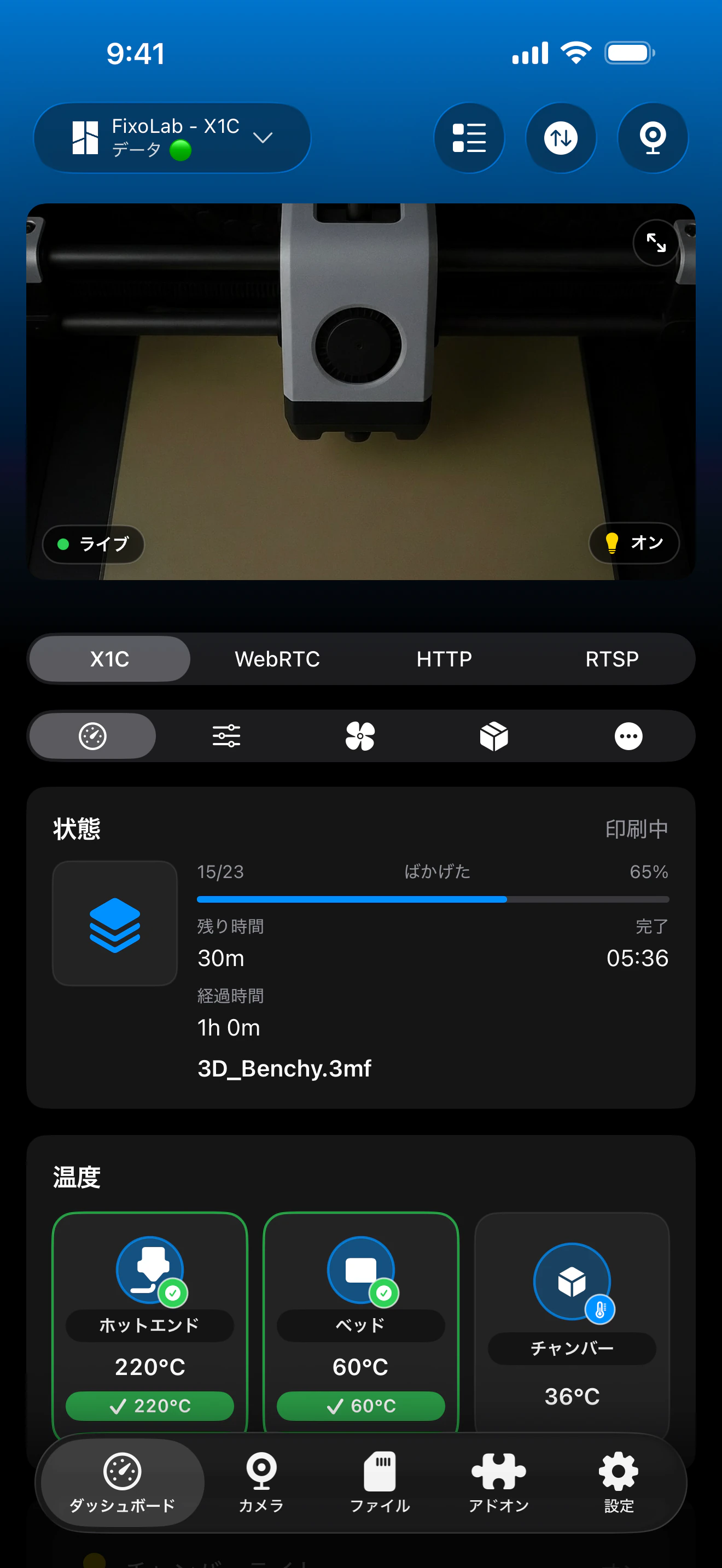
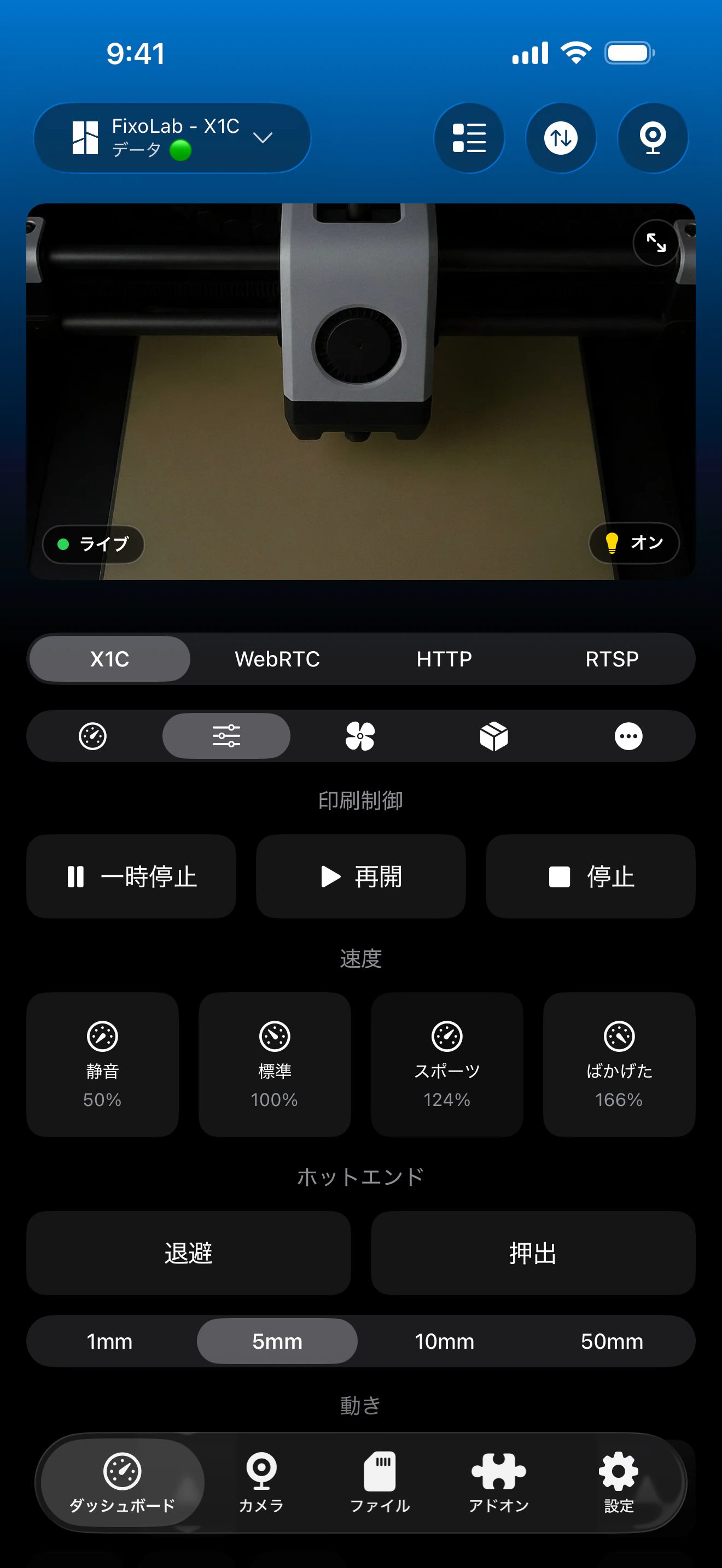
内蔵カメラは、テレメトリおよび制御と同じ Bambu Lab プリンタ エントリに属します。 Printer Tools は、モデルとファームウェア データから適切なローカル プレーヤーを自動的に選択します。
特別なモードなしで動作するもの
- プリンタ モデルがサポートするトランスポートを介したライブ カメラの表示
- 印刷状態、進行状況、温度、および AMS 情報
- プリンタが露出するときの室内照明制御
- プリンタが Bambu Cloud に接続されている間の Bambu Handy とその通知
- プリンターまたはアプリがフォアグラウンドに戻った後の自動回復
- オプションのリモート アクセス ルートとしての VPN、OctoEverywhere、または Obico
このガイドに必要のないもの
- LAN Only Mode は、通常の監視、カメラ、 AMS またはライト コントロール
- Developer Mode は、通常の監視やカメラの表示には必要ありません。
- 内蔵カメラを別の外部カメラとして追加しないでください。
- モデルにカメラ ハードウェアがない場合、またはファームウェアでカメラ フィードが無効になっている場合、カメラ フィードは機能しません。
- RTSPS または TCP JPEG ポートを直接転送します。インターネットは安全なリモート アクセス方法ではありません
症状別のトラブルシューティング
Bambu Lab プリンタ全体がオフラインです
ローカル IP、シリアル番号、LAN Access Code を更新し、ネットワークが直接ローカル通信を許可していることを確認します。カメラのトラブルシューティングは、テレメトリが再接続された後にのみ開始する必要があります。
カメラは真っ黒ですが、テレメトリはライブです。
他のビューアを閉じ、カメラを再度開き、モデル固有のライブ ビュー設定を確認します。 MQTT 接続が機能していても、別のカメラ トランスポートが到達可能であることは証明されません。
Access Code を変更した後にカメラが停止しました。
Printer Tools で Bambu Lab プリンタを編集し、新しいコードを保存します。安全な RTSPS と TCP JPEG は両方とも、現在の LAN Access Code で認証されます。
カメラはあるネットワークでは動作しますが、別のネットワークでは動作しません
ゲスト ネットワークの分離、VLAN ファイアウォール ルール、および VPN ルーティングを確認してください。 Printer Tools には、Bambu Cloud へのアクセスだけでなく、ローカル カメラ サービスへの直接ルートが必要です。
H2 テレメトリは機能しますが、Live View は利用できないままです。
現在のプリンター ファームウェアで LAN ライブ ビュー オプションを探し、有効にします。 Bambu Handy とクラウド通知を利用可能な状態にしておく場合は、LAN Only Mode をオフにしておきます。
プリンター ポートを公開せずにリモート カメラ アクセス
外出先でカメラが必要な場合は、VPN をプリンタ ネットワークに戻し、OctoEverywhere または Obico を使用します。ローカルの RTSPS、TCP JPEG、MQTT、またはファイル サービスをルーター経由で直接転送しないでください。
よくある質問
RTSPS または TCP JPEG は自分で選択する必要がありますか?
いいえ。 Printer Tools は、プリンタ ファミリとファームウェアによって報告されたカメラ情報からトランスポートを自動的に選択します。
どのモデルが RTSPS を使用しますか?
現在の X1、X2、P2、および H2 ファミリは、Printer Tools の安全な RTSPS プレーヤーを使用します。
どのモデルが TCP JPEG を使用しますか?
現在のA1、A2L、および P1 ファミリは、Printer Tools のローカル TCP JPEG カメラ プレーヤーを使用します。
カメラには LAN Only Mode または Developer Mode が必要ですか?
いいえ。通常の監視とカメラの表示にはどちらのモードも必要ありません。一部の H2 ファームウェア バージョンには、Bambu Cloud を切断せずに有効にできる個別の LAN ライブ ビュー スイッチが用意されています。
Bambu Handy を使い続けても大丈夫ですか?
はい。 LAN Only Mode をオフにしておくと、Printer Tools がローカル モニタリング、カメラ、AMS、照明機能を使用している間、プリンターは Bambu Cloud に接続されたままになります。
関連ガイド
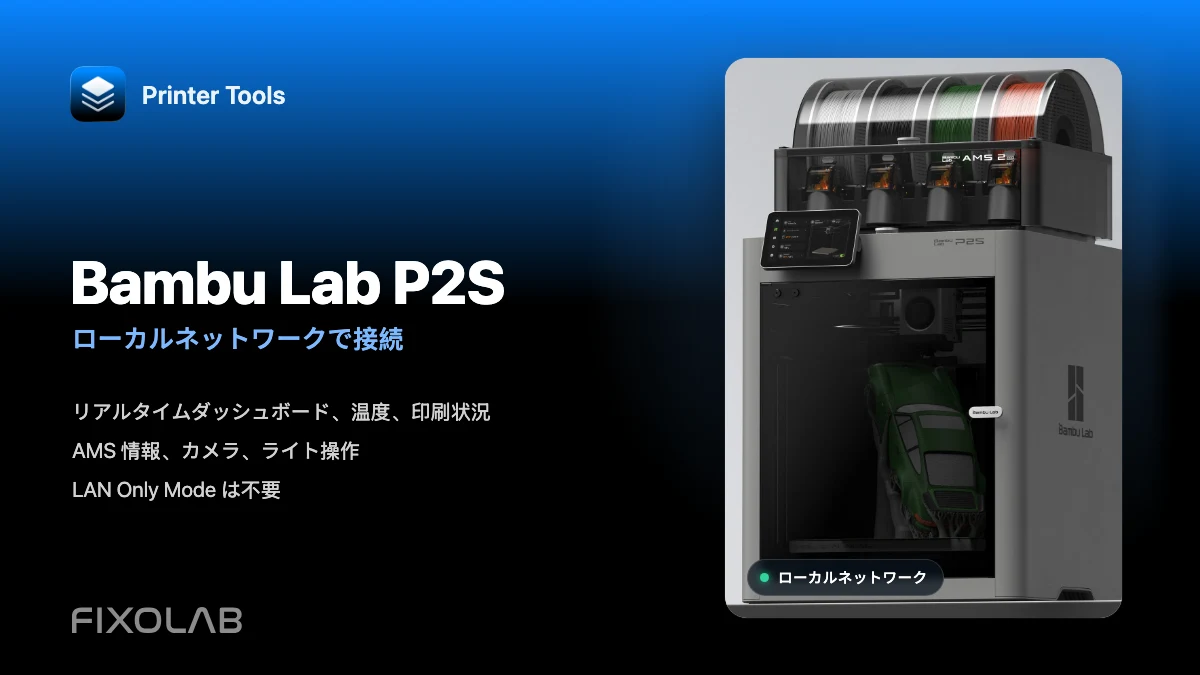
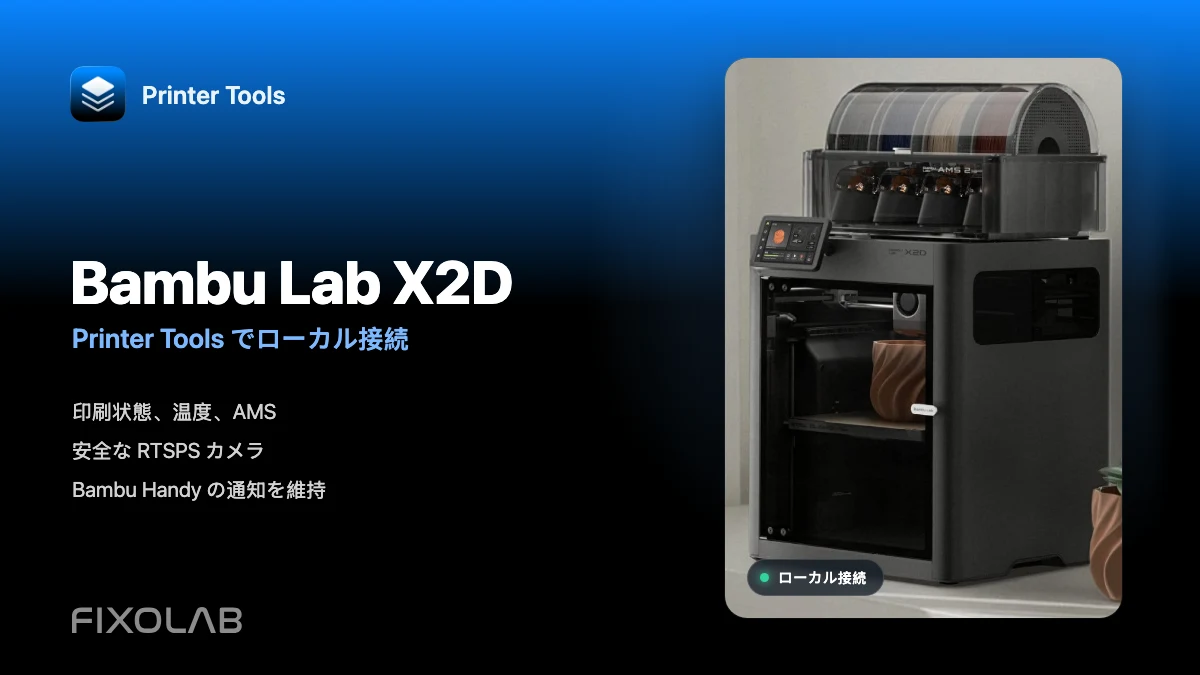
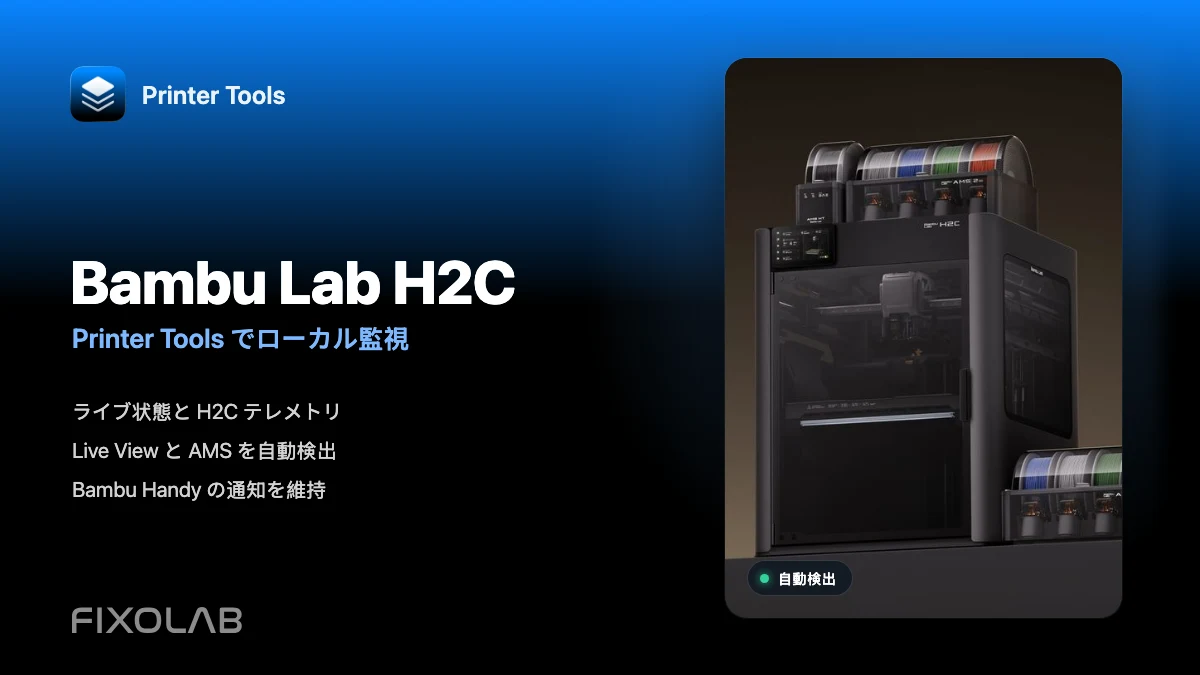
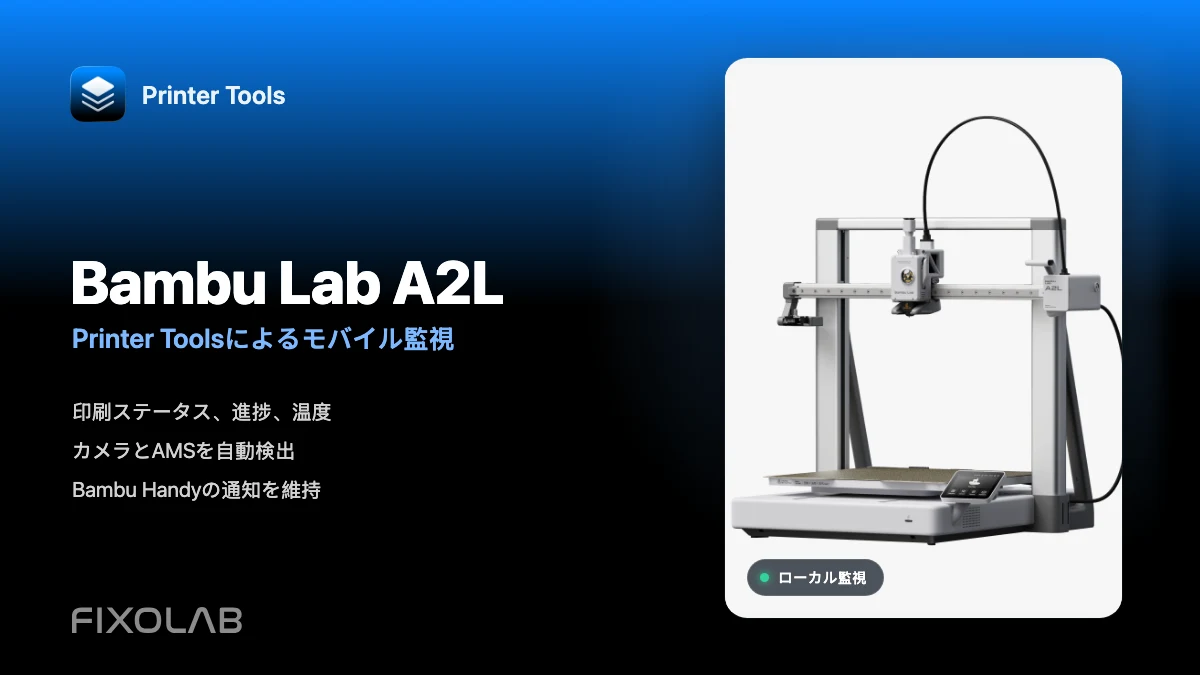
Bambu Lab の完全な互換性を表示する
サポートされているすべてのモデル、その自動カメラ トランスポート、ローカル機能、および現在の制限事項を確認します。
すべての3Dプリンターを1つのダッシュボードで
1つのアプリからBambu Lab、Klipper、OctoPrint、Creality、Snapmaker、Anycubic、Flashforge、Elegoo、Prusaのプリンターを監視
Android、iPhone、iPad、Macに対応し、Apple WatchとWear OSのコンパニオンアプリ、VPN、OctoEverywhere、Obicoによるオプションのリモートアクセスも利用可能
