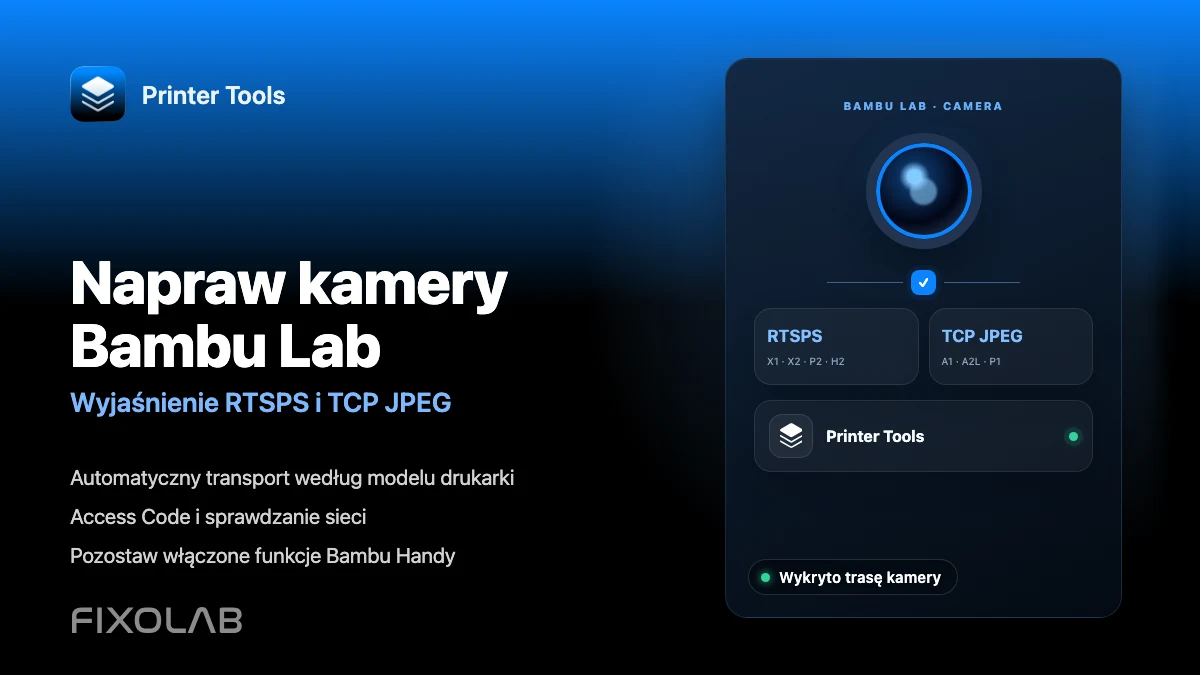
Jak rozwiązać problemy z kamerą Bambu Lab za pomocą RTSPS i TCP JPEG
Rozwiązywanie problemów z kamerą Bambu Lab
Zacznij od transportu aparatu
Printer Tools automatycznie wybiera kamerę Bambu Lab na podstawie modelu drukarki i danych raportowanych przez jej oprogramowanie. Rodziny X1, X2, P2 i H2 korzystają z bezpiecznego RTSPS, natomiast rodziny A1, A2L i P1 korzystają z TCP JPEG. Jeśli telemetria działa, ale kamera nie, przed zmianą głównego połączenia drukarki sprawdź kod dostępu, dostępność sieci lokalnej, inne aktywne przeglądarki i wszelkie ustawienia podglądu na żywo specyficzne dla modelu LAN.
Co sprawdzić przed rozwiązywaniem problemów
- Drukarka Bambu Lab jest online i widoczna w Printer Tools Dashboard
- Bieżący lokalny adres IP, numer seryjny i LAN Access Code są zapisane poprawnie
- Printer Tools ma uprawnienia do sieci lokalnej na telefonie, tablecie lub komputerze
- Urządzenie i drukarka mogą komunikować się poprzez bieżącą trasę Wi-Fi, Ethernet lub VPN
- Fizyczna kamera jest dostępna i włączana przez zainstalowaną drukarkę oprogramowanie sprzętowe
- Inne przeglądarki kamer są zamknięte podczas testowania lokalnego źródła danych
Napraw kamerę Bambu Lab, która się nie ładuje
- 1
Sprawdź, czy działa telemetria drukarki
Otwórz Dashboard i sprawdź aktualne temperatury i stan wydruku. Jeśli te wartości są również w trybie offline, napraw najpierw adres IP drukarki, dane uwierzytelniające lub połączenie sieciowe, ponieważ problem nie ogranicza się do aparatu.
- 2
Potwierdź zapisane informacje o modelu
Sprawdź numer seryjny drukarki i użyj przejrzystej nazwy modelu. Printer Tools wykorzystuje rodzinę szeregową i dane oprogramowania sprzętowego, aby wybrać bezpieczne RTSPS lub TCP JPEG bez ręcznego ustawiania strumienia.
- 3
Sprawdź ponownie LAN Access Code
Otwórz informacje o sieci w drukarce i porównaj jej bieżący LAN Access Code z wartością zapisaną w Printer Tools. Zaktualizuj wpis drukarki, jeśli kod się zmienił.
- 4
Zamknij przeglądarki innych kamer
Zamknij tymczasowo podgląd na żywo Bambu Handy, okna kamery Bambu Studio i inne aplikacje, a następnie ponownie otwórz kamerę Printer Tools. Niektóre drukarki lub wersje oprogramowania sprzętowego ograniczają jednoczesne sesje kamer lokalnych.
- 5
Sprawdź dostęp do sieci lokalnej
Zezwól na uprawnienia sieci lokalnej i upewnij się, że Wi-Fi gościa, izolacja klienta, reguły VLAN lub restrykcyjne VPN nie blokują bezpośredniego ruchu drukarki. Porty kamery mogą zawodzić nawet wtedy, gdy działa podstawowy dostęp do Internetu.
- 6
Sprawdź ustawienia podglądu na żywo dla konkretnego modelu
W oprogramowaniu rodziny H2 włącz oddzielną opcję podglądu na żywo LAN, jeśli jest ona dostępna. To nie to samo, co LAN Only Mode. Po zmianie ustawień otwórz ponownie Dashboard.
Z jakiego transportu kamery korzysta Printer Tools
Transport wybierany jest automatycznie. Ta tabela pomaga określić, którą część połączenia lokalnego należy zbadać.
| Rodzina drukarek | Transport aparatu | Co sprawdzić |
|---|---|---|
| X1, X1 Carbon i X1E | Bezpieczne RTSPS | Access Code, lokalna dostępność i inne aktywne przeglądarki |
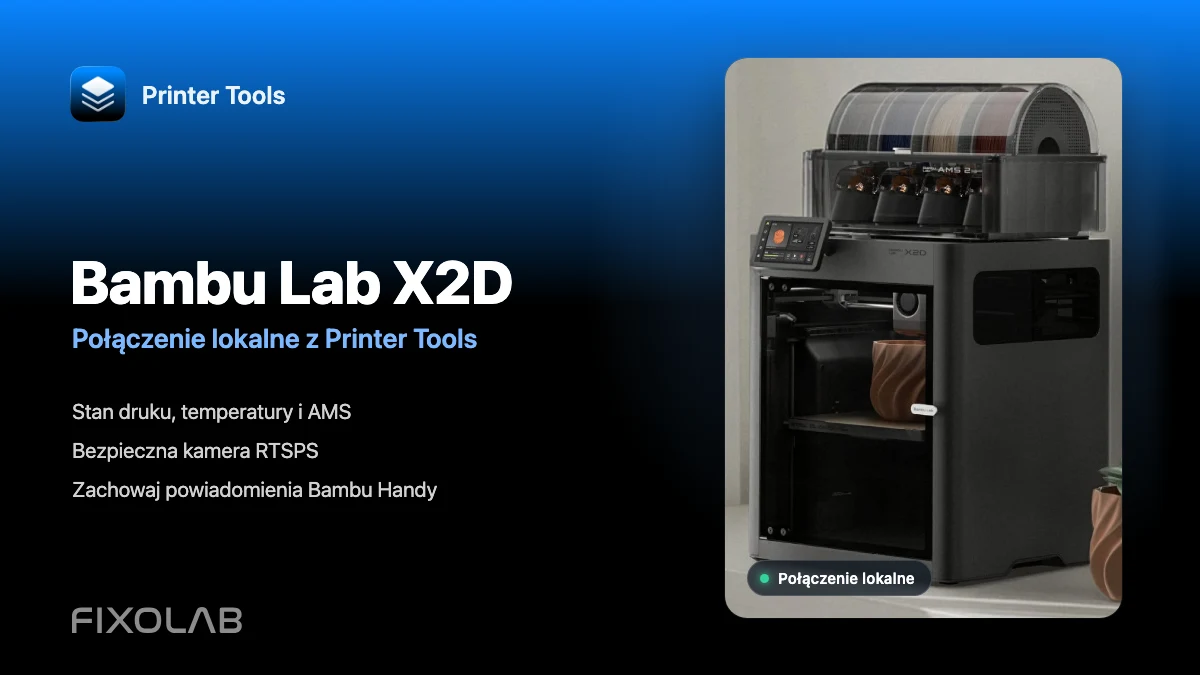
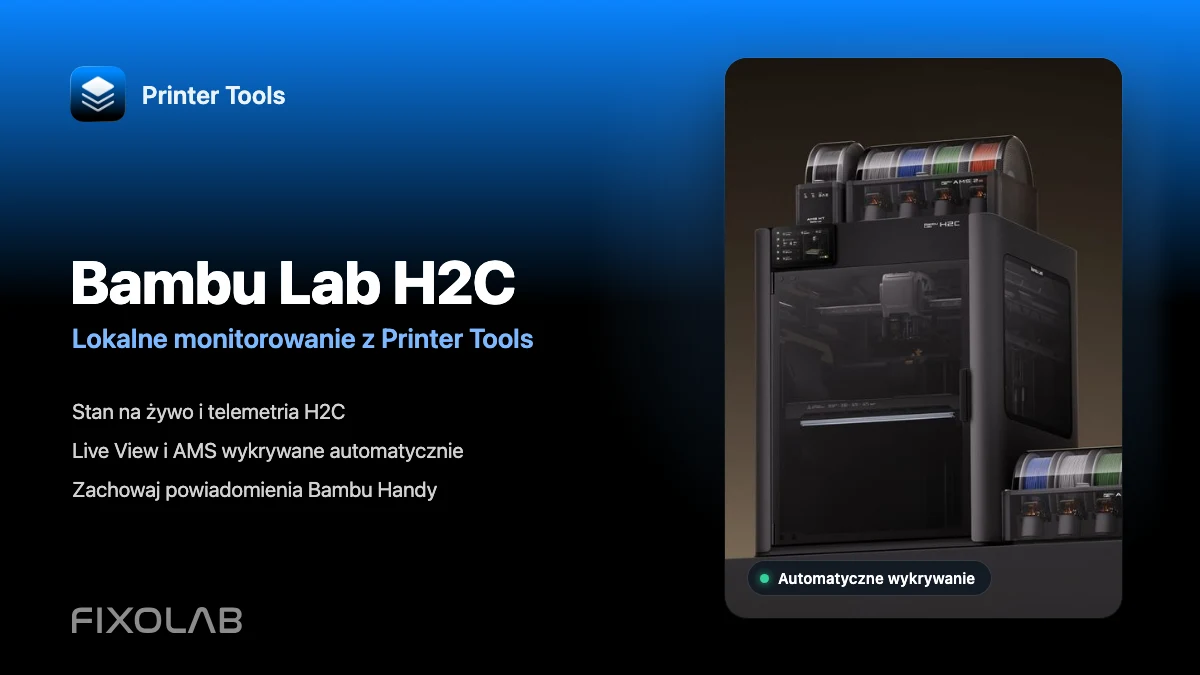
| Rodzina X2D, P2S i H2 | Bezpieczny podgląd na żywo RTSPS | Access Code i LAN, gdy oprogramowanie sprzętowe udostępnia tę opcję |
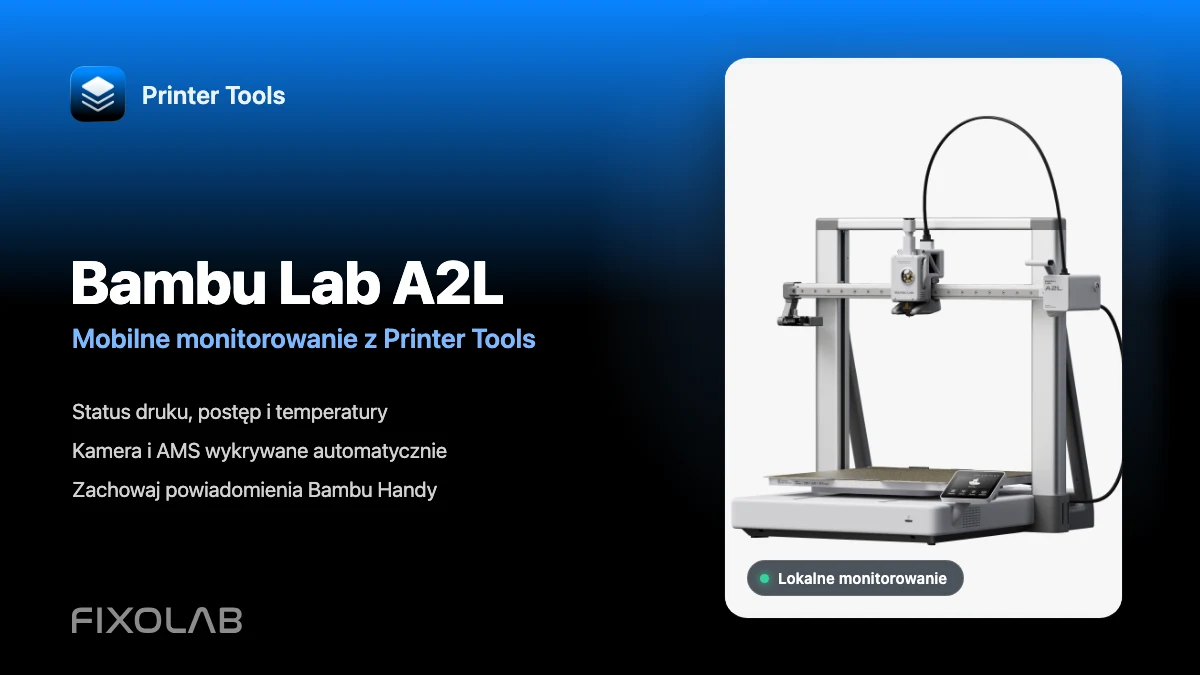
| A1, A1 Mini i A2L | TCP JPEG | Access Code, uprawnienia do sieci lokalnej i dostępność kamery |
| P1P i P1S | TCP JPEG | Access Code, sprzęt kamery i innych aktywnych widzów |
Kamera Bambu Lab i sterowanie w Printer Tools
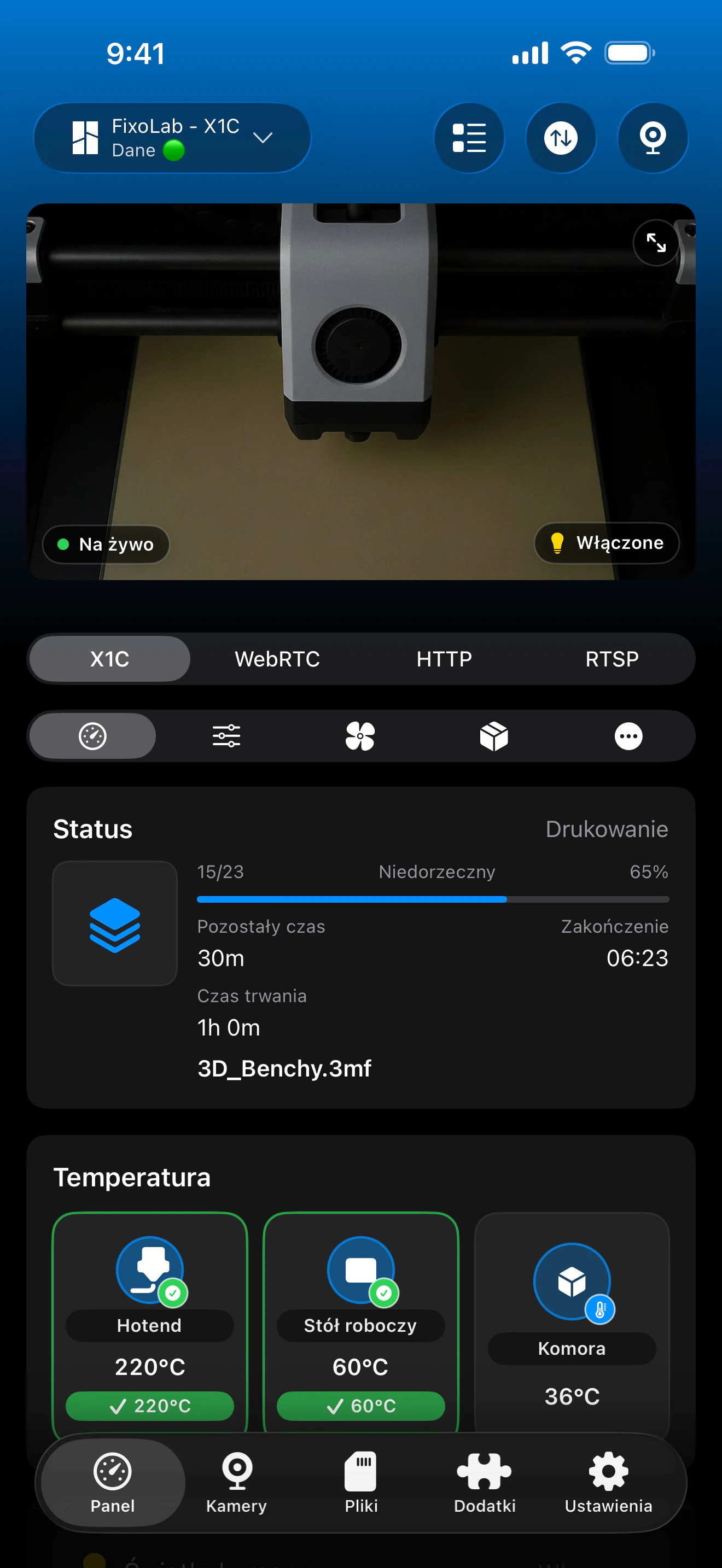
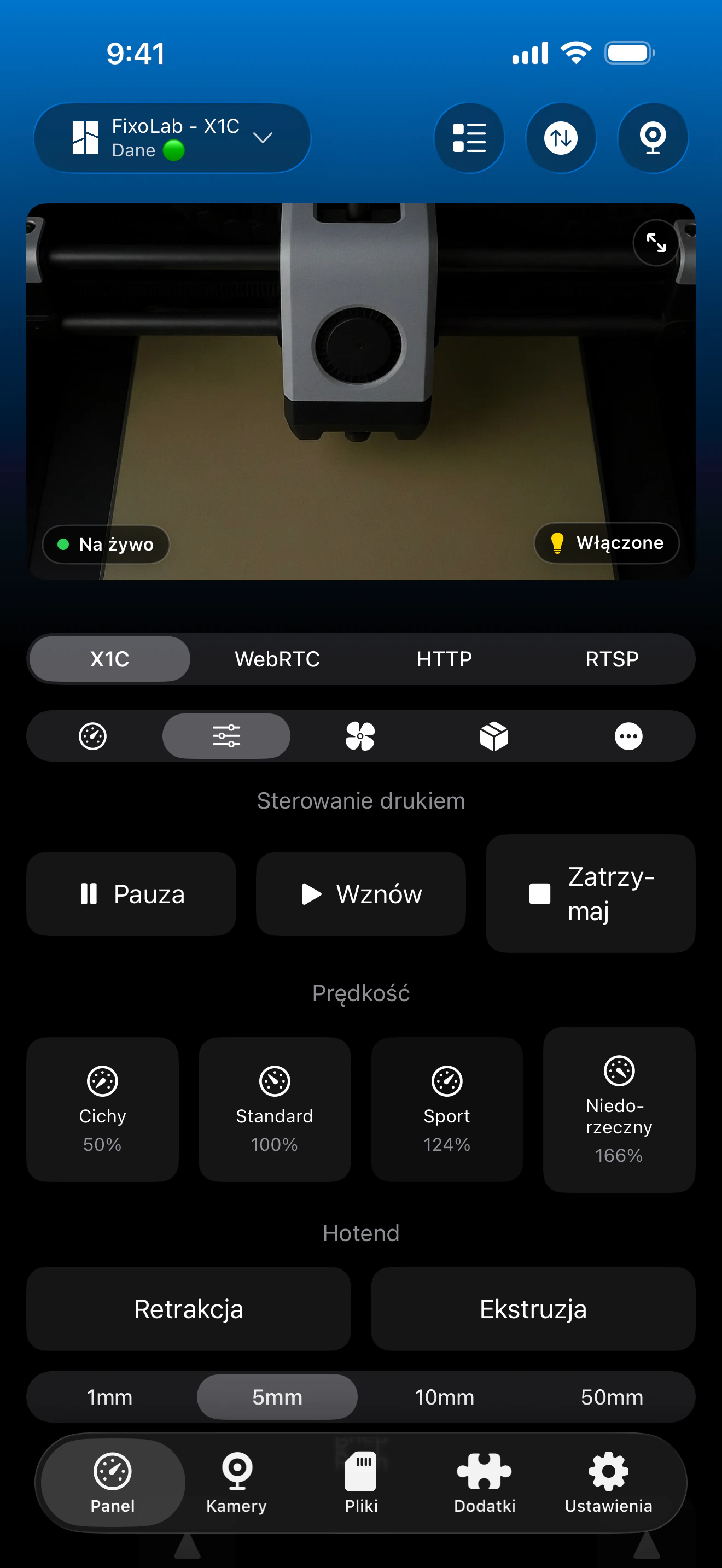
Wbudowana kamera należy do tej samej pozycji drukarki Bambu Lab co telemetria i sterowanie. Printer Tools automatycznie wybiera odpowiedni odtwarzacz lokalny na podstawie modelu i danych oprogramowania sprzętowego.
Co powinno działać bez specjalnych trybów
- Podgląd kamery na żywo przez transport obsługiwany przez model drukarki
- Drukuj stan, postęp, temperatury i informacje o AMS
- Sterowanie oświetleniem komory, gdy drukarka je naświetla
- Bambu Handy i jego powiadomienia, gdy drukarka pozostaje podłączona do Bambu Cloud
- Automatyczne przywracanie po powrocie drukarki lub aplikacji na pierwszy plan
- VPN, OctoEverywhere lub Obico jako opcjonalne ścieżki zdalnego dostępu
Czego nie wymaga ten przewodnik
- LAN Only Mode nie jest wymagane do normalnego monitorowania, kamery, AMS lub sterowanie oświetleniem
- Developer Mode nie jest wymagany do normalnego monitorowania lub oglądania z kamery
- Wbudowanej kamery nie należy dodawać jako osobnej kamery zewnętrznej
- Przesył z kamery nie może działać, jeśli model nie ma sprzętu do kamery lub oprogramowanie sprzętowe to wyłącza
- Bezpośrednie przesyłanie RTSPS lub TCP JPEG porty do Internetu nie jest bezpieczną metodą zdalnego dostępu
Rozwiązywanie problemów na podstawie symptomów
Cała drukarka Bambu Lab jest w trybie offline
Zaktualizuj lokalny adres IP, numer seryjny i LAN Access Code, a następnie potwierdź, że sieć umożliwia bezpośrednią komunikację lokalną. Rozwiązywanie problemów z kamerą powinno rozpocząć się dopiero po ponownym podłączeniu telemetrii.
Kamera jest czarna, ale telemetria działa
Zamknij inne przeglądarki, otwórz ponownie kamerę i sprawdź ustawienia podglądu na żywo dla konkretnego modelu. Działające połączenie MQTT nie oznacza dostępności oddzielnego transportu kamery.
Kamera zatrzymała się po zmianie Access Code
Edytuj drukarkę Bambu Lab w Printer Tools i zapisz nowy kod. Zarówno bezpieczne RTSPS, jak i TCP JPEG uwierzytelniają się za pomocą bieżącego LAN Access Code.
Kamera działa w jednej sieci, ale nie w innej
Sprawdź izolację sieci gościa, reguły zapory sieciowej VLAN i routing VPN. Printer Tools potrzebuje bezpośredniego połączenia z lokalną usługą kamery, a nie tylko dostępu do Bambu Cloud.
Telemetria H2 działa, ale Live View pozostaje niedostępny
Poszukaj opcji podglądu na żywo LAN w bieżącym oprogramowaniu drukarki i włącz ją. Wyłącz LAN Only Mode, jeśli chcesz, aby powiadomienia Bambu Handy i chmury pozostały dostępne.
Zdalny dostęp do kamery bez ujawniania portów drukarki
Użyj VPN z powrotem do sieci drukarki, OctoEverywhere lub Obico, gdy potrzebujesz aparatu poza domem. Nigdy nie przesyłaj lokalnych usług RTSPS, TCP JPEG, MQTT ani usług plikowych bezpośrednio przez router.
Często zadawane pytania
Czy sam wybieram RTSPS czy TCP JPEG?
Nie. Printer Tools automatycznie wybiera transport z rodziny drukarek i informacji o aparacie zgłaszanych przez jego oprogramowanie.
Które modele korzystają z RTSPS?
Obecne rodziny X1, X2, P2 i H2 korzystają z bezpiecznego odtwarzacza RTSPS w Printer Tools.
Które modele korzystają z TCP JPEG?
Bieżące Rodziny A1, A2L i P1 korzystają z lokalnego odtwarzacza kamer TCP JPEG w Printer Tools.
Czy potrzebuję LAN Only Mode lub Developer Mode do kamery?
Nie. Normalne monitorowanie i oglądanie z kamery nie wymagają żadnego trybu. Niektóre wersje oprogramowania sprzętowego H2 zapewniają oddzielny przełącznik podglądu na żywo LAN, który można włączyć bez odłączania Bambu Cloud.
Czy mogę nadal używać Bambu Handy?
Tak. Wyłącz LAN Only Mode, a drukarka będzie mogła pozostać połączona z Bambu Cloud, podczas gdy Printer Tools będzie korzystać z lokalnego monitorowania, kamery, AMS i funkcji oświetlenia.
Powiązane poradniki
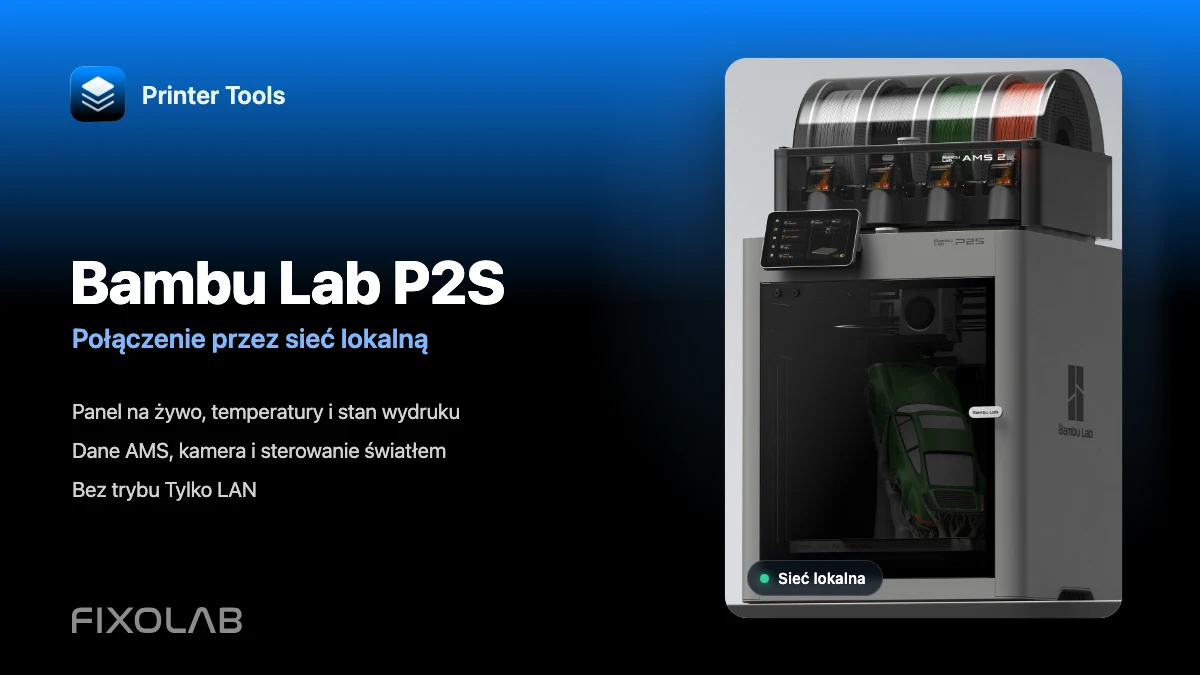
Zobacz pełną kompatybilność Bambu Lab
Przejrzyj każdy obsługiwany model, jego automatyczny transport kamery, funkcje lokalne i aktualne ograniczenia.
Wszystkie drukarki 3D w jednym panelu
Monitoruj drukarki Bambu Lab, Klipper, OctoPrint, Creality, Snapmaker, Anycubic, Flashforge, Elegoo i Prusa w jednej aplikacji
Dostępna na Androida, iPhone'a, iPada i Maca, z aplikacjami towarzyszącymi na Apple Watch i Wear OS oraz opcjonalnym dostępem zdalnym przez VPN, OctoEverywhere lub Obico
