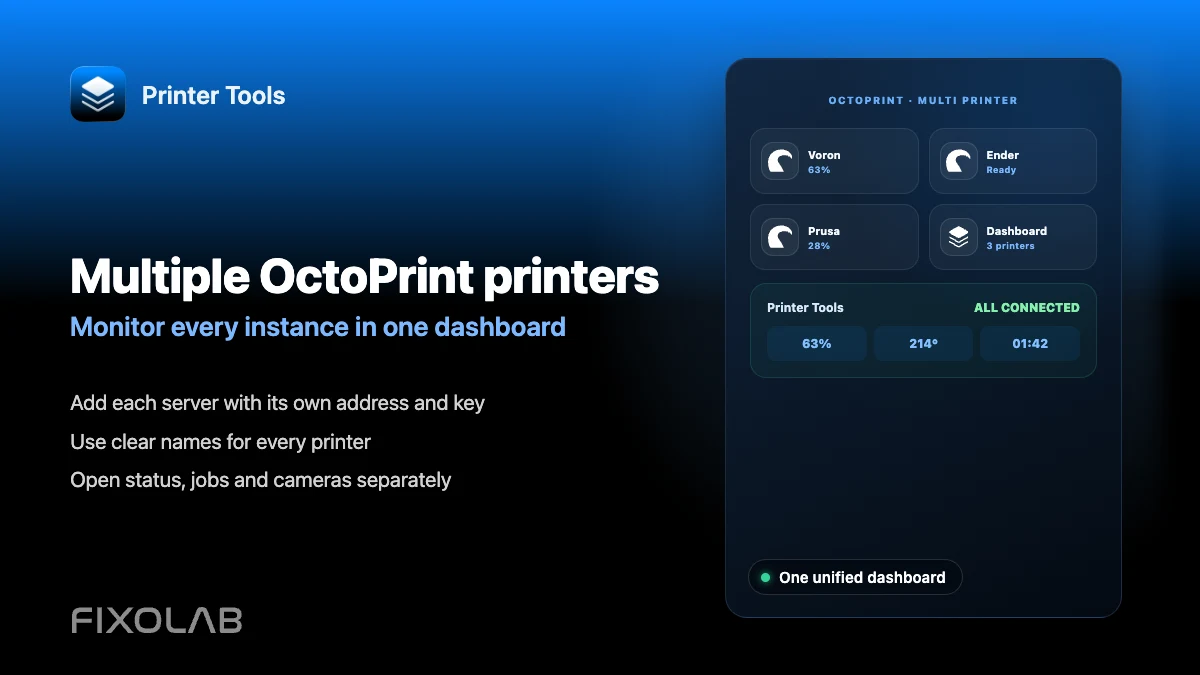
Come collegare e monitorare più stampanti OctoPrint in Printer Tools
Più stampanti OctoPrint
La risposta breve
Printer Tools può connettere e monitorare più istanze OctoPrint contemporaneamente, ciascuna aggiunta come propria stampante con proprio indirizzo e API key. Tutte appaiono insieme sulla stessa Dashboard, quindi non devi passare tra schede del browser separate per controllare più di una stampante.
Cosa ti serve
- Ogni istanza OctoPrint già installata e raggiungibile sulla tua rete
- Una API key separata per ogni server OctoPrint
- Uno schema di denominazione chiaro per distinguere le stampanti a colpo d'occhio
Aggiungere più stampanti OctoPrint
- 1
Conferma che ogni istanza funzioni da sola
Apri prima l'interfaccia web di ogni server OctoPrint singolarmente, per confermare che sia raggiungibile e riporti correttamente lo stato prima di aggiungerla a Printer Tools.
- 2
Aggiungi la prima stampante in Printer Tools
Inserisci l'indirizzo locale e la API key di quel server, e dagli un nome chiaro che identifichi quale stampante fisica controlla.
- 3
Ripeti per ogni istanza aggiuntiva
Aggiungi ogni altro server OctoPrint allo stesso modo, usando il proprio indirizzo, la propria API key e un nome distinto.
- 4
Rivedi la Dashboard combinata
Apri la Dashboard per vedere ogni stampante connessa insieme, con il proprio stato, avanzamento e temperature mostrati separatamente.
- 5
Controlla le fotocamere individualmente
Se più di una stampante ha una webcam configurata, ogni fotocamera si carica indipendentemente dalla propria istanza OctoPrint.
Più stampanti OctoPrint insieme
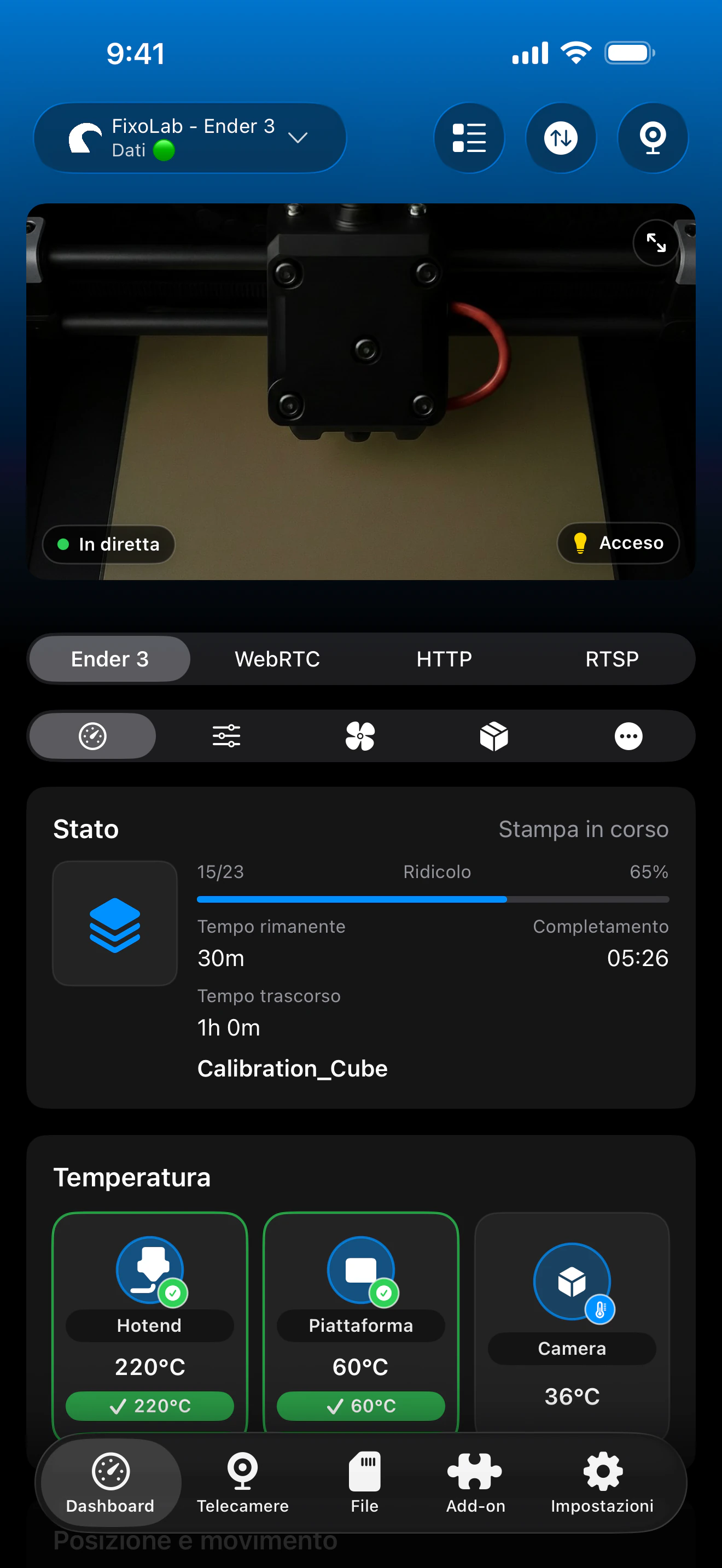
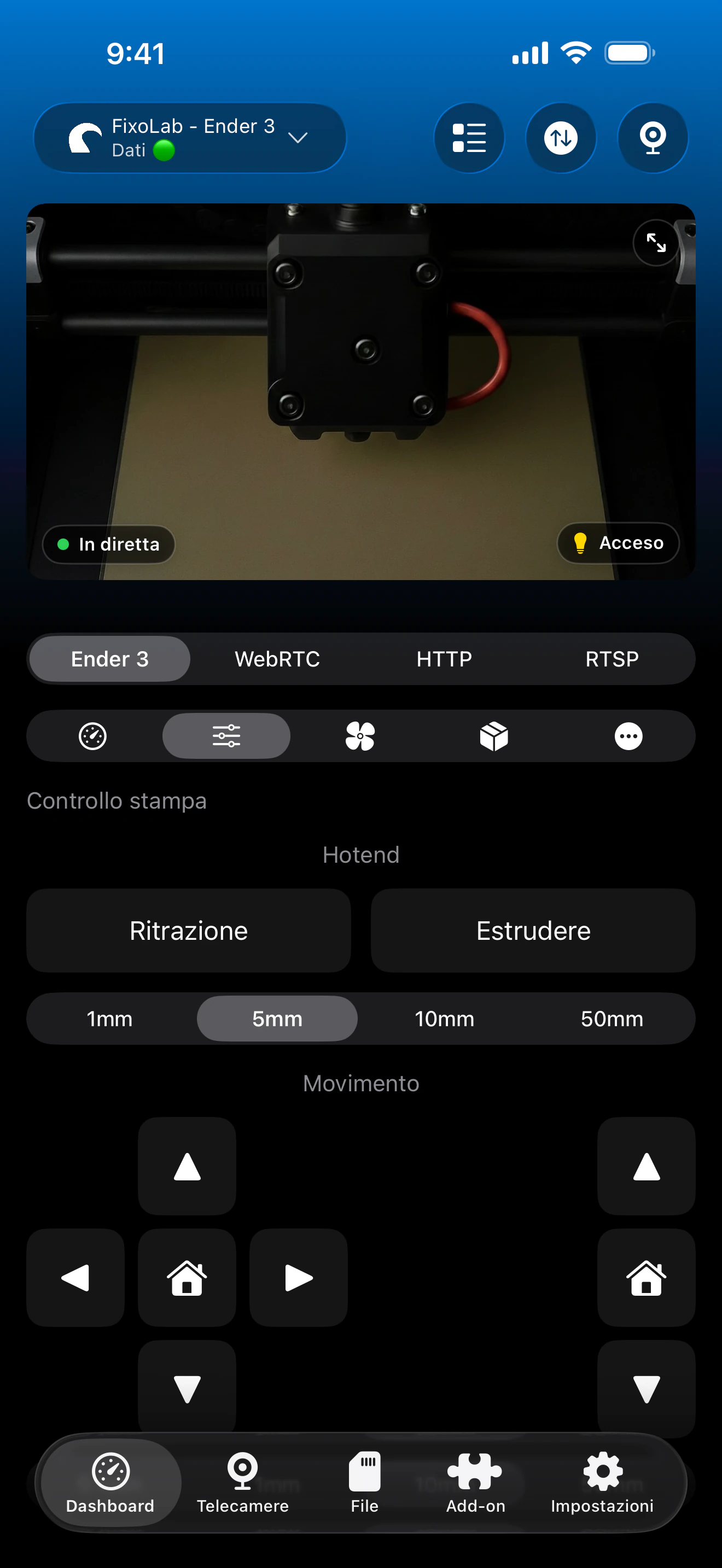
Ogni istanza OctoPrint mantiene il proprio stato, avanzamento e fotocamera, tutti visibili da un'unica dashboard combinata.
Cosa funziona tra le istanze
- Stato, avanzamento e temperature indipendenti per ogni stampante OctoPrint connessa
- Controlli del lavoro separati per la stampa attualmente in corso di ogni istanza
- Stream fotocamera individuali per istanza quando configurati
- Un'unica Dashboard combinata invece di sessioni browser separate
Cosa resta separato
- Ogni istanza OctoPrint richiede il proprio indirizzo e la propria API key senza login condiviso
- La navigazione dei file e il controllo del lavoro si applicano a un'istanza alla volta, non come azione collettiva
- La denominazione e l'organizzazione sono manuali, Printer Tools non rileva automaticamente i server OctoPrint sulla tua rete
Problemi comuni con più istanze
Due stampanti mostrano lo stesso stato per errore
Controlla che ogni voce di stampante punti effettivamente a un indirizzo e una API key diversi. Una voce duplicata che punta allo stesso server rifletterà gli stessi dati.
Una stampante si disconnette mentre le altre continuano a funzionare
È previsto, dato che ogni istanza OctoPrint si connette in modo indipendente. Risolvi il percorso di rete o la connessione seriale di quel server specifico separatamente.
È difficile capire quale stampante è quale sulla Dashboard
Rinomina ogni stampante in Printer Tools con un'etichetta chiara e specifica, dato che OctoPrint stesso non invia automaticamente un nome facilmente riconoscibile.
Monitorare più stampanti da remoto
Aggiungi OctoEverywhere separatamente a ogni istanza OctoPrint che vuoi raggiungere da fuori casa, oppure usa una VPN in grado di raggiungere la rete di ogni stampante contemporaneamente.
Domande frequenti
C'è un limite a quante stampanti OctoPrint posso aggiungere?
Printer Tools è pensato per supportare più stampanti sulla stessa dashboard, incluse più istanze OctoPrint insieme ad altri sistemi come Klipper o Bambu Lab.
Tutte le mie stampanti OctoPrint devono avere la stessa API key?
No. Ogni server OctoPrint ha la propria API key globale indipendente, e ognuna deve essere inserita separatamente in Printer Tools.
Posso mescolare stampanti OctoPrint con altri marchi sulla stessa dashboard?
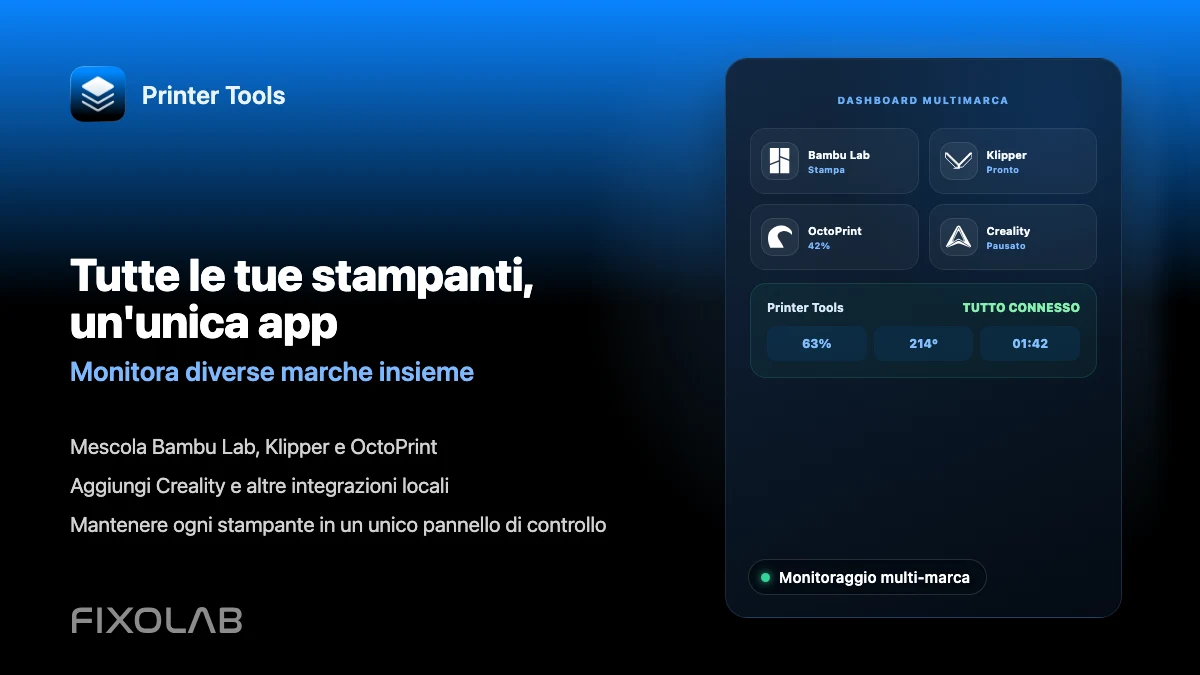
Sì. Printer Tools supporta Bambu Lab, Klipper, Creality, PrusaLink e altri sistemi insieme a OctoPrint sulla stessa dashboard combinata.
Aggiungere più stampanti rallenta l'app?
Ogni connessione funziona in modo indipendente, quindi le prestazioni dipendono principalmente dal fatto che la tua rete raggiunga in modo affidabile l'host di ogni stampante, non dal numero di stampanti stesse.
Guide correlate

Vedi la compatibilità completa con OctoPrint
Consulta le funzioni OctoPrint supportate, la configurazione della fotocamera, l'autenticazione e i limiti attuali in Printer Tools.
Tutte le tue stampanti 3D in un'unica dashboard
Monitora le stampanti Bambu Lab, Klipper, OctoPrint, Creality, Snapmaker, Anycubic, Flashforge, Elegoo e Prusa da un'unica app
Disponibile su Android, iPhone, iPad e Mac, con app complementari per Apple Watch e Wear OS e accesso remoto opzionale tramite VPN, OctoEverywhere o Obico
