كيفية توصيل ومراقبة عدة طابعات OctoPrint في Printer Tools
عدة طابعات OctoPrint
الإجابة السريعة
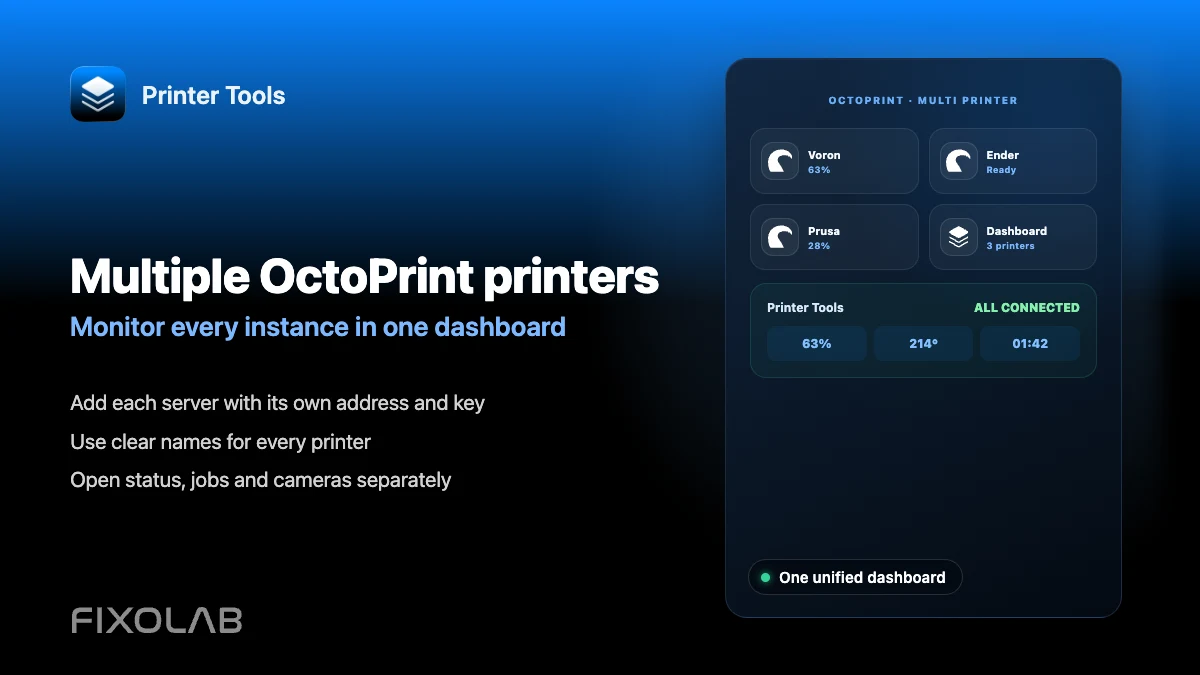
يمكن لـ Printer Tools توصيل ومراقبة عدة نسخ من OctoPrint في نفس الوقت، كل واحدة مضافة كطابعتها الخاصة بعنوانها ومفتاح API الخاص بها. تظهر جميعها معًا في نفس لوحة المعلومات، لذا لا تحتاج إلى التبديل بين تبويبات متصفح منفصلة للتحقق من أكثر من طابعة واحدة.
ما تحتاجه
- كل نسخة من OctoPrint مثبتة بالفعل وقابلة للوصول على شبكتك
- مفتاح API منفصل لكل خادم OctoPrint
- نظام تسمية واضح حتى تتمكن من التمييز بين الطابعات بلمحة سريعة
إضافة عدة طابعات OctoPrint
- 1
تأكد من أن كل نسخة تعمل بمفردها
افتح أولاً واجهة كل خادم OctoPrint على الويب بشكل فردي، للتأكد من أنه قابل للوصول ويبلغ عن الحالة بشكل صحيح قبل إضافته إلى Printer Tools.
- 2
أضف الطابعة الأولى في Printer Tools
أدخل العنوان المحلي ومفتاح API لذلك الخادم، وأعطها اسمًا واضحًا يحدد الطابعة الفعلية التي تتحكم بها.
- 3
كرر لكل نسخة إضافية
أضف كل خادم OctoPrint آخر بنفس الطريقة، بعنوانه ومفتاح API الخاص به واسم مميز.
- 4
راجع لوحة المعلومات الموحدة
افتح لوحة المعلومات لرؤية كل الطابعات المتصلة معًا، مع عرض حالتها وتقدمها ودرجات حرارتها الخاصة بشكل منفصل.
- 5
تحقق من الكاميرات بشكل فردي
إذا كان لدى أكثر من طابعة كاميرا ويب مُعدّة، تُحمَّل كل كاميرا بشكل مستقل من نسخة OctoPrint الخاصة بها.
عدة طابعات OctoPrint معًا
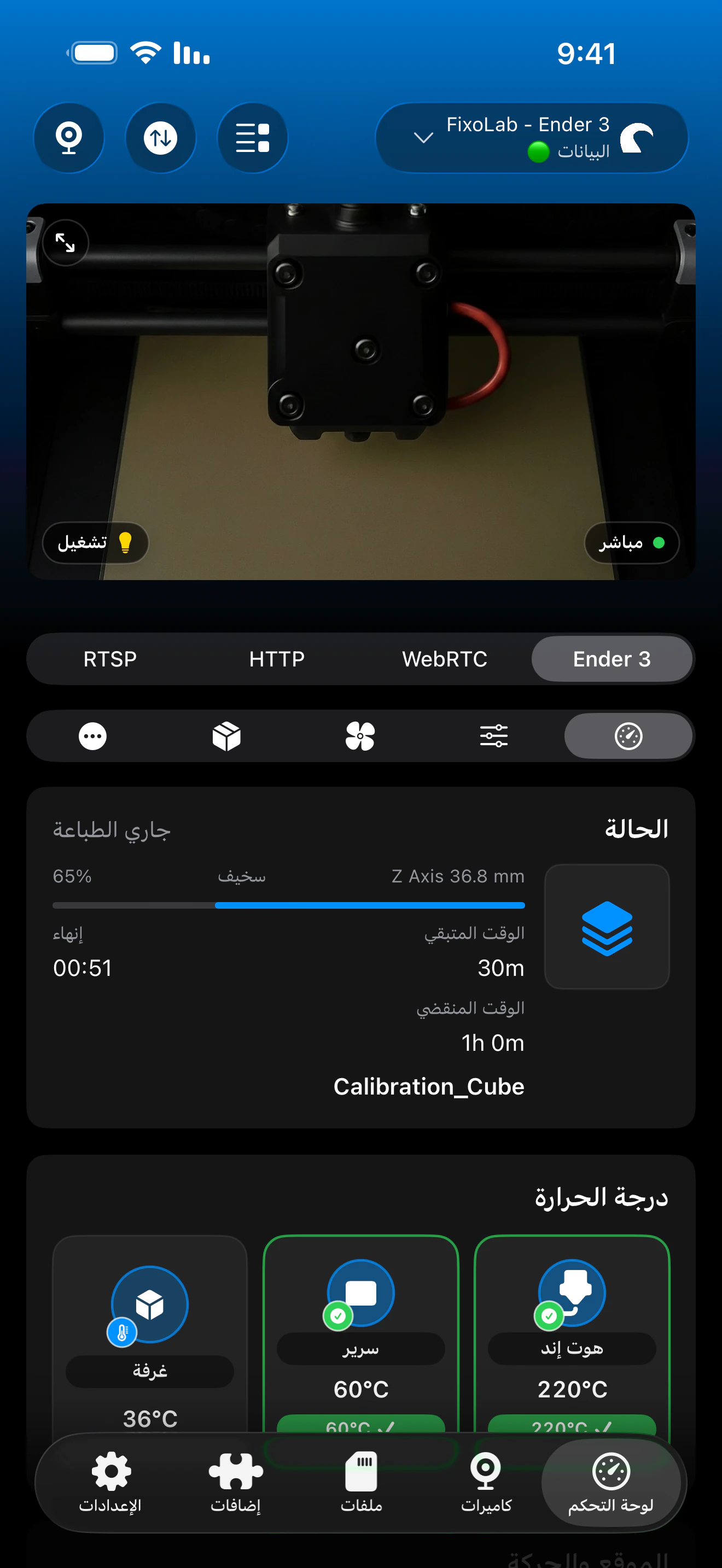
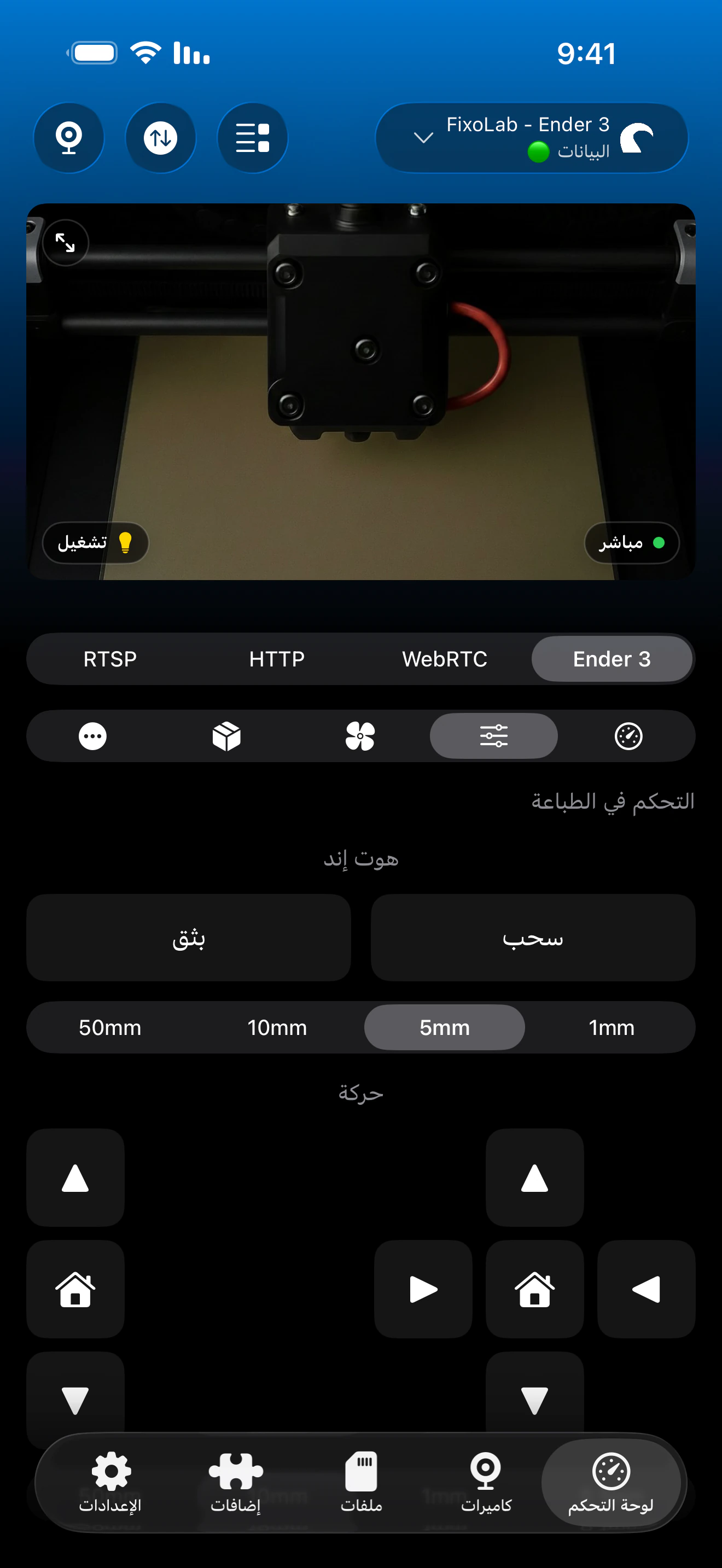
تحتفظ كل نسخة من OctoPrint بحالتها وتقدمها وكاميرتها الخاصة، وكلها مرئية من لوحة معلومات موحدة واحدة.
ما يعمل عبر النسخ
- حالة وتقدم ودرجات حرارة مستقلة لكل طابعة OctoPrint متصلة
- عناصر تحكم منفصلة في المهمة للطباعة الجارية حاليًا في كل نسخة
- بث كاميرا فردي لكل نسخة عند الإعداد
- لوحة معلومات موحدة واحدة بدلاً من جلسات متصفح منفصلة
ما يبقى منفصلاً
- تحتاج كل نسخة من OctoPrint إلى عنوانها ومفتاح API الخاص بها دون تسجيل دخول مشترك
- ينطبق تصفح الملفات والتحكم في المهمة على نسخة واحدة في كل مرة، وليس كإجراء جماعي
- التسمية والتنظيم يدويان، ولا يكتشف Printer Tools تلقائيًا خوادم OctoPrint على شبكتك
مشاكل النسخ المتعددة الشائعة
تعرض طابعتان نفس الحالة عن طريق الخطأ
تحقق من أن كل إدخال طابعة يشير فعليًا إلى عنوان ومفتاح API مختلفين. سيعكس إدخال مكرر يشير إلى نفس الخادم نفس البيانات.
تنقطع طابعة واحدة بينما تستمر الأخريات في العمل
هذا متوقع، لأن كل نسخة من OctoPrint تتصل بشكل مستقل. عالج مسار الشبكة أو الاتصال التسلسلي لذلك الخادم المحدد بشكل منفصل.
من الصعب معرفة أي طابعة هي أيها في لوحة المعلومات
أعد تسمية كل طابعة في Printer Tools بتسمية واضحة ومحددة، لأن OctoPrint نفسه لا يرسل تلقائيًا اسمًا سهل الفهم.
مراقبة عدة طابعات عن بُعد
أضف OctoEverywhere بشكل منفصل إلى كل نسخة من OctoPrint تريد الوصول إليها من خارج المنزل، أو استخدم VPN يمكنه الوصول إلى شبكة جميع الطابعات في وقت واحد.
الأسئلة الشائعة
هل يوجد حد لعدد طابعات OctoPrint التي يمكنني إضافتها؟
بُني Printer Tools لدعم عدة طابعات في نفس لوحة المعلومات، بما في ذلك عدة نسخ من OctoPrint جنبًا إلى جنب مع أنظمة أخرى مثل Klipper أو Bambu Lab.
هل تحتاج جميع طابعات OctoPrint الخاصة بي إلى نفس مفتاح API؟
لا. لكل خادم OctoPrint مفتاح API عام مستقل خاص به، ويجب إدخال كل واحد بشكل منفصل في Printer Tools.
هل يمكنني الجمع بين طابعات OctoPrint وعلامات تجارية أخرى في نفس لوحة المعلومات؟
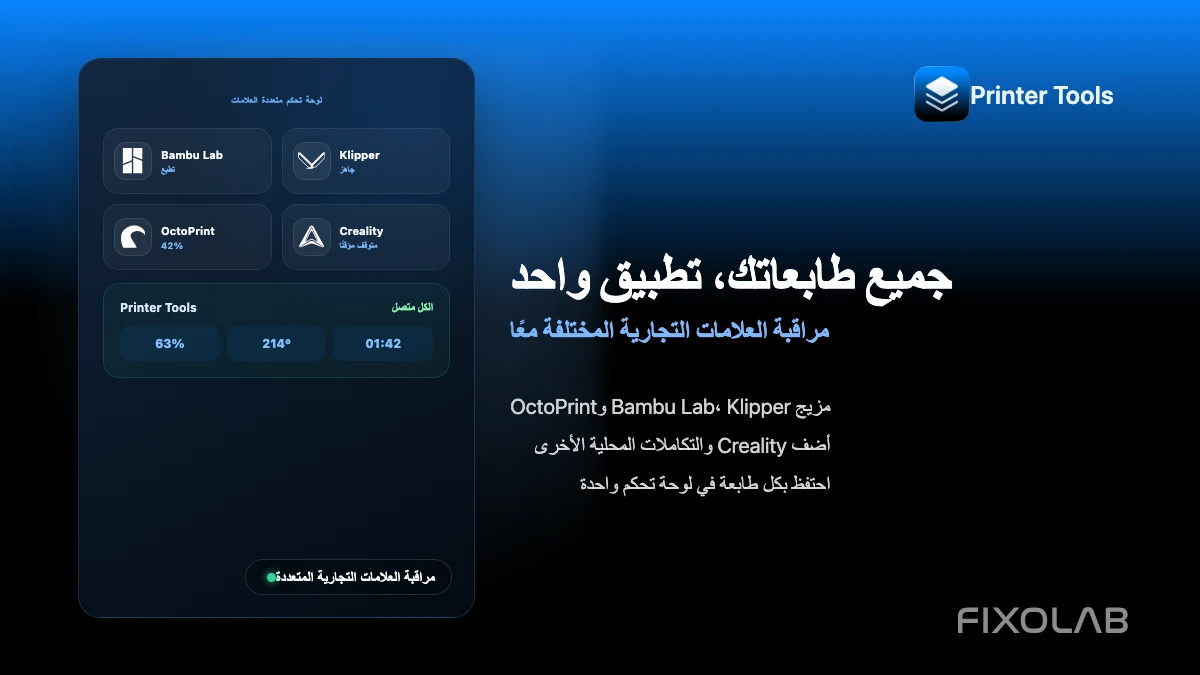
نعم. يدعم Printer Tools Bambu Lab وKlipper وCreality وPrusaLink وأنظمة أخرى جنبًا إلى جنب مع OctoPrint في نفس لوحة المعلومات الموحدة.
هل تؤدي إضافة المزيد من الطابعات إلى إبطاء التطبيق؟
يعمل كل اتصال بشكل مستقل، لذا يعتمد الأداء بشكل أساسي على مدى موثوقية وصول شبكتك إلى مضيف كل طابعة، وليس على عدد الطابعات نفسه.
أدلة ذات صلة

عرض التوافق الكامل مع OctoPrint
راجع ميزات OctoPrint المدعومة، وإعداد الكاميرا، والمصادقة، والقيود الحالية في Printer Tools.
كل طابعاتك ثلاثية الأبعاد في لوحة تحكم واحدة
راقب طابعات Bambu Lab وKlipper وOctoPrint وCreality وSnapmaker وAnycubic وFlashforge وElegoo وPrusa من تطبيق واحد
متاح على Android وiPhone وiPad وMac مع تطبيقات مصاحبة لـ Apple Watch وWear OS ووصول عن بُعد اختياري عبر VPN أو OctoEverywhere أو Obico
