Så ansluter och övervakar du flera OctoPrint-skrivare i Printer Tools
Flera OctoPrint-skrivare
Det korta svaret
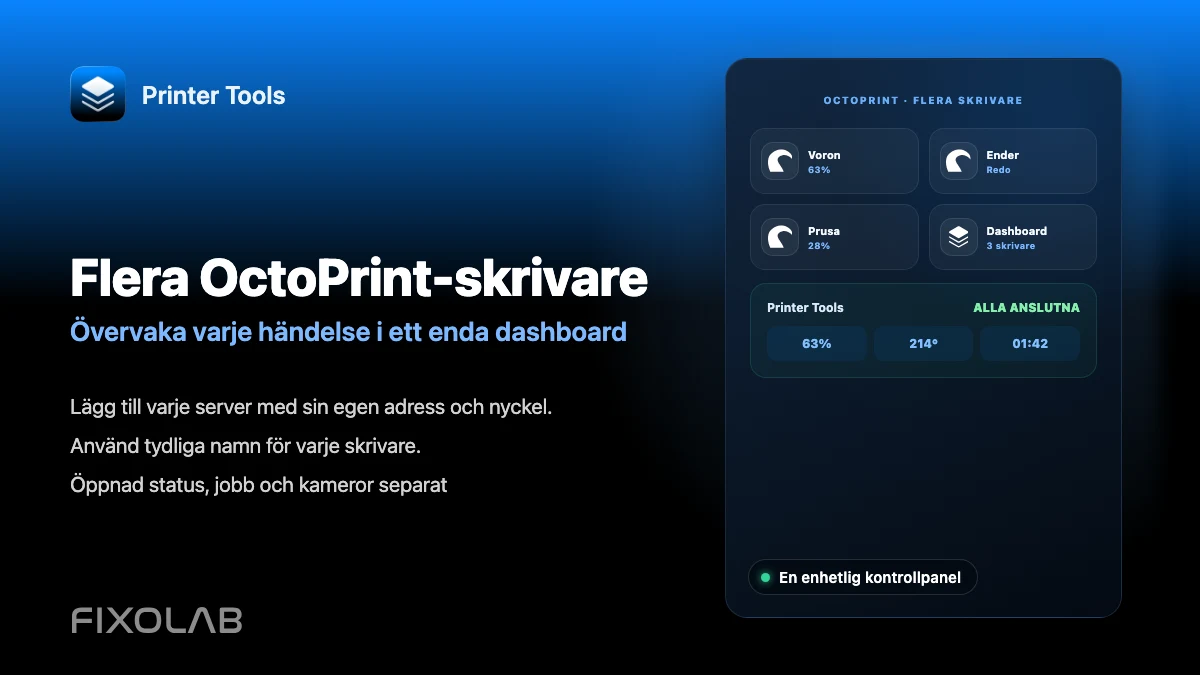
Printer Tools kan ansluta och övervaka flera OctoPrint-instanser samtidigt, var och en tillagd som sin egen skrivare med sin egen adress och API-nyckel. Alla visas tillsammans på samma Dashboard, så du behöver inte växla mellan separata webbläsarflikar för att kolla på fler än en skrivare.
Vad du behöver
- Varje OctoPrint-instans redan installerad och nåbar på ditt nätverk
- En separat API-nyckel för varje OctoPrint-server
- Ett tydligt namngivningssystem så du kan skilja skrivarna åt vid en snabb blick
Lägg till flera OctoPrint-skrivare
- 1
Bekräfta att varje instans fungerar på egen hand
Öppna varje OctoPrint-servers webbgränssnitt individuellt först, för att bekräfta att den är nåbar och rapporterar status korrekt innan du lägger till den i Printer Tools.
- 2
Lägg till den första skrivaren i Printer Tools
Ange den serverns lokala adress och API-nyckel, och ge den ett tydligt namn som identifierar vilken fysisk skrivare den styr.
- 3
Upprepa för varje ytterligare instans
Lägg till varje annan OctoPrint-server på samma sätt, med sin egen adress, API-nyckel och ett unikt namn.
- 4
Granska den kombinerade instrumentpanelen
Öppna Dashboard för att se varje ansluten skrivare tillsammans, med sin egen status, förlopp och temperaturer visade separat.
- 5
Kontrollera kameror individuellt
Om mer än en skrivare har en webbkamera konfigurerad, laddas varje kamera oberoende från sin egen OctoPrint-instans.
Flera OctoPrint-skrivare tillsammans
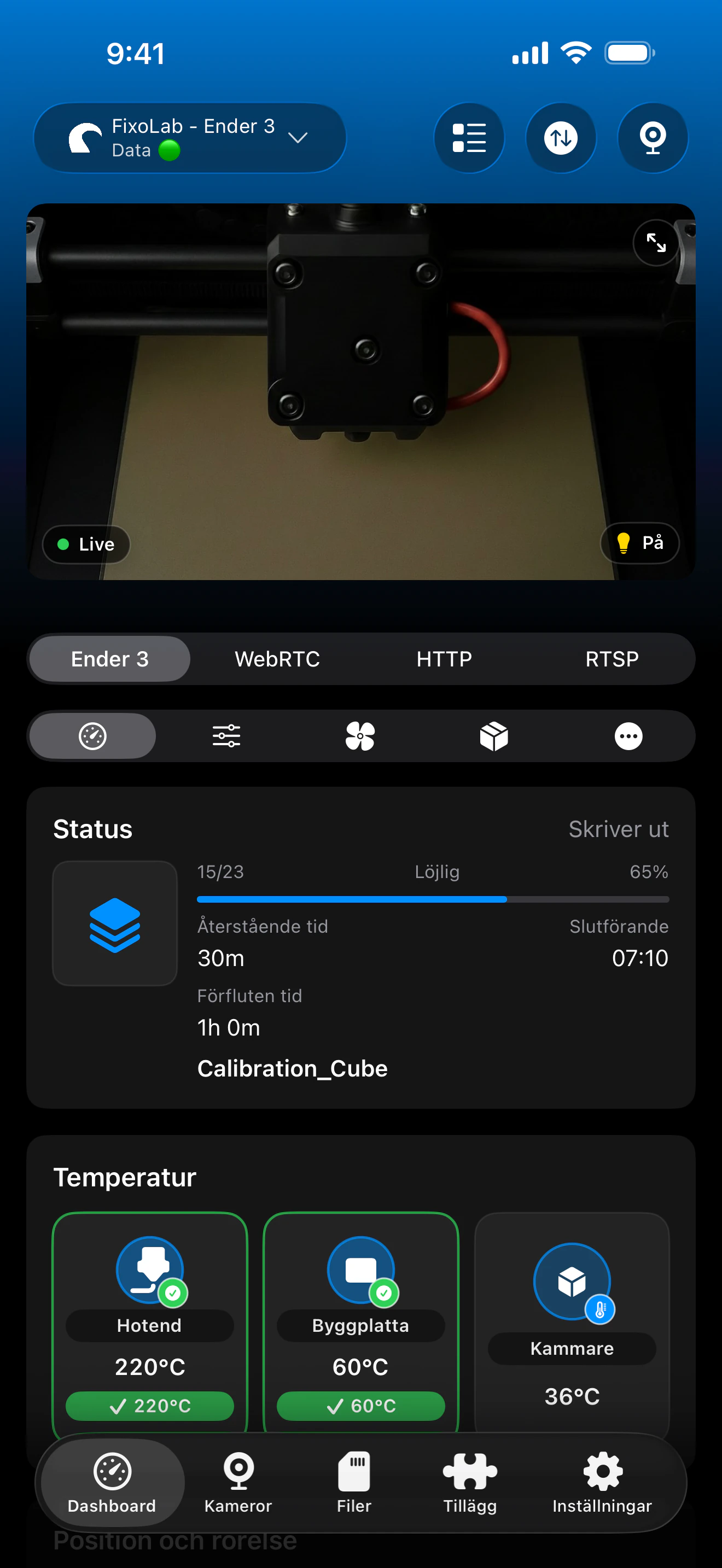
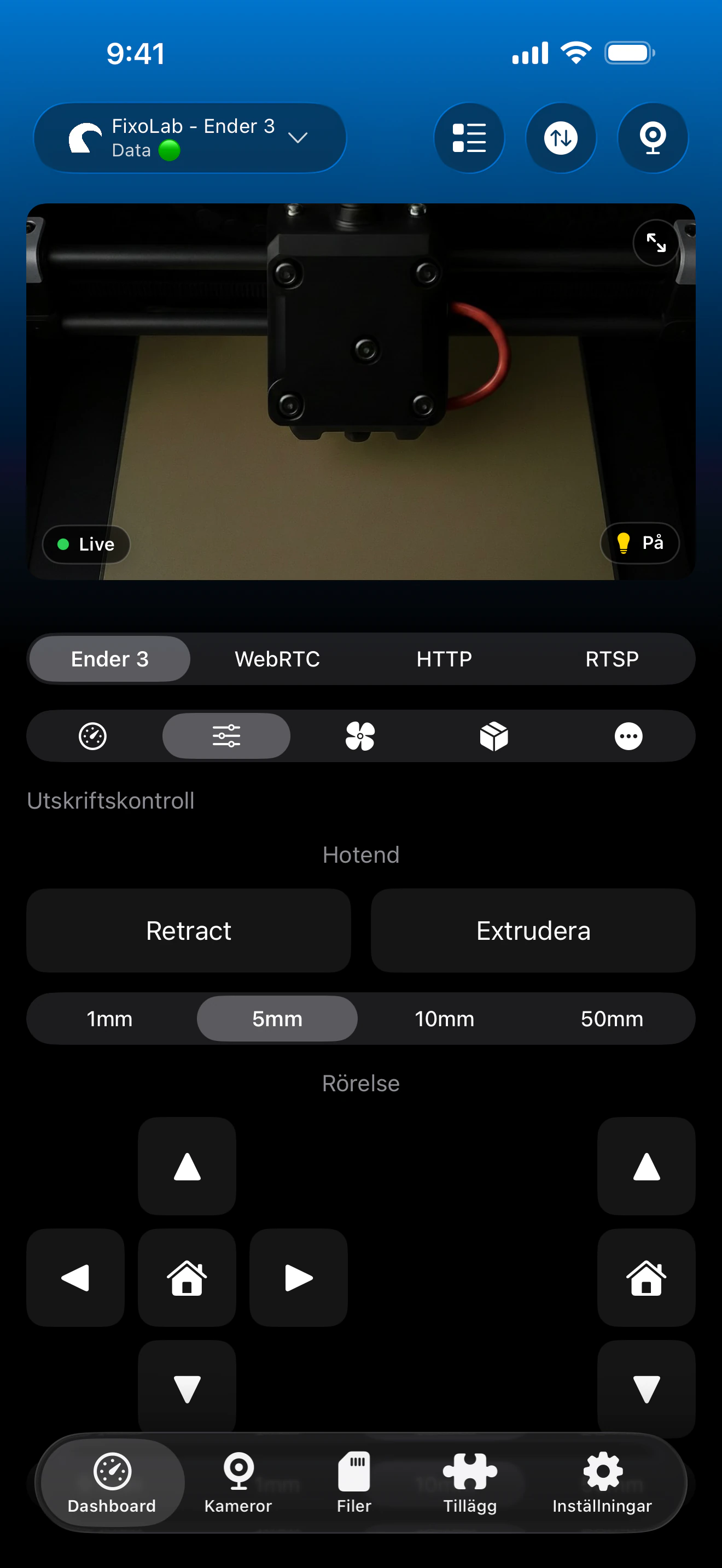
Varje OctoPrint-instans behåller sin egen status, förlopp och kamera, alla synliga från en enda kombinerad instrumentpanel.
Vad som fungerar mellan instanser
- Oberoende status, förlopp och temperaturer för varje ansluten OctoPrint-skrivare
- Separata jobbkontroller för varje instans pågående utskrift
- Individuella kameraströmmar per instans när konfigurerade
- En kombinerad instrumentpanel istället för separata webbläsarsessioner
Vad som förblir separat
- Varje OctoPrint-instans behöver sin egen adress och API-nyckel utan delad inloggning
- Filbläddring och jobbstyrning gäller en instans i taget, inte som en samlingsåtgärd
- Namngivning och organisation är manuell, Printer Tools upptäcker inte automatiskt OctoPrint-servrar på ditt nätverk
Vanliga problem med flera instanser
Två skrivare visar samma status av misstag
Kontrollera att varje skrivarpost faktiskt pekar på en annan adress och API-nyckel. En duplicerad post som pekar på samma server kommer att spegla samma data.
En skrivare kopplas från medan andra fortsätter fungera
Detta är förväntat, eftersom varje OctoPrint-instans ansluter oberoende. Felsök just den serverns nätverksväg eller seriella anslutning för sig.
Det är svårt att avgöra vilken skrivare som är vilken på Dashboard
Byt namn på varje skrivare i Printer Tools med en tydlig, specifik etikett, eftersom OctoPrint själv inte skickar ett användarvänligt namn automatiskt.
Övervaka flera skrivare på distans
Lägg till OctoEverywhere separat till varje OctoPrint-instans du vill nå hemifrån, eller använd en VPN som kan nå varje skrivares nätverk samtidigt.
Vanliga frågor
Finns det en gräns för hur många OctoPrint-skrivare jag kan lägga till?
Printer Tools är byggt för att stödja flera skrivare på samma instrumentpanel, inklusive flera OctoPrint-instanser tillsammans med andra system som Klipper eller Bambu Lab.
Behöver alla mina OctoPrint-skrivare samma API-nyckel?
Nej. Varje OctoPrint-server har sin egen oberoende globala API-nyckel, och var och en behöver anges separat i Printer Tools.
Kan jag blanda OctoPrint-skrivare med andra märken på samma instrumentpanel?
Ja. Printer Tools stöder Bambu Lab, Klipper, Creality, PrusaLink och andra system tillsammans med OctoPrint på samma kombinerade instrumentpanel.
Saktar det ner appen att lägga till fler skrivare?
Varje anslutning fungerar oberoende, så prestandan beror huvudsakligen på hur pålitligt ditt nätverk når varje skrivares värd, inte på antalet skrivare i sig.
Relaterade guider
Se fullständig kompatibilitet med OctoPrint
Granska de OctoPrint-funktioner som stöds, kamerainställningar, autentisering och nuvarande begränsningar i Printer Tools.
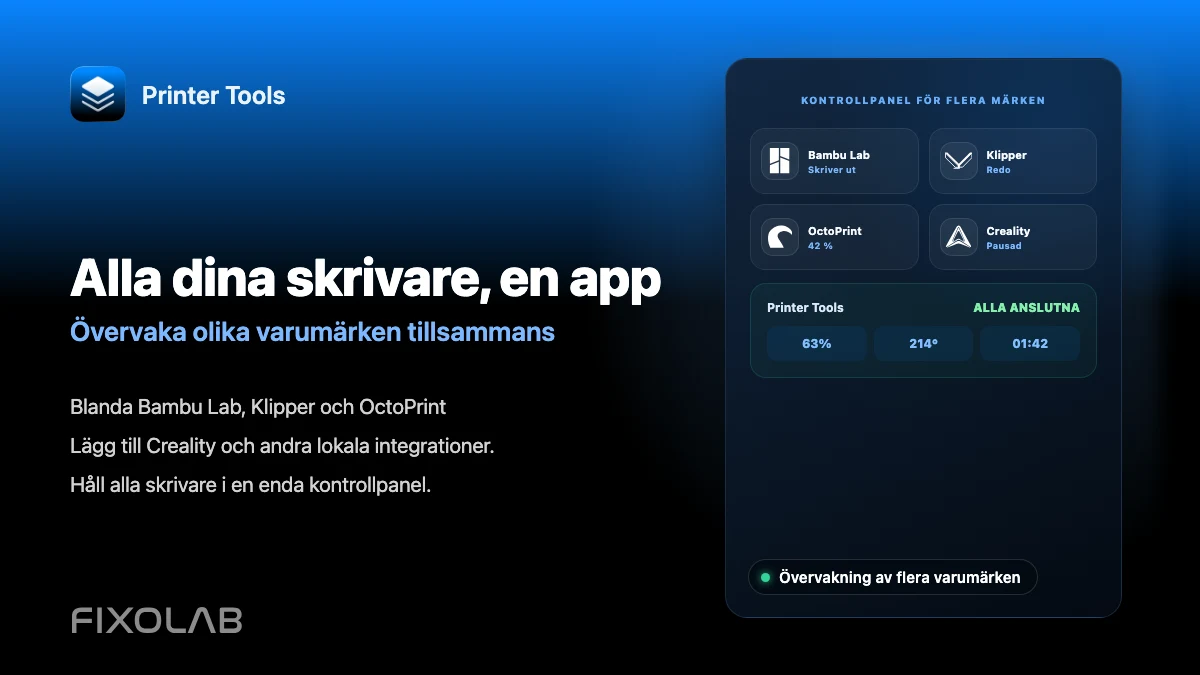
Alla dina 3D-skrivare i en enda panel
Övervaka Bambu Lab-, Klipper-, OctoPrint-, Creality-, Snapmaker-, Anycubic-, Flashforge-, Elegoo- och Prusa-skrivare från en app
Tillgänglig på Android, iPhone, iPad och Mac, med följeappar för Apple Watch och Wear OS samt valfri fjärråtkomst via VPN, OctoEverywhere eller Obico
