Cómo conectar y monitorizar varias impresoras OctoPrint en Printer Tools
Varias impresoras OctoPrint
La respuesta rápida
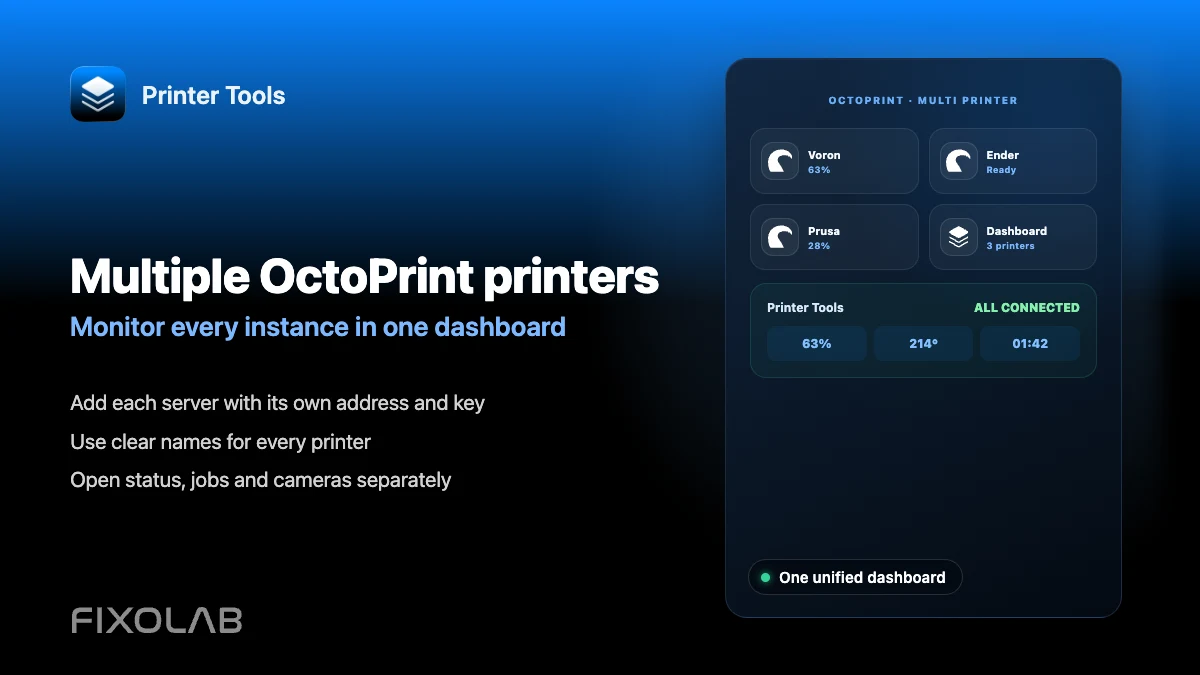
Printer Tools puede conectar y monitorizar varias instancias de OctoPrint al mismo tiempo, cada una añadida como su propia impresora con su propia dirección y API key. Todas aparecen juntas en el mismo Dashboard, así que no necesitas cambiar entre pestañas de navegador distintas para consultar más de una impresora.
Lo que necesitas
- Cada instancia de OctoPrint ya instalada y accesible en tu red
- Una API key independiente para cada servidor OctoPrint
- Un esquema de nombres claro para poder distinguir las impresoras de un vistazo
Añadir varias impresoras OctoPrint
- 1
Confirma que cada instancia funciona por sí sola
Abre primero la interfaz web de cada servidor OctoPrint individualmente, para confirmar que es accesible y reporta el estado correctamente antes de añadirla a Printer Tools.
- 2
Añade la primera impresora en Printer Tools
Introduce la dirección local y la API key de ese servidor, y dale un nombre claro que identifique qué impresora física controla.
- 3
Repite para cada instancia adicional
Añade el resto de servidores OctoPrint de la misma forma, usando su propia dirección, API key y un nombre distinto.
- 4
Revisa el Dashboard combinado
Abre el Dashboard para ver todas las impresoras conectadas juntas, con su propio estado, progreso y temperaturas mostrados por separado.
- 5
Comprueba las cámaras individualmente
Si más de una impresora tiene una webcam configurada, cada cámara carga de forma independiente desde su propia instancia de OctoPrint.
Varias impresoras OctoPrint juntas
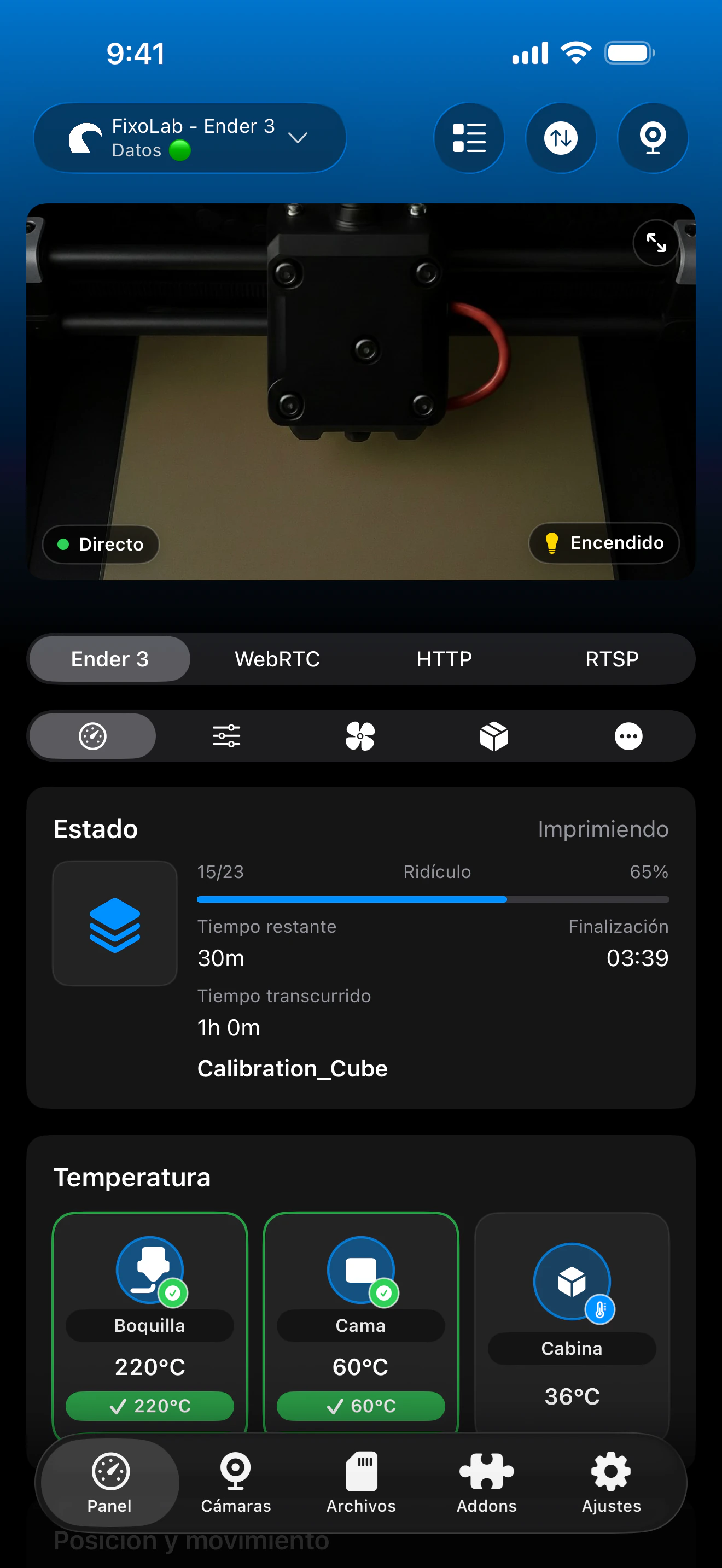
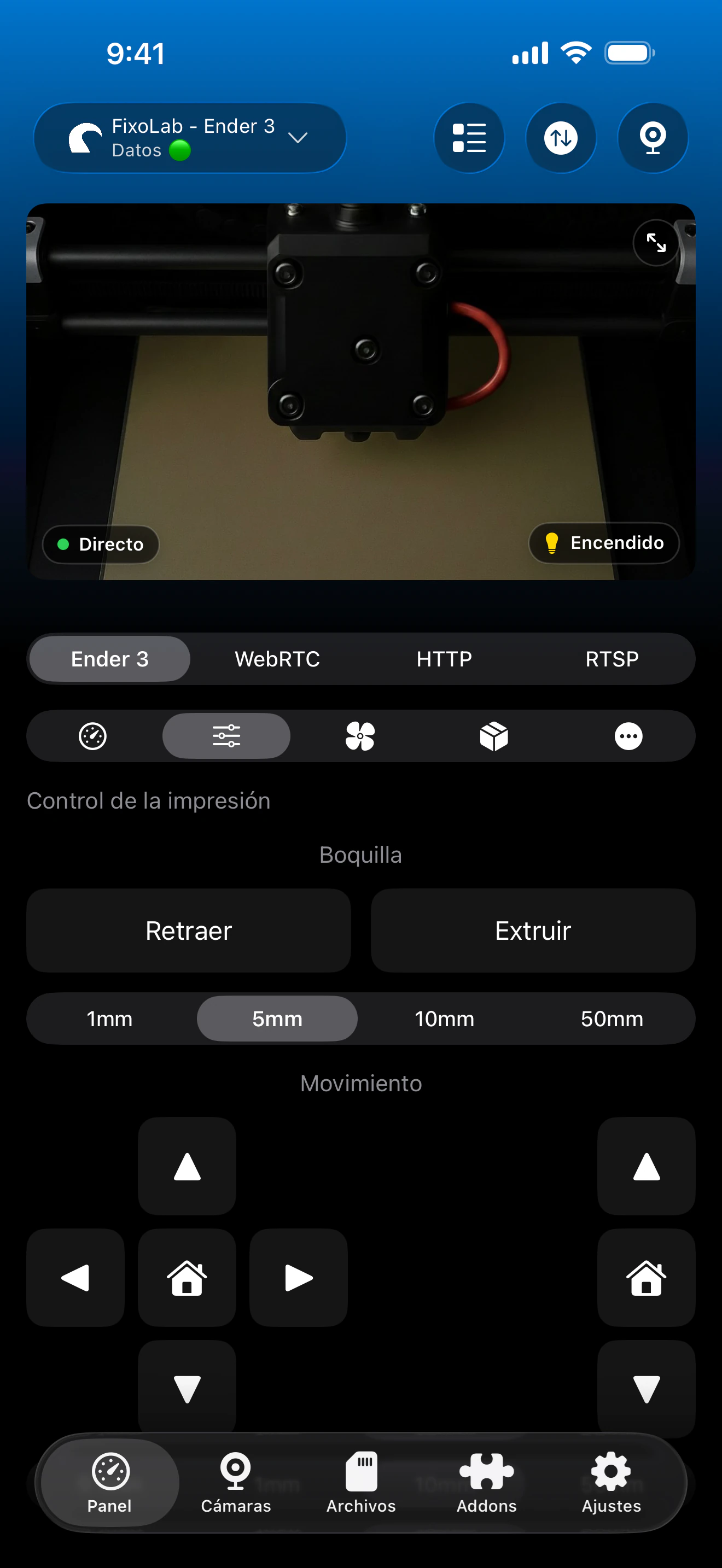
Cada instancia de OctoPrint mantiene su propio estado, progreso y cámara, todo visible desde un único panel combinado.
Lo que funciona entre instancias
- Estado, progreso y temperaturas independientes para cada impresora OctoPrint conectada
- Controles de trabajo separados para la impresión en marcha de cada instancia
- Flujos de cámara individuales por instancia cuando están configurados
- Un único Dashboard combinado en lugar de sesiones de navegador separadas
Lo que permanece separado
- Cada instancia de OctoPrint necesita su propia dirección y API key, sin inicio de sesión compartido
- La navegación de archivos y el control de trabajo se aplican a una instancia a la vez, no como una acción en lote
- El nombrado y la organización son manuales, Printer Tools no detecta automáticamente servidores OctoPrint en tu red
Problemas habituales con varias instancias
Dos impresoras muestran el mismo estado por error
Comprueba que cada entrada de impresora realmente apunta a una dirección y API key distintas. Una entrada duplicada que apunte al mismo servidor reflejará los mismos datos.
Una impresora se desconecta mientras las demás siguen funcionando
Esto es esperable, ya que cada instancia de OctoPrint se conecta de forma independiente. Soluciona la ruta de red o la conexión serie de ese servidor concreto por separado.
Es difícil saber qué impresora es cuál en el Dashboard
Renombra cada impresora en Printer Tools con una etiqueta clara y específica, ya que el propio OctoPrint no envía automáticamente un nombre fácil de reconocer.
Monitorizar varias impresoras en remoto
Añade OctoEverywhere por separado a cada instancia de OctoPrint que quieras alcanzar fuera de casa, o usa una VPN que pueda llegar a la red de todas las impresoras a la vez.
Preguntas frecuentes
¿Hay un límite de cuántas impresoras OctoPrint puedo añadir?
Printer Tools está diseñado para admitir varias impresoras en el mismo panel, incluidas varias instancias de OctoPrint junto a otros sistemas como Klipper o Bambu Lab.
¿Todas mis impresoras OctoPrint necesitan la misma API key?
No. Cada servidor OctoPrint tiene su propia API key global independiente, y cada una debe introducirse por separado en Printer Tools.
¿Puedo mezclar impresoras OctoPrint con otras marcas en el mismo panel?
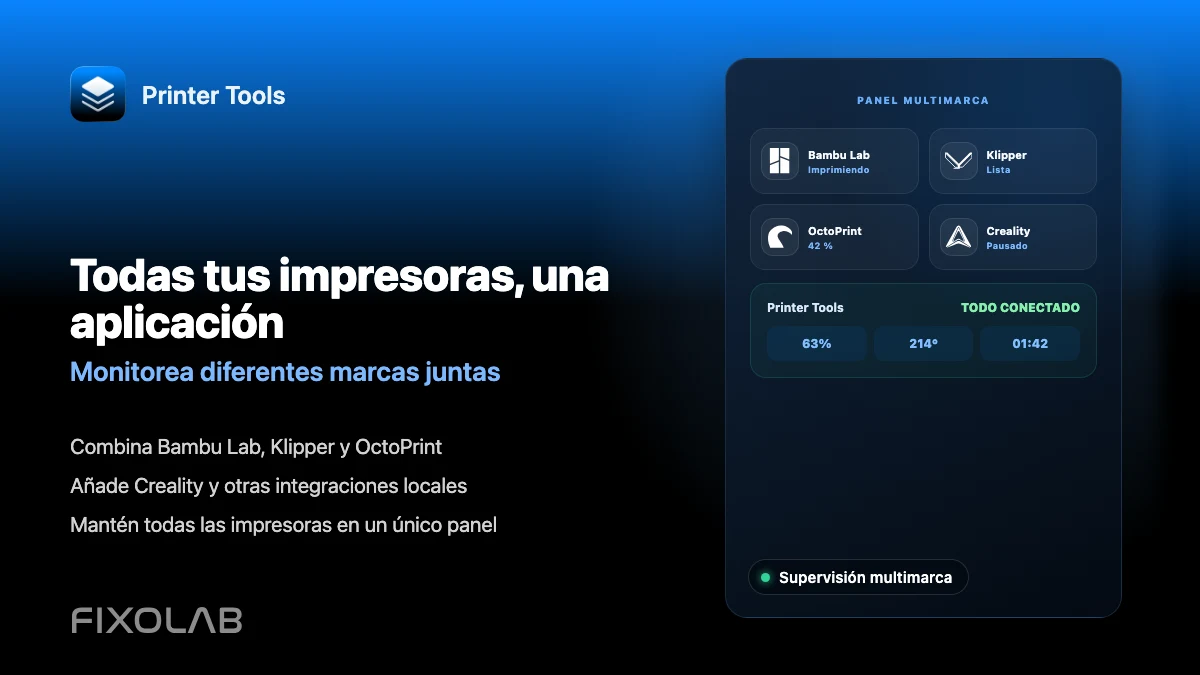
Sí. Printer Tools admite Bambu Lab, Klipper, Creality, PrusaLink y otros sistemas junto con OctoPrint en el mismo panel combinado.
¿Añadir más impresoras ralentiza la app?
Cada conexión funciona de forma independiente, así que el rendimiento depende sobre todo de que tu red llegue a cada host de impresora de forma fiable, no del número de impresoras en sí.
Guías relacionadas

Ver la compatibilidad completa de OctoPrint
Revisa las funciones de OctoPrint compatibles, la configuración de cámara, la autenticación y las limitaciones actuales en Printer Tools.
Todas tus impresoras 3D en un solo panel
Monitoriza impresoras Bambu Lab, Klipper, OctoPrint, Creality, Snapmaker, Anycubic, Flashforge, Elegoo y Prusa desde una sola app
Disponible en Android, iPhone, iPad y Mac, con apps complementarias para Apple Watch y Wear OS y acceso remoto opcional mediante VPN, OctoEverywhere u Obico
