Как подключить и отслеживать несколько принтеров OctoPrint в Printer Tools
Несколько принтеров OctoPrint
Короткий ответ
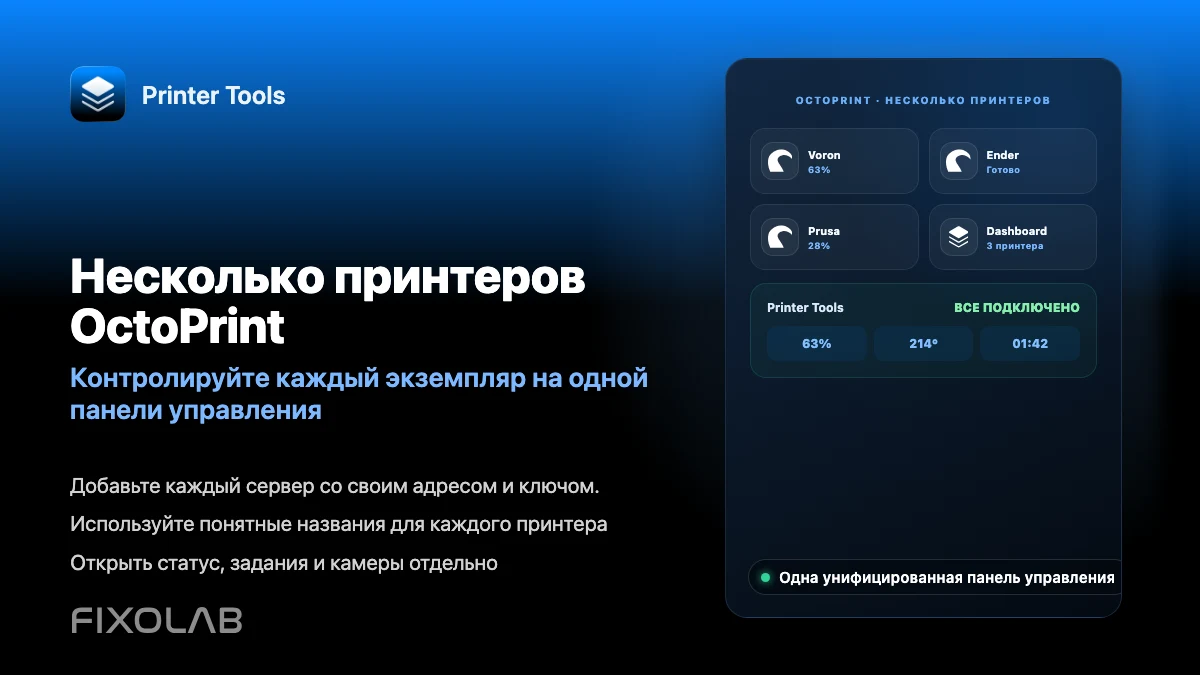
Printer Tools может подключать и отслеживать несколько экземпляров OctoPrint одновременно, каждый добавленный как отдельный принтер со своим адресом и API ключом. Все они отображаются вместе на одной панели управления, поэтому вам не нужно переключаться между отдельными вкладками браузера, чтобы проверить более одного принтера.
Что вам понадобится
- Каждый экземпляр OctoPrint, уже установленный и доступный в вашей сети
- Отдельный API ключ для каждого сервера OctoPrint
- Понятная схема именования, чтобы можно было отличить принтеры с первого взгляда
Добавьте несколько принтеров OctoPrint
- 1
Убедитесь, что каждый экземпляр работает самостоятельно
Сначала откройте веб-интерфейс каждого сервера OctoPrint по отдельности, чтобы убедиться, что он доступен и корректно сообщает статус, прежде чем добавлять его в Printer Tools.
- 2
Добавьте первый принтер в Printer Tools
Введите локальный адрес и API ключ этого сервера и дайте ему понятное имя, идентифицирующее, каким физическим принтером он управляет.
- 3
Повторите для каждого дополнительного экземпляра
Добавьте каждый другой сервер OctoPrint таким же образом, используя его собственный адрес, API ключ и уникальное имя.
- 4
Просмотрите объединенную панель управления
Откройте панель управления, чтобы увидеть все подключенные принтеры вместе, с отдельно отображаемым статусом, прогрессом и температурами для каждого.
- 5
Проверьте камеры по отдельности
Если у более чем одного принтера настроена веб камера, каждая камера загружается независимо со своего собственного экземпляра OctoPrint.
Несколько принтеров OctoPrint вместе
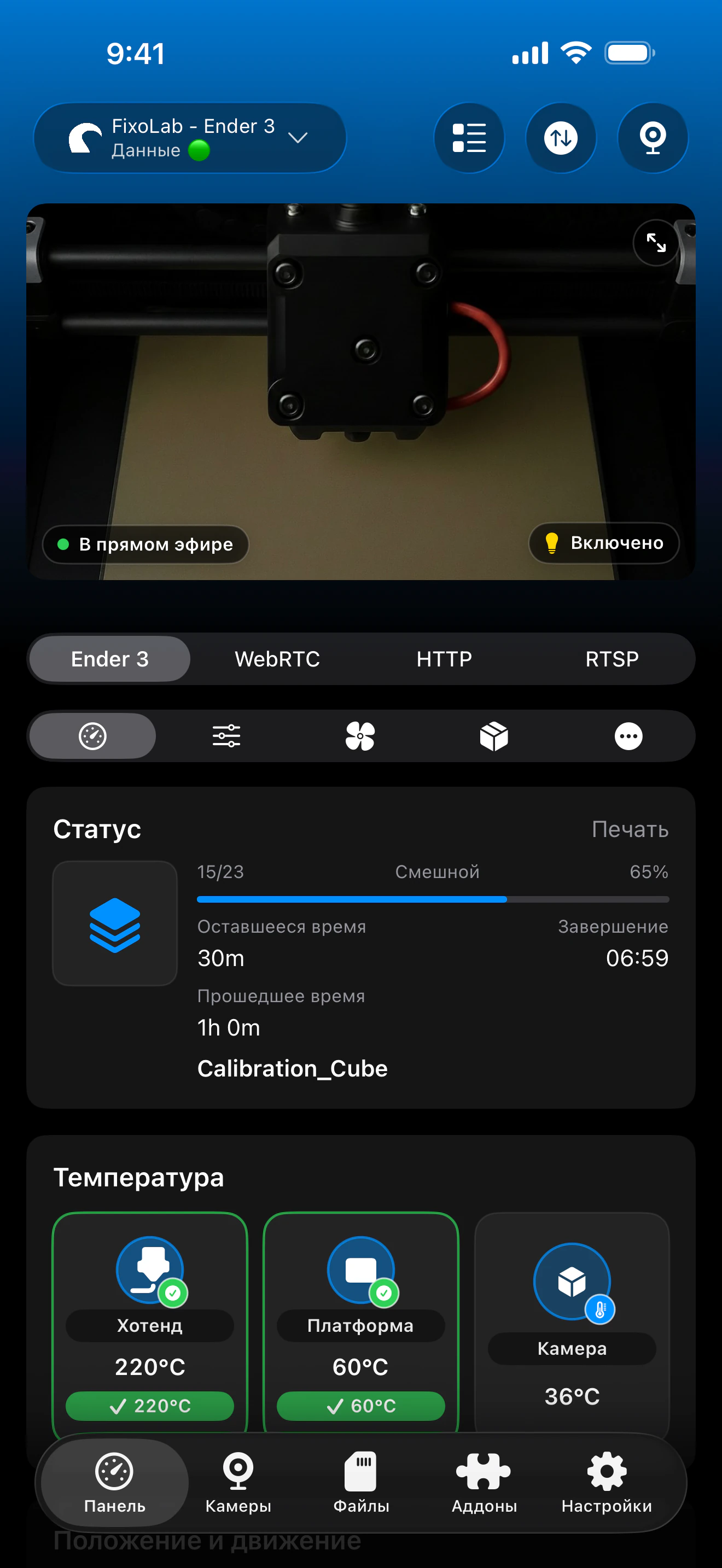
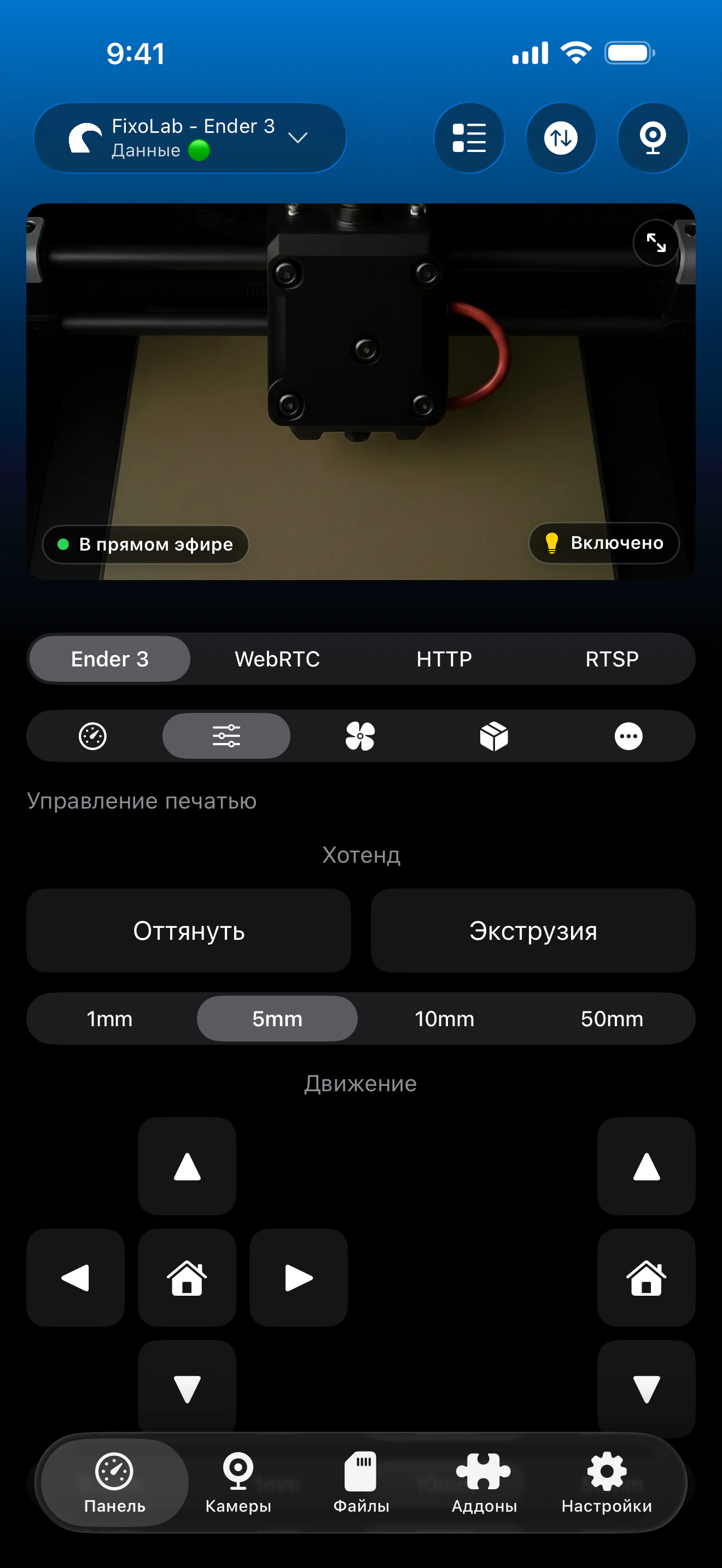
Каждый экземпляр OctoPrint сохраняет собственный статус, прогресс и камеру, все они видны с одной объединенной панели.
Что работает между экземплярами
- Независимый статус, прогресс и температуры для каждого подключенного принтера OctoPrint
- Отдельное управление заданием для текущей печати каждого экземпляра
- Индивидуальные потоки камеры для каждого экземпляра, когда они настроены
- Одна объединенная панель управления вместо отдельных сессий браузера
Что остается раздельным
- Каждому экземпляру OctoPrint нужны собственный адрес и API ключ без общего входа
- Просмотр файлов и управление заданием применяются к одному экземпляру за раз, а не как массовое действие
- Именование и организация выполняются вручную, Printer Tools не обнаруживает автоматически серверы OctoPrint в вашей сети
Частые проблемы с несколькими экземплярами
Два принтера по ошибке показывают одинаковый статус
Проверьте, действительно ли каждая запись принтера указывает на разный адрес и API ключ. Дублирующаяся запись, указывающая на тот же сервер, будет отражать те же данные.
Один принтер отключается, пока остальные продолжают работать
Это ожидаемо, поскольку каждый экземпляр OctoPrint подключается независимо. Устраняйте неполадки сетевого пути или последовательного подключения этого конкретного сервера отдельно.
Сложно понять, какой принтер есть какой на панели управления
Переименуйте каждый принтер в Printer Tools с понятной, конкретной меткой, поскольку сам OctoPrint не отправляет удобное для восприятия имя автоматически.
Удаленный мониторинг нескольких принтеров
Добавьте OctoEverywhere отдельно к каждому экземпляру OctoPrint, к которому вы хотите иметь доступ вдали от дома, или используйте VPN, способный одновременно достичь сети каждого принтера.
Часто задаваемые вопросы
Есть ли ограничение на количество принтеров OctoPrint, которые я могу добавить?
Printer Tools создан для поддержки нескольких принтеров на одной панели, включая несколько экземпляров OctoPrint наряду с другими системами, такими как Klipper или Bambu Lab.
Нужен ли всем моим принтерам OctoPrint один и тот же API ключ?
Нет. У каждого сервера OctoPrint есть собственный независимый глобальный API ключ, и каждый нужно вводить отдельно в Printer Tools.
Могу ли я объединить принтеры OctoPrint с другими марками на одной панели?
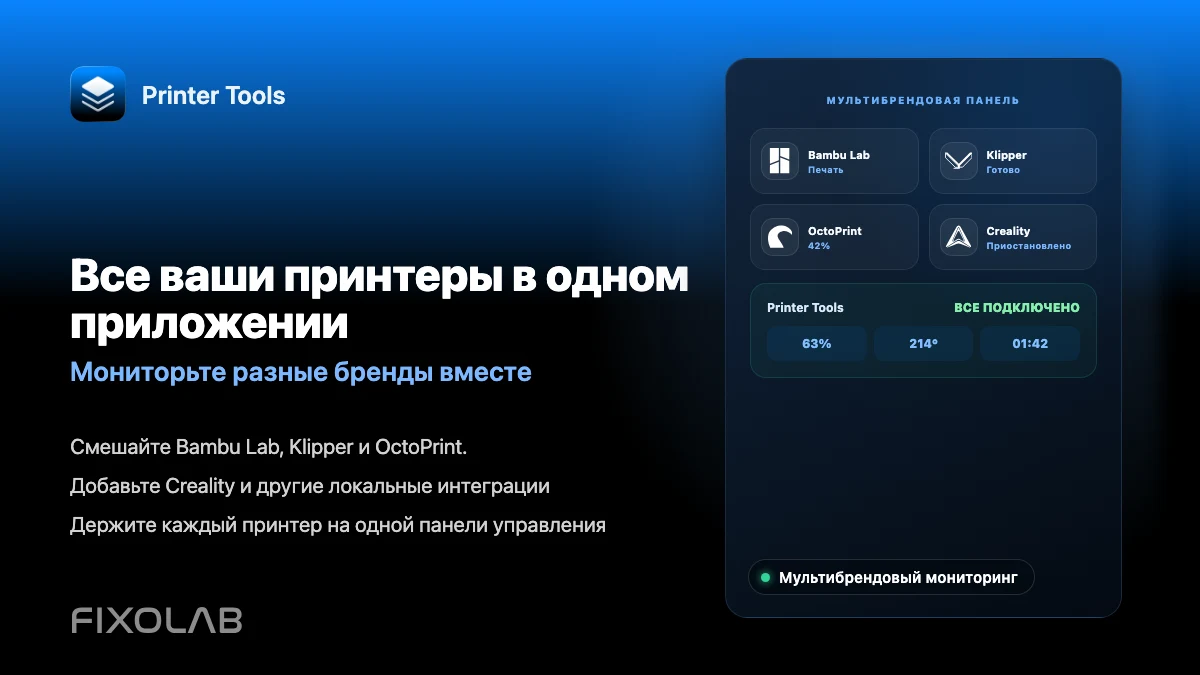
Да. Printer Tools поддерживает Bambu Lab, Klipper, Creality, PrusaLink и другие системы вместе с OctoPrint на одной объединенной панели.
Замедляет ли добавление большего числа принтеров приложение?
Каждое подключение работает независимо, поэтому производительность зависит главным образом от того, насколько надежно ваша сеть достигает хоста каждого принтера, а не от самого количества принтеров.
Похожие руководства
Смотрите полную совместимость с OctoPrint
Ознакомьтесь с поддерживаемыми функциями OctoPrint, настройкой камеры, аутентификацией и текущими ограничениями в Printer Tools.
Все ваши 3D-принтеры на одной панели
Следите за принтерами Bambu Lab, Klipper, OctoPrint, Creality, Snapmaker, Anycubic, Flashforge, Elegoo и Prusa в одном приложении
Доступно на Android, iPhone, iPad и Mac, с приложениями-компаньонами для Apple Watch и Wear OS и дополнительным удалённым доступом через VPN, OctoEverywhere или Obico
