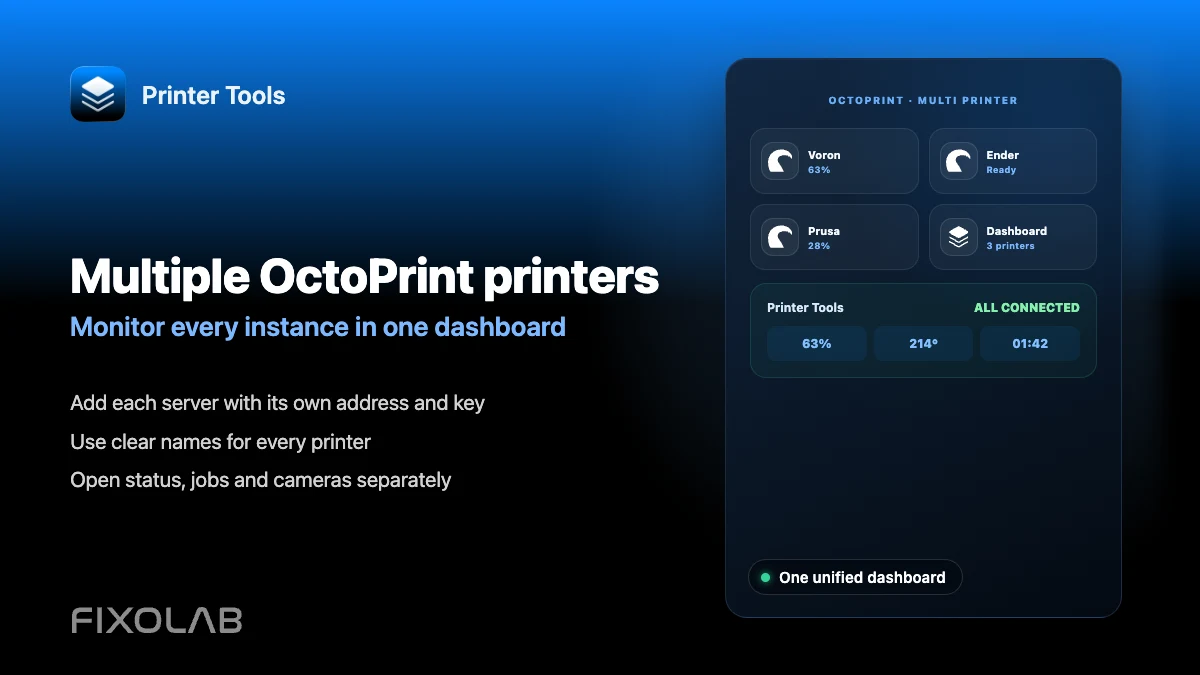
Sådan forbinder og overvåger du flere OctoPrint-printere i Printer Tools
Flere OctoPrint-printere
Det korte svar
Printer Tools kan forbinde og overvåge flere OctoPrint-instanser på samme tid, hver tilføjet som sin egen printer med sin egen adresse og API-nøgle. Alle vises sammen på samme Dashboard, så du ikke behøver at skifte mellem separate browserfaner for at tjekke mere end én printer.
Hvad du skal bruge
- Hver OctoPrint-instans allerede installeret og tilgængelig på dit netværk
- En separat API-nøgle til hver OctoPrint-server
- Et klart navngivningsskema, så du kan skelne printerne fra hinanden med et hurtigt blik
Tilføj flere OctoPrint-printere
- 1
Bekræft, at hver instans fungerer for sig selv
Åbn først hver OctoPrint-servers webgrænseflade individuelt for at bekræfte, at den er tilgængelig og rapporterer status korrekt, før du tilføjer den til Printer Tools.
- 2
Tilføj den første printer i Printer Tools
Indtast den servers lokale adresse og API-nøgle, og giv den et klart navn, der identificerer, hvilken fysisk printer den styrer.
- 3
Gentag for hver yderligere instans
Tilføj hver anden OctoPrint-server på samme måde, med sin egen adresse, API-nøgle og et unikt navn.
- 4
Gennemgå det kombinerede Dashboard
Åbn Dashboardet for at se alle forbundne printere sammen, med deres egen status, fremgang og temperaturer vist separat.
- 5
Tjek kameraer individuelt
Hvis mere end én printer har et webcam konfigureret, indlæses hvert kamera uafhængigt fra sin egen OctoPrint-instans.
Flere OctoPrint-printere sammen
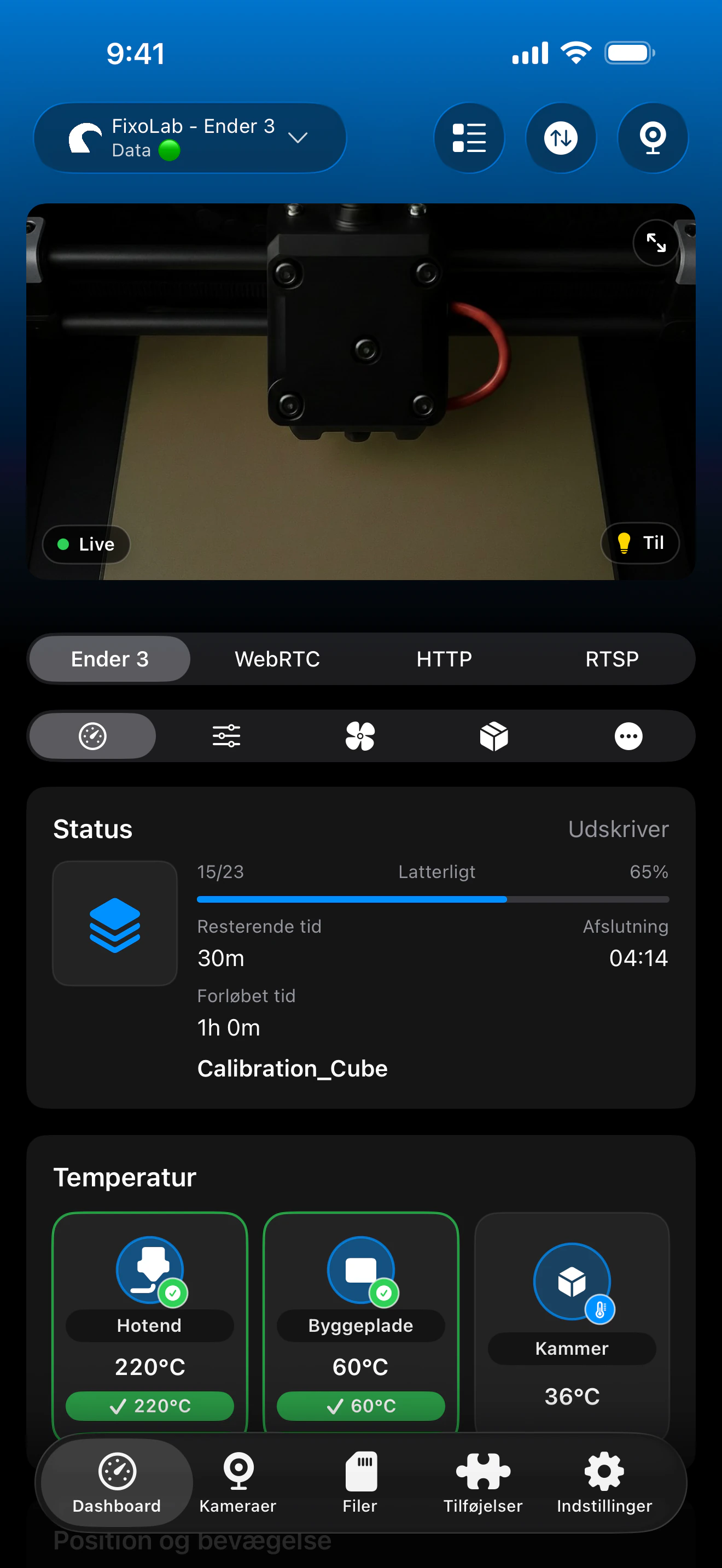
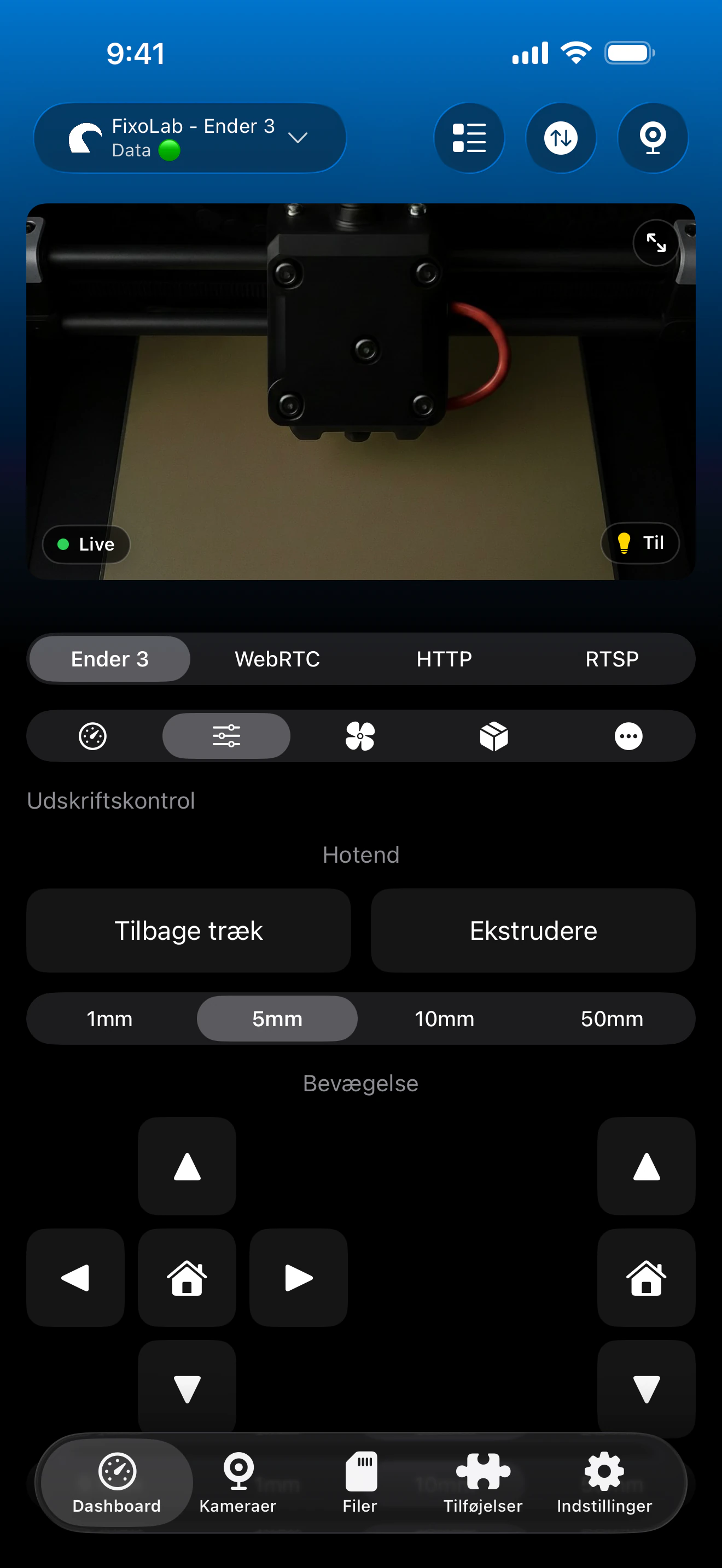
Hver OctoPrint-instans beholder sin egen status, fremgang og kamera, alt synligt fra et enkelt kombineret dashboard.
Hvad der virker på tværs af instanser
- Uafhængig status, fremgang og temperaturer for hver forbundet OctoPrint-printer
- Separate opgaveknapper for hver instans' aktuelt kørende udskrift
- Individuelle kamerastreams pr. instans, når konfigureret
- Ét kombineret Dashboard i stedet for separate browsersessioner
Hvad der forbliver separat
- Hver OctoPrint-instans skal have sin egen adresse og API-nøgle uden delt login
- Filgennemsyn og opgavestyring gælder for én instans ad gangen, ikke som en samlet handling
- Navngivning og organisering er manuel, Printer Tools registrerer ikke automatisk OctoPrint-servere på dit netværk
Almindelige problemer med flere instanser
To printere viser samme status ved en fejl
Tjek, at hver printerindtastning faktisk peger på en anden adresse og API-nøgle. En duplikeret indtastning, der peger på samme server, vil spejle de samme data.
En printer afbryder, mens andre fortsætter med at virke
Dette er forventet, da hver OctoPrint-instans forbinder uafhængigt. Fejlfind den specifikke servers netværksvej eller serielle forbindelse for sig.
Det er svært at se, hvilken printer der er hvilken på Dashboardet
Omdøb hver printer i Printer Tools med en klar, specifik etiket, da OctoPrint selv ikke automatisk sender et brugervenligt navn.
Overvåg flere printere eksternt
Tilføj OctoEverywhere separat til hver OctoPrint-instans, du vil nå hjemmefra, eller brug en VPN, der kan nå alle printeres netværk på én gang.
Ofte stillede spørgsmål
Er der en grænse for, hvor mange OctoPrint-printere jeg kan tilføje?
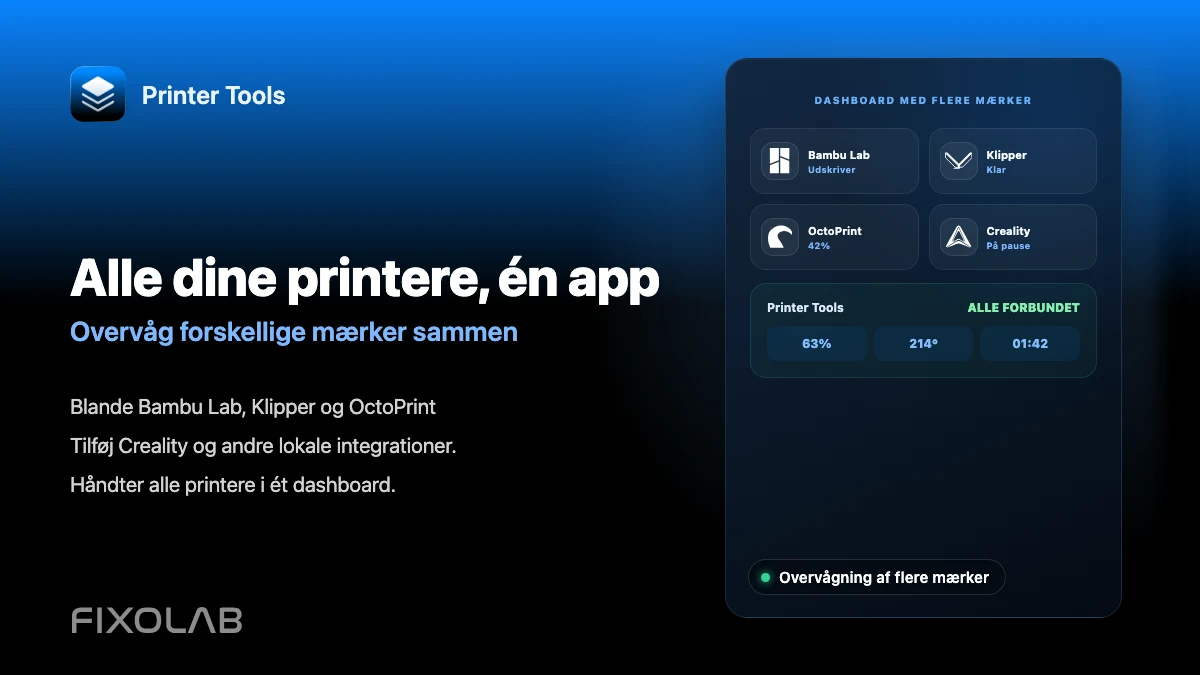
Printer Tools er bygget til at understøtte flere printere på samme dashboard, inklusive flere OctoPrint-instanser sammen med andre systemer som Klipper eller Bambu Lab.
Skal alle mine OctoPrint-printere have den samme API-nøgle?
Nej. Hver OctoPrint-server har sin egen uafhængige globale API-nøgle, og hver skal indtastes separat i Printer Tools.
Kan jeg blande OctoPrint-printere med andre mærker på samme dashboard?
Ja. Printer Tools understøtter Bambu Lab, Klipper, Creality, PrusaLink og andre systemer sammen med OctoPrint på samme kombinerede dashboard.
Bliver appen langsommere af at tilføje flere printere?
Hver forbindelse fungerer uafhængigt, så ydeevnen afhænger primært af, hvor pålideligt dit netværk når hver printers vært, ikke af antallet af printere i sig selv.
Relaterede vejledninger

Se fuld OctoPrint-kompatibilitet
Gennemgå de understøttede OctoPrint-funktioner, kameraopsætning, godkendelse og aktuelle begrænsninger i Printer Tools.
Alle dine 3D-printere i ét dashboard
Overvåg Bambu Lab-, Klipper-, OctoPrint-, Creality-, Snapmaker-, Anycubic-, Flashforge-, Elegoo- og Prusa-printere fra én app
Tilgængelig på Android, iPhone, iPad og Mac med companion-apps til Apple Watch og Wear OS samt valgfri fjernadgang via VPN, OctoEverywhere eller Obico
