Connecter et surveiller plusieurs imprimantes OctoPrint dans Printer Tools
Plusieurs imprimantes OctoPrint
La réponse rapide
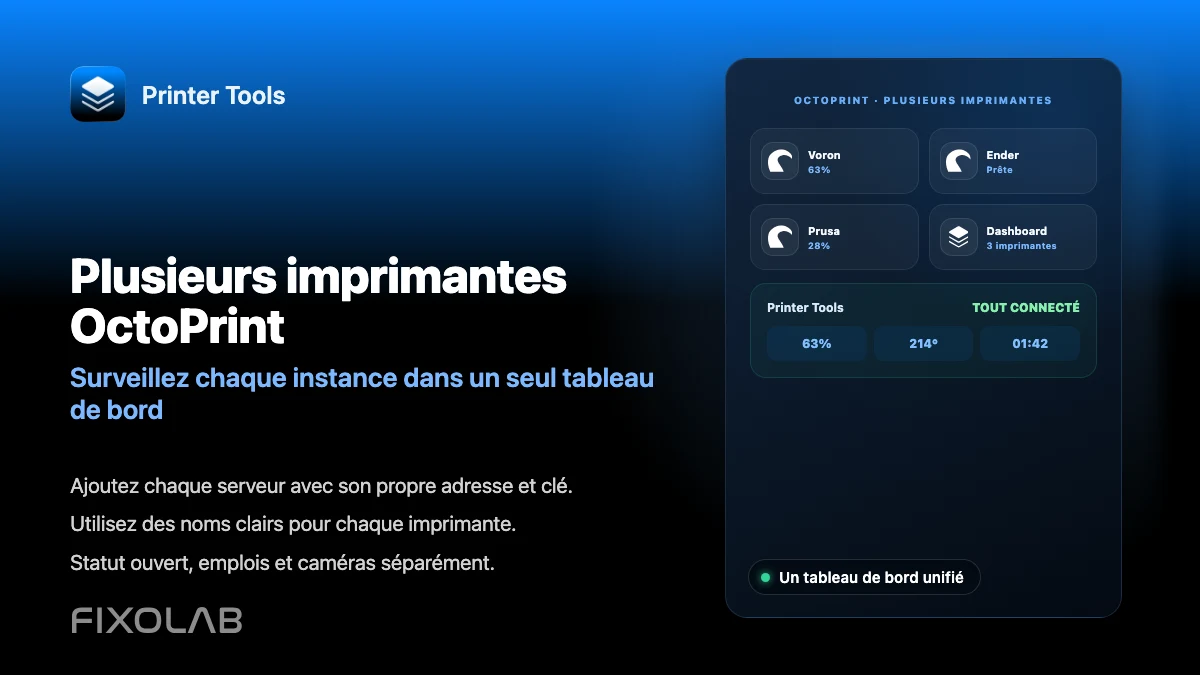
Printer Tools peut connecter et surveiller plusieurs instances OctoPrint en même temps, chacune ajoutée comme sa propre imprimante avec sa propre adresse et sa propre clé API. Elles apparaissent toutes ensemble sur le même Dashboard, vous n'avez donc pas besoin de basculer entre des onglets de navigateur séparés pour consulter plus d'une imprimante.
Ce dont vous avez besoin
- Chaque instance OctoPrint déjà installée et accessible sur votre réseau
- Une clé API séparée pour chaque serveur OctoPrint
- Un schéma de nommage clair pour distinguer les imprimantes d'un coup d'œil
Ajouter plusieurs imprimantes OctoPrint
- 1
Confirmez que chaque instance fonctionne de manière autonome
Ouvrez d'abord l'interface web de chaque serveur OctoPrint individuellement, pour confirmer qu'elle est accessible et signale correctement son statut avant de l'ajouter à Printer Tools.
- 2
Ajoutez la première imprimante dans Printer Tools
Saisissez l'adresse locale et la clé API de ce serveur, et donnez-lui un nom clair qui identifie quelle imprimante physique elle contrôle.
- 3
Répétez pour chaque instance supplémentaire
Ajoutez chaque autre serveur OctoPrint de la même façon, avec sa propre adresse, sa propre clé API et un nom distinct.
- 4
Consultez le Dashboard combiné
Ouvrez le Dashboard pour voir toutes les imprimantes connectées ensemble, avec leur propre statut, progression et températures affichés séparément.
- 5
Vérifiez les caméras individuellement
Si plusieurs imprimantes ont une webcam configurée, chaque caméra se charge indépendamment depuis sa propre instance OctoPrint.
Plusieurs imprimantes OctoPrint ensemble
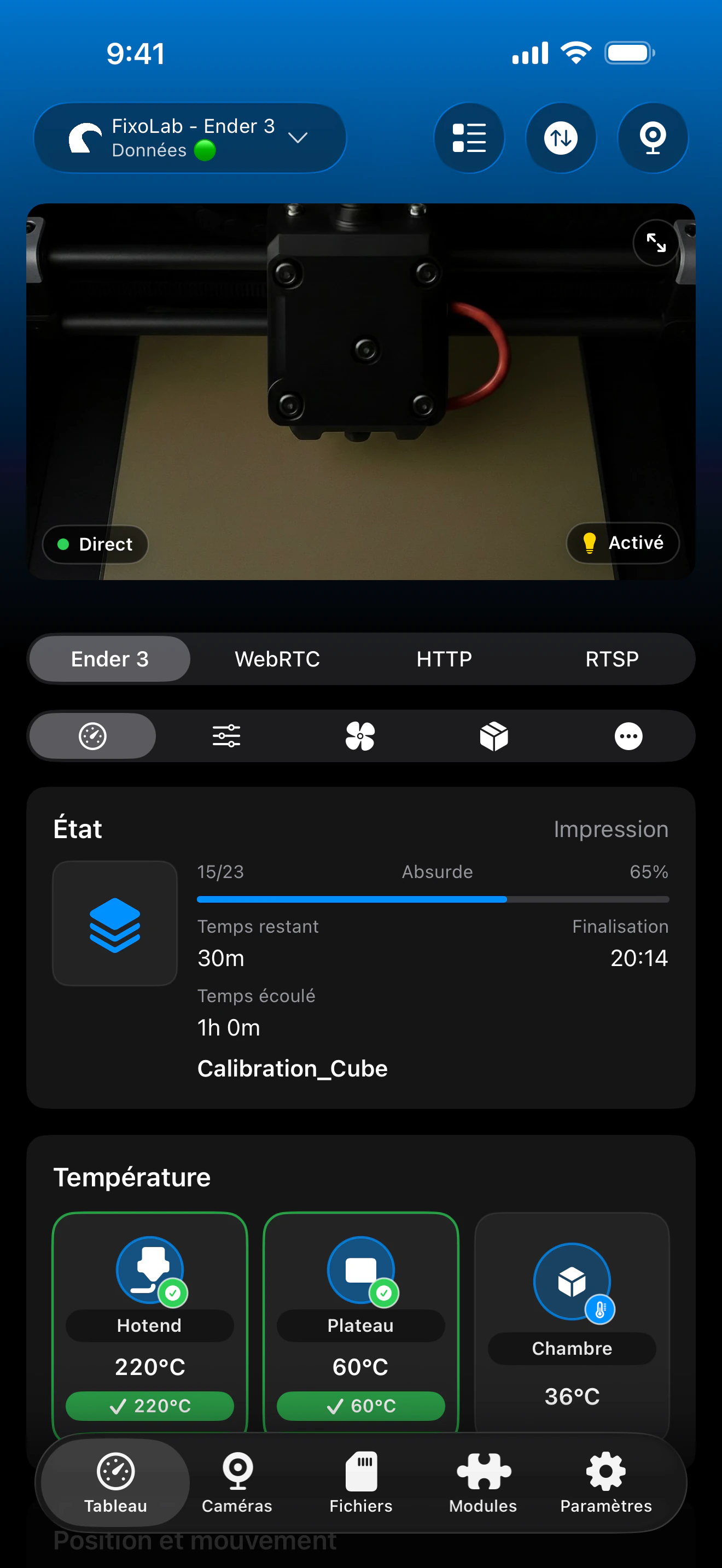
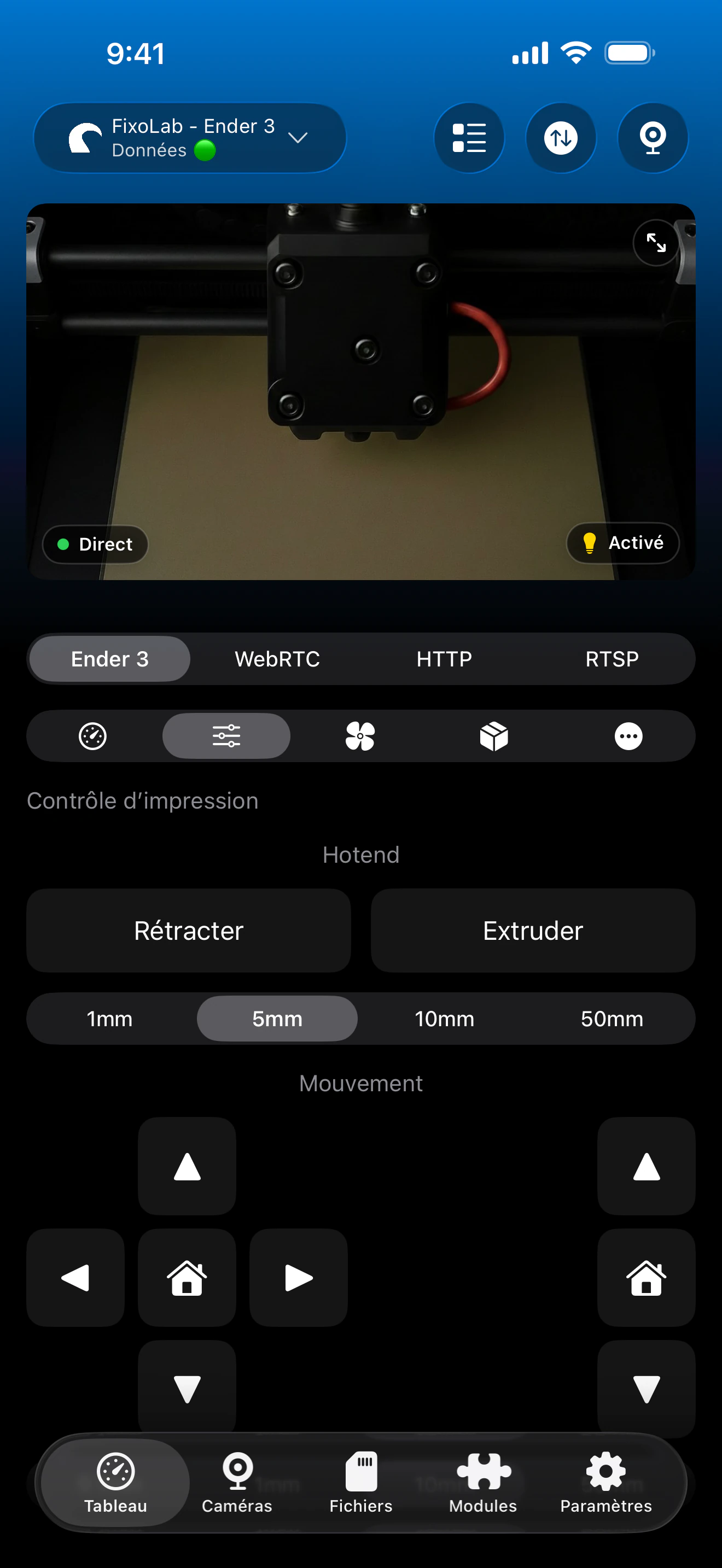
Chaque instance OctoPrint conserve son propre statut, sa propre progression et sa propre caméra, le tout visible depuis un tableau de bord combiné unique.
Ce qui fonctionne entre les instances
- Statut, progression et températures indépendants pour chaque imprimante OctoPrint connectée
- Contrôles de travail séparés pour l'impression en cours de chaque instance
- Flux caméra individuels par instance quand ils sont configurés
- Un seul Dashboard combiné au lieu de sessions de navigateur séparées
Ce qui reste séparé
- Chaque instance OctoPrint a besoin de sa propre adresse et de sa propre clé API, sans connexion partagée
- La navigation des fichiers et le contrôle de travail s'appliquent à une instance à la fois, pas comme une action groupée
- Le nommage et l'organisation sont manuels, Printer Tools ne détecte pas automatiquement les serveurs OctoPrint sur votre réseau
Problèmes courants avec plusieurs instances
Deux imprimantes affichent le même statut par erreur
Vérifiez que chaque entrée d'imprimante pointe bien vers une adresse et une clé API différentes. Une entrée dupliquée pointant vers le même serveur reflétera les mêmes données.
Une imprimante se déconnecte pendant que les autres continuent de fonctionner
C'est normal, car chaque instance OctoPrint se connecte indépendamment. Dépannez le chemin réseau ou la connexion série de ce serveur spécifique séparément.
Il est difficile de savoir quelle imprimante est laquelle sur le Dashboard
Renommez chaque imprimante dans Printer Tools avec un libellé clair et spécifique, car OctoPrint lui-même n'envoie pas automatiquement un nom convivial.
Surveiller plusieurs imprimantes à distance
Ajoutez OctoEverywhere séparément à chaque instance OctoPrint que vous voulez atteindre depuis l'extérieur, ou utilisez un VPN capable d'atteindre le réseau de toutes les imprimantes à la fois.
Questions fréquentes
Y a-t-il une limite au nombre d'imprimantes OctoPrint que je peux ajouter ?
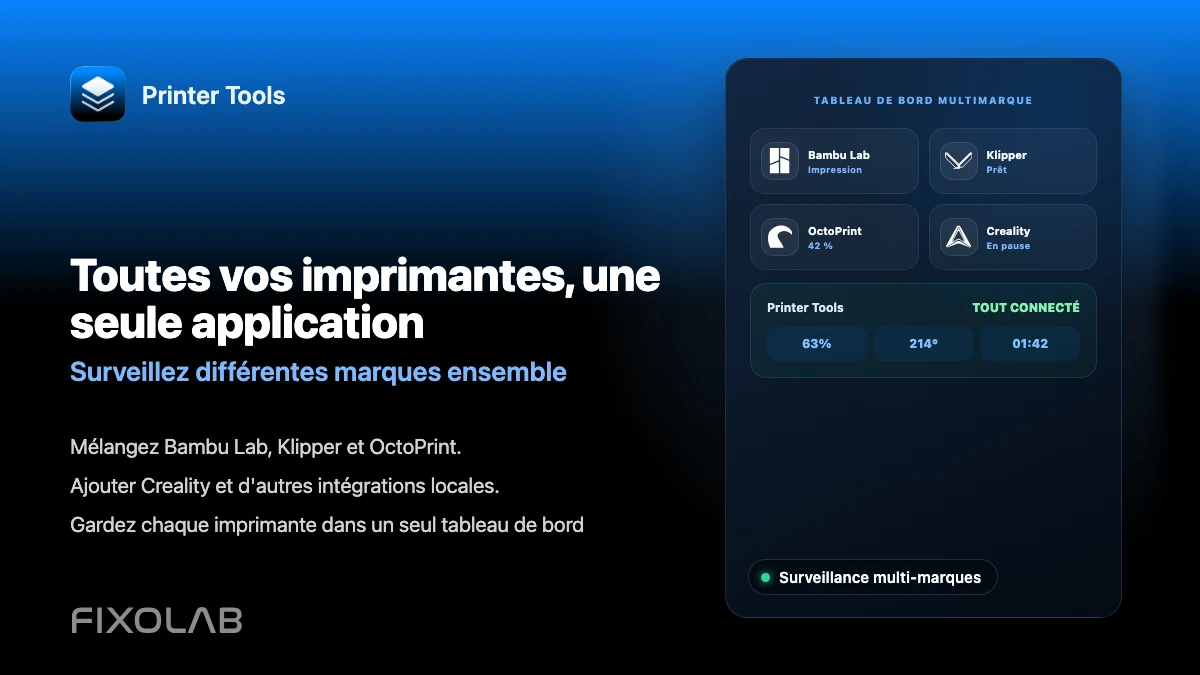
Printer Tools est conçu pour prendre en charge plusieurs imprimantes sur le même tableau de bord, y compris plusieurs instances OctoPrint aux côtés d'autres systèmes comme Klipper ou Bambu Lab.
Toutes mes imprimantes OctoPrint ont-elles besoin de la même clé API ?
Non. Chaque serveur OctoPrint a sa propre clé API globale indépendante, et chacune doit être saisie séparément dans Printer Tools.
Puis-je mélanger des imprimantes OctoPrint avec d'autres marques sur le même tableau de bord ?
Oui. Printer Tools prend en charge Bambu Lab, Klipper, Creality, PrusaLink et d'autres systèmes en même temps qu'OctoPrint sur le même tableau de bord combiné.
Ajouter plus d'imprimantes ralentit-il l'application ?
Chaque connexion fonctionne indépendamment, donc la performance dépend surtout de la fiabilité de votre réseau à atteindre chaque hôte d'imprimante, pas du nombre d'imprimantes en lui-même.
Guides associés
Voir la compatibilité complète OctoPrint
Passez en revue les fonctionnalités OctoPrint prises en charge, la configuration de la caméra, l'authentification et les limitations actuelles dans Printer Tools.
Toutes vos imprimantes 3D dans un seul tableau de bord
Surveillez vos imprimantes Bambu Lab, Klipper, OctoPrint, Creality, Snapmaker, Anycubic, Flashforge, Elegoo et Prusa depuis une seule application
Disponible sur Android, iPhone, iPad et Mac, avec des apps compagnons pour Apple Watch et Wear OS et un accès à distance facultatif via VPN, OctoEverywhere ou Obico
