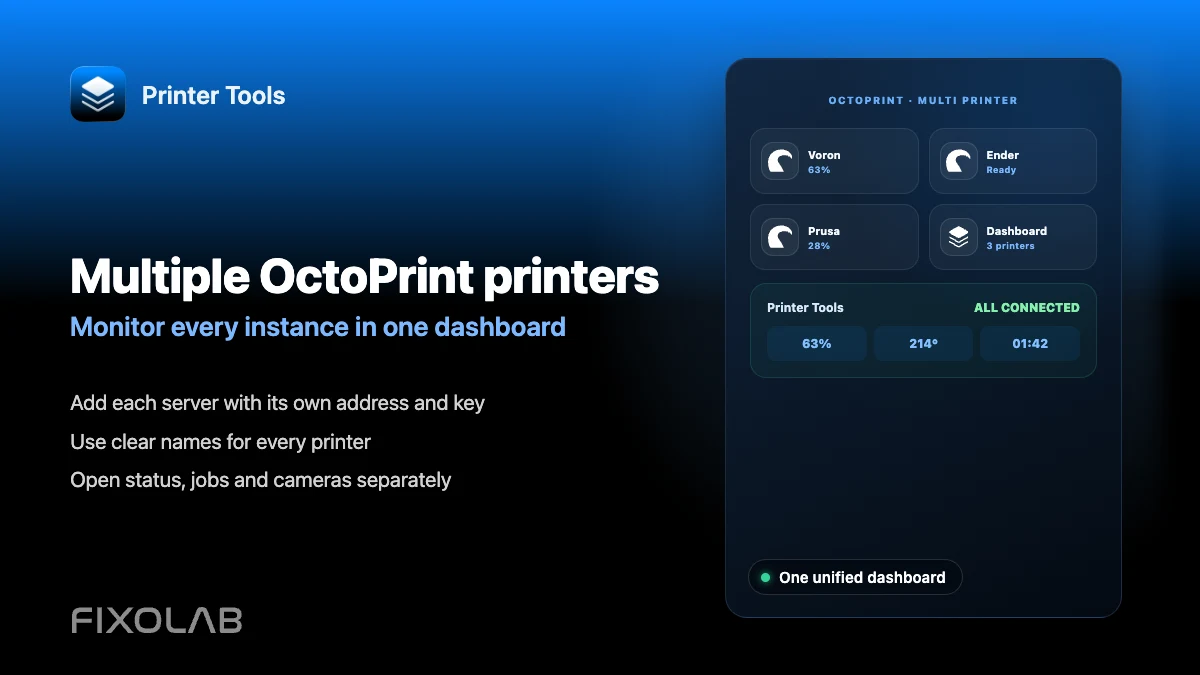
Jak připojit a sledovat více tiskáren OctoPrint v Printer Tools
Více tiskáren OctoPrint
Stručná odpověď
Printer Tools umí připojit a sledovat více instancí OctoPrintu najednou, každou přidanou jako vlastní tiskárnu s vlastní adresou a API klíčem. Všechny se zobrazují společně na stejném Dashboardu, takže nemusíte přepínat mezi samostatnými kartami prohlížeče, abyste zkontrolovali víc než jednu tiskárnu.
Co budete potřebovat
- Každou instanci OctoPrintu už nainstalovanou a dostupnou ve vaší síti
- Samostatný API klíč pro každý server OctoPrint
- Jasné schéma pojmenování, abyste tiskárny na první pohled rozeznali
Přidání více tiskáren OctoPrint
- 1
Potvrďte, že každá instance funguje samostatně
Nejprve otevřete webové rozhraní každého serveru OctoPrint jednotlivě, abyste potvrdili, že je dostupný a správně hlásí stav, než ho přidáte do Printer Tools.
- 2
Přidejte první tiskárnu v Printer Tools
Zadejte lokální adresu a API klíč tohoto serveru a dejte mu jasný název, který identifikuje, kterou fyzickou tiskárnu ovládá.
- 3
Opakujte pro každou další instanci
Přidejte každý další server OctoPrint stejným způsobem, s vlastní adresou, API klíčem a jedinečným názvem.
- 4
Projděte si kombinovaný Dashboard
Otevřete Dashboard a podívejte se na všechny připojené tiskárny společně, s vlastním stavem, průběhem a teplotami zobrazenými samostatně.
- 5
Zkontrolujte kamery jednotlivě
Pokud má webovou kameru nastavenou víc než jedna tiskárna, každá kamera se načítá nezávisle z vlastní instance OctoPrintu.
Více tiskáren OctoPrint pohromadě
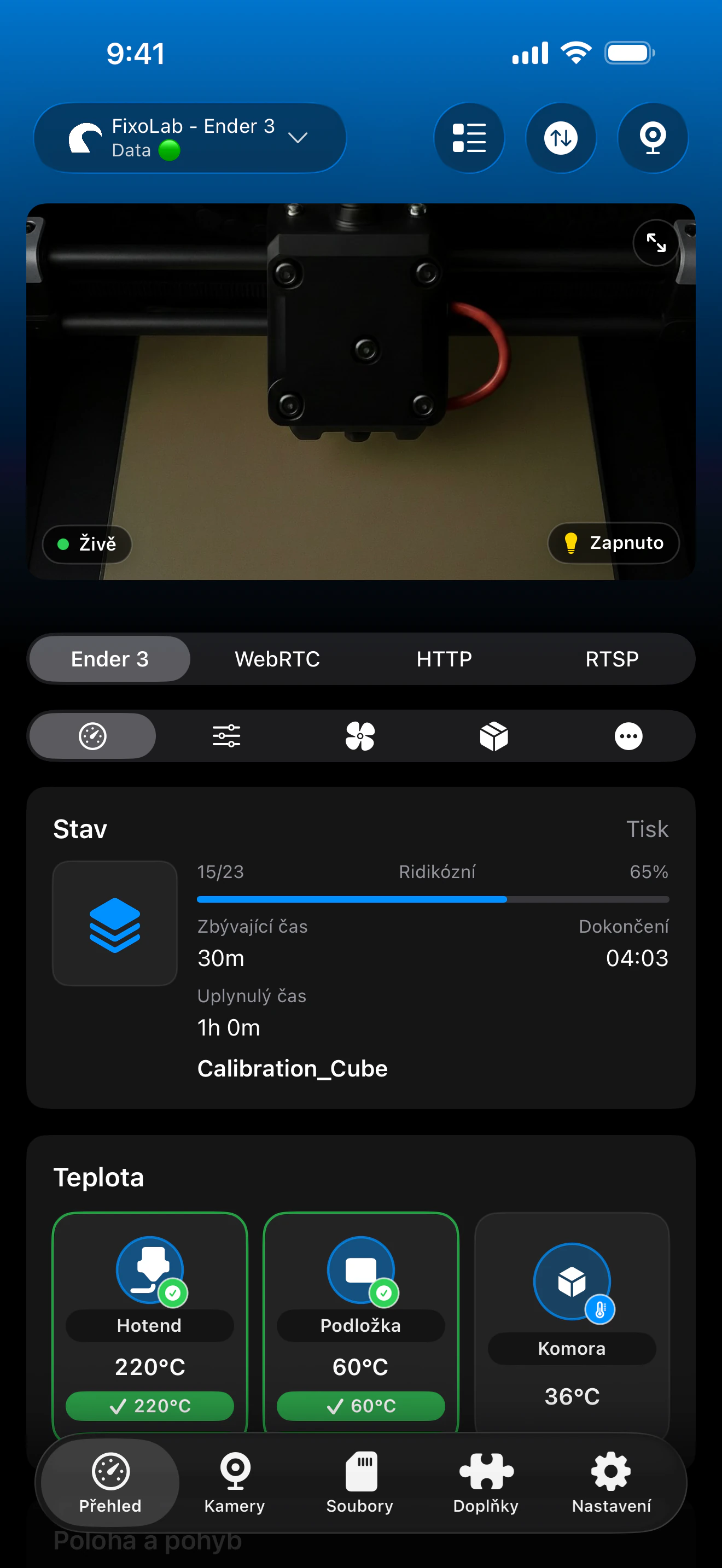
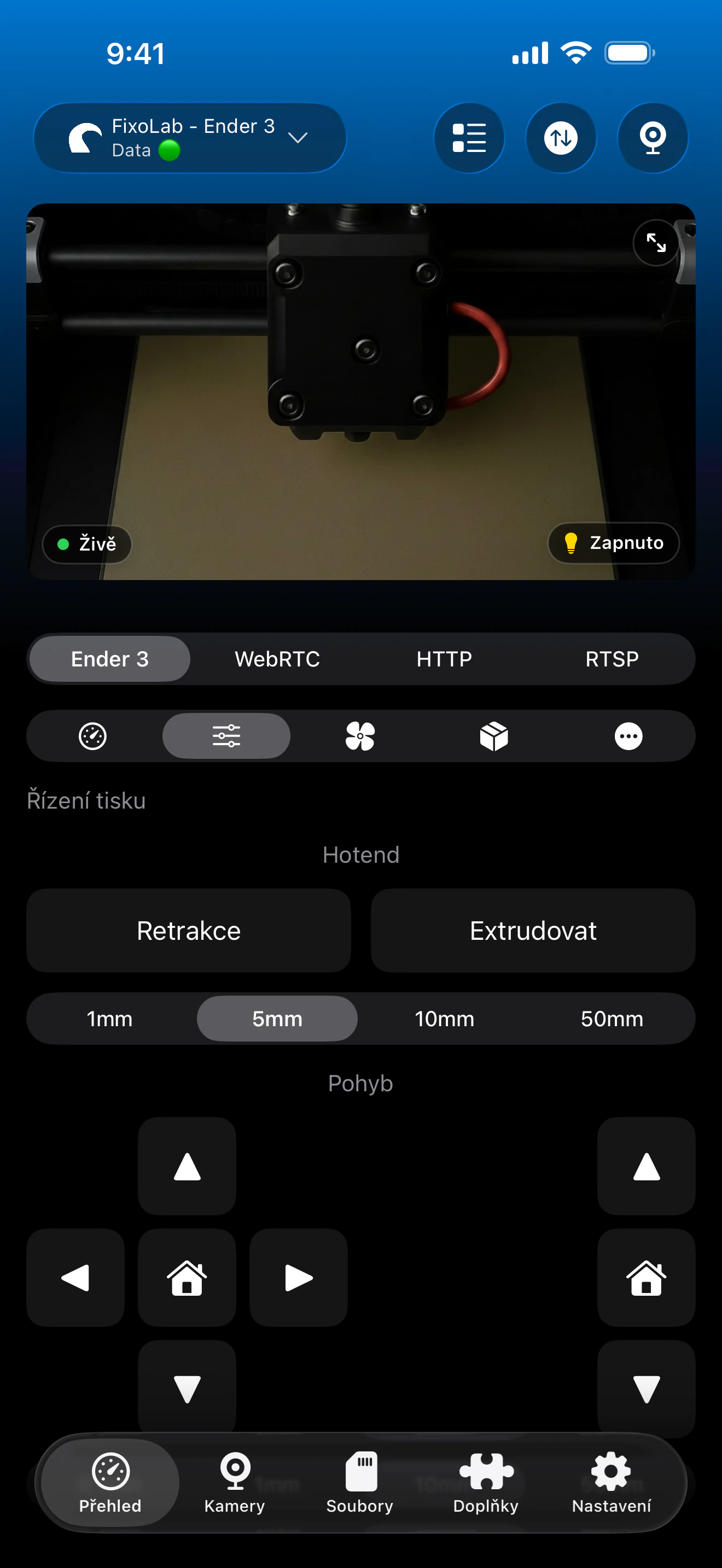
Každá instance OctoPrintu si zachovává vlastní stav, průběh a kameru, vše viditelné z jednoho kombinovaného panelu.
Co funguje napříč instancemi
- Nezávislý stav, průběh a teploty pro každou připojenou tiskárnu OctoPrint
- Samostatné ovládání tisku pro aktuálně běžící tisk každé instance
- Individuální streamy kamery pro každou instanci, pokud jsou nastavené
- Jeden kombinovaný Dashboard místo samostatných relací prohlížeče
Co zůstává oddělené
- Každá instance OctoPrintu potřebuje vlastní adresu a API klíč bez sdíleného přihlášení
- Prohlížení souborů a ovládání tisku se vztahuje vždy na jednu instanci, ne jako hromadná akce
- Pojmenování a organizace jsou ruční, Printer Tools automaticky nedetekuje servery OctoPrintu ve vaší síti
Časté problémy s více instancemi
Dvě tiskárny omylem zobrazují stejný stav
Zkontrolujte, že každý záznam tiskárny skutečně ukazuje na jinou adresu a API klíč. Duplicitní záznam ukazující na stejný server bude zrcadlit stejná data.
Jedna tiskárna se odpojí, zatímco ostatní dál fungují
To je očekávané, protože každá instance OctoPrintu se připojuje nezávisle. Vyřešte síťovou cestu nebo sériové připojení tohoto konkrétního serveru samostatně.
Je těžké poznat na Dashboardu, která tiskárna je která
Přejmenujte každou tiskárnu v Printer Tools na jasný, konkrétní štítek, protože samotný OctoPrint automaticky neodesílá uživatelsky přívětivý název.
Vzdálené sledování více tiskáren
Přidejte OctoEverywhere samostatně ke každé instanci OctoPrintu, ke které chcete přistupovat mimo domov, nebo použijte VPN, která dokáže dosáhnout sítě všech tiskáren najednou.
Časté dotazy
Existuje limit, kolik tiskáren OctoPrint můžu přidat?
Printer Tools je navržený tak, aby podporoval více tiskáren na stejném panelu, včetně více instancí OctoPrintu vedle jiných systémů jako Klipper nebo Bambu Lab.
Potřebují všechny mé tiskárny OctoPrint stejný API klíč?
Ne. Každý server OctoPrint má vlastní nezávislý globální API klíč a každý je třeba zadat v Printer Tools samostatně.
Můžu na stejném panelu kombinovat tiskárny OctoPrint s jinými značkami?
Ano. Printer Tools podporuje Bambu Lab, Klipper, Creality, PrusaLink a další systémy společně s OctoPrintem na stejném kombinovaném panelu.
Zpomalí přidání dalších tiskáren aplikaci?
Každé připojení funguje nezávisle, takže výkon závisí hlavně na tom, jak spolehlivě vaše síť dosahuje hostitele každé tiskárny, ne na počtu tiskáren samotném.
Související návody

Zobrazit úplnou kompatibilitu s OctoPrintem
Projděte si podporované funkce OctoPrintu, nastavení kamery, ověřování a aktuální omezení v Printer Tools.
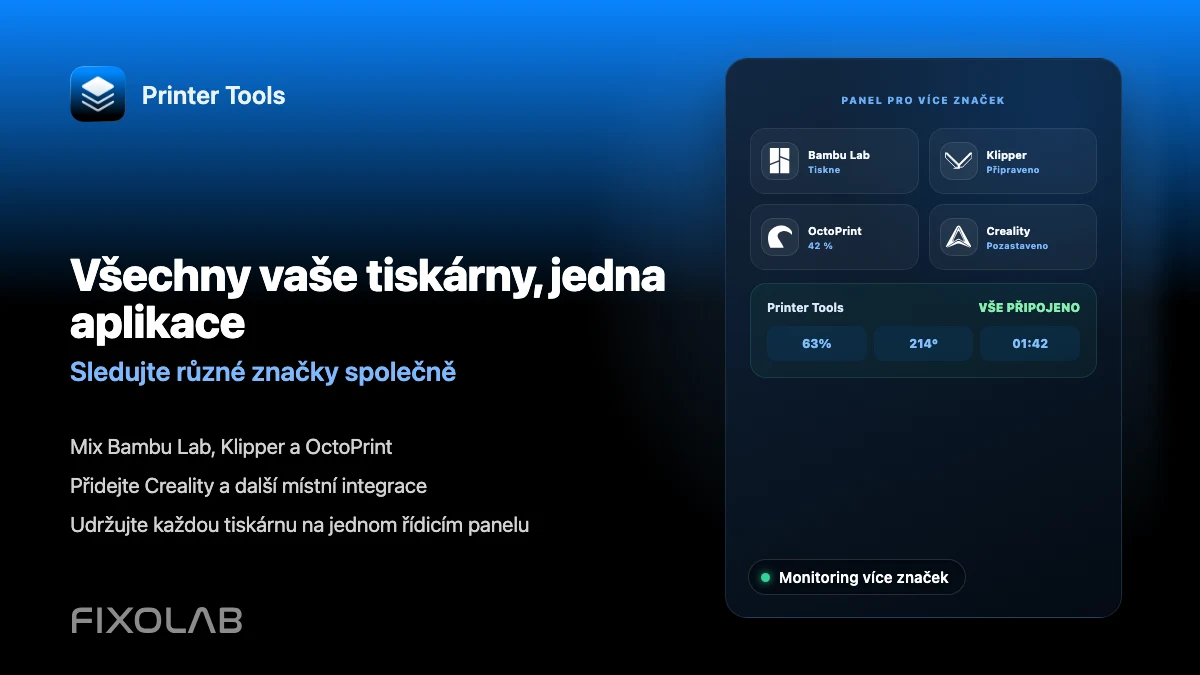
Všechny vaše 3D tiskárny na jednom panelu
Sledujte tiskárny Bambu Lab, Klipper, OctoPrint, Creality, Snapmaker, Anycubic, Flashforge, Elegoo a Prusa z jedné aplikace
K dispozici pro Android, iPhone, iPad a Mac, s doprovodnými aplikacemi pro Apple Watch a Wear OS a volitelným vzdáleným přístupem přes VPN, OctoEverywhere nebo Obico
