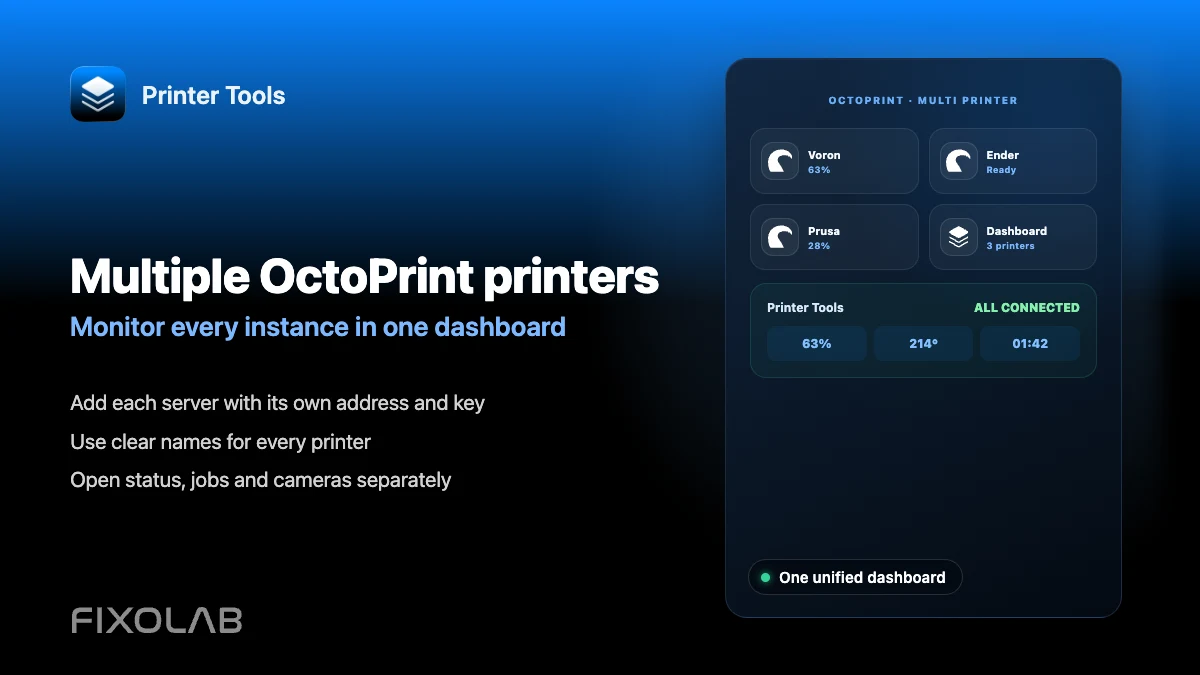
Jak połączyć i monitorować wiele drukarek OctoPrint w Printer Tools
Wiele drukarek OctoPrint
Krótka odpowiedź
Printer Tools może łączyć i monitorować kilka instancji OctoPrint jednocześnie, każdą dodaną jako osobną drukarkę z własnym adresem i kluczem API. Wszystkie pojawiają się razem na tym samym panelu, więc nie musisz przełączać się między osobnymi kartami przeglądarki, aby sprawdzić więcej niż jedną drukarkę.
Co jest potrzebne
- Każda instancja OctoPrint już zainstalowana i osiągalna w Twojej sieci
- Osobny klucz API dla każdego serwera OctoPrint
- Przejrzysty schemat nazewnictwa, aby móc odróżnić drukarki na pierwszy rzut oka
Dodawanie kilku drukarek OctoPrint
- 1
Potwierdź, że każda instancja działa samodzielnie
Najpierw otwórz osobno interfejs webowy każdego serwera OctoPrint, aby potwierdzić, że jest osiągalny i poprawnie zgłasza status, zanim dodasz go do Printer Tools.
- 2
Dodaj pierwszą drukarkę w Printer Tools
Wprowadź lokalny adres i klucz API tego serwera oraz nadaj mu przejrzystą nazwę, która identyfikuje, którą fizyczną drukarką steruje.
- 3
Powtórz dla każdej dodatkowej instancji
Dodaj każdy kolejny serwer OctoPrint w ten sam sposób, używając jego własnego adresu, klucza API i odrębnej nazwy.
- 4
Przejrzyj połączony panel
Otwórz panel, aby zobaczyć wszystkie połączone drukarki razem, z osobno pokazanym statusem, postępem i temperaturami każdej z nich.
- 5
Sprawdź kamery osobno
Jeśli więcej niż jedna drukarka ma skonfigurowaną kamerę internetową, każda kamera wczytuje się niezależnie z własnej instancji OctoPrint.
Kilka drukarek OctoPrint razem
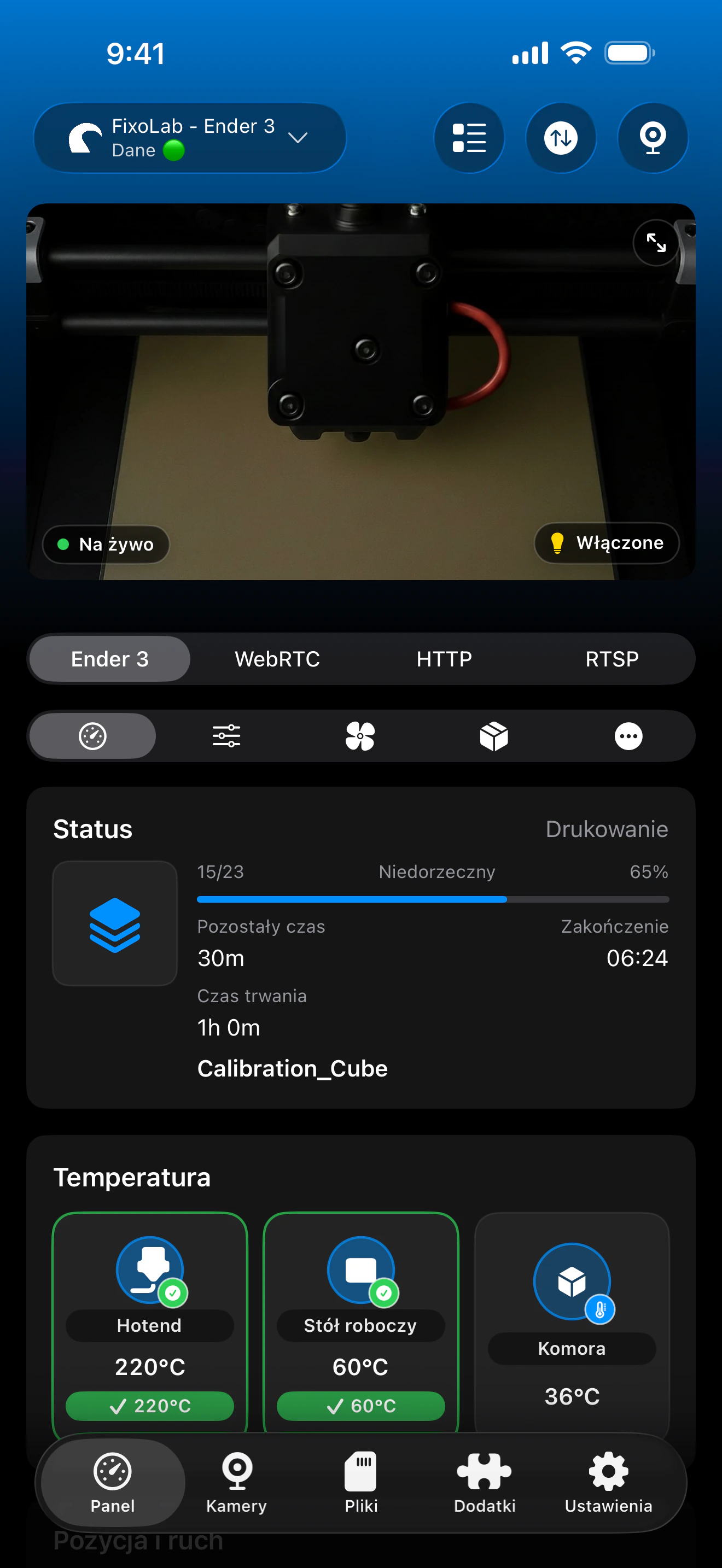
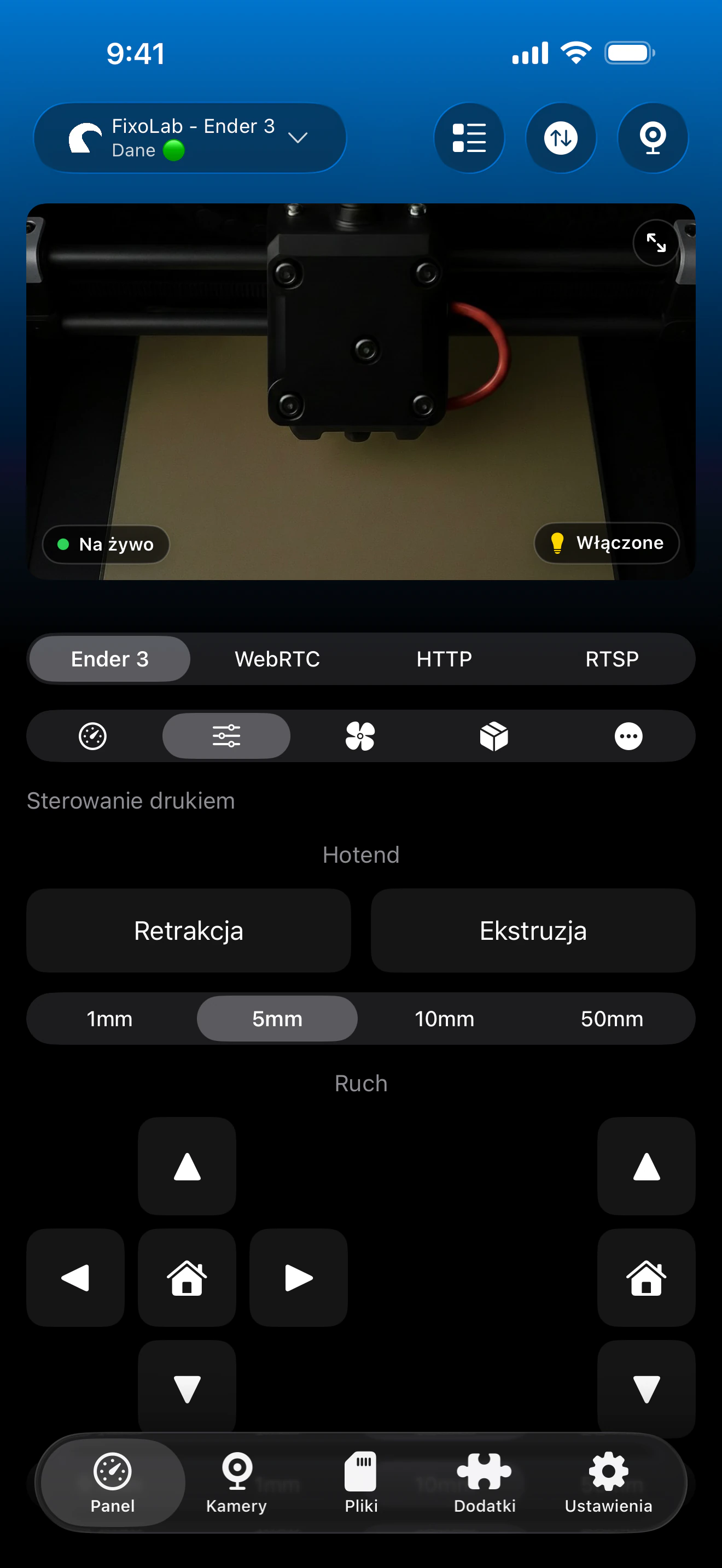
Każda instancja OctoPrint zachowuje własny status, postęp i kamerę, wszystkie widoczne z jednego połączonego panelu.
Co działa między instancjami
- Niezależny status, postęp i temperatury dla każdej połączonej drukarki OctoPrint
- Osobne sterowanie zadaniem dla aktualnie wykonywanego wydruku każdej instancji
- Indywidualne strumienie kamery na instancję, gdy są skonfigurowane
- Jeden połączony panel zamiast osobnych sesji przeglądarki
Co pozostaje osobne
- Każda instancja OctoPrint potrzebuje własnego adresu i klucza API bez współdzielonego logowania
- Przeglądanie plików i sterowanie zadaniem dotyczy jednej instancji naraz, a nie działania zbiorczego
- Nazewnictwo i organizacja są ręczne, Printer Tools nie wykrywa automatycznie serwerów OctoPrint w Twojej sieci
Częste problemy z wieloma instancjami
Dwie drukarki przez pomyłkę pokazują ten sam status
Sprawdź, czy każdy wpis drukarki rzeczywiście wskazuje na inny adres i klucz API. Zduplikowany wpis wskazujący na ten sam serwer będzie odzwierciedlał te same dane.
Jedna drukarka się rozłącza, podczas gdy inne nadal działają
Jest to oczekiwane, ponieważ każda instancja OctoPrint łączy się niezależnie. Rozwiąż problem ze ścieżką sieciową lub połączeniem szeregowym tego konkretnego serwera osobno.
Trudno rozróżnić, która drukarka jest którą na panelu
Zmień nazwę każdej drukarki w Printer Tools na przejrzystą, konkretną etykietę, ponieważ sam OctoPrint nie wysyła automatycznie przyjaznej dla użytkownika nazwy.
Zdalne monitorowanie kilku drukarek
Dodaj OctoEverywhere osobno do każdej instancji OctoPrint, do której chcesz mieć dostęp spoza domu, lub użyj VPN, który może jednocześnie dotrzeć do sieci każdej drukarki.
Najczęściej zadawane pytania
Czy istnieje limit liczby drukarek OctoPrint, które mogę dodać?
Printer Tools jest zbudowany, aby obsługiwać kilka drukarek na tym samym panelu, w tym wiele instancji OctoPrint obok innych systemów, takich jak Klipper czy Bambu Lab.
Czy wszystkie moje drukarki OctoPrint potrzebują tego samego klucza API?
Nie. Każdy serwer OctoPrint ma własny niezależny globalny klucz API, a każdy trzeba wprowadzić osobno w Printer Tools.
Czy mogę łączyć drukarki OctoPrint z innymi markami na tym samym panelu?
Tak. Printer Tools obsługuje Bambu Lab, Klipper, Creality, PrusaLink i inne systemy razem z OctoPrint na tym samym połączonym panelu.
Czy dodanie większej liczby drukarek spowalnia aplikację?
Każde połączenie działa niezależnie, więc wydajność zależy głównie od tego, czy Twoja sieć niezawodnie dociera do hosta każdej drukarki, a nie od samej liczby drukarek.
Powiązane poradniki

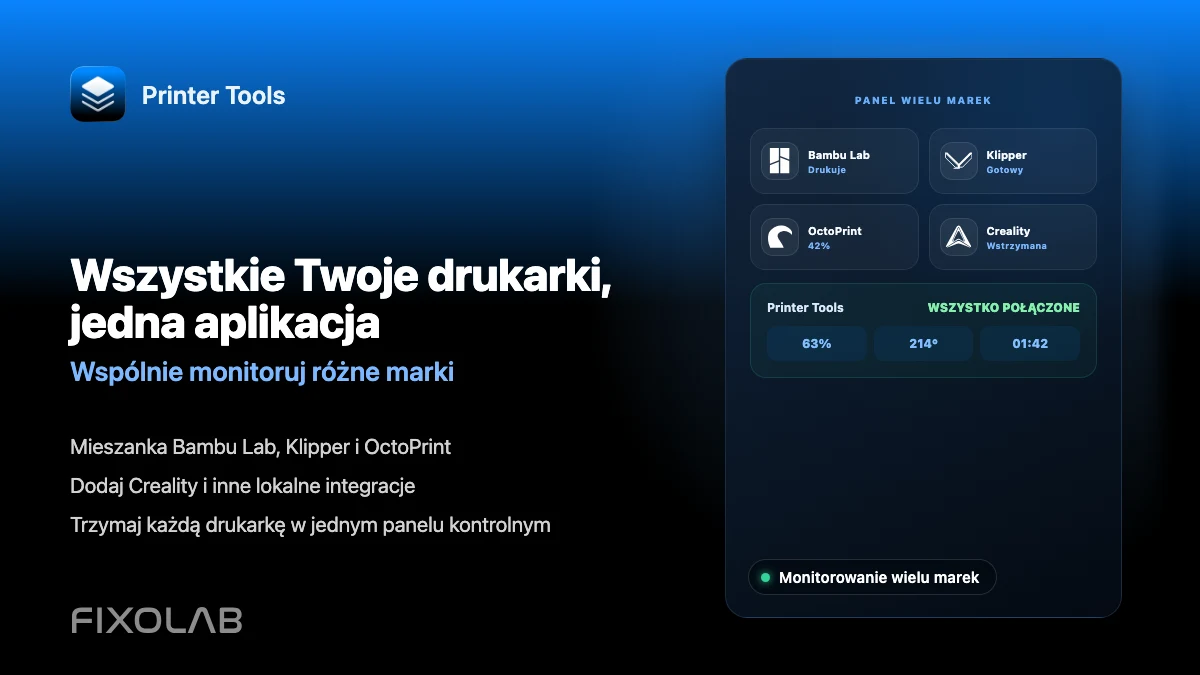
Zobacz pełną kompatybilność z OctoPrint
Sprawdź obsługiwane funkcje OctoPrint, konfigurację kamery, uwierzytelnianie i obecne ograniczenia w Printer Tools.
Wszystkie drukarki 3D w jednym panelu
Monitoruj drukarki Bambu Lab, Klipper, OctoPrint, Creality, Snapmaker, Anycubic, Flashforge, Elegoo i Prusa w jednej aplikacji
Dostępna na Androida, iPhone'a, iPada i Maca, z aplikacjami towarzyszącymi na Apple Watch i Wear OS oraz opcjonalnym dostępem zdalnym przez VPN, OctoEverywhere lub Obico
