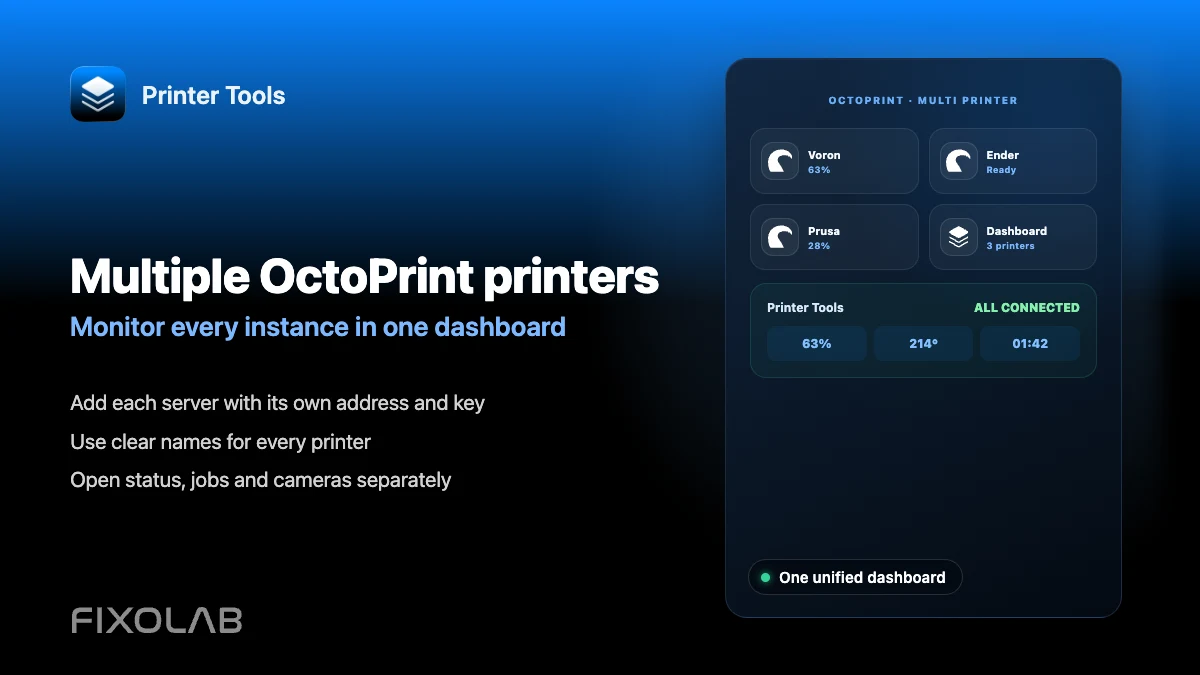
Como conectar e monitorar várias impressoras OctoPrint no Printer Tools
Várias impressoras OctoPrint
A resposta rápida
O Printer Tools pode conectar e monitorar várias instâncias do OctoPrint ao mesmo tempo, cada uma adicionada como sua própria impressora com endereço e chave de API próprios. Todas aparecem juntas no mesmo Dashboard, então você não precisa alternar entre abas de navegador separadas para acompanhar mais de uma impressora.
O que você precisa
- Cada instância do OctoPrint já instalada e acessível na sua rede
- Uma chave de API separada para cada servidor OctoPrint
- Um esquema de nomeação claro para você distinguir as impressoras rapidamente
Adicionar várias impressoras OctoPrint
- 1
Confirme que cada instância funciona sozinha
Abra a interface web de cada servidor OctoPrint individualmente primeiro, para confirmar que está acessível e reportando o status corretamente antes de adicioná-la ao Printer Tools.
- 2
Adicione a primeira impressora no Printer Tools
Insira o endereço local e a chave de API desse servidor, e dê a ela um nome claro que identifique qual impressora física ela controla.
- 3
Repita para cada instância adicional
Adicione cada outro servidor OctoPrint da mesma forma, usando o próprio endereço, chave de API e um nome distinto.
- 4
Revise o Dashboard combinado
Abra o Dashboard para ver cada impressora conectada junto, com seu próprio status, progresso e temperaturas mostrados separadamente.
- 5
Verifique as câmeras individualmente
Se mais de uma impressora tiver uma webcam configurada, cada câmera carrega de forma independente a partir da sua própria instância do OctoPrint.
Várias impressoras OctoPrint juntas
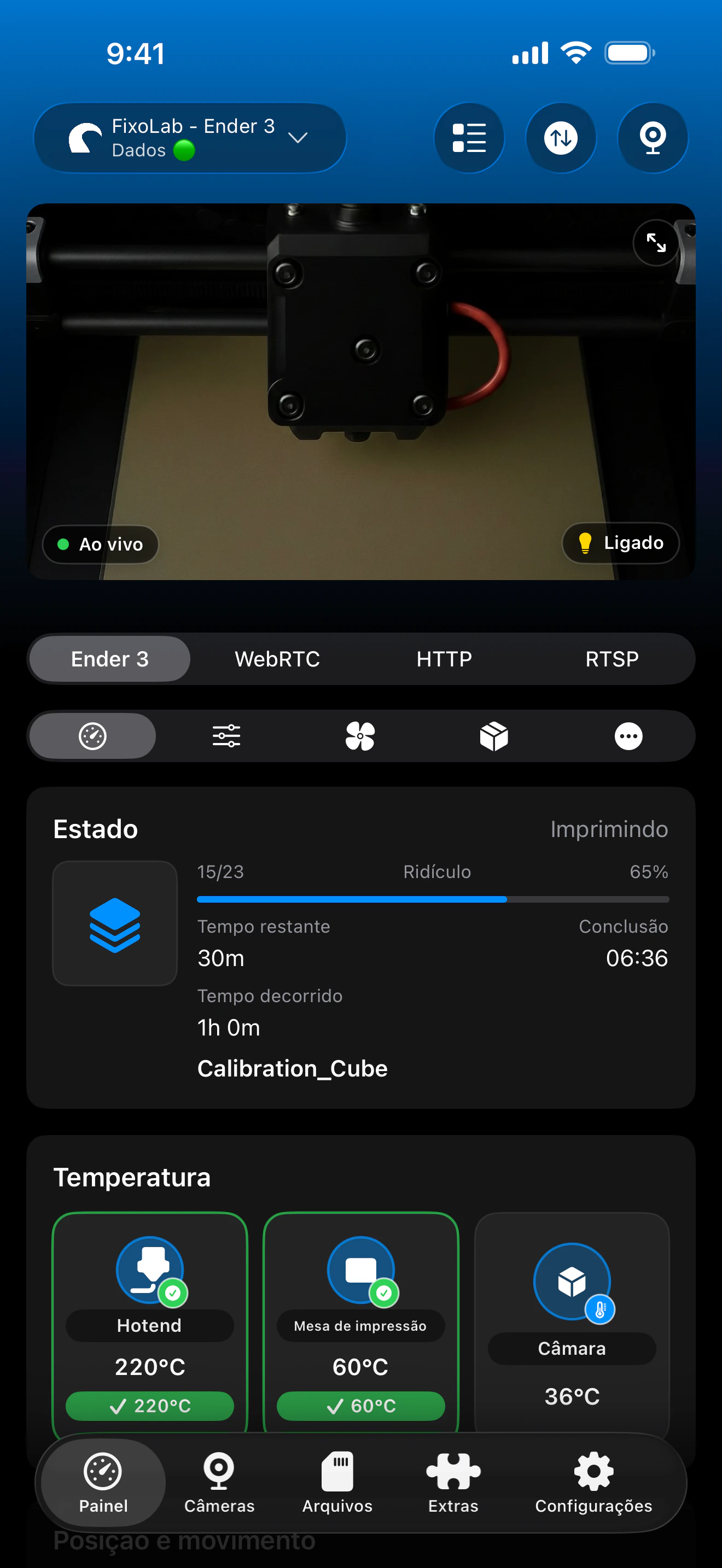
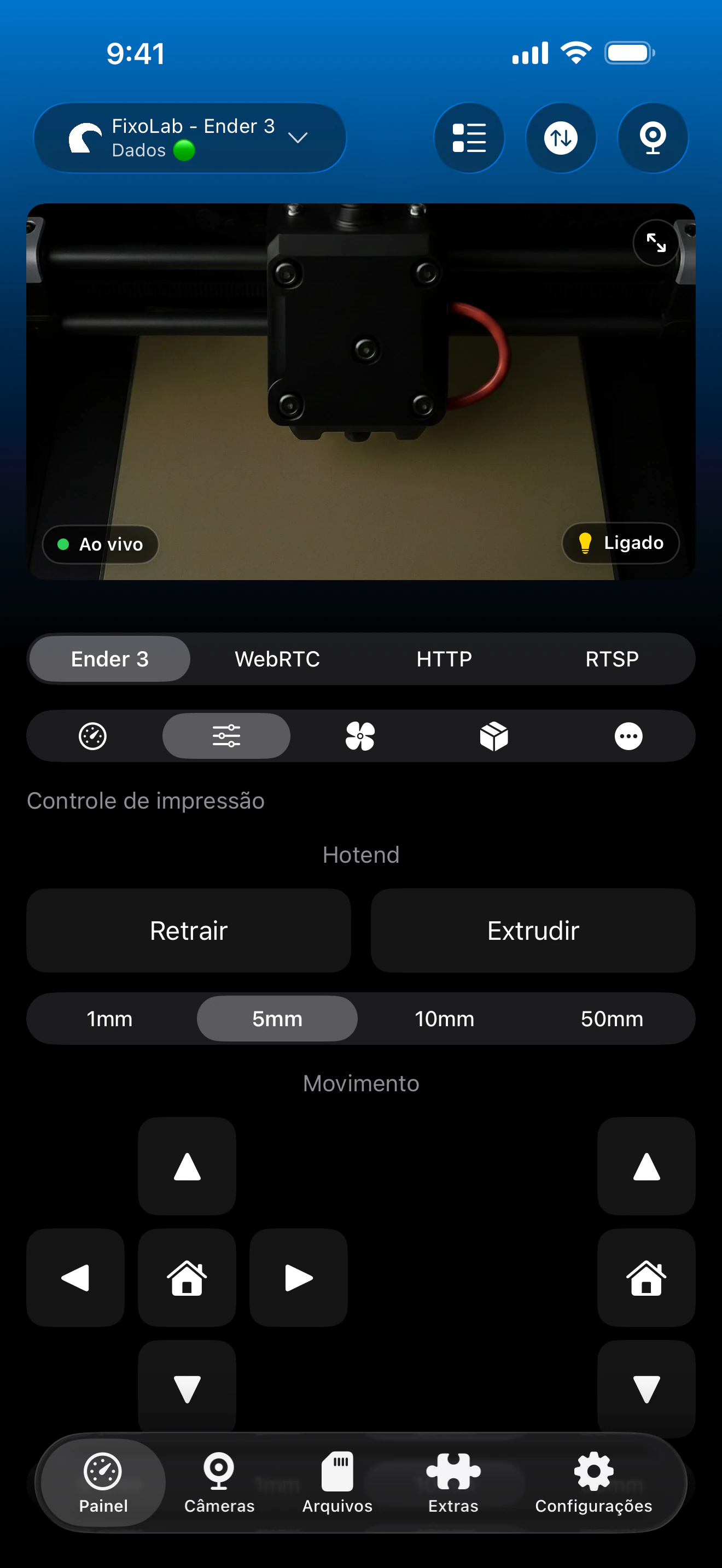
Cada instância do OctoPrint mantém seu próprio status, progresso e câmera, todos visíveis em um único dashboard combinado.
O que funciona entre instâncias
- Status, progresso e temperaturas independentes para cada impressora OctoPrint conectada
- Controles de trabalho separados para a impressão em execução no momento em cada instância
- Streams de câmera individuais por instância quando configurados
- Um Dashboard combinado em vez de sessões de navegador separadas
O que permanece separado
- Cada instância do OctoPrint precisa do próprio endereço e chave de API, sem login compartilhado
- A navegação de arquivos e o controle de trabalho se aplicam a uma instância por vez, não como uma ação em lote
- A nomeação e a organização são manuais, o Printer Tools não detecta automaticamente servidores OctoPrint na sua rede
Problemas comuns com várias instâncias
Duas impressoras mostram o mesmo status por engano
Verifique se cada entrada de impressora realmente aponta para um endereço e chave de API diferentes. Uma entrada duplicada apontando para o mesmo servidor vai espelhar os mesmos dados.
Uma impressora desconecta enquanto as outras continuam funcionando
Isso é esperado, já que cada instância do OctoPrint conecta de forma independente. Investigue o caminho de rede ou a conexão serial daquele servidor específico separadamente.
É difícil saber qual impressora é qual no Dashboard
Renomeie cada impressora no Printer Tools com um rótulo claro e específico, já que o próprio OctoPrint não envia um nome amigável automaticamente.
Monitorando várias impressoras remotamente
Adicione o OctoEverywhere separadamente a cada instância do OctoPrint que você quer acessar de fora de casa, ou use uma VPN capaz de alcançar a rede de cada impressora ao mesmo tempo.
Perguntas frequentes
Existe um limite para quantas impressoras OctoPrint posso adicionar?
O Printer Tools foi construído para suportar várias impressoras no mesmo dashboard, incluindo várias instâncias do OctoPrint junto com outros sistemas como Klipper ou Bambu Lab.
Todas as minhas impressoras OctoPrint precisam da mesma chave de API?
Não. Cada servidor OctoPrint tem sua própria chave de API global independente, e cada uma precisa ser inserida separadamente no Printer Tools.
Posso misturar impressoras OctoPrint com outras marcas no mesmo dashboard?
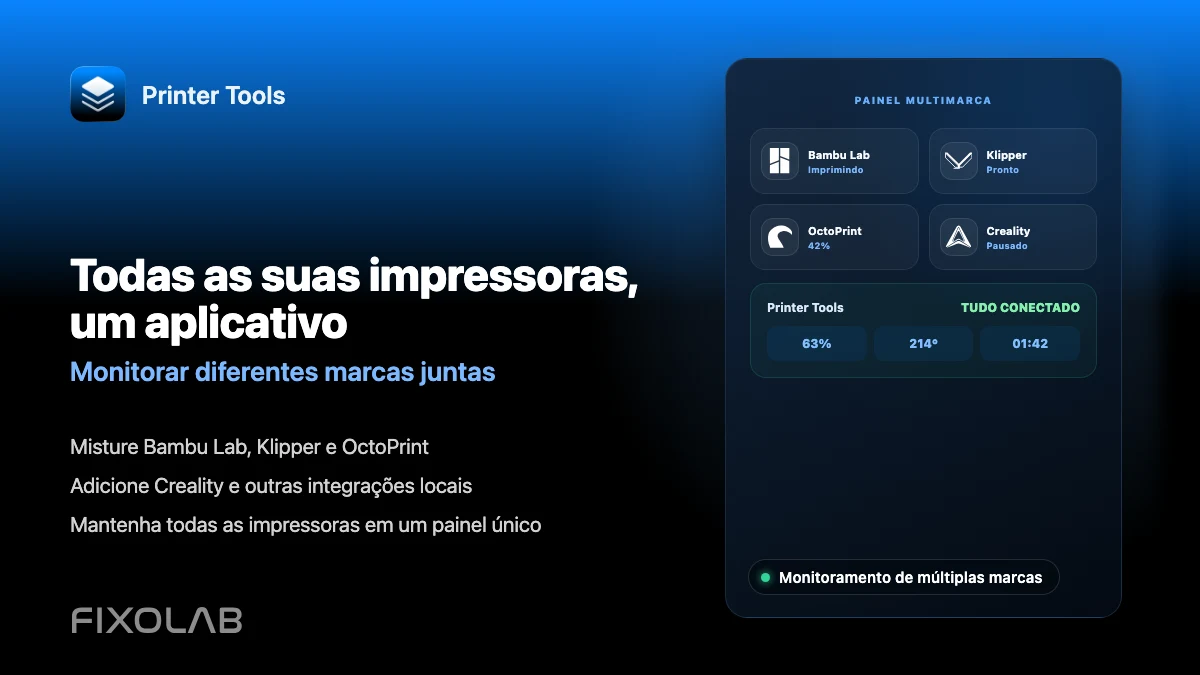
Sim. O Printer Tools suporta Bambu Lab, Klipper, Creality, PrusaLink e outros sistemas junto com o OctoPrint no mesmo dashboard combinado.
Adicionar mais impressoras deixa o app mais lento?
Cada conexão funciona de forma independente, então o desempenho depende principalmente de sua rede alcançar de forma confiável o host de cada impressora, não do número de impressoras em si.
Guias relacionados

Veja a compatibilidade completa com o OctoPrint
Confira os recursos suportados do OctoPrint, a configuração de câmera, a autenticação e as limitações atuais no Printer Tools.
Todas as suas impressoras 3D num único painel
Monitorize impressoras Bambu Lab, Klipper, OctoPrint, Creality, Snapmaker, Anycubic, Flashforge, Elegoo e Prusa a partir de uma única app
Disponível para Android, iPhone, iPad e Mac, com apps complementares para Apple Watch e Wear OS e acesso remoto opcional por VPN, OctoEverywhere ou Obico
