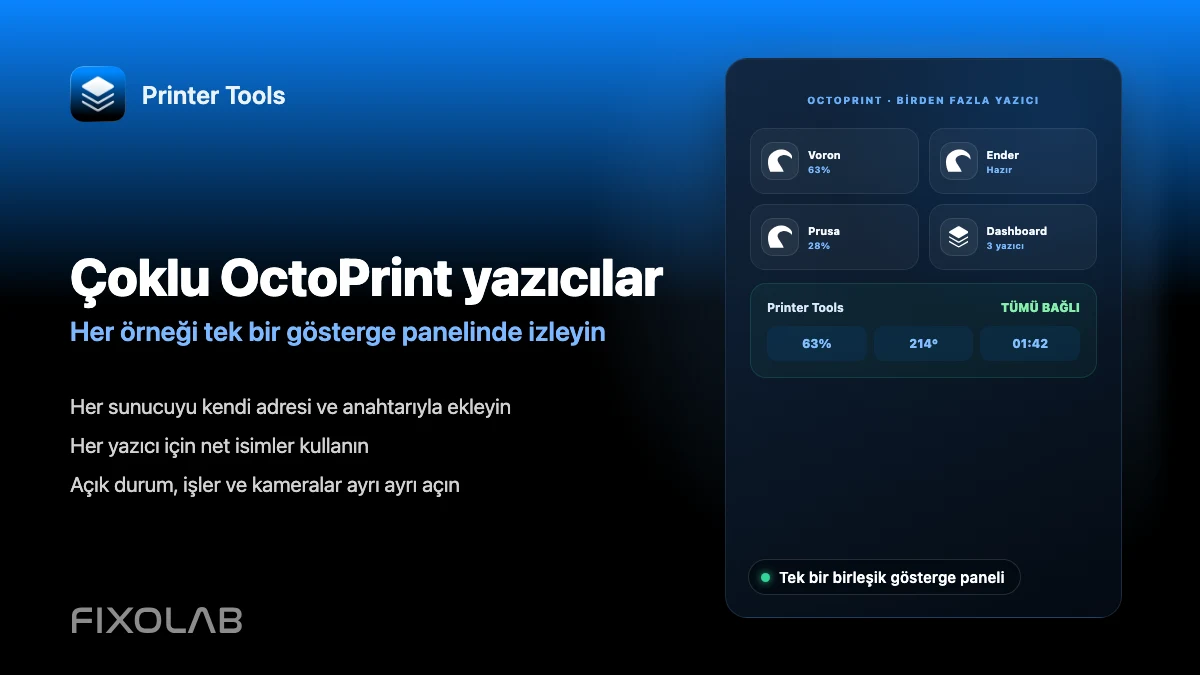
Printer Tools'ta birden fazla OctoPrint yazıcısı nasıl bağlanır ve izlenir
Birden fazla OctoPrint yazıcısı
Kısa yanıt
Printer Tools, her biri kendi adresi ve API anahtarıyla ayrı bir yazıcı olarak eklenmiş birden fazla OctoPrint örneğini aynı anda bağlayabilir ve izleyebilir. Hepsi aynı Dashboard'da birlikte görünür, bu yüzden birden fazla yazıcıyı kontrol etmek için ayrı tarayıcı sekmeleri arasında geçiş yapmanıza gerek kalmaz.
İhtiyacınız olanlar
- Ağınızda zaten kurulu ve erişilebilir her OctoPrint örneği
- Her OctoPrint sunucusu için ayrı bir API anahtarı
- Yazıcıları bir bakışta ayırt edebilmeniz için net bir adlandırma düzeni
Birden fazla OctoPrint yazıcısı ekleyin
- 1
Her örneğin kendi başına çalıştığını doğrulayın
Printer Tools'a eklemeden önce, erişilebilir olduğunu ve durumu doğru raporladığını doğrulamak için önce her OctoPrint sunucusunun web arayüzünü tek tek açın.
- 2
İlk yazıcıyı Printer Tools'a ekleyin
O sunucunun yerel adresini ve API anahtarını girin, ve hangi fiziksel yazıcıyı kontrol ettiğini tanımlayan net bir isim verin.
- 3
Her ek örnek için tekrarlayın
Kendi adresi, API anahtarı ve ayrı bir isimle diğer her OctoPrint sunucusunu aynı şekilde ekleyin.
- 4
Birleşik Dashboard'u gözden geçirin
Her bağlı yazıcıyı, kendi durumu, ilerlemesi ve sıcaklıkları ayrı ayrı gösterilmiş halde birlikte görmek için Dashboard'u açın.
- 5
Kameraları ayrı ayrı kontrol edin
Birden fazla yazıcıda web kamerası yapılandırılmışsa, her kamera kendi OctoPrint örneğinden bağımsız olarak yüklenir.
Birlikte birden fazla OctoPrint yazıcısı
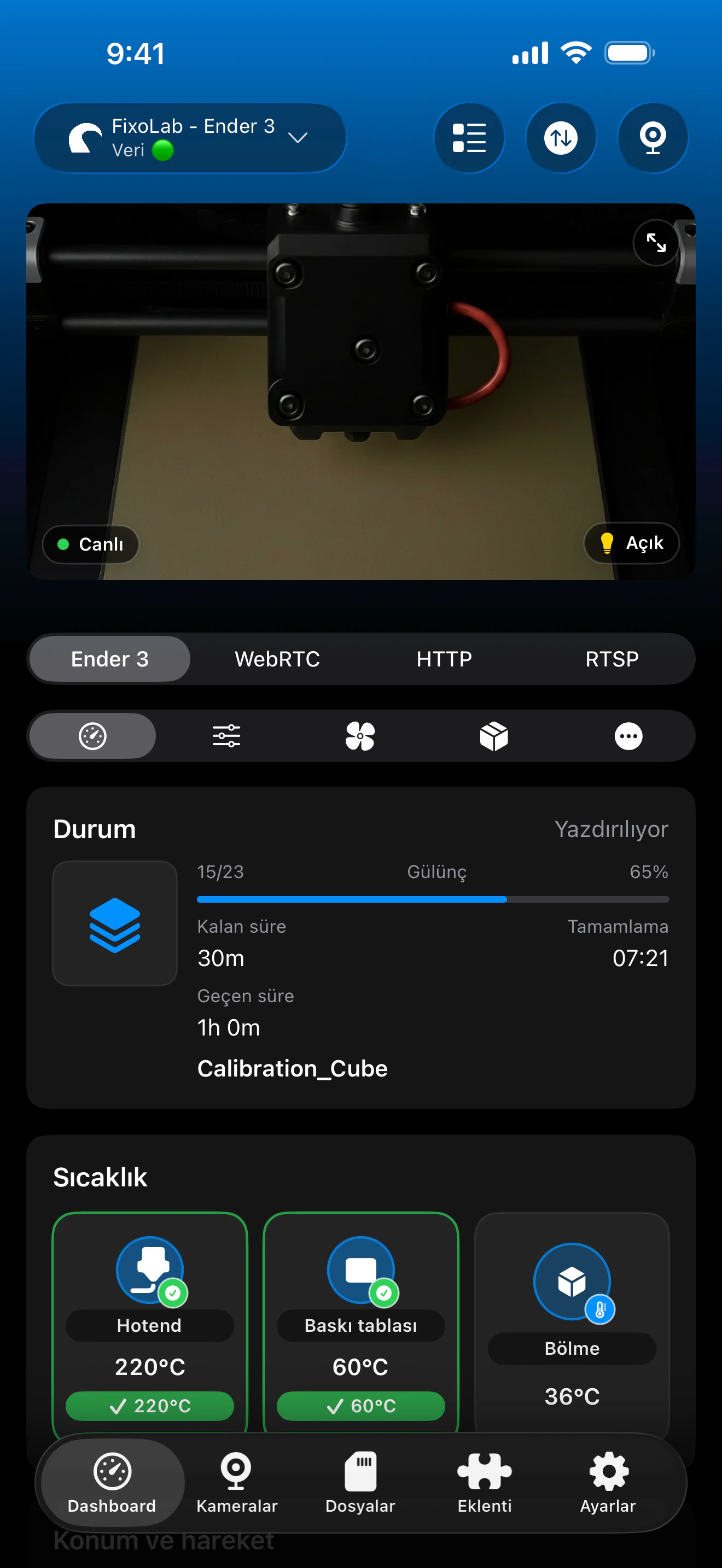
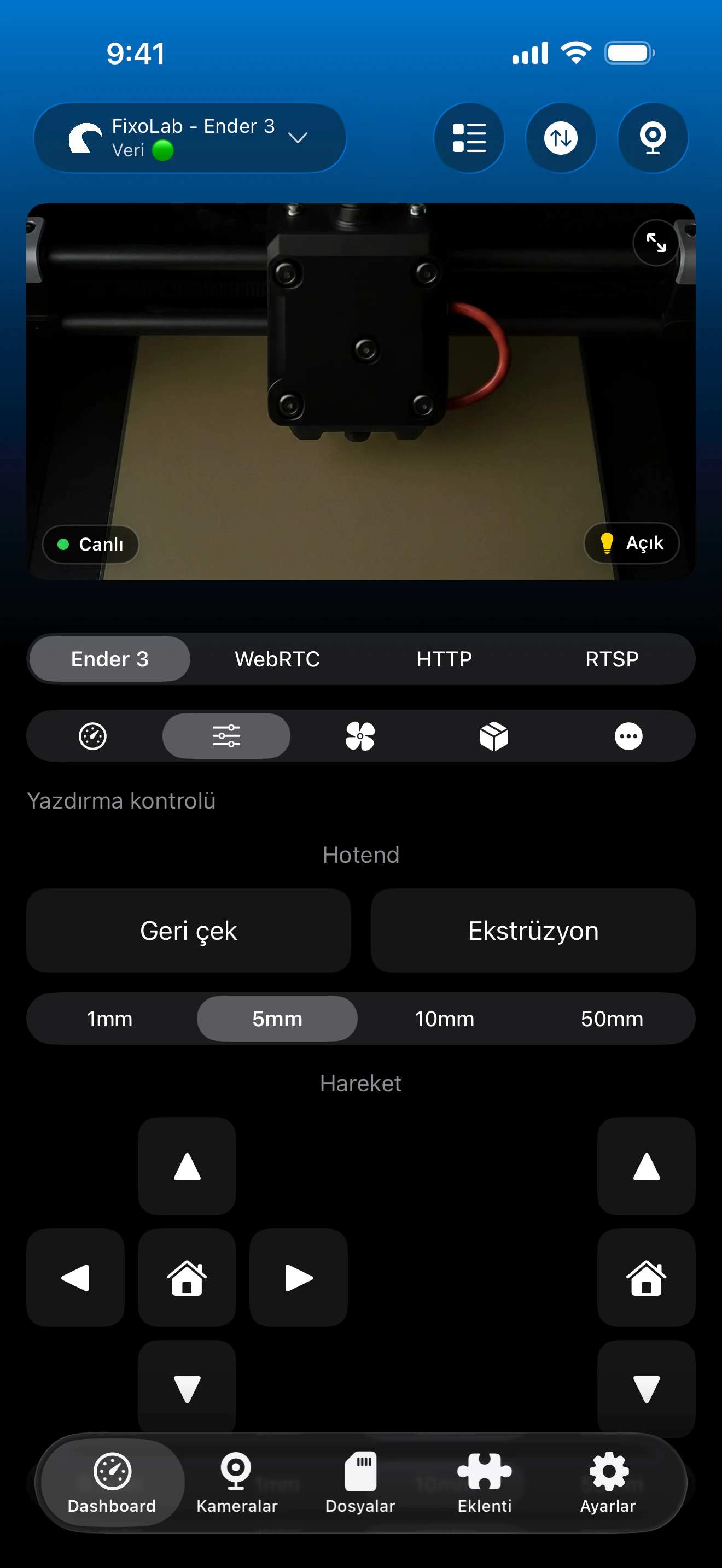
Her OctoPrint örneği kendi durumunu, ilerlemesini ve kamerasını korur, hepsi tek bir birleşik panelden görülebilir.
Örnekler arasında çalışanlar
- Bağlı her OctoPrint yazıcısı için bağımsız durum, ilerleme ve sıcaklıklar
- Her örneğin şu anda çalışan baskısı için ayrı iş kontrolleri
- Yapılandırıldığında örnek başına bireysel kamera akışları
- Ayrı tarayıcı oturumları yerine tek bir birleşik Dashboard
Ayrı kalanlar
- Her OctoPrint örneğinin paylaşılan bir giriş olmadan kendi adresine ve API anahtarına ihtiyacı vardır
- Dosya gözden geçirme ve iş kontrolü, toplu bir eylem olarak değil, her seferinde bir örneğe uygulanır
- Adlandırma ve organizasyon manueldir; Printer Tools ağınızdaki OctoPrint sunucularını otomatik olarak algılamaz
Sık karşılaşılan çoklu örnek sorunları
İki yazıcı yanlışlıkla aynı durumu gösteriyor
Her yazıcı girişinin gerçekten farklı bir adrese ve API anahtarına işaret ettiğini kontrol edin. Aynı sunucuya işaret eden yinelenmiş bir giriş, aynı verileri yansıtacaktır.
Bir yazıcının bağlantısı kesilirken diğerleri çalışmaya devam ediyor
Bu beklenen bir durumdur, çünkü her OctoPrint örneği bağımsız olarak bağlanır. O belirli sunucunun ağ yolunu veya seri bağlantısını kendi başına giderin.
Dashboard'da hangi yazıcının hangisi olduğunu söylemek zor
OctoPrint'in kendisi otomatik olarak kullanıcı dostu bir isim göndermediğinden, Printer Tools'ta her yazıcıyı net, spesifik bir etiketle yeniden adlandırın.
Birden fazla yazıcıyı uzaktan izleme
Evden uzaktayken erişmek istediğiniz her OctoPrint örneğine ayrı ayrı OctoEverywhere ekleyin, veya her yazıcının ağına aynı anda ulaşabilen bir VPN kullanın.
Sık sorulan sorular
Ekleyebileceğim OctoPrint yazıcısı sayısında bir sınır var mı?
Printer Tools, Klipper veya Bambu Lab gibi diğer sistemlerin yanı sıra birden fazla OctoPrint örneği dahil olmak üzere aynı panelde birden fazla yazıcıyı destekleyecek şekilde tasarlanmıştır.
Tüm OctoPrint yazıcılarımın aynı API anahtarına ihtiyacı var mı?
Hayır. Her OctoPrint sunucusunun kendi bağımsız genel API anahtarı vardır ve her birinin Printer Tools'a ayrı ayrı girilmesi gerekir.
Aynı panelde OctoPrint yazıcılarını diğer markalarla karıştırabilir miyim?
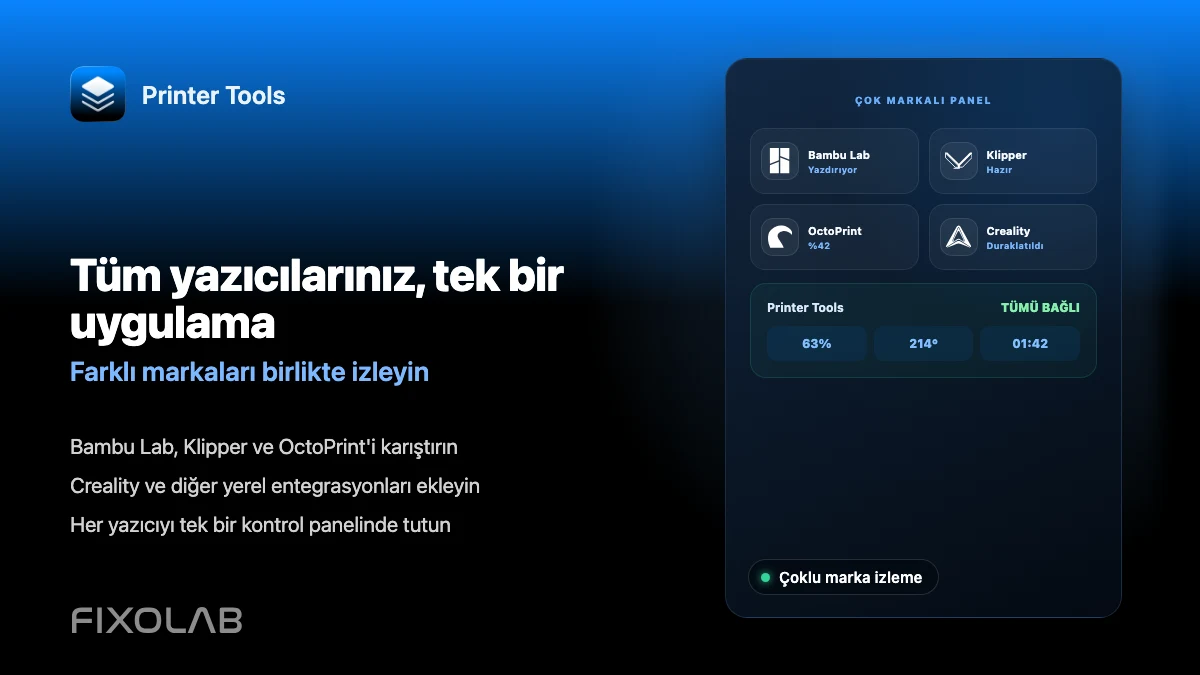
Evet. Printer Tools, Bambu Lab, Klipper, Creality, PrusaLink ve diğer sistemleri OctoPrint ile birlikte aynı birleşik panelde destekler.
Daha fazla yazıcı eklemek uygulamayı yavaşlatır mı?
Her bağlantı bağımsız çalışır, bu yüzden performans esas olarak yazıcıların sayısına değil, ağınızın her yazıcının sunucusuna ne kadar güvenilir ulaştığına bağlıdır.
İlgili rehberler
OctoPrint ile tam uyumluluğu görün
Printer Tools'ta desteklenen OctoPrint özelliklerini, kamera kurulumunu, kimlik doğrulamayı ve mevcut sınırlamaları gözden geçirin.
Tüm 3D yazıcılarınız tek bir panelde
Bambu Lab, Klipper, OctoPrint, Creality, Snapmaker, Anycubic, Flashforge, Elegoo ve Prusa yazıcılarını tek bir uygulamadan izleyin
Android, iPhone, iPad ve Mac'te kullanılabilir; Apple Watch ve Wear OS yardımcı uygulamalarına ve VPN, OctoEverywhere veya Obico üzerinden isteğe bağlı uzaktan erişime sahiptir
