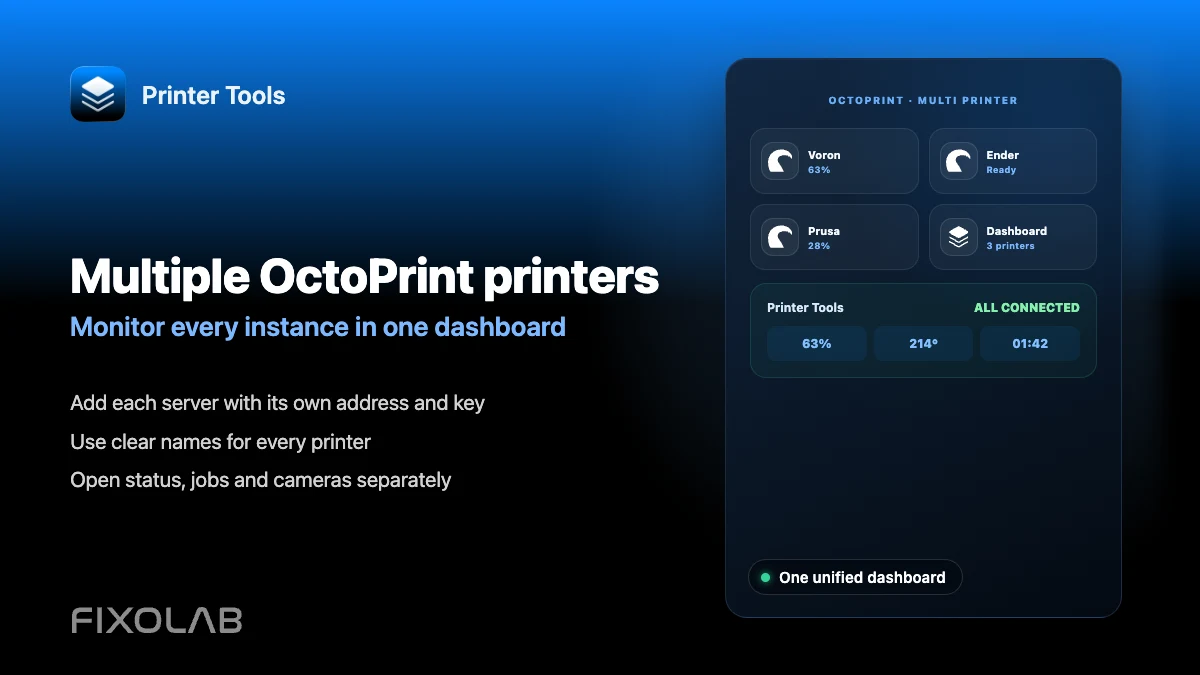
Zo verbind en bewaak je meerdere OctoPrint-printers in Printer Tools
Meerdere OctoPrint-printers
Het korte antwoord
Printer Tools kan meerdere OctoPrint-instanties tegelijk verbinden en bewaken, elk toegevoegd als eigen printer met eigen adres en API-sleutel. Ze verschijnen allemaal samen op hetzelfde Dashboard, dus je hoeft niet te wisselen tussen aparte browsertabbladen om meer dan één printer te controleren.
Wat je nodig hebt
- Elke OctoPrint-instantie al geïnstalleerd en bereikbaar op je netwerk
- Een aparte API-sleutel voor elke OctoPrint-server
- Een duidelijk naamgevingsschema zodat je de printers in één oogopslag kunt onderscheiden
Meerdere OctoPrint-printers toevoegen
- 1
Bevestig dat elke instantie op zichzelf werkt
Open eerst de webinterface van elke OctoPrint-server afzonderlijk, om te bevestigen dat deze bereikbaar is en correct status meldt voordat je deze toevoegt aan Printer Tools.
- 2
Voeg de eerste printer toe in Printer Tools
Voer het lokale adres en de API-sleutel van die server in, en geef het een duidelijke naam die identificeert welke fysieke printer het aanstuurt.
- 3
Herhaal voor elke extra instantie
Voeg elke andere OctoPrint-server op dezelfde manier toe, met zijn eigen adres, API-sleutel en een duidelijk onderscheidende naam.
- 4
Bekijk het gecombineerde Dashboard
Open het Dashboard om elke verbonden printer samen te zien, met de eigen status, voortgang en temperaturen apart weergegeven.
- 5
Controleer camera's afzonderlijk
Als meer dan één printer een webcam heeft geconfigureerd, laadt elke camera onafhankelijk vanuit zijn eigen OctoPrint-instantie.
Meerdere OctoPrint-printers samen
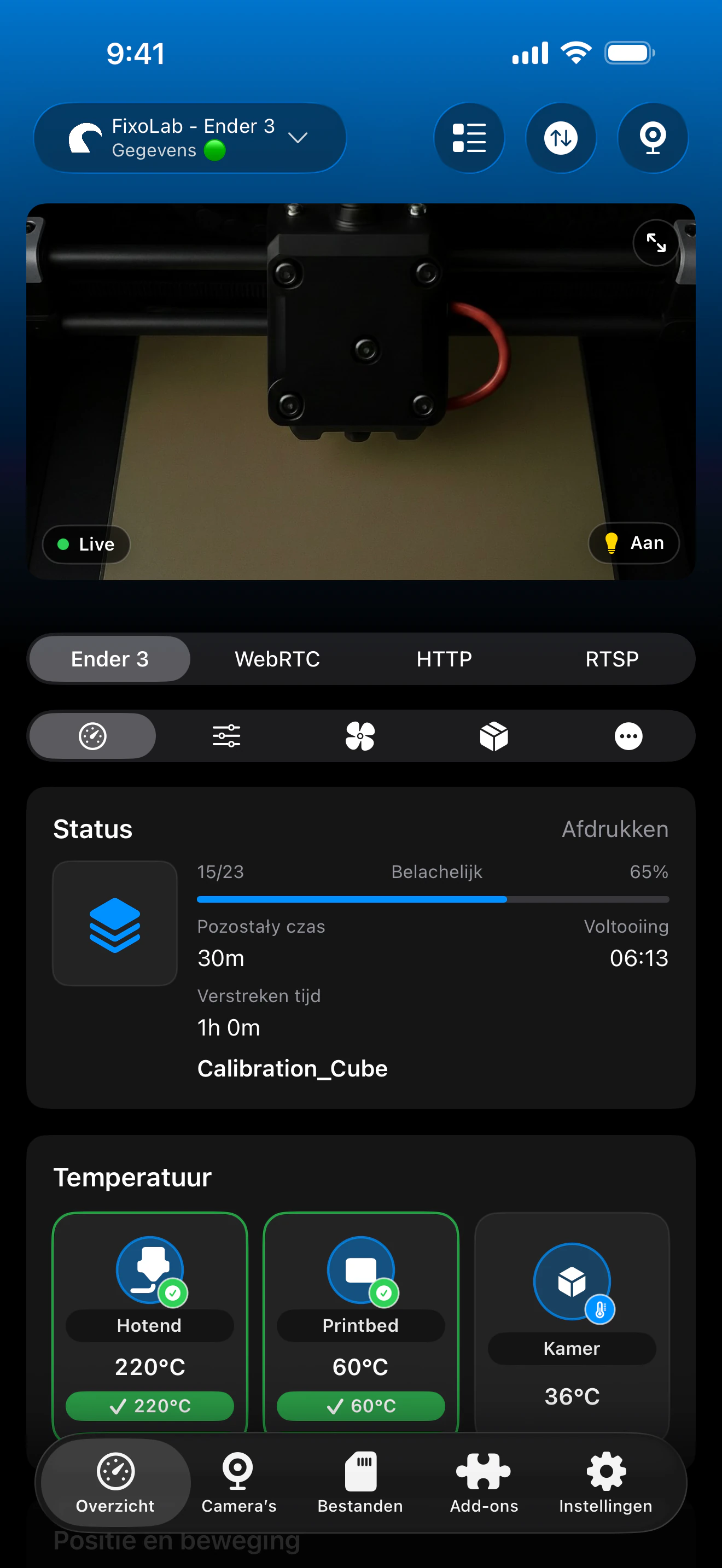
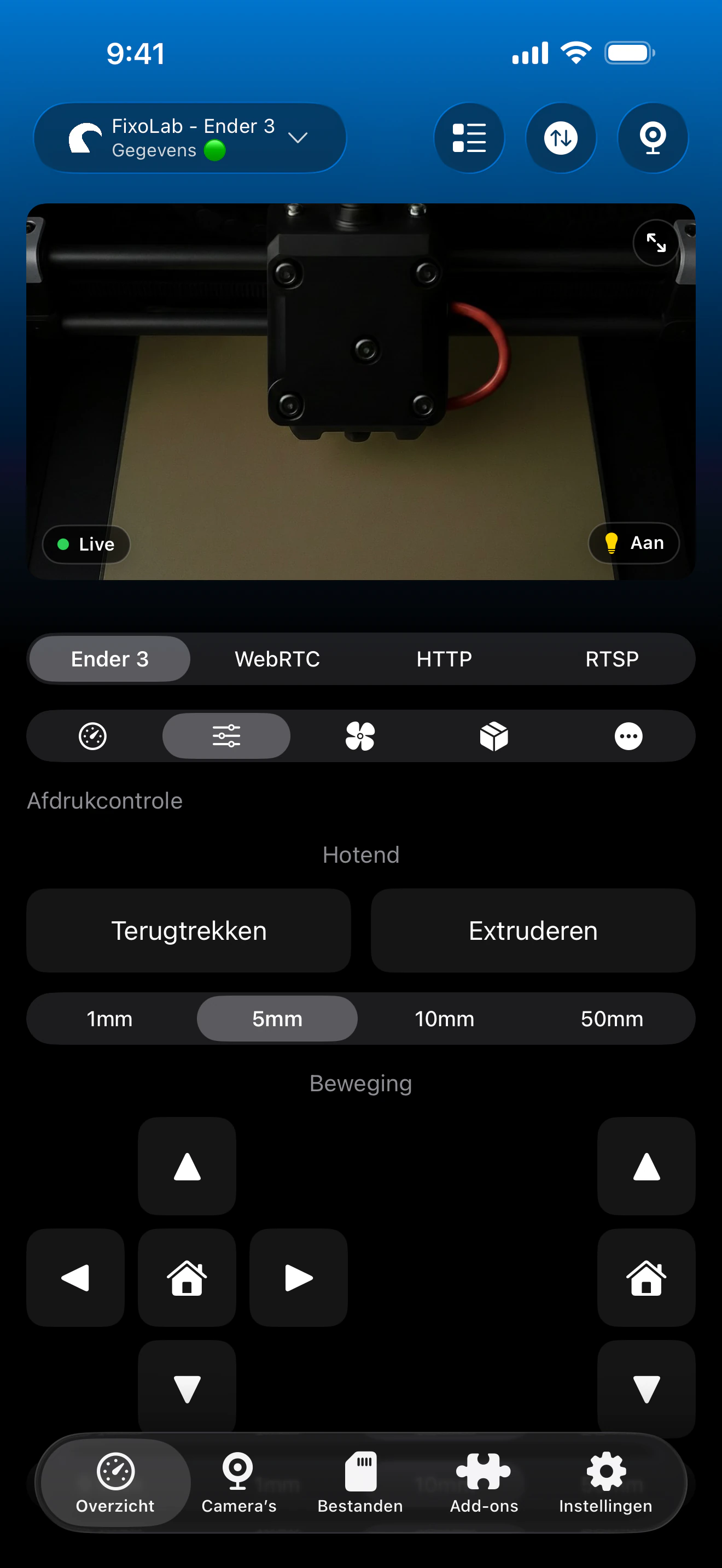
Elke OctoPrint-instantie behoudt zijn eigen status, voortgang en camera, allemaal zichtbaar vanuit één gecombineerd dashboard.
Wat werkt tussen instanties
- Onafhankelijke status, voortgang en temperaturen voor elke verbonden OctoPrint-printer
- Aparte taakbedieningen voor de momenteel lopende afdruk van elke instantie
- Individuele camerastreams per instantie wanneer geconfigureerd
- Eén gecombineerd Dashboard in plaats van aparte browsersessies
Wat gescheiden blijft
- Elke OctoPrint-instantie heeft zijn eigen adres en API-sleutel nodig zonder gedeelde login
- Bestandsbeheer en taakbeheer gelden voor één instantie tegelijk, niet als batchactie
- Naamgeving en organisatie zijn handmatig, Printer Tools detecteert niet automatisch OctoPrint-servers op je netwerk
Veelvoorkomende problemen met meerdere instanties
Twee printers tonen per ongeluk dezelfde status
Controleer of elke printervermelding daadwerkelijk naar een ander adres en API-sleutel verwijst. Een dubbele vermelding die naar dezelfde server verwijst, weerspiegelt dezelfde gegevens.
Eén printer verbreekt de verbinding terwijl anderen blijven werken
Dit is te verwachten, aangezien elke OctoPrint-instantie onafhankelijk verbindt. Los het netwerkpad of de seriële verbinding van die specifieke server afzonderlijk op.
Het is moeilijk te zien welke printer welke is op het Dashboard
Geef elke printer in Printer Tools een nieuwe naam met een duidelijk, specifiek label, aangezien OctoPrint zelf niet automatisch een gebruiksvriendelijke naam verstuurt.
Meerdere printers op afstand bewaken
Voeg OctoEverywhere apart toe aan elke OctoPrint-instantie die je van buitenshuis wilt bereiken, of gebruik een VPN die het netwerk van elke printer tegelijk kan bereiken.
Veelgestelde vragen
Is er een limiet aan hoeveel OctoPrint-printers ik kan toevoegen?
Printer Tools is gebouwd om meerdere printers op hetzelfde dashboard te ondersteunen, inclusief meerdere OctoPrint-instanties naast andere systemen zoals Klipper of Bambu Lab.
Hebben al mijn OctoPrint-printers dezelfde API-sleutel nodig?
Nee. Elke OctoPrint-server heeft zijn eigen onafhankelijke globale API-sleutel, en elk moet apart worden ingevoerd in Printer Tools.
Kan ik OctoPrint-printers mengen met andere merken op hetzelfde dashboard?
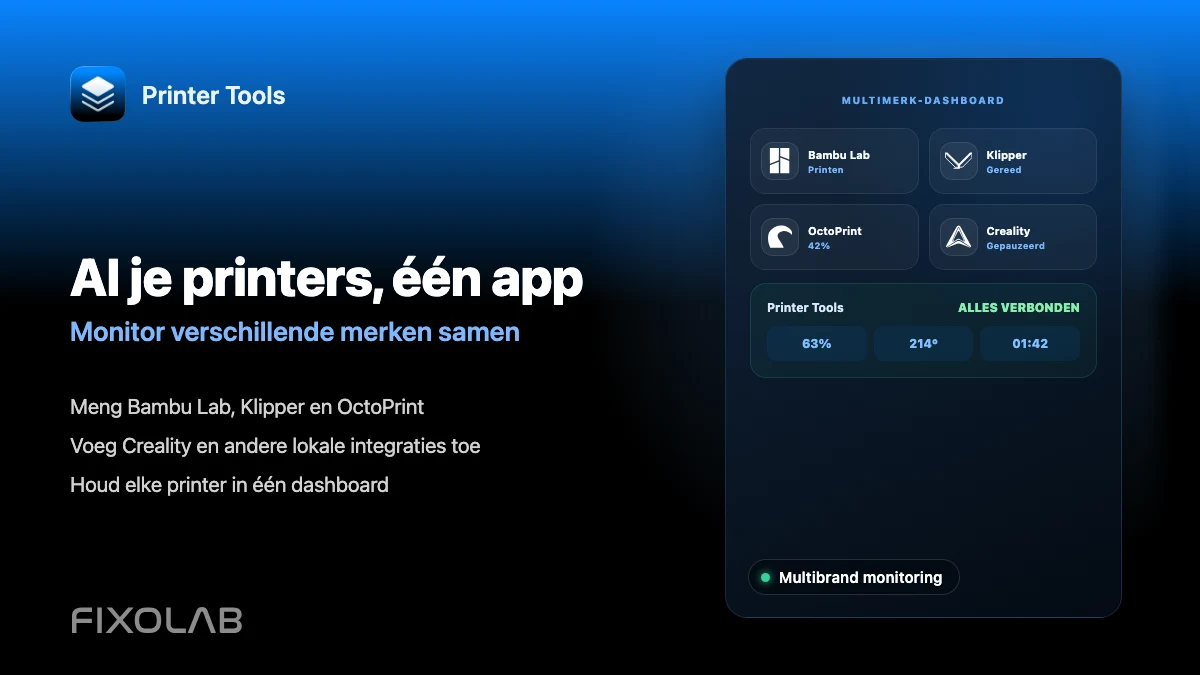
Ja. Printer Tools ondersteunt Bambu Lab, Klipper, Creality, PrusaLink en andere systemen samen met OctoPrint op hetzelfde gecombineerde dashboard.
Vertraagt het toevoegen van meer printers de app?
Elke verbinding werkt onafhankelijk, dus de prestaties hangen vooral af van of je netwerk de host van elke printer betrouwbaar bereikt, niet van het aantal printers zelf.
Gerelateerde handleidingen

Bekijk volledige OctoPrint-compatibiliteit
Bekijk de ondersteunde OctoPrint-functies, camera-instellingen, authenticatie en huidige beperkingen in Printer Tools.
Al je 3D-printers in één dashboard
Monitor Bambu Lab-, Klipper-, OctoPrint-, Creality-, Snapmaker-, Anycubic-, Flashforge-, Elegoo- en Prusa-printers vanuit één app
Beschikbaar op Android, iPhone, iPad en Mac, met companion-apps voor Apple Watch en Wear OS en optionele externe toegang via VPN, OctoEverywhere of Obico
