
Come controllare OctoPrint da Android e iPhone con Printer Tools
OctoPrint su Android e iPhone
La risposta breve
Una volta connessa una stampante OctoPrint, Printer Tools mostra stato, avanzamento e temperature in tempo reale su Android, iPhone, iPad e Mac, permette di mettere in pausa, riprendere o interrompere il lavoro attualmente in corso, sfogliare i file già archiviati sul server e vedere la fotocamera quando è configurata. Avviare una nuova stampa da un file caricato non fa ancora parte di questo.
Cosa ti serve
- Un server OctoPrint già connesso a Printer Tools con la sua API key
- La stampante collegata a OctoPrint via seriale e già in grado di segnalare lo stato nell'interfaccia di OctoPrint
- Una rete locale stabile, o OctoEverywhere configurato per l'accesso da fuori casa
Cosa puoi fare dal telefono
- 1
Controlla lo stato dalla Dashboard
Apri la stampante OctoPrint dalla Dashboard per vedere avanzamento in tempo reale, tempo trascorso e rimanente, e temperature attuali.
- 2
Metti in pausa, riprendi o interrompi il lavoro attuale
Usa i controlli di lavoro standard per mettere in pausa, riprendere o interrompere ciò che OctoPrint sta già stampando, le stesse azioni disponibili nell'interfaccia di OctoPrint.
- 3
Sfoglia i file esistenti
Apri Files per guardare cosa è già archiviato sul server OctoPrint, senza bisogno di un computer nelle vicinanze.
- 4
Controlla la fotocamera
Se OctoPrint ha una webcam configurata, apri la vista fotocamera per vedere la stampa in corso dal tuo telefono.
- 5
Monitora più di una stampante
Se gestisci diverse istanze OctoPrint, passa dall'una all'altra dalla stessa dashboard invece di aprire una scheda del browser separata per ciascuna.
Monitoraggio OctoPrint su mobile
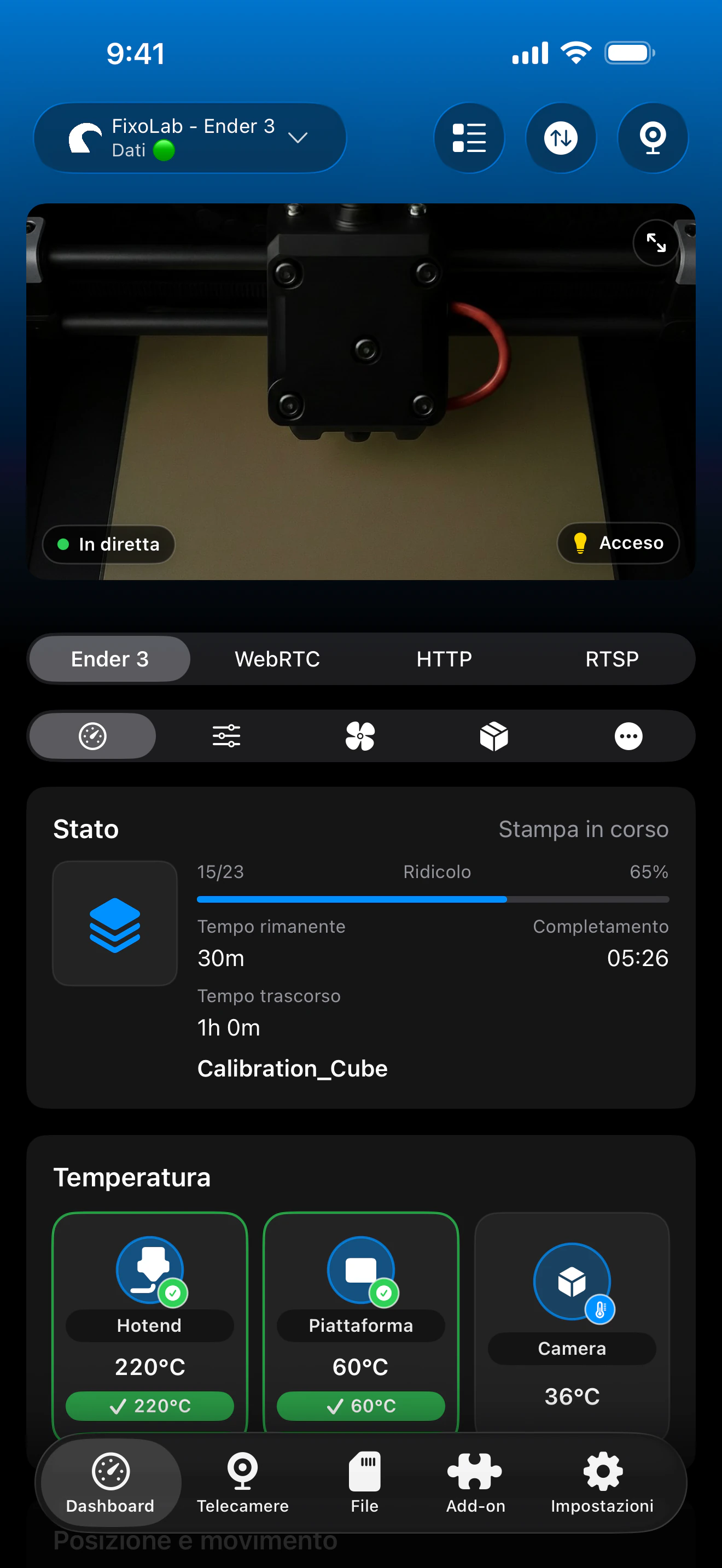
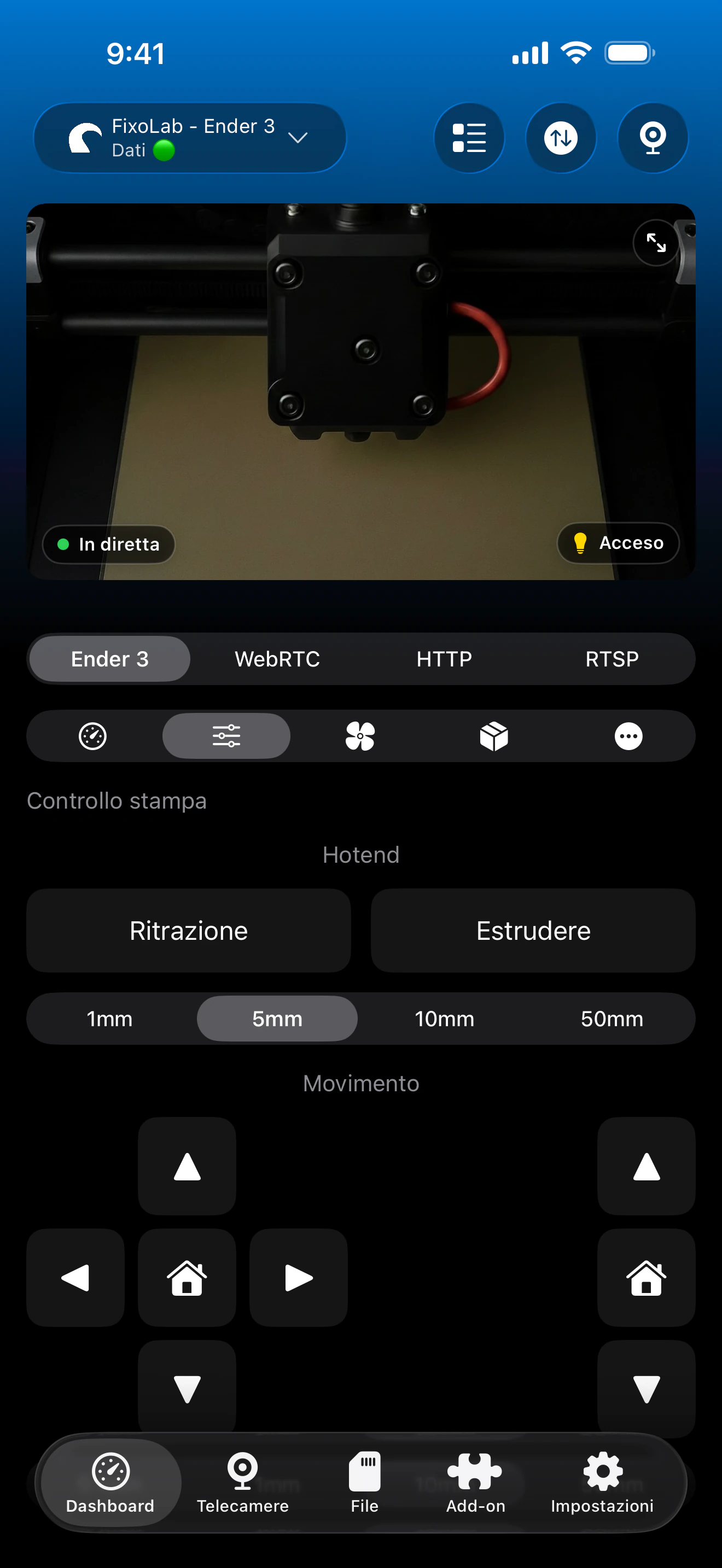
Lo stesso stato del lavoro OctoPrint, i controlli e la fotocamera sono disponibili su Android, iPhone, iPad e Mac.
Cosa funziona dal telefono
- Stato di stampa, avanzamento, tempo trascorso e rimanente in tempo reale
- Temperature di ugello e piano segnalate da OctoPrint
- Pausa, ripresa e interruzione per il lavoro attualmente in corso
- Navigazione in sola lettura dei file già archiviati sul server OctoPrint
- Visualizzazione della fotocamera MJPEG quando configurata
Cosa richiede ancora un computer
- Caricare un nuovo file G-code su OctoPrint
- Avviare una nuova stampa selezionando un file archiviato
- Gestire i plugin di OctoPrint o le impostazioni avanzate della connessione seriale
- Modificare G-code o profili dello slicer
Problemi comuni di controllo da mobile
Pausa o ripresa non fanno nulla
Conferma che OctoPrint stesso mostri la stampante come connessa via seriale. I controlli del lavoro funzionano solo mentre OctoPrint ha una connessione seriale attiva con la stampante.
L'elenco file è vuoto
Controlla che i file esistano effettivamente nell'archiviazione locale o SD del server OctoPrint. Printer Tools mostra solo ciò che OctoPrint stesso segnala.
L'app sembra lenta da fuori casa
Una connessione locale diretta funziona meglio. Per l'accesso remoto, aggiungi OctoEverywhere alla stessa stampante OctoPrint in Printer Tools invece di affidarti a un percorso VPN lento.
Controllare OctoPrint da fuori casa
Aggiungi OctoEverywhere alla stessa stampante OctoPrint in Printer Tools per un'opzione di accesso remoto pensata apposta, oppure usa una VPN verso la tua rete. Evita di inoltrare direttamente la porta di OctoPrint sul router.
Domande frequenti
Posso avviare una nuova stampa da Printer Tools?
Non ancora. Puoi mettere in pausa, riprendere o interrompere un lavoro già in stampa e sfogliare i file esistenti, ma avviare una nuova stampa caricando o selezionando un file avviene ancora in OctoPrint stesso.
Funziona allo stesso modo su Android e iPhone?
Sì. Il monitoraggio e il controllo dei lavori OctoPrint si comportano allo stesso modo su Android, iPhone, iPad e Mac.
Posso vedere la fotocamera senza aprire la pagina web di OctoPrint?
Sì, purché OctoPrint abbia una webcam configurata, lo stream appare direttamente dentro Printer Tools.
La pausa dall'app influisce sull'interfaccia di OctoPrint?
No. Ogni client legge e scrive lo stesso stato di OctoPrint, quindi una pausa avviata da Printer Tools appare immediatamente anche nell'interfaccia web di OctoPrint.
Posso gestire più di una stampante OctoPrint qui?
Sì. Aggiungi ogni server OctoPrint separatamente e passa dall'uno all'altro dalla stessa dashboard di Printer Tools.
Guide correlate

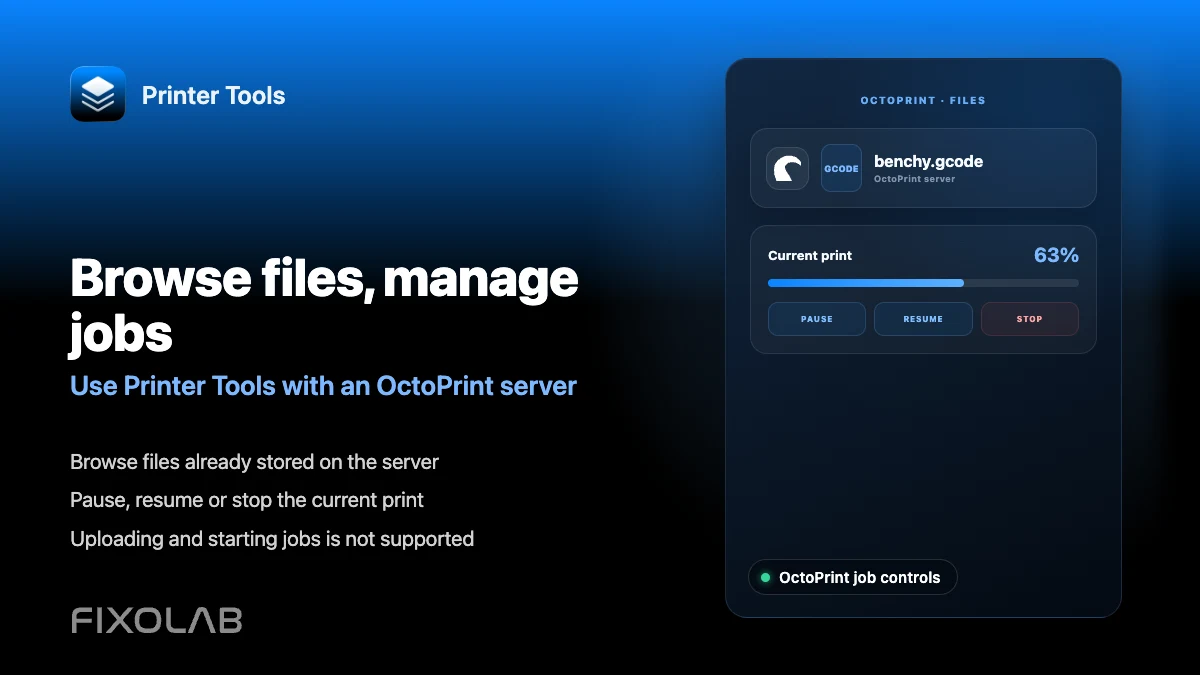
Vedi la compatibilità completa con OctoPrint
Consulta le funzioni OctoPrint supportate, la configurazione della fotocamera, l'autenticazione e i limiti attuali in Printer Tools.
Tutte le tue stampanti 3D in un'unica dashboard
Monitora le stampanti Bambu Lab, Klipper, OctoPrint, Creality, Snapmaker, Anycubic, Flashforge, Elegoo e Prusa da un'unica app
Disponibile su Android, iPhone, iPad e Mac, con app complementari per Apple Watch e Wear OS e accesso remoto opzionale tramite VPN, OctoEverywhere o Obico
