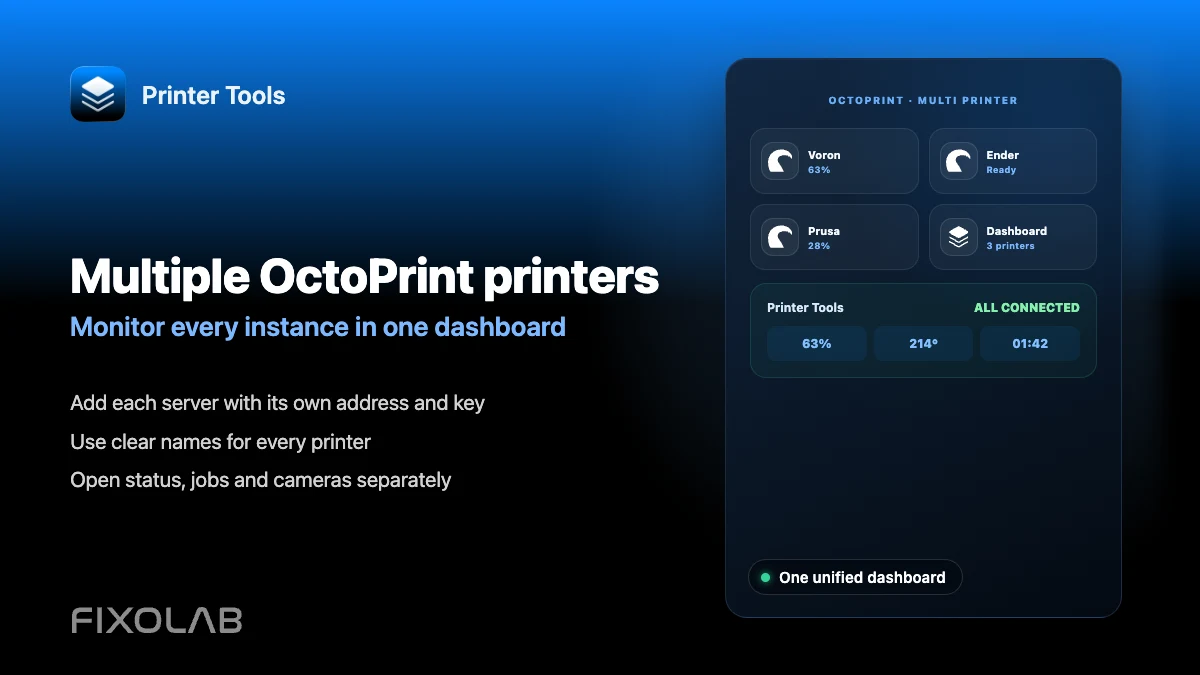
So verbindest und überwachst du mehrere OctoPrint-Drucker in Printer Tools
Mehrere OctoPrint-Drucker
Die kurze Antwort
Printer Tools kann mehrere OctoPrint-Instanzen gleichzeitig verbinden und überwachen, jede als eigener Drucker mit eigener Adresse und eigenem API-Schlüssel hinzugefügt. Alle erscheinen zusammen auf demselben Dashboard, sodass du nicht zwischen separaten Browser-Tabs wechseln musst, um mehr als einen Drucker zu prüfen.
Was du brauchst
- Jede OctoPrint-Instanz bereits installiert und in deinem Netzwerk erreichbar
- Einen separaten API-Schlüssel für jeden OctoPrint-Server
- Ein klares Benennungsschema, um die Drucker auf einen Blick unterscheiden zu können
Mehrere OctoPrint-Drucker hinzufügen
- 1
Bestätige, dass jede Instanz für sich funktioniert
Öffne zuerst jede einzelne Weboberfläche des OctoPrint-Servers, um zu bestätigen, dass sie erreichbar ist und korrekt Status meldet, bevor du sie zu Printer Tools hinzufügst.
- 2
Füge den ersten Drucker in Printer Tools hinzu
Gib die lokale Adresse und den API-Schlüssel dieses Servers ein und vergib einen klaren Namen, der erkennen lässt, welchen physischen Drucker er steuert.
- 3
Wiederhole das für jede weitere Instanz
Füge jeden weiteren OctoPrint-Server auf dieselbe Weise hinzu, mit seiner eigenen Adresse, seinem eigenen API-Schlüssel und einem eindeutigen Namen.
- 4
Sieh dir das kombinierte Dashboard an
Öffne das Dashboard, um alle verbundenen Drucker gemeinsam zu sehen, mit jeweils separat angezeigtem eigenem Status, Fortschritt und Temperaturen.
- 5
Prüfe Kameras einzeln
Wenn mehr als ein Drucker eine Webcam konfiguriert hat, lädt jede Kamera unabhängig von ihrer eigenen OctoPrint-Instanz.
Mehrere OctoPrint-Drucker zusammen
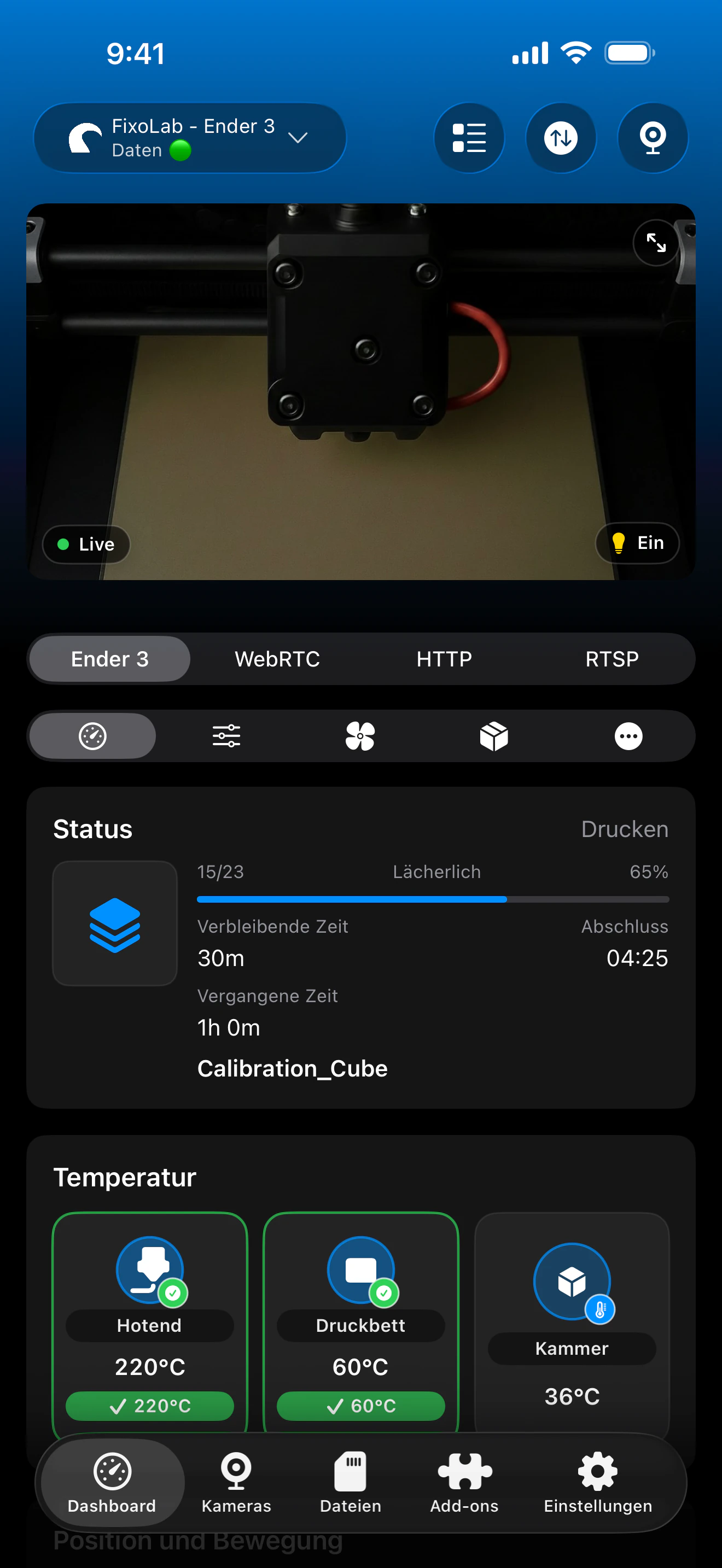
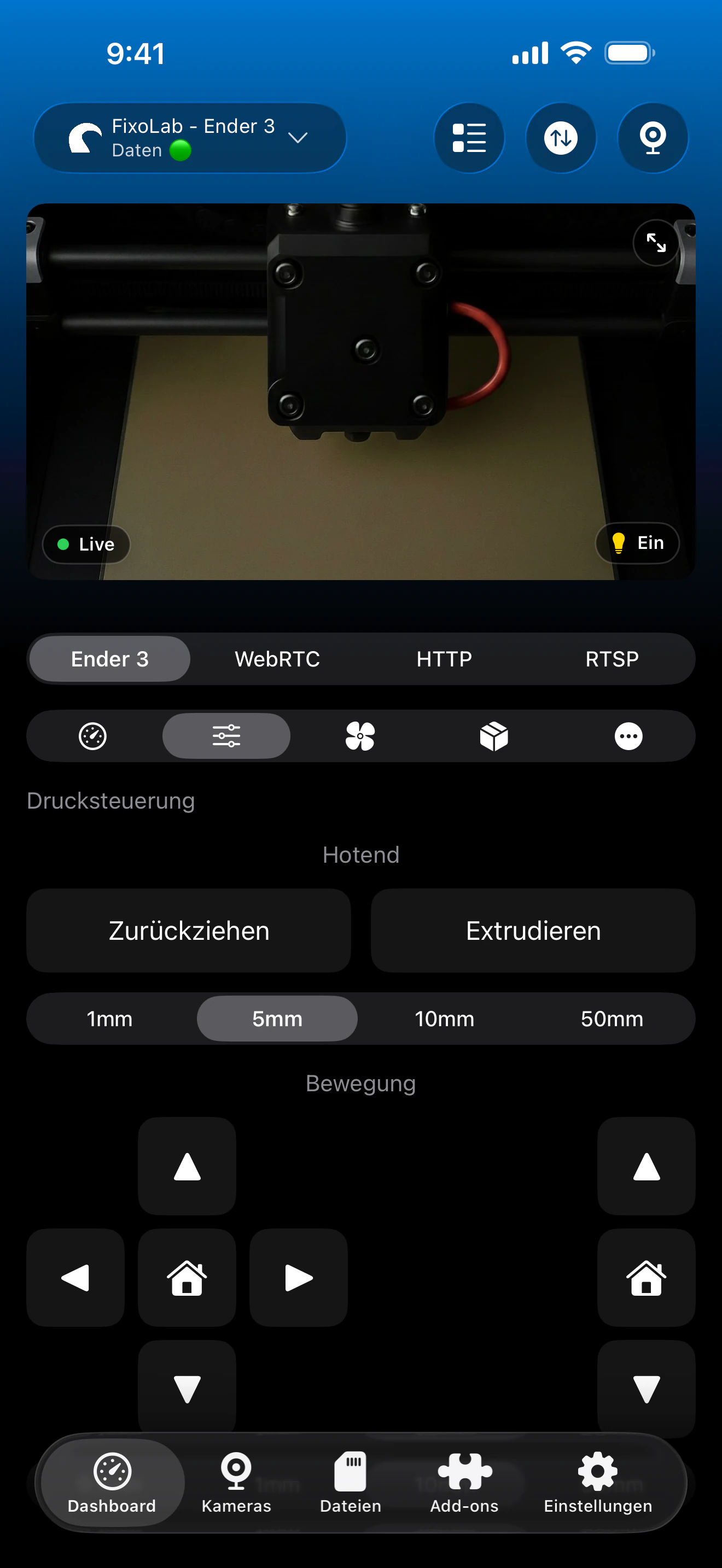
Jede OctoPrint-Instanz behält ihren eigenen Status, Fortschritt und ihre eigene Kamera, alles sichtbar in einem einzigen kombinierten Dashboard.
Was instanzübergreifend funktioniert
- Unabhängiger Status, Fortschritt und Temperaturen für jeden verbundenen OctoPrint-Drucker
- Separate Auftragssteuerung für den aktuell laufenden Druck jeder Instanz
- Individuelle Kamerastreams pro Instanz, wenn konfiguriert
- Ein kombiniertes Dashboard statt separater Browser-Sitzungen
Was getrennt bleibt
- Jede OctoPrint-Instanz benötigt ihre eigene Adresse und ihren eigenen API-Schlüssel ohne gemeinsamen Login
- Dateibrowsing und Auftragssteuerung gelten jeweils für eine Instanz auf einmal, nicht als Sammelaktion
- Benennung und Organisation sind manuell, Printer Tools erkennt OctoPrint-Server in deinem Netzwerk nicht automatisch
Häufige Probleme mit mehreren Instanzen
Zwei Drucker zeigen versehentlich denselben Status
Prüfe, ob jeder Druckereintrag tatsächlich auf eine unterschiedliche Adresse und einen unterschiedlichen API-Schlüssel verweist. Ein doppelter Eintrag, der auf denselben Server verweist, spiegelt dieselben Daten wider.
Ein Drucker trennt sich, während andere weiterarbeiten
Das ist zu erwarten, da sich jede OctoPrint-Instanz unabhängig verbindet. Behebe den Netzwerkweg oder die serielle Verbindung dieses bestimmten Servers separat.
Es ist schwer zu erkennen, welcher Drucker welcher ist im Dashboard
Benenne jeden Drucker in Printer Tools mit einem klaren, spezifischen Etikett um, da OctoPrint selbst nicht automatisch einen benutzerfreundlichen Namen sendet.
Mehrere Drucker remote überwachen
Füge OctoEverywhere separat zu jeder OctoPrint-Instanz hinzu, die du von unterwegs erreichen möchtest, oder verwende ein VPN, das das Netzwerk aller Drucker gleichzeitig erreichen kann.
Häufig gestellte Fragen
Gibt es ein Limit, wie viele OctoPrint-Drucker ich hinzufügen kann?
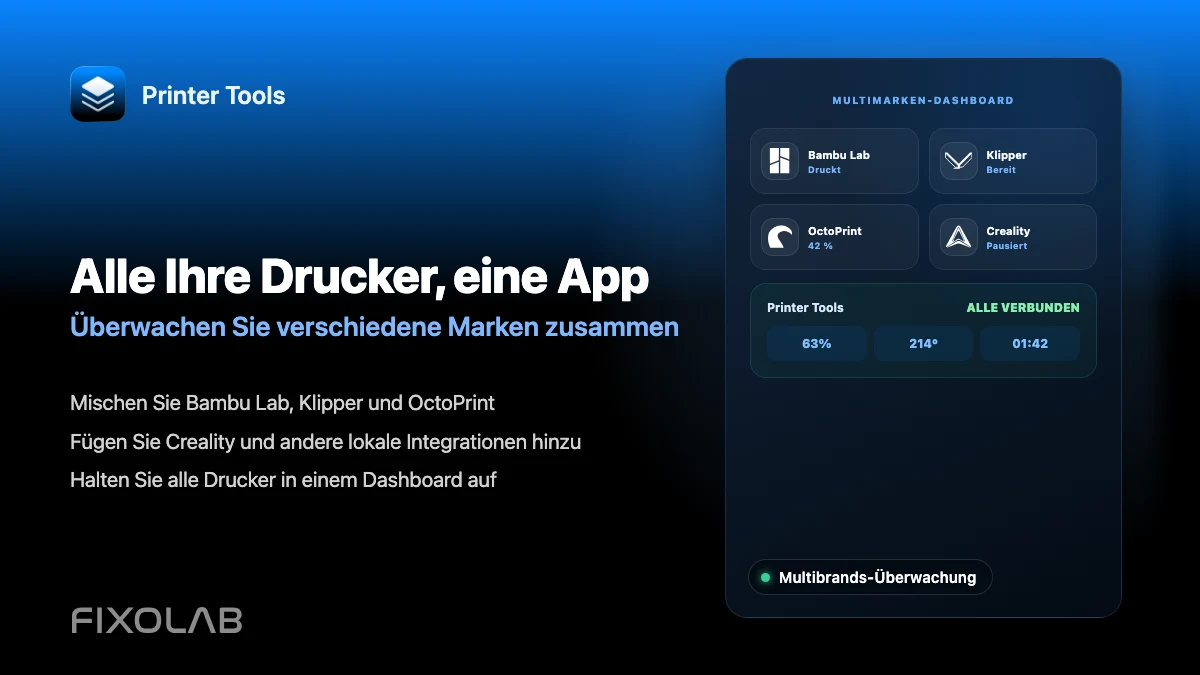
Printer Tools ist darauf ausgelegt, mehrere Drucker auf demselben Dashboard zu unterstützen, einschließlich mehrerer OctoPrint-Instanzen neben anderen Systemen wie Klipper oder Bambu Lab.
Brauchen alle meine OctoPrint-Drucker denselben API-Schlüssel?
Nein. Jeder OctoPrint-Server hat seinen eigenen unabhängigen globalen API-Schlüssel, und jeder muss separat in Printer Tools eingegeben werden.
Kann ich OctoPrint-Drucker mit anderen Marken auf demselben Dashboard mischen?
Ja. Printer Tools unterstützt Bambu Lab, Klipper, Creality, PrusaLink und andere Systeme zusammen mit OctoPrint auf demselben kombinierten Dashboard.
Verlangsamt das Hinzufügen weiterer Drucker die App?
Jede Verbindung funktioniert unabhängig, sodass die Leistung hauptsächlich davon abhängt, wie zuverlässig dein Netzwerk jeden Drucker-Host erreicht, nicht von der Anzahl der Drucker selbst.
Ähnliche Anleitungen

Vollständige OctoPrint-Kompatibilität ansehen
Sieh dir die unterstützten OctoPrint-Funktionen, die Kameraeinrichtung, die Authentifizierung und die aktuellen Einschränkungen in Printer Tools an.
Alle Ihre 3D-Drucker in einem Dashboard
Überwachen Sie Bambu Lab-, Klipper-, OctoPrint-, Creality-, Snapmaker-, Anycubic-, Flashforge-, Elegoo- und Prusa-Drucker in einer einzigen App
Verfügbar für Android, iPhone, iPad und Mac, mit Begleit-Apps für Apple Watch und Wear OS sowie optionalem Fernzugriff über VPN, OctoEverywhere oder Obico
