Slik kobler du til og overvåker flere OctoPrint-skrivere i Printer Tools
Flere OctoPrint-skrivere
Det korte svaret
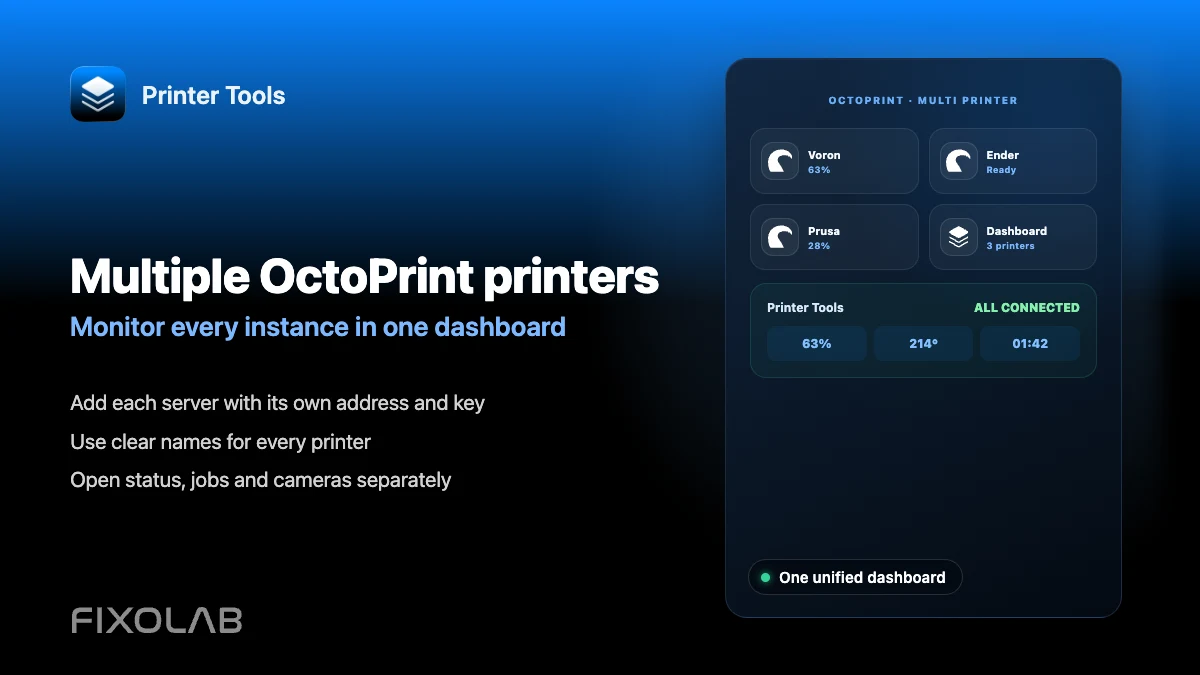
Printer Tools kan koble til og overvåke flere OctoPrint-instanser samtidig, hver lagt til som sin egen skriver med sin egen adresse og API-nøkkel. Alle vises sammen på samme Dashboard, så du trenger ikke bytte mellom separate nettleserfaner for å sjekke mer enn én skriver.
Hva du trenger
- Hver OctoPrint-instans allerede installert og tilgjengelig på nettverket ditt
- En separat API-nøkkel for hver OctoPrint-server
- Et tydelig navngivningsskjema slik at du kan skille skriverne fra hverandre med et blikk
Legge til flere OctoPrint-skrivere
- 1
Bekreft at hver instans fungerer på egen hånd
Åpne hver OctoPrint-servers webgrensesnitt individuelt først, for å bekrefte at den er tilgjengelig og rapporterer status riktig før du legger den til i Printer Tools.
- 2
Legg til den første skriveren i Printer Tools
Angi den serverens lokale adresse og API-nøkkel, og gi den et tydelig navn som identifiserer hvilken fysisk skriver den styrer.
- 3
Gjenta for hver ekstra instans
Legg til hver andre OctoPrint-server på samme måte, med sin egen adresse, API-nøkkel og et distinkt navn.
- 4
Se gjennom det kombinerte Dashboard
Åpne Dashboard for å se hver tilkoblede skriver sammen, med sin egen status, fremdrift og temperaturer vist separat.
- 5
Sjekk kameraer individuelt
Hvis mer enn én skriver har et webkamera konfigurert, laster hvert kamera uavhengig fra sin egen OctoPrint-instans.
Flere OctoPrint-skrivere sammen
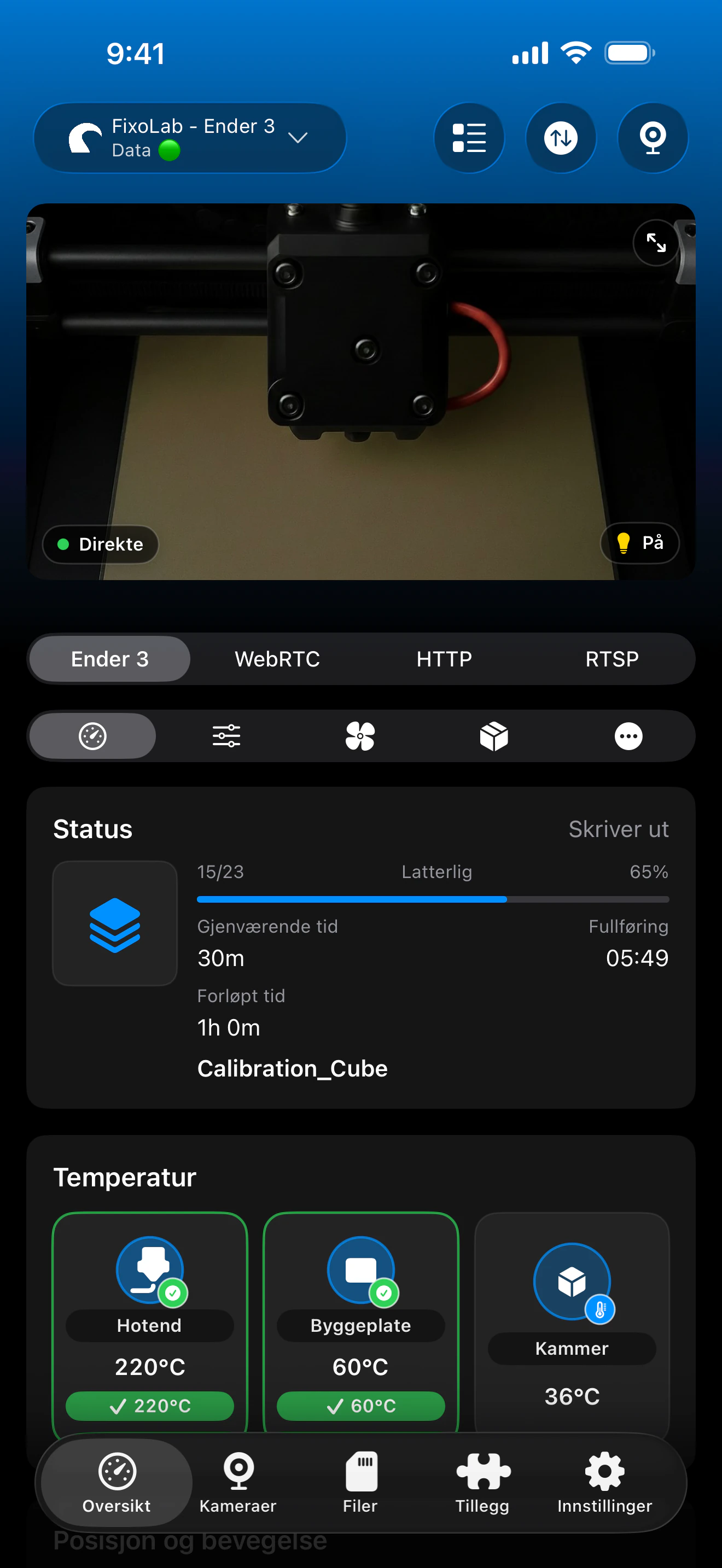
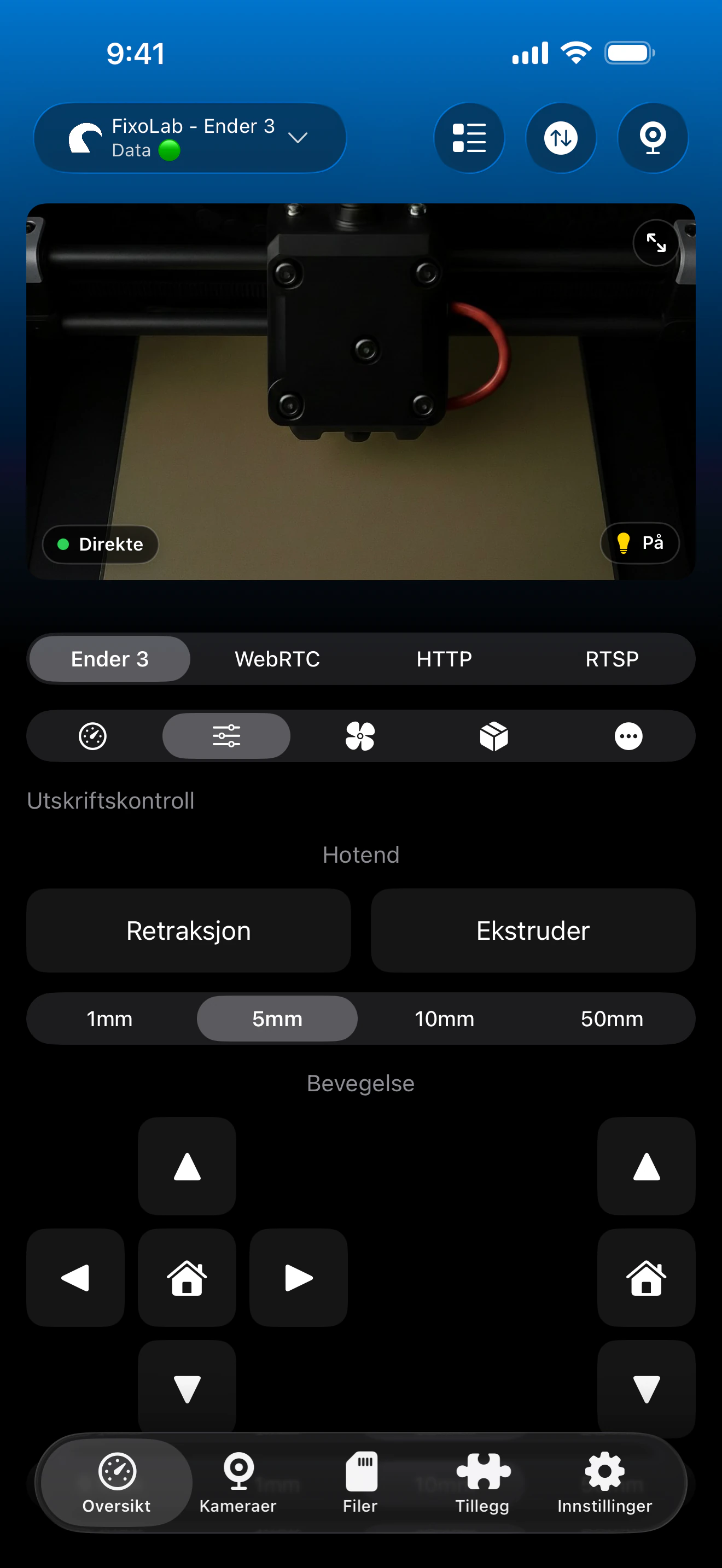
Hver OctoPrint-instans beholder sin egen status, fremdrift og kamera, alle synlige fra ett kombinert dashboard.
Hva fungerer på tvers av instanser
- Uavhengig status, fremdrift og temperaturer for hver tilkoblede OctoPrint-skriver
- Separate jobbkontroller for hver instans' pågående utskrift
- Individuelle kamerastrømmer per instans når konfigurert
- Ett kombinert Dashboard i stedet for separate nettleserøkter
Hva som forblir separat
- Hver OctoPrint-instans trenger sin egen adresse og API-nøkkel uten delt innlogging
- Filbla og jobbstyring gjelder én instans om gangen, ikke som en batch-handling
- Navngiving og organisering er manuelt, Printer Tools oppdager ikke automatisk OctoPrint-servere på nettverket ditt
Vanlige problemer med flere instanser
To skrivere viser samme status ved en feil
Sjekk at hver skriveroppføring faktisk peker til en annen adresse og API-nøkkel. En duplisert oppføring som peker til samme server vil speile de samme dataene.
Én skriver kobles fra mens de andre fortsetter å fungere
Dette er forventet, siden hver OctoPrint-instans kobler til uavhengig. Feilsøk den spesifikke serverens nettverksbane eller serielle tilkobling for seg selv.
Det er vanskelig å si hvilken skriver som er hvilken på Dashboard
Gi nytt navn til hver skriver i Printer Tools med en tydelig, spesifikk etikett, siden OctoPrint selv ikke sender et brukervennlig navn automatisk.
Overvåke flere skrivere eksternt
Legg til OctoEverywhere separat på hver OctoPrint-instans du vil nå hjemmefra, eller bruk en VPN som kan nå hver skrivers nettverk samtidig.
Ofte stilte spørsmål
Er det en grense for hvor mange OctoPrint-skrivere jeg kan legge til?
Printer Tools er bygget for å støtte flere skrivere på samme dashboard, inkludert flere OctoPrint-instanser ved siden av andre systemer som Klipper eller Bambu Lab.
Trenger alle OctoPrint-skriverne mine samme API-nøkkel?
Nei. Hver OctoPrint-server har sin egen uavhengige globale API-nøkkel, og hver må angis separat i Printer Tools.
Kan jeg blande OctoPrint-skrivere med andre merker på samme dashboard?
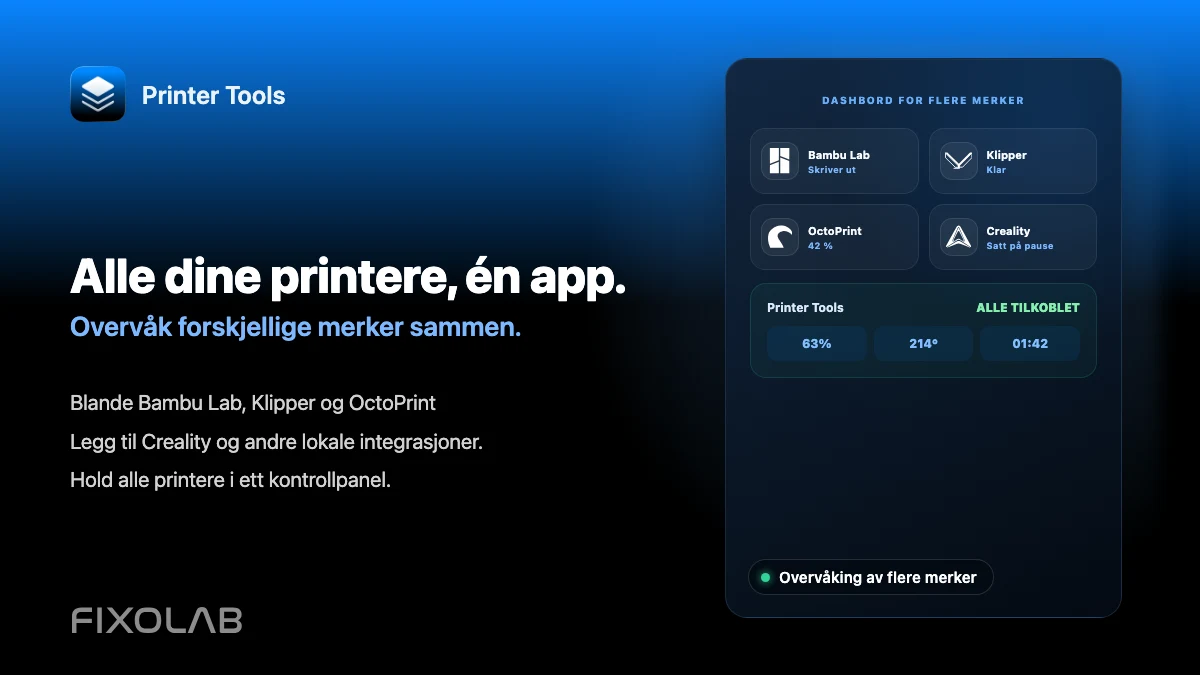
Ja. Printer Tools støtter Bambu Lab, Klipper, Creality, PrusaLink og andre systemer sammen med OctoPrint på samme kombinerte dashboard.
Gjør flere skrivere appen tregere?
Hver tilkobling fungerer uavhengig, så ytelsen avhenger hovedsakelig av at nettverket ditt pålitelig når hver skrivers vert, ikke av antallet skrivere i seg selv.
Relaterte veiledninger

Se full OctoPrint-kompatibilitet
Se gjennom støttede OctoPrint-funksjoner, kameraoppsett, autentisering og gjeldende begrensninger i Printer Tools.
Alle 3D-printerne dine i ett dashbord
Overvåk Bambu Lab-, Klipper-, OctoPrint-, Creality-, Snapmaker-, Anycubic-, Flashforge-, Elegoo- og Prusa-printere fra én app
Tilgjengelig på Android, iPhone, iPad og Mac, med følgeapper for Apple Watch og Wear OS og valgfri fjerntilgang via VPN, OctoEverywhere eller Obico
